Comme un groupe Facebook de bons plans, sauf que chaque publication a son lieu, s'affiche sur une carte, et que les passants disent si elle tient.
Dans chaque quartier, quelqu'un sait où sont les œufs les moins chers cette semaine. Un club de bons plans réunit ces personnes : chaque voisin publie ce qu'il voit, avec le magasin où c'est, et les autres le trouvent sur la carte.
Ce qui le distingue d'une discussion, c'est que chaque offre a un lieu et que les passants peuvent dire si elle tient toujours. Une offre périmée ne trompe personne deux fois. Le club des captures s'appelle Ofertas del Barrio, à Mérida.

1 Un nouveau magasin, partagé
Dans Mes magasins, Créer un magasin avec le nom du club. Votre magasin personnel ne convient pas : il n'est qu'à vous. L'offre gratuite inclut déjà un magasin de plus.
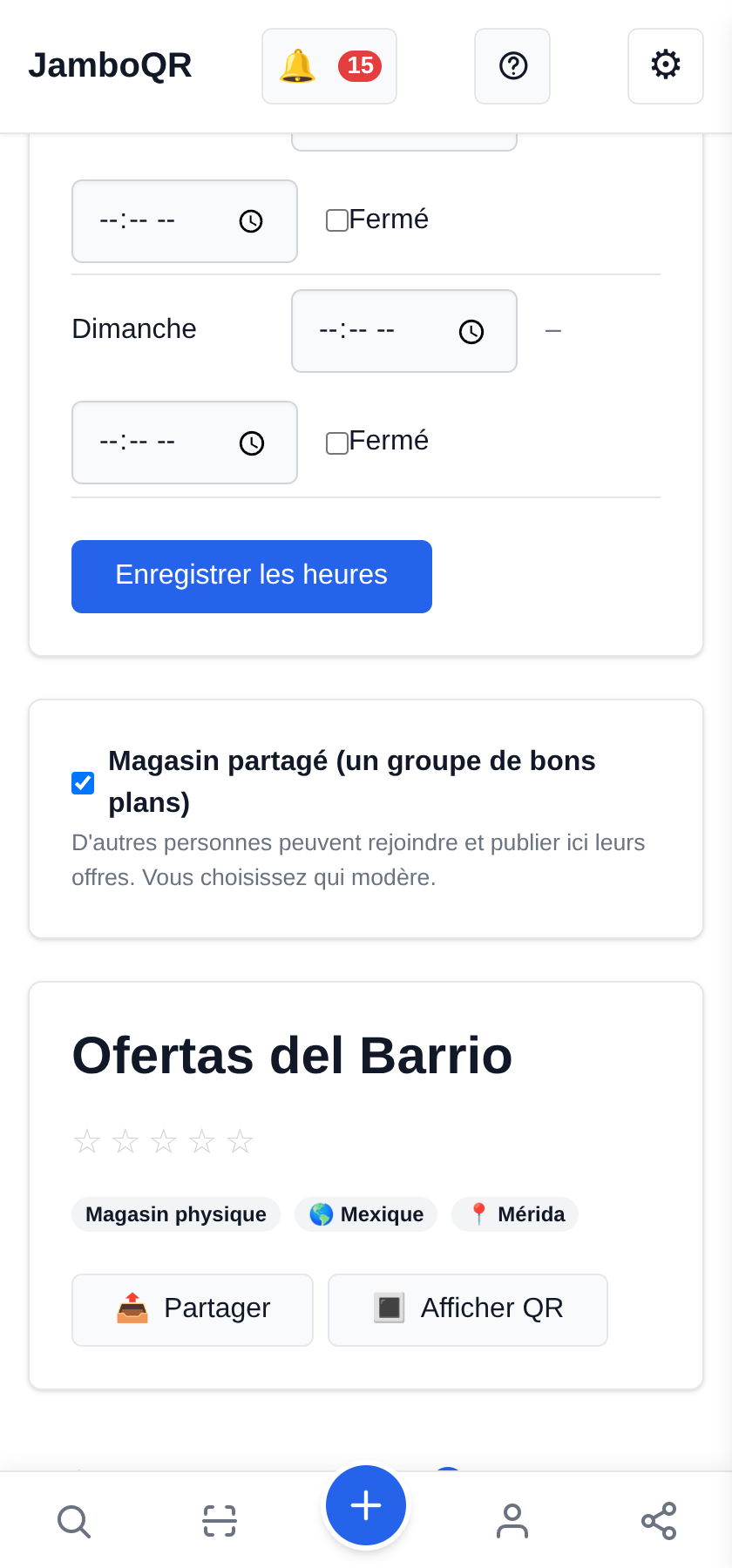
Ensuite, dans Gérer, activez Magasin partagé (un groupe de bons plans). Dès lors, d'autres personnes peuvent rejoindre et publier, et c'est vous qui choisissez qui modère.
2 Un lieu par offre
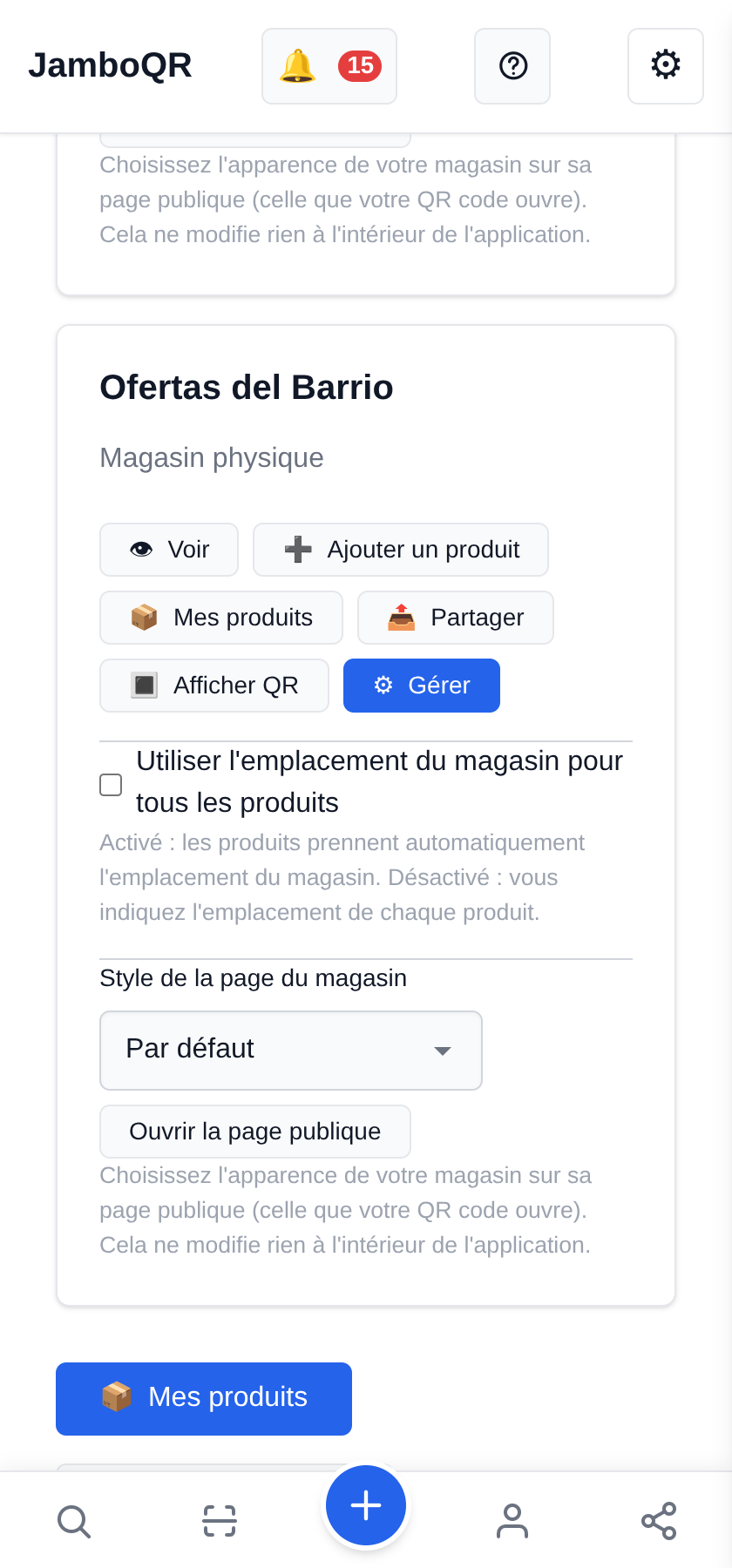
Toujours dans Mes magasins, sur la carte du club, désactivez « Utiliser l'emplacement du magasin pour tous les produits ». C'est ce qui permet à chaque offre de dire dans quel magasin elle se trouve, au lieu d'hériter d'un seul point.
Sans cela, le formulaire de publication n'affiche même pas le champ du lieu. C'est l'étape la plus souvent oubliée.
3 L'invitation : un QR pour le quartier
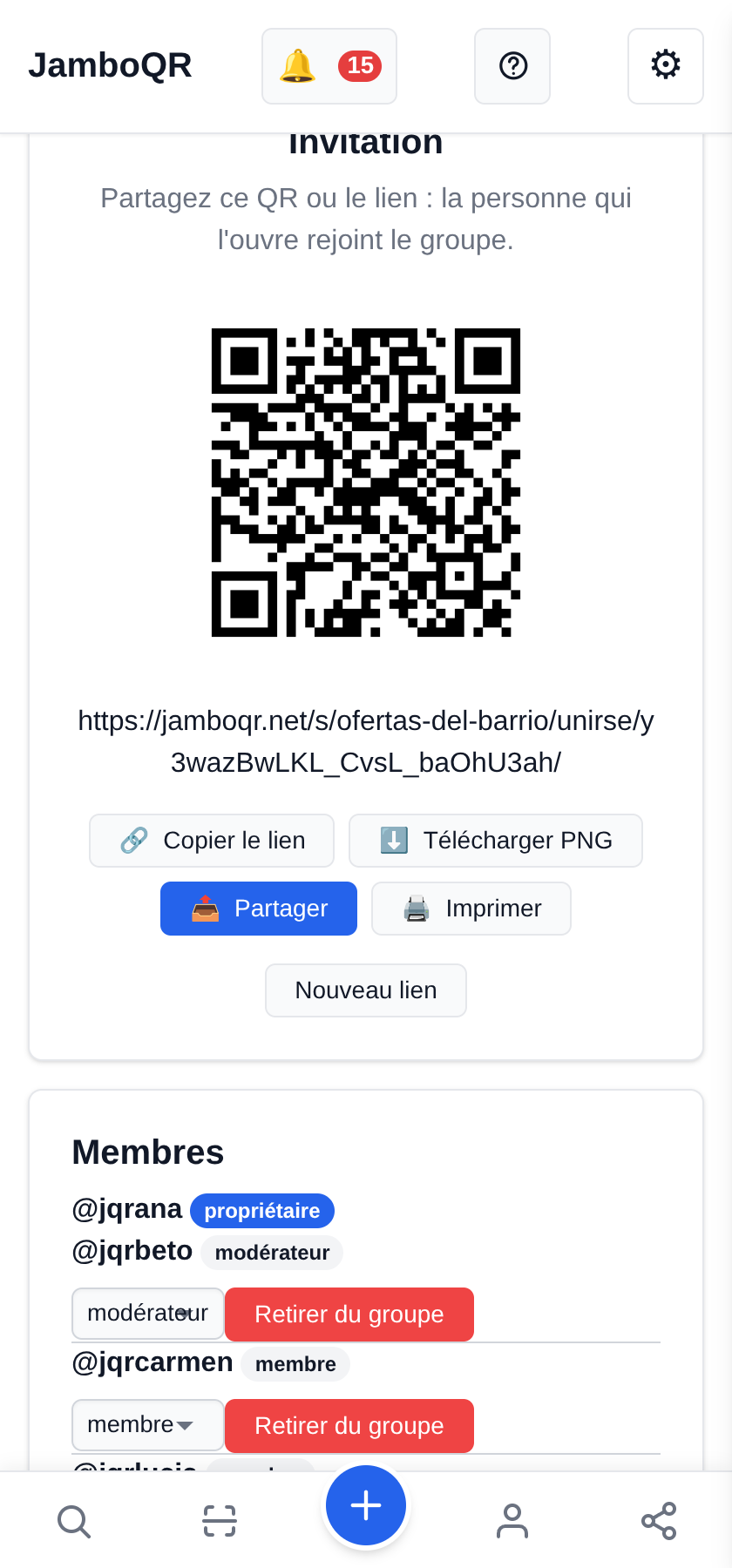
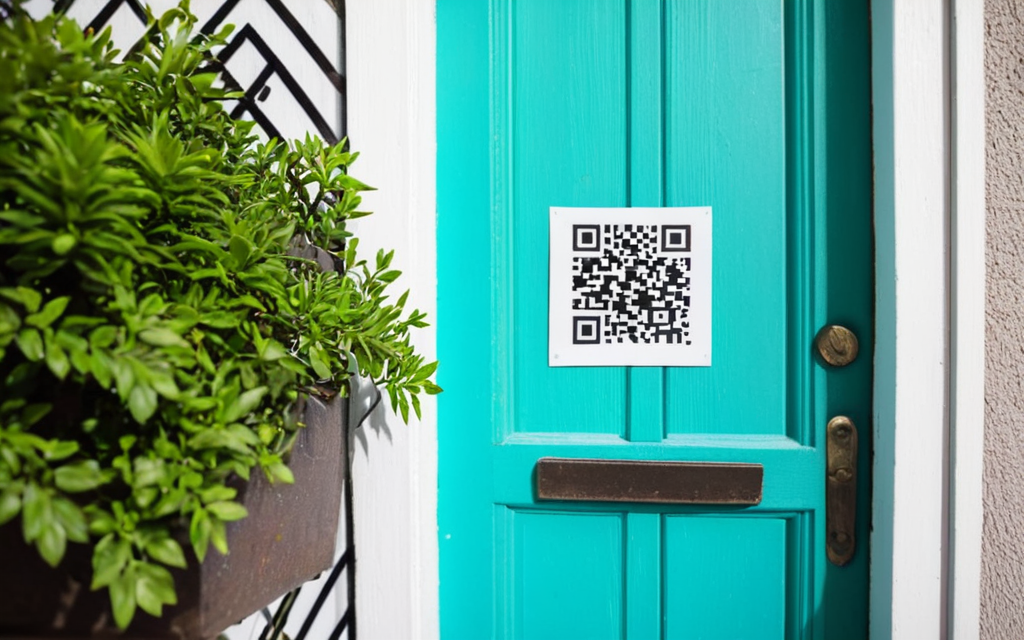
Dans l'onglet Groupe, la carte Invitation contient le QR et le lien du club, avec Copier le lien, Télécharger PNG et Imprimer.
Envoyez-le sur la discussion de l'immeuble, affichez-le à l'épicerie du coin ou à l'entrée du marché. Si un jour il circule là où vous ne vouliez pas, Nouveau lien annule l'ancien.
4 Ce que voit le voisin qui le scanne
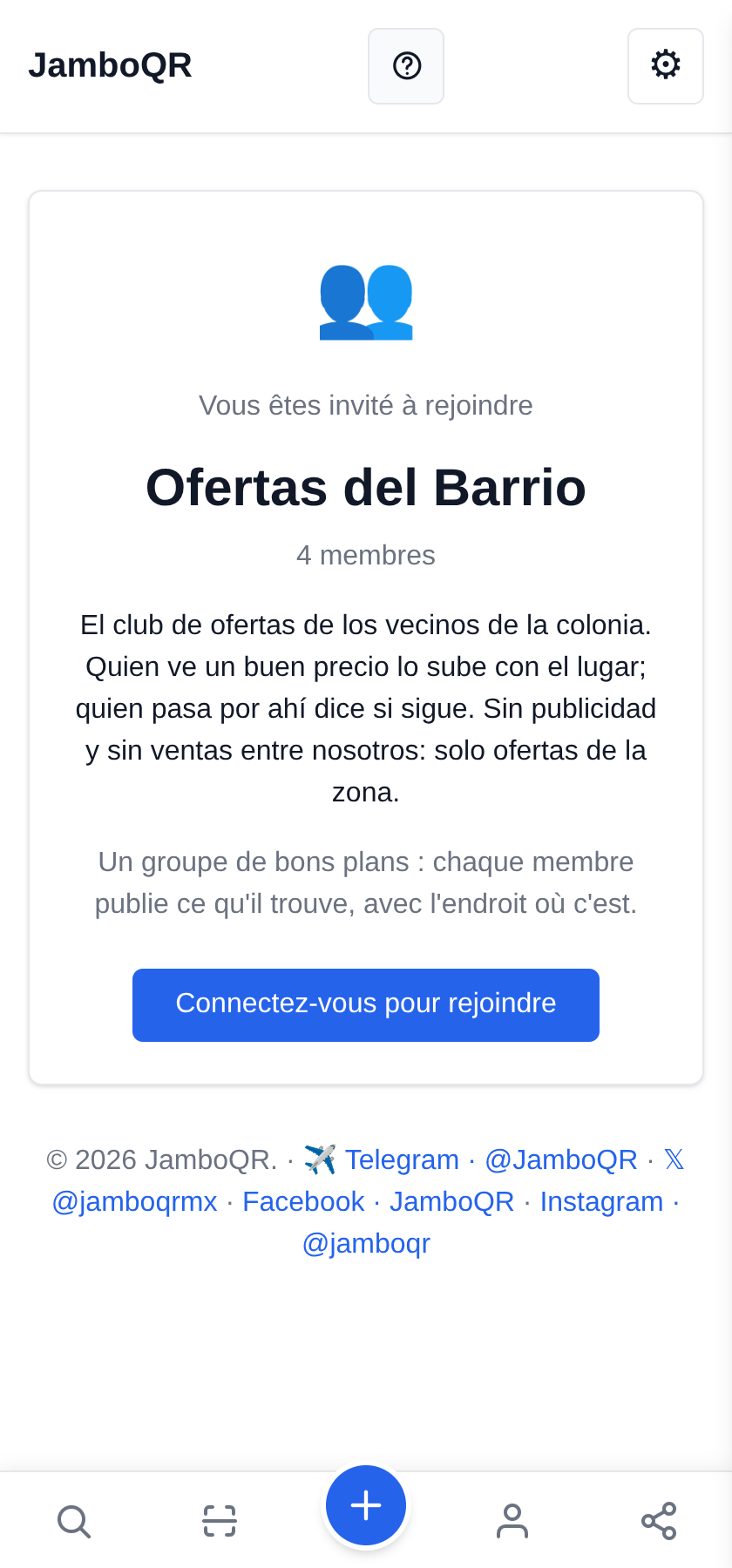
Le nom du club, le nombre de membres et à quoi il sert. Sans compte, Connectez-vous pour rejoindre mène à l'inscription puis ramène ici ; d'un toucher sur Rejoindre le groupe, il est membre.
Personne n'est à valider à la main : qui a le lien, entre.
5 Membres et modérateurs
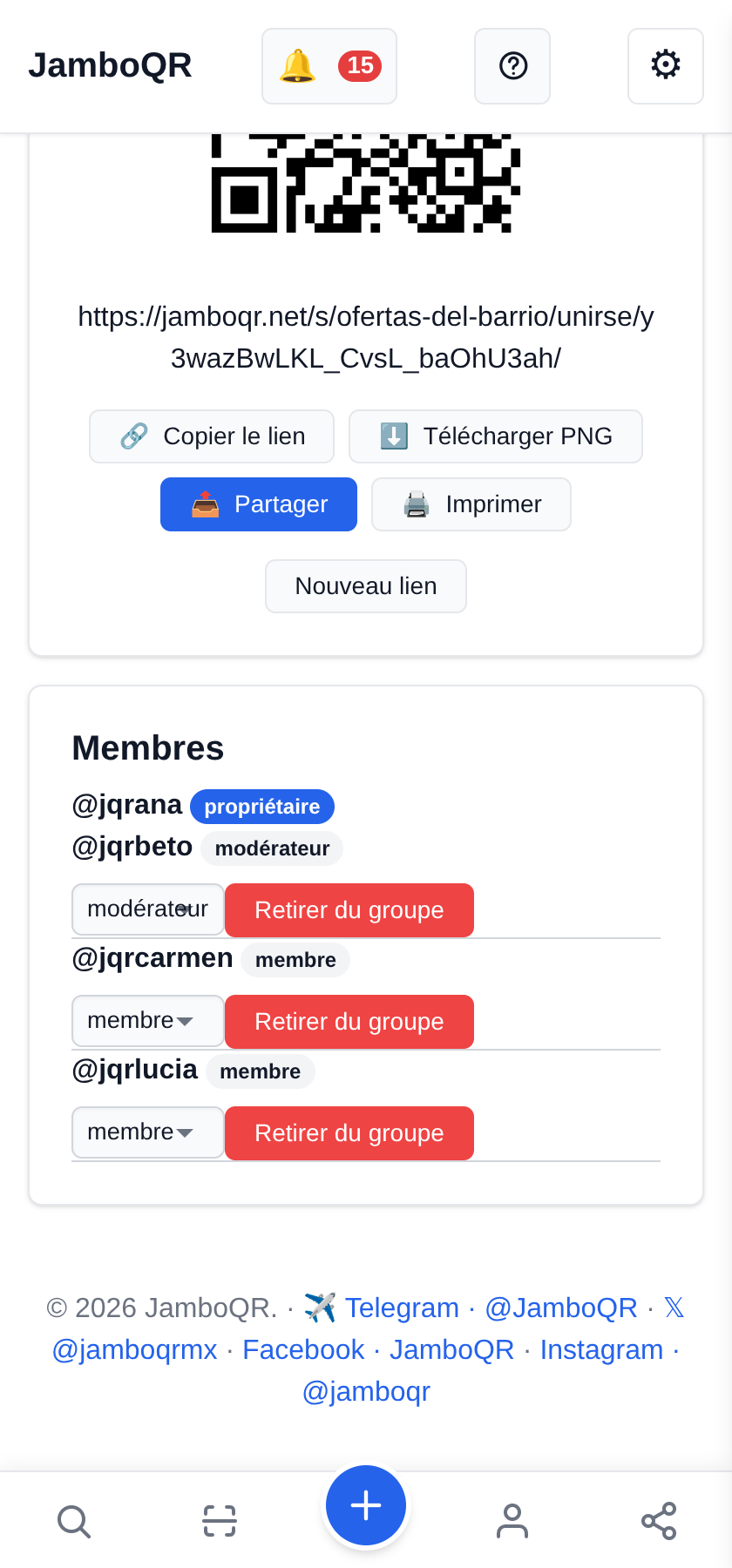
Dans Membres, chaque voisin apparaît avec son rôle : propriétaire, admin, modérateur ou membre. Choisissez deux modérateurs de confiance : ils peuvent retirer les offres qui ne sont pas réelles.
Chaque membre modifie et retire les siennes. Retirer du groupe fait sortir quelqu'un sans effacer ce qu'il a publié.
6 Publier une offre avec son lieu
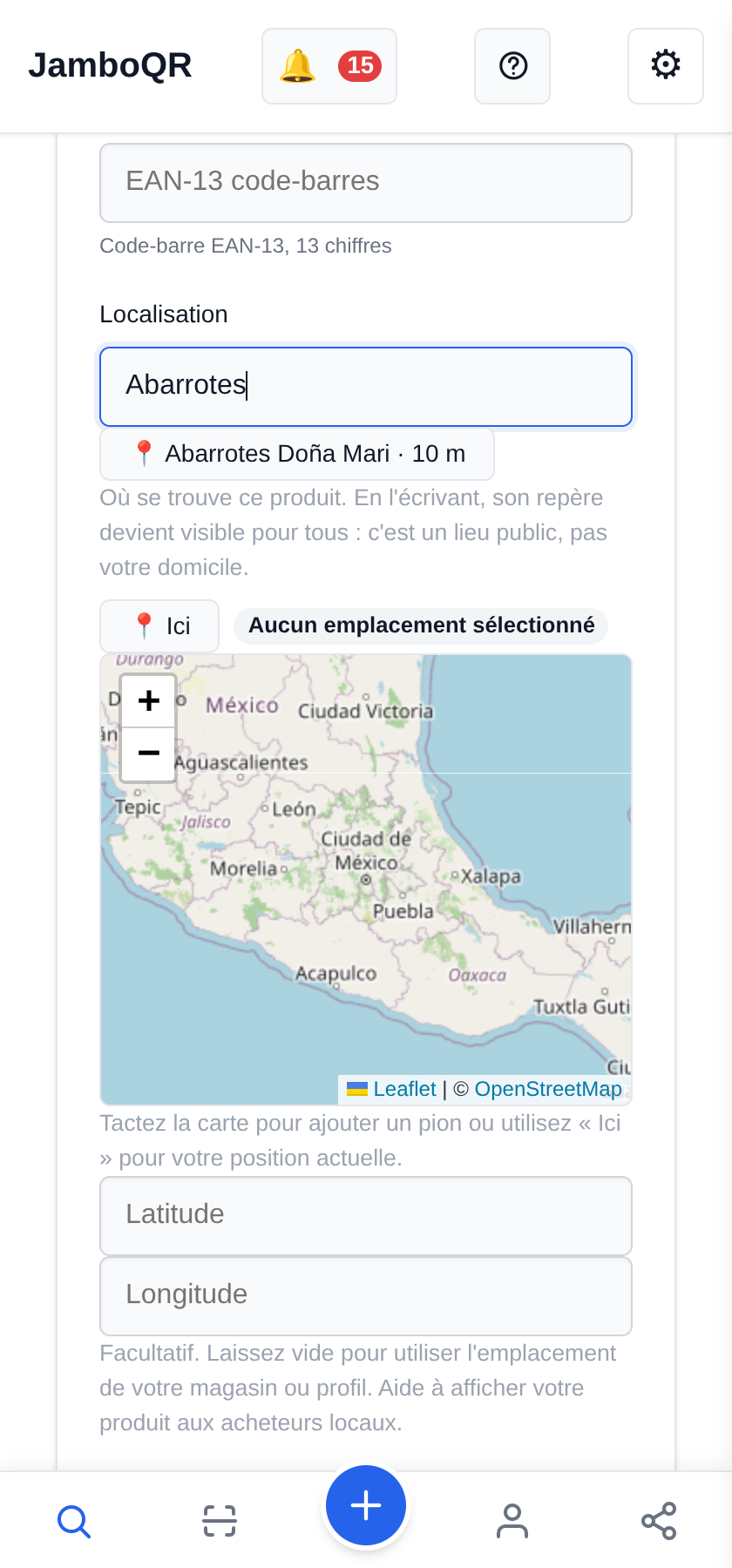
Depuis Publier une offre ici : le produit, le prix et, dans Localisation, le nom du magasin. Pendant la saisie apparaissent les lieux déjà utilisés par le club tout près, avec leur distance : en toucher un copie le nom et le repère.
Tout le monde voit le lieu sur la carte : c'est donc toujours un magasin ou un marché, jamais un domicile.

7 L'offre tient toujours ? Ceux qui sont sur place le disent
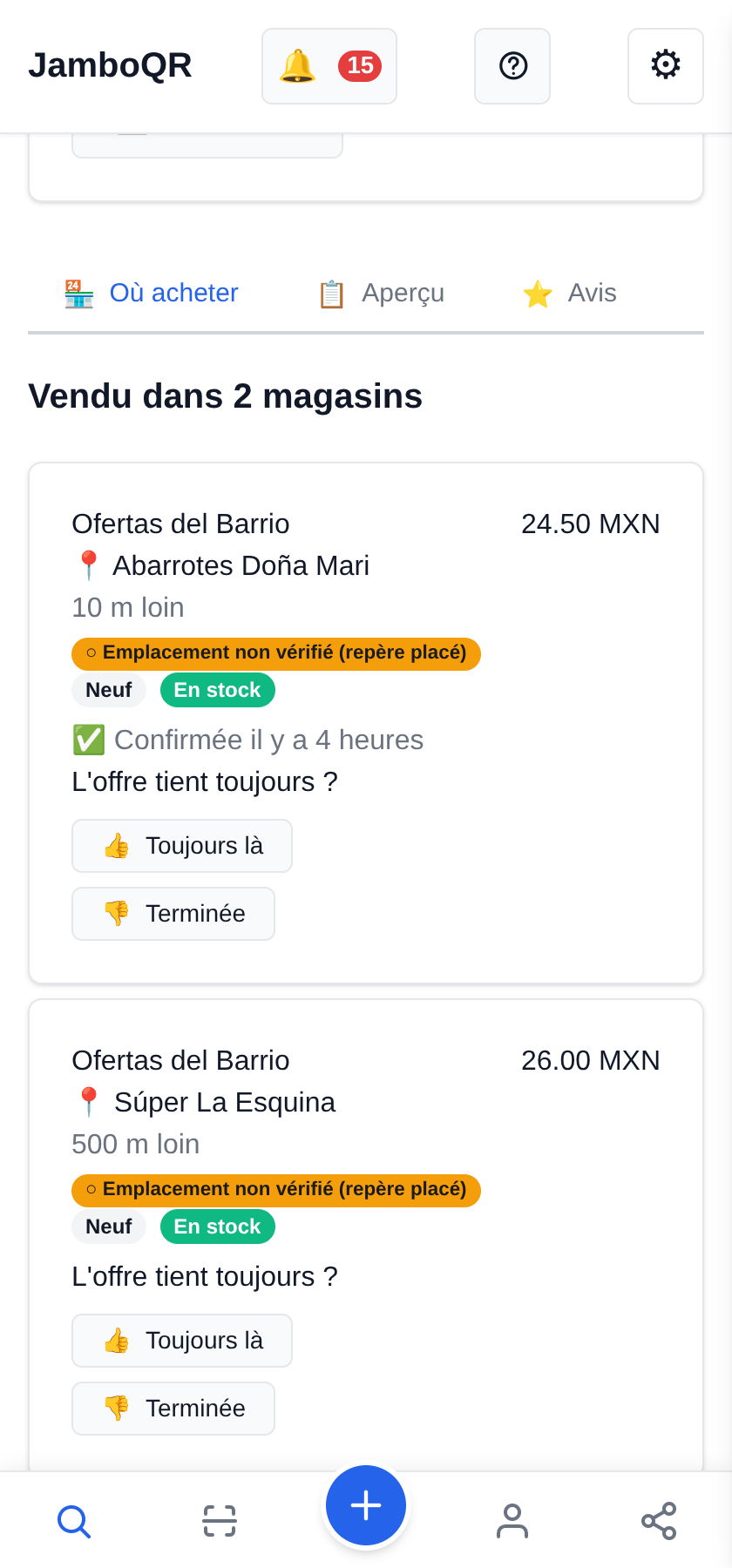
Sur la fiche du produit, chaque offre a L'offre tient toujours ? avec Toujours là et Terminée. On ne vote que dans le magasin (à moins de 500 m) : le téléphone vérifie.
Ainsi une offre affiche « Confirmée il y a 4 minutes » ou « 1 personne dit que c'est terminé », et personne ne se déplace pour rien.
8 Tout le club sur une carte
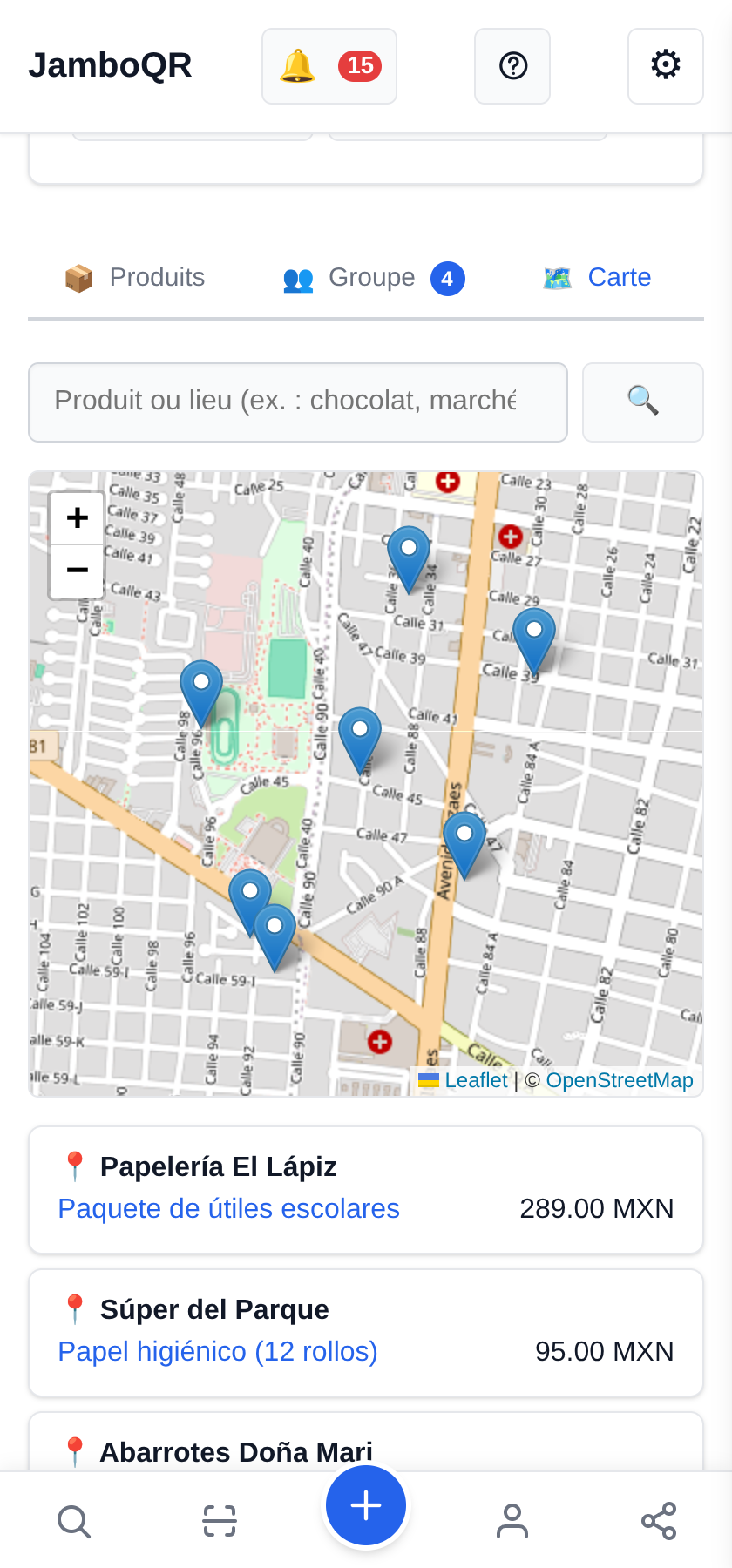
L'onglet Carte du club place chaque offre dans son magasin, avec la liste par lieu en dessous. C'est la vue « qu'y a-t-il par ici aujourd'hui ? ».
Touchez la capture pour ouvrir le club d'exemple de ce guide.

Des idées pour votre club
- Les voisins d'une rue ou d'un immeuble : la promo de l'épicerie du coin, et les passants votent si elle tient.
- Un marché ou une place : l'organisateur crée le club, chaque stand est membre, et la carte du club devient le plan du marché.
- Les parents d'une école : fournitures, uniformes, cadeaux de décembre.
- Les achats groupés en gros, et les clubs de saison : Buen Fin, soldes d'été, rentrée.
- Un vide-grenier de quartier : le QR d'invitation affiché dans la rue.
- C'est gratuit. Les offres passent par la même vérification automatique que tout ce qui est publié sur JamboQR.