Sua loja anda com você. Você muda o ponto no mapa ao montar a barraca e quem procura perto te encontra, sem reimprimir nada.
A feira tem um problema que uma loja não tem: hoje você está numa praça e no sábado em outra, e quem comprou na terça não sabe onde te procurar.
No JamboQR isso se resolve com uma loja só. Os dias e os horários são colocados uma vez; o ponto no mapa muda com um toque quando você chega. E o código QR da sua lona não muda nunca.

1 Uma loja só, a que você já tem
Não precisa de uma loja por feira. É a mesma — a que foi criada no cadastro, em Minhas Lojas — e é ela que vai andar com você.
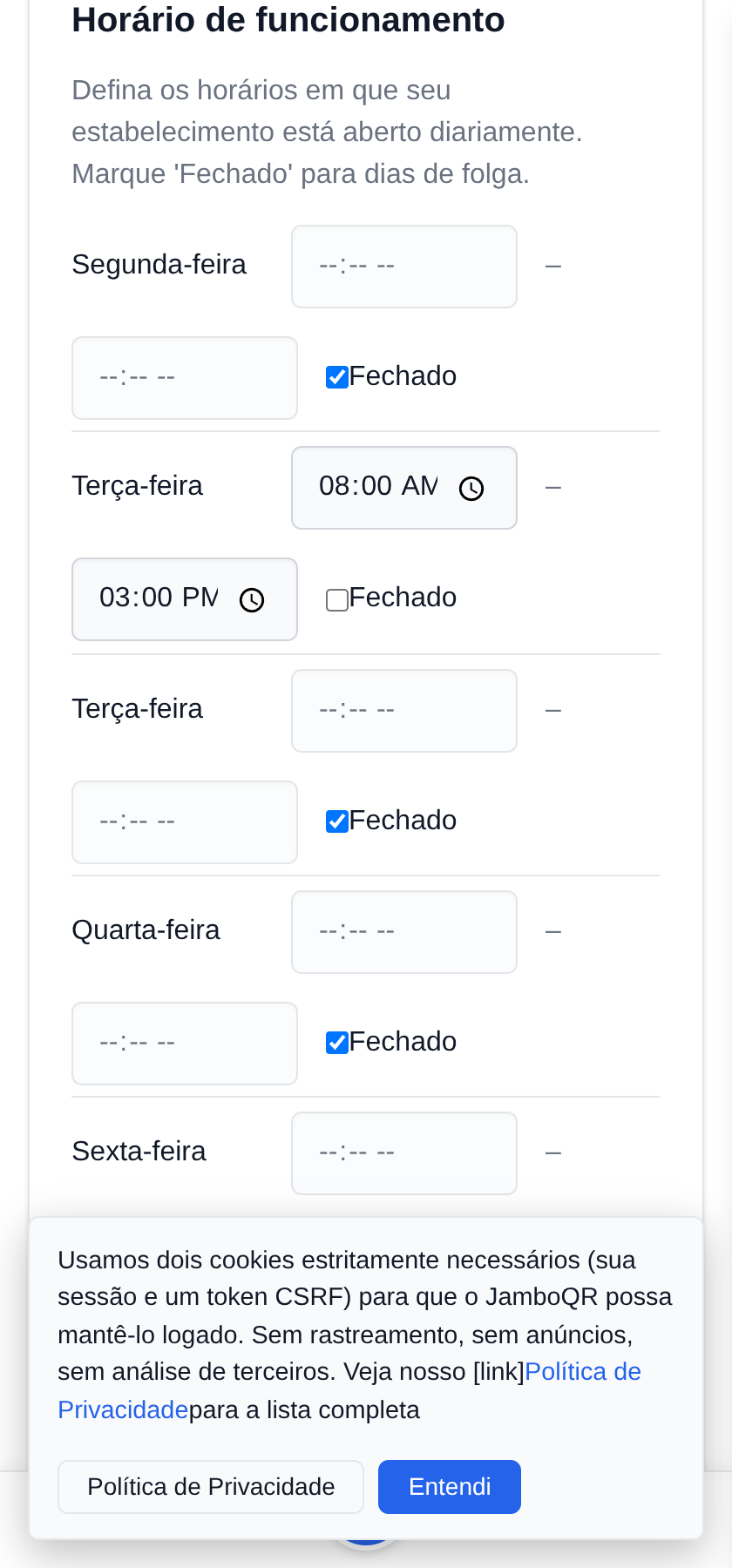
2 Marque só os dias em que você sai
Em Horário de funcionamento, coloque a hora dos dias em que você trabalha e deixe Fechado marcado no resto. Aqui: terça das 8 às 15 e sábado das 7 às 14.
Não é enfeite: sua página acende sozinha um "Aberto agora" nesses dois dias e apaga nos outros cinco, então ninguém te procura numa quinta.
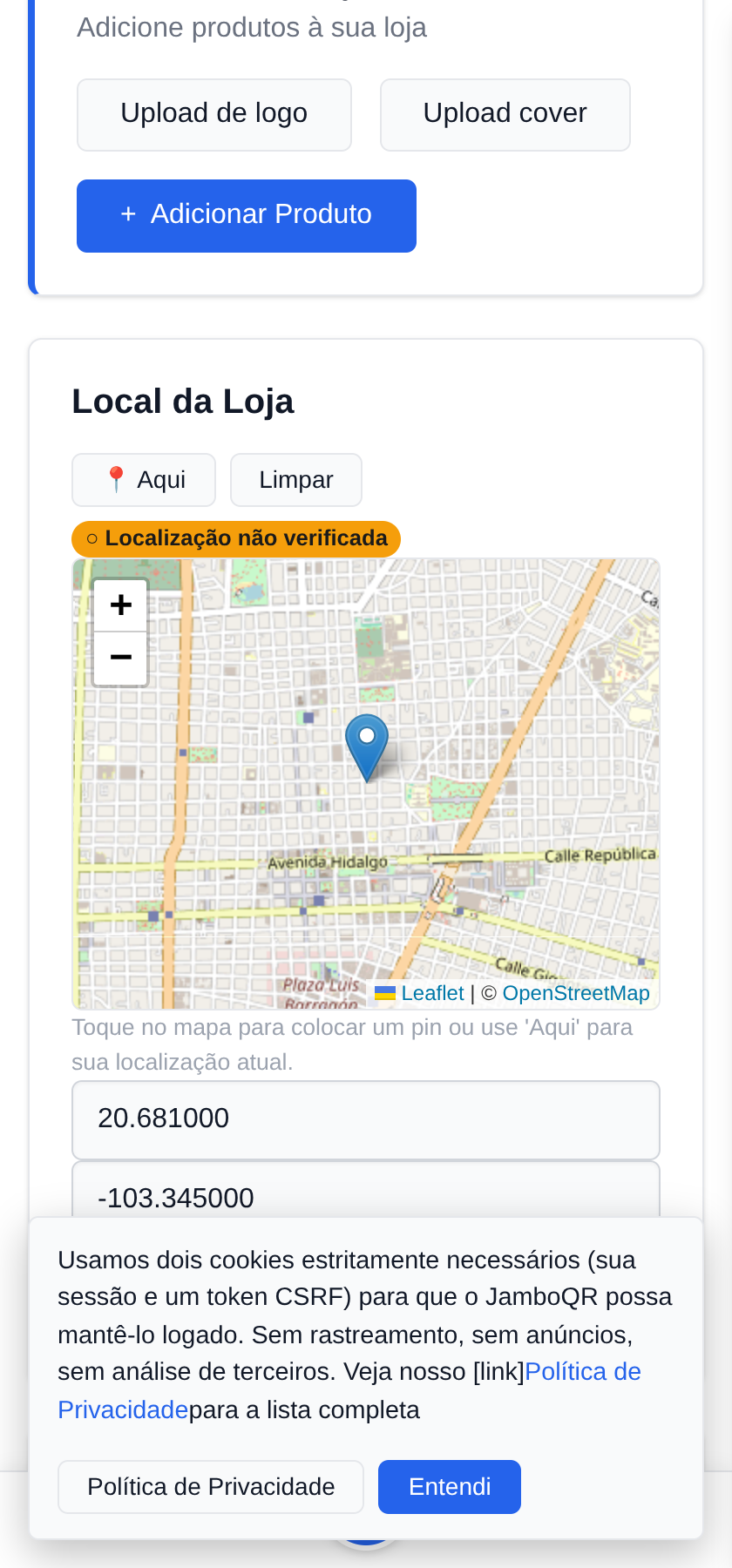
3 Ao montar a barraca, toque em "Aqui"
Em Local da Loja, o botão 📍 Aqui pega o GPS do seu celular e deixa o marcador onde você está parado. Depois Salvar Localização e pronto: dois toques, em pé, com a caixa ainda fechada.
Você também pode tocar no mapa para colocar o ponto na mão. A diferença importa: só o que vem do GPS conta como localização verificada; um ponto posto com o dedo aparece como não verificado.
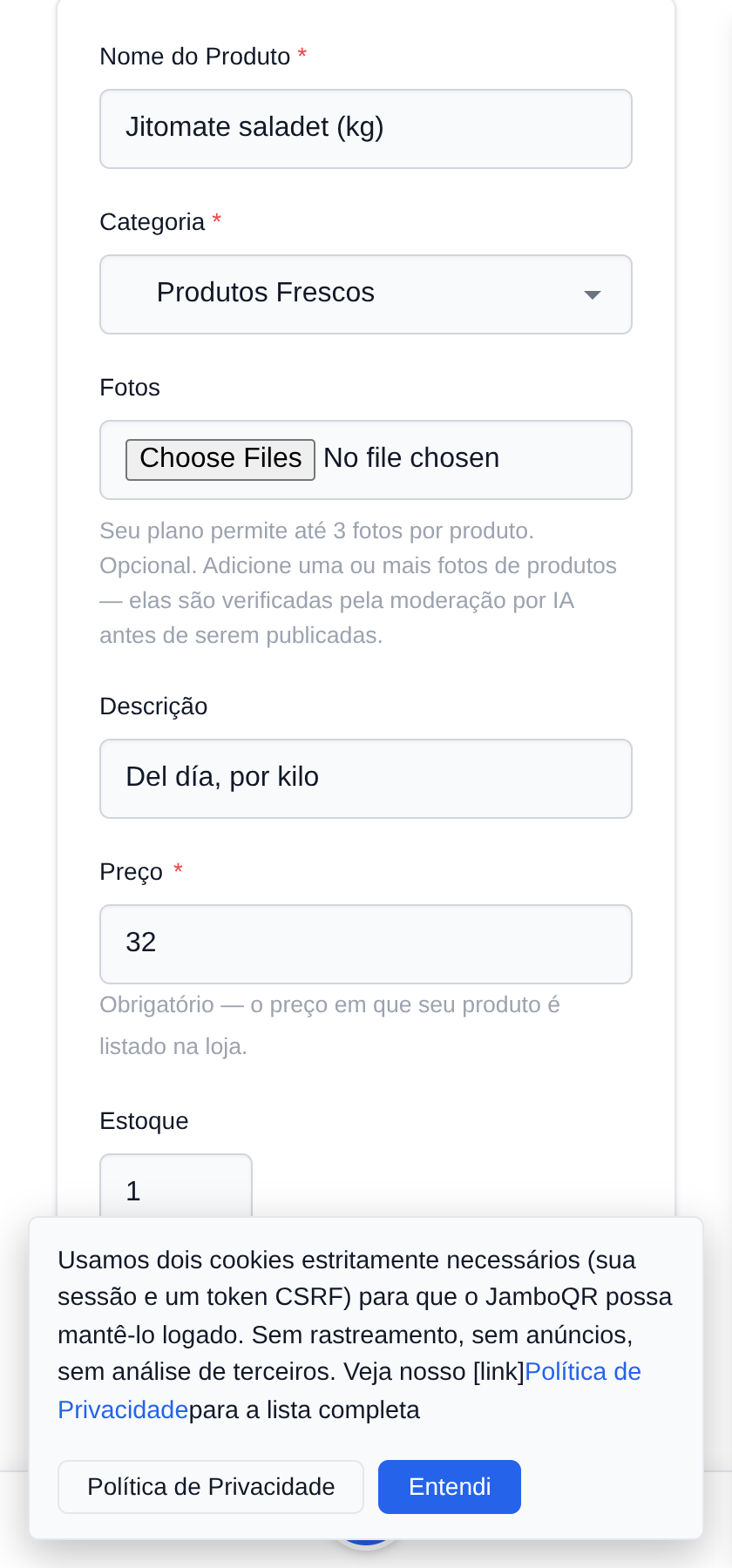
4 Suba o que você trouxe hoje
Nome, categoria e preço. Se vende por quilo, diga no nome — "tomate (kg)" — porque é isso que o cliente lê do lado do preço.
Seus produtos ficam salvos: no dia seguinte você não sobe de novo, só ajusta o que trouxe.
5 Acabou: coloque o estoque em zero
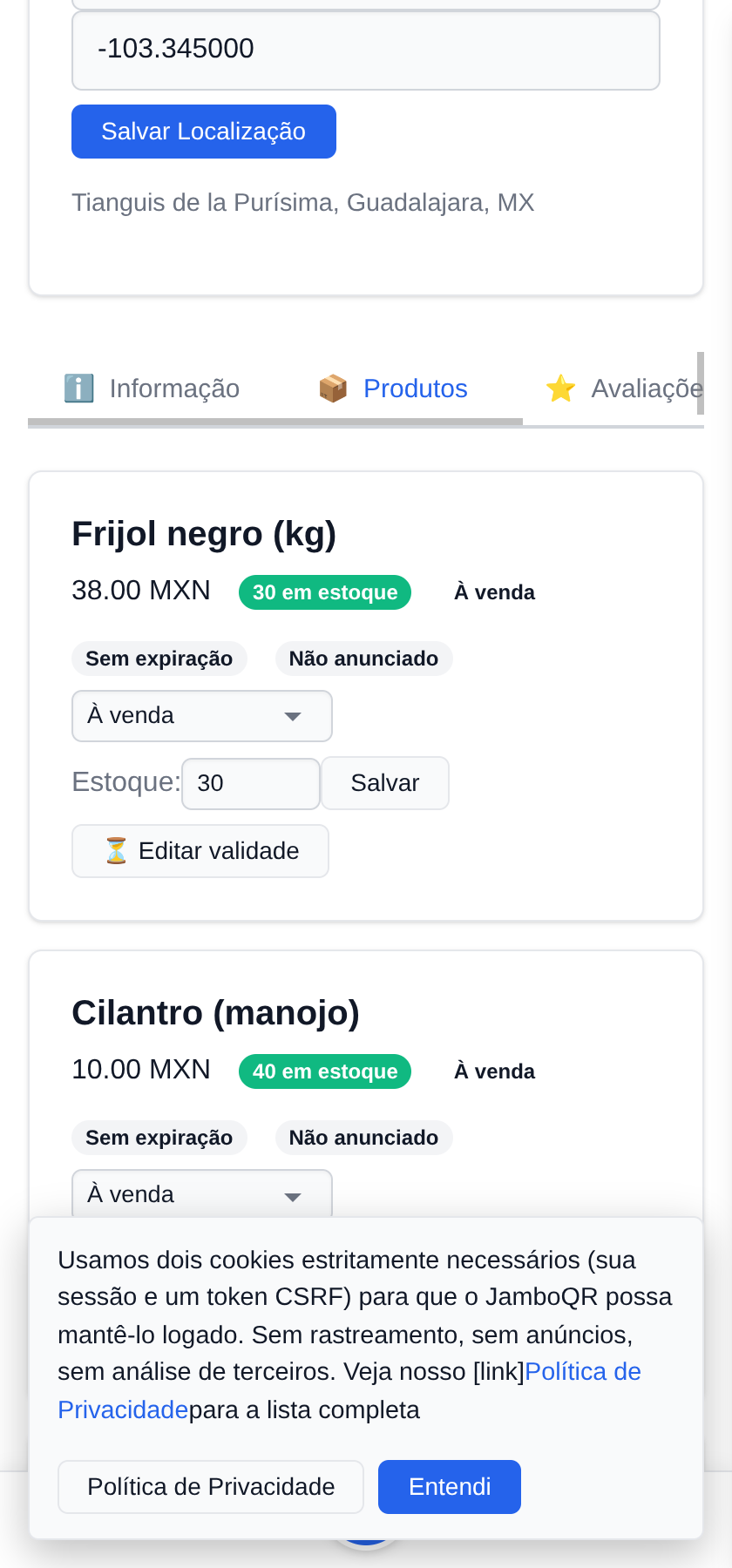
Na aba Produtos da sua loja, cada linha tem a caixinha de Estoque:. Você escreve quantos sobraram e toca em salvar; com 0 o produto sai marcado como esgotado e deixa de ser oferecido na hora.
É o que se faz no meio da manhã, quando o abacate voou.
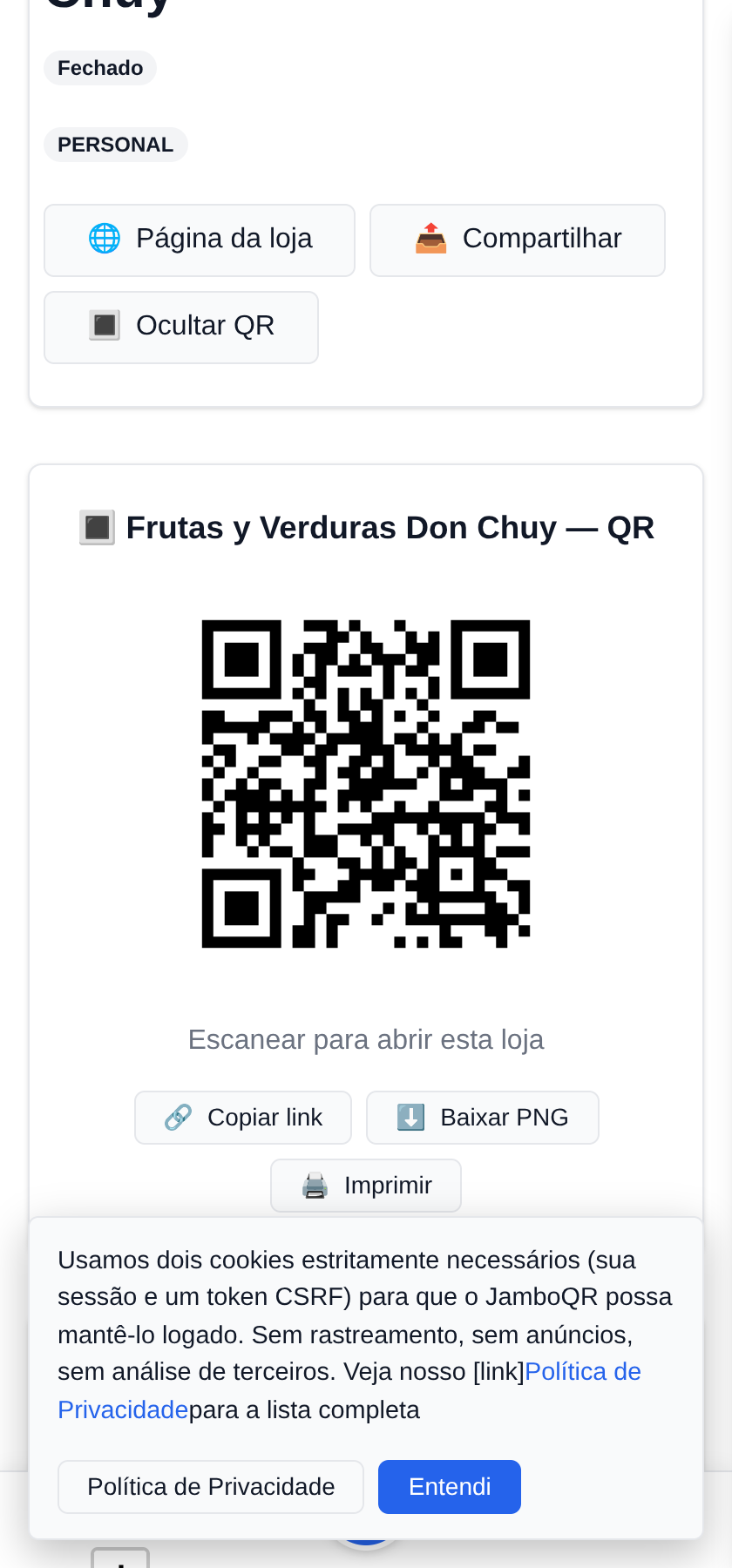
6 Um QR para a sua lona
Esse código é a sua barraca. Baixe, imprima grande e pendure na lona ou cole na balança.
Não vence e não muda de lugar: mesmo que amanhã você fique em outra praça e mude todos os preços, a mesma lona continua servindo.
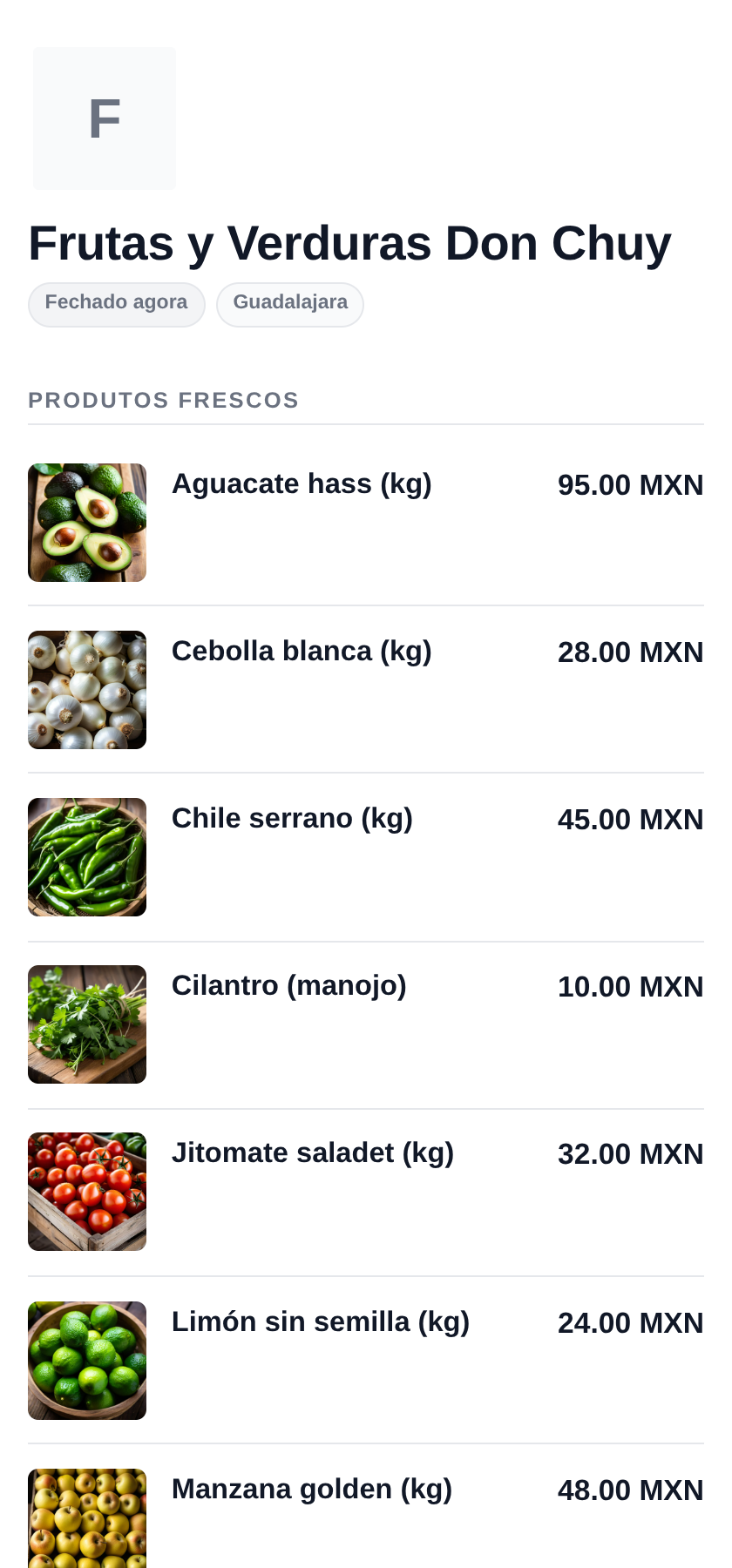
7 É isto que o seu cliente vê
Abre no celular dele na hora, sem instalar nada: seu nome, se você está aberto, e o que você trouxe hoje com o preço.
E na descrição da loja escreva com todas as letras onde você fica cada dia — "terça na feira do centro, sábado na praça" —: é a linha que faz te acharem na semana seguinte.
O que é bom saber
- Sua loja guarda UM ponto no mapa, o de hoje. Mudar é um toque, e é justamente o que se faz ao chegar na barraca.
- Os horários, esses sim, são por dia da semana: terça e sábado podem ter horas diferentes e o resto fica fechado.
- O QR impresso não depende de onde você está nem dos preços: ele aponta para a sua loja, não para um lugar.
- É de graça. No plano gratuito cabem 50 produtos e as publicações duram um mês, renováveis no seu próprio estoque.
- Seu cliente não instala nada: sua página abre no navegador do celular dele, no idioma dele.
- Cada produto passa por uma revisão automática antes de publicar. Costuma ser rápido; enquanto isso só você vê, marcado como pendente.