Une maison ne tient pas sur une étagère : chacune est dans une rue différente. Avec un magasin partagé, chaque annonce a sa propre adresse.
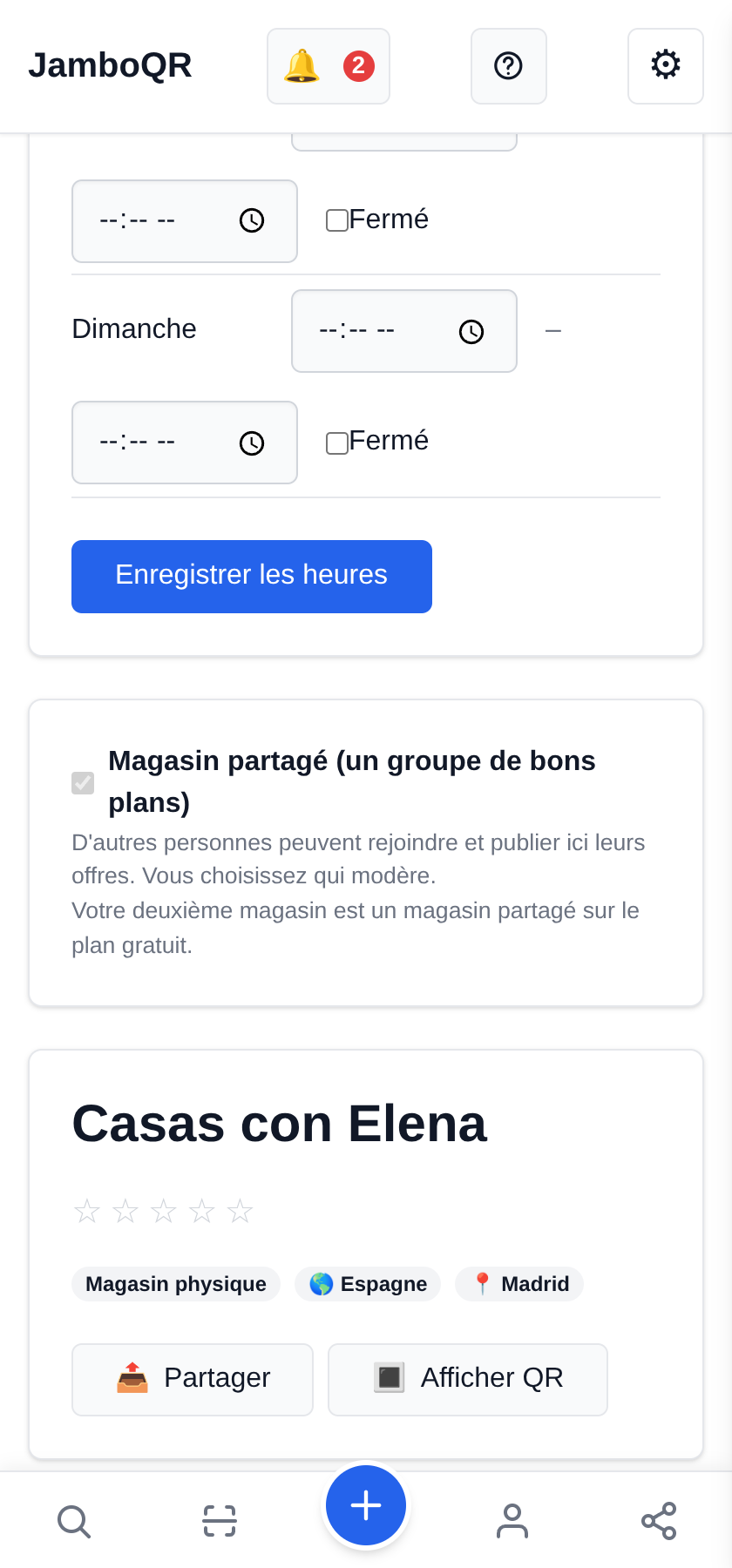
Elena vend des appartements, des maisons et des locaux à Madrid. Son problème avec les sites habituels : un magasin a UNE adresse, et elle en a huit, chacune dans un quartier. Sur JamboQR, elle l’a résolu avec un magasin partagé : chaque annonce y a sa propre Localisation, avec la rue et le repère sur la carte.
Et comme il est partagé, Javier, son collègue d’agence, publie ses biens dans le même magasin. Un lien, un QR, tout le portefeuille.

1 Un magasin à part, partagé
Dans Mes magasins, Créer un magasin avec le nom de votre agence. Dans Gérer, vous verrez Magasin partagé (un groupe de bons plans) activé : avec l’offre gratuite, votre deuxième magasin est toujours partagé, et c’est justement celui qu’il vous faut.
Votre magasin personnel ne convient pas : là, tous les produits utilisent l’adresse du magasin.
2 Chaque bien avec son adresse
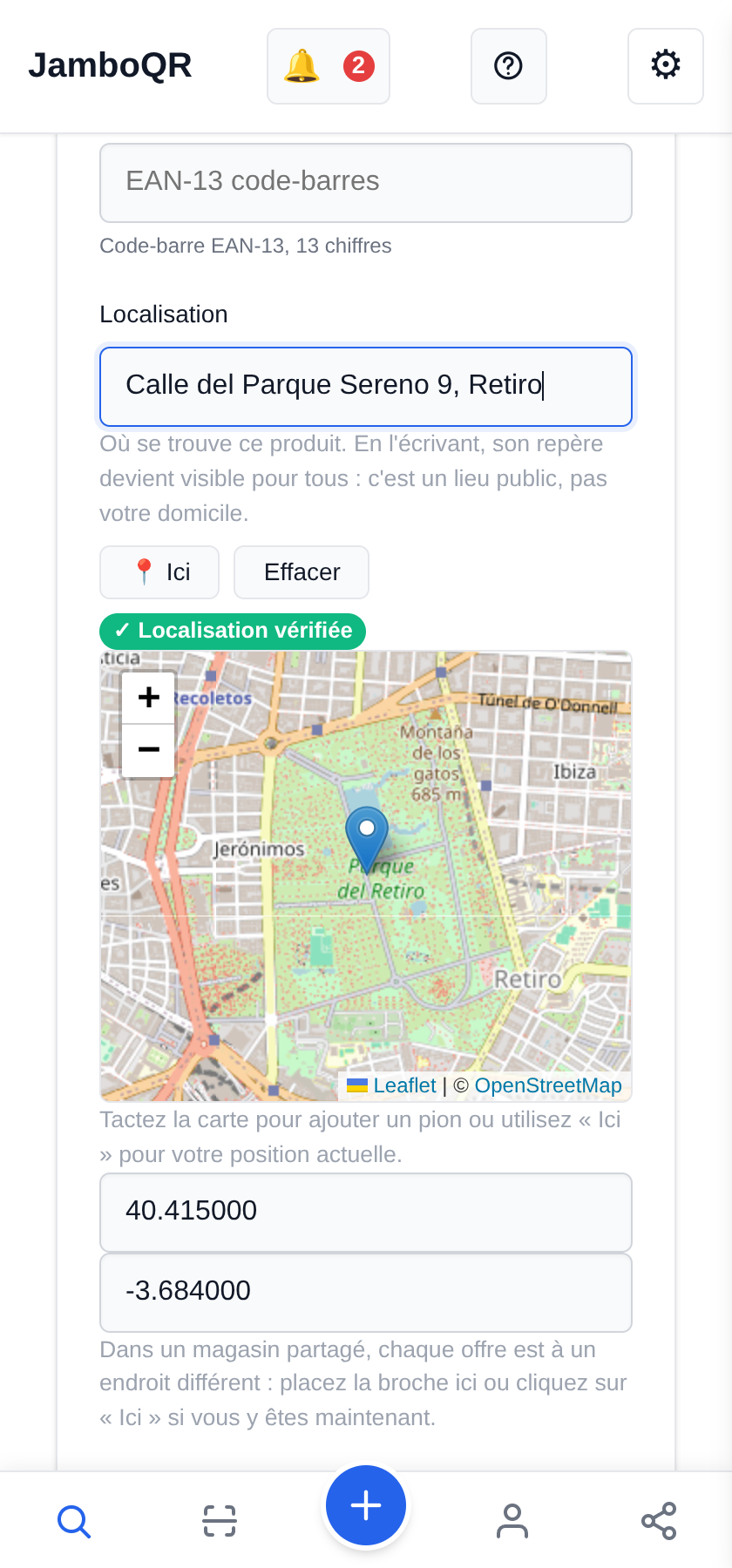
Depuis Ajouter un produit : le titre de l’annonce, la catégorie Immobilier › Appartements (ou Maisons, Terrains, Locaux commerciaux), le prix en euros et, dans Localisation, la rue et le numéro.
Placez le repère en touchant la carte, ou avec Ici si vous êtes devant le bien : il compte alors comme emplacement vérifié.
3 Les photos et la description
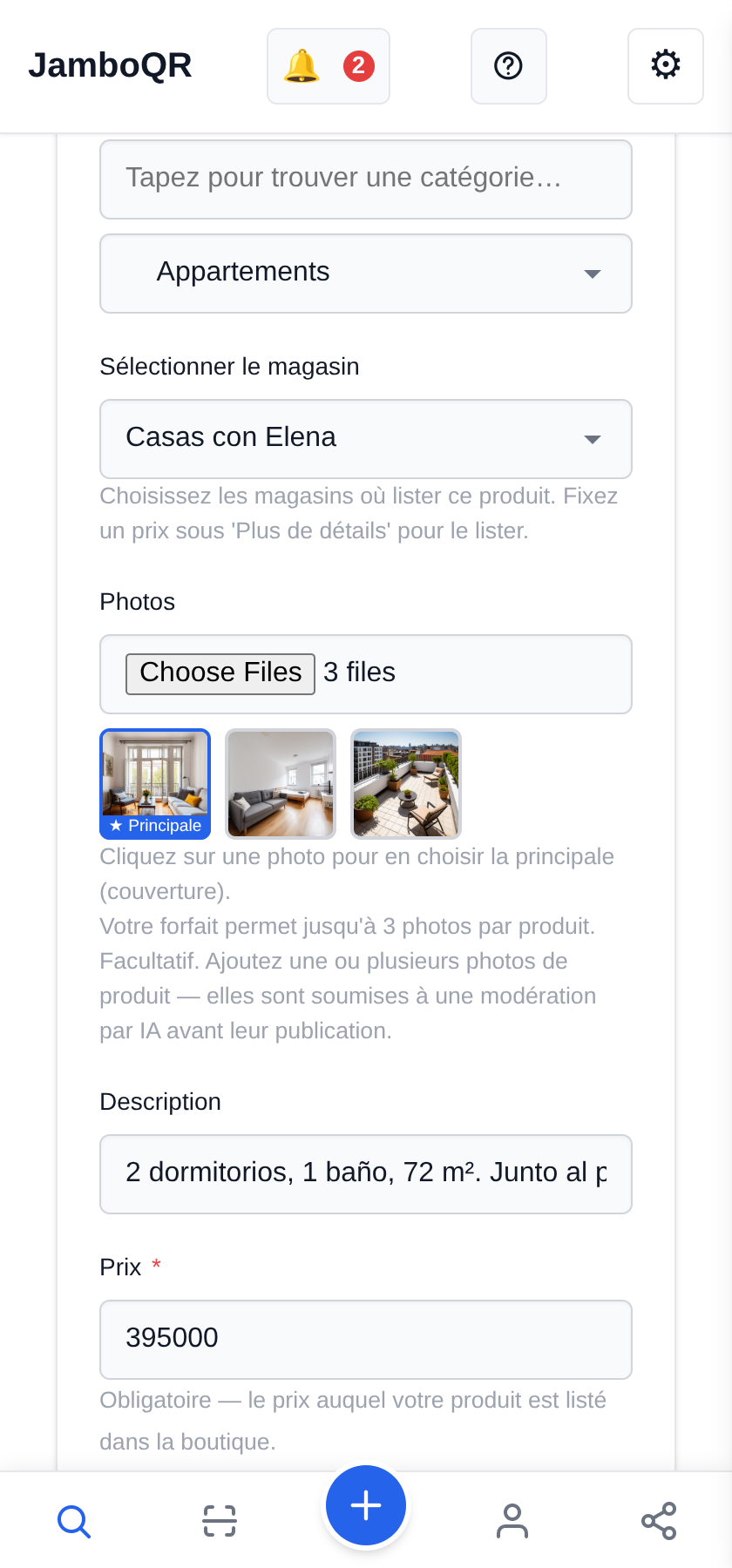
Dans Photos, jusqu’à trois par annonce avec l’offre gratuite ; touchez celle qui servira de couverture. Dans Description : chambres, salles de bain, mètres carrés, étage, ascenseur.
Mettez le Stock à 1 : une fois vendu, passez-le à 0 et l’annonce s’affiche comme épuisée.
4 Tout le portefeuille, chacun dans sa rue
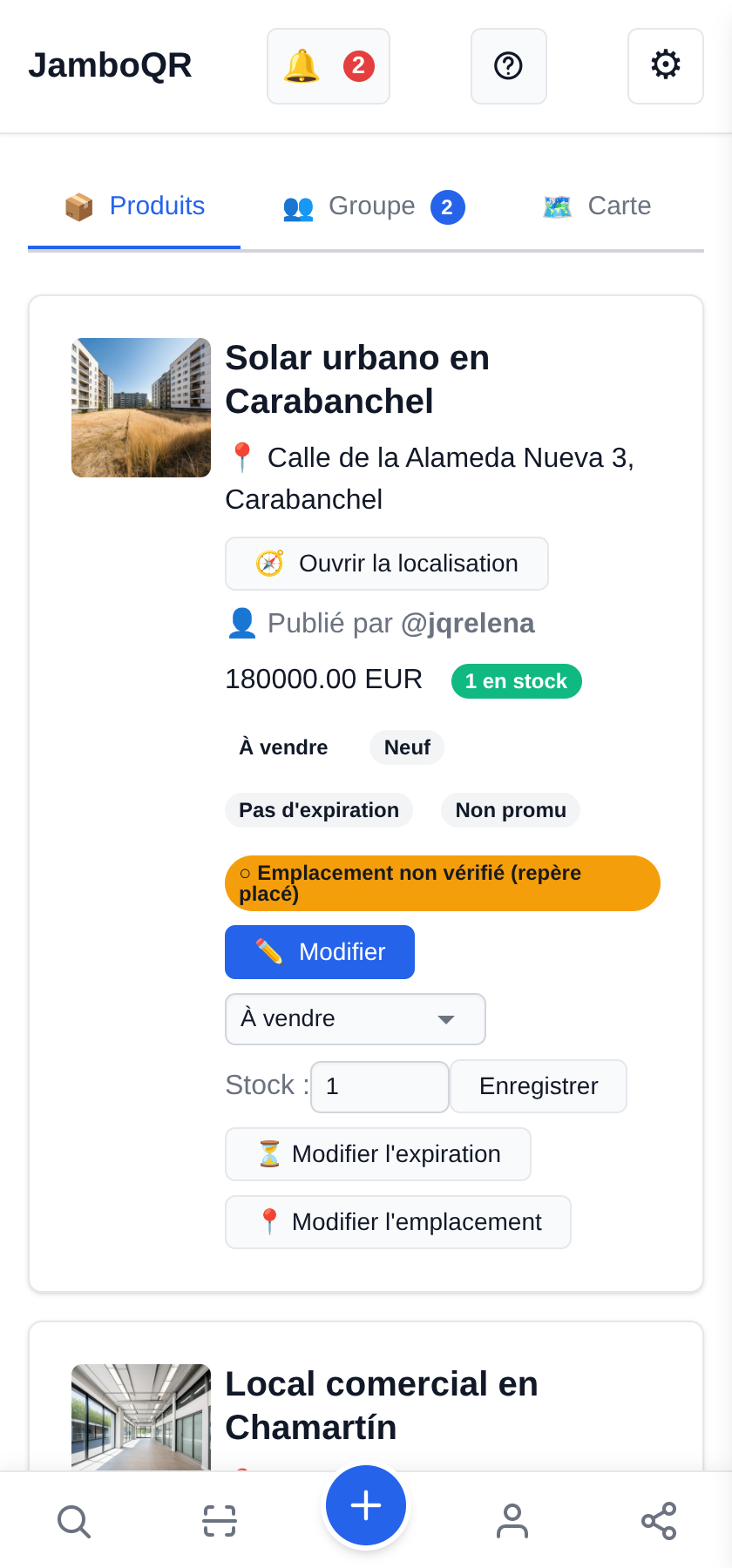
Dans Produits, chaque annonce montre son adresse, le bouton Ouvrir la localisation et qui l’a publiée : ici, Elena ou Javier.
5 Tous les biens sur la carte
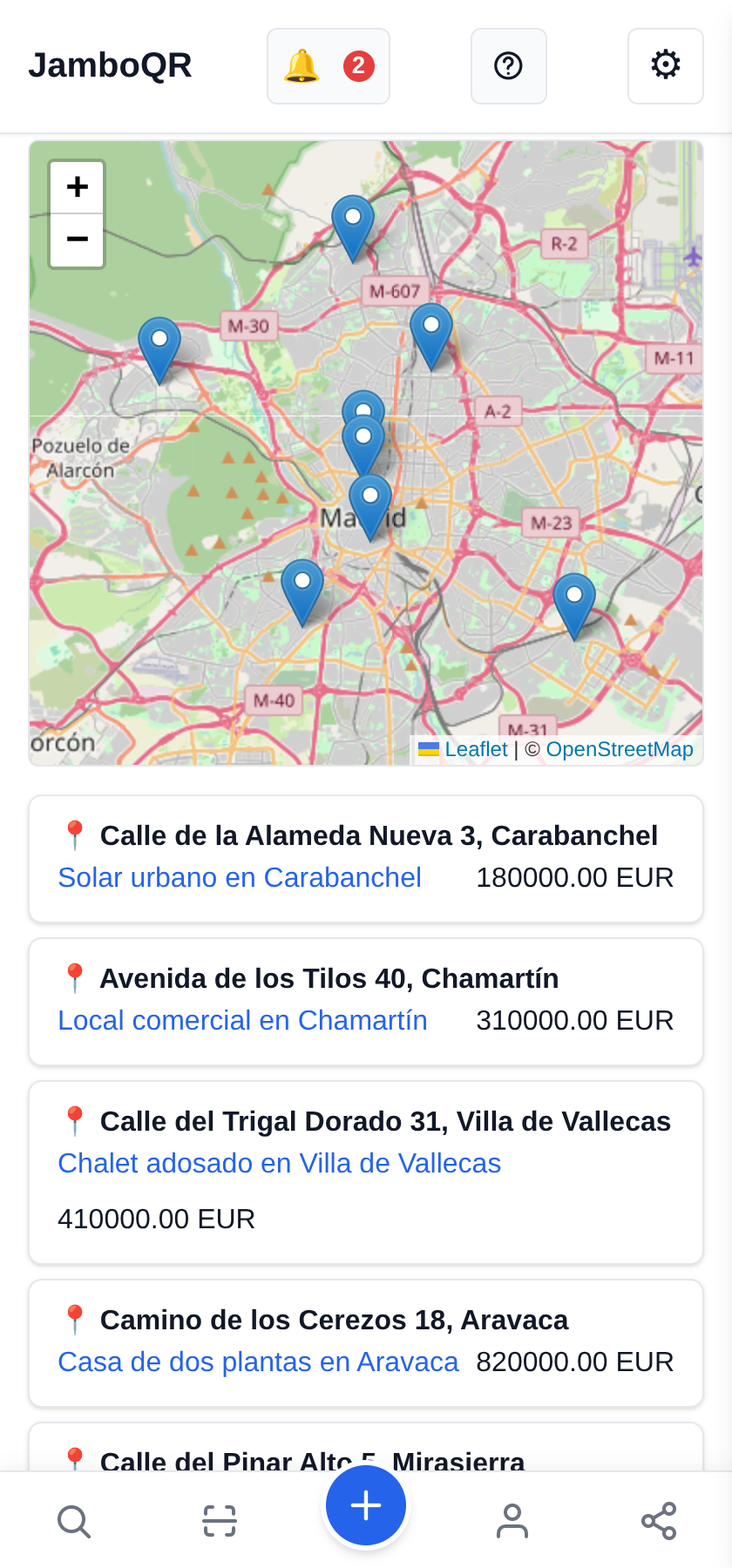
L’onglet Carte place chaque bien à son endroit, avec la liste par adresse en dessous. Qui cherche par quartier voit d’un coup d’œil ce que vous avez près de chez lui.
6 Une page par bien, prête à envoyer
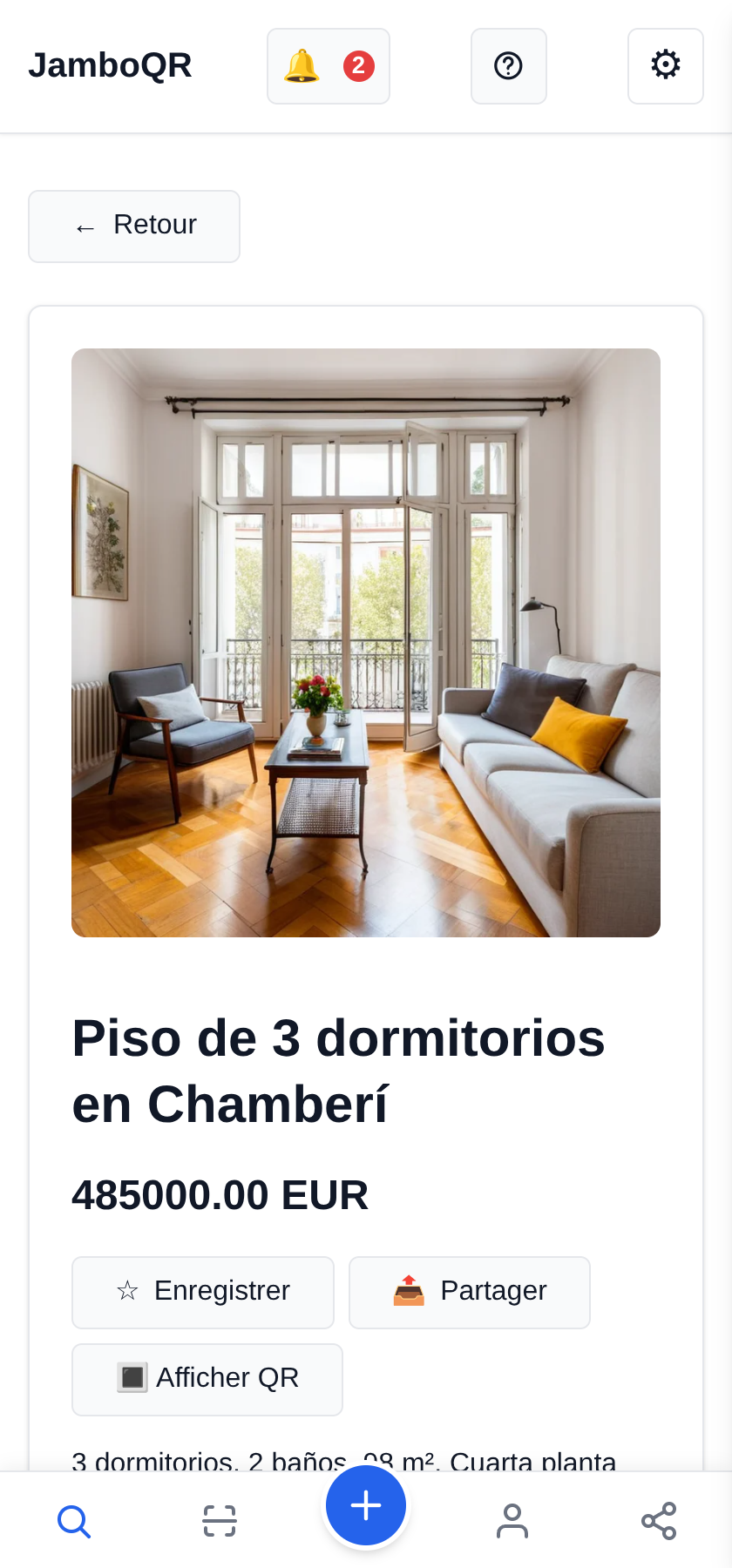
Chaque annonce a sa propre page, avec Partager pour l’envoyer sur WhatsApp et Afficher QR pour l’imprimer. Ce QR, collé sur le panneau « À vendre » du balcon, mène les passants directement aux photos et au prix de CE bien.
7 Votre collègue publie dans le même magasin
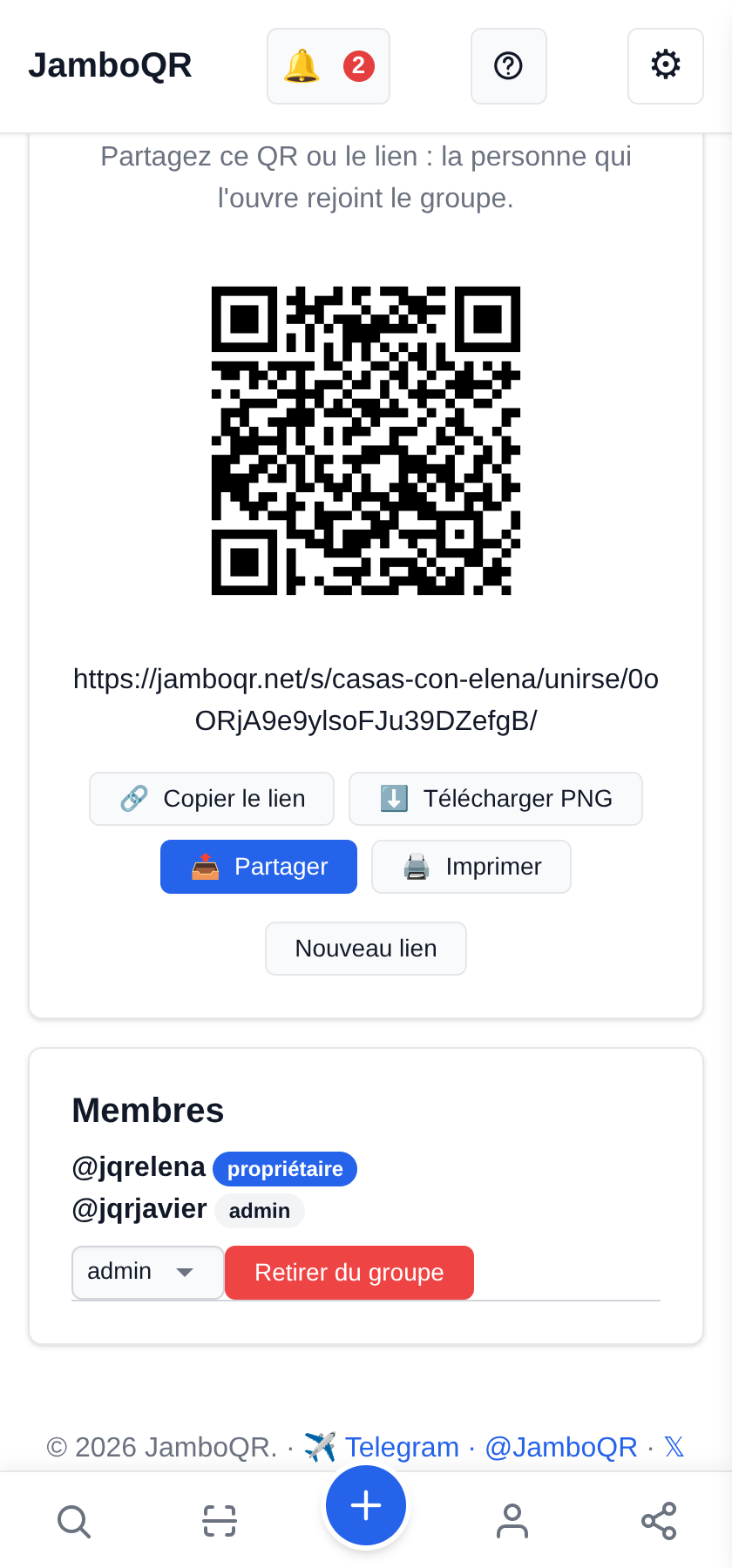
Dans l’onglet Groupe, l’invitation contient un lien et un QR. Javier est entré avec et Elena lui a donné le rôle admin : il peut publier et modifier n’importe quelle annonce. Un membre ne modifie que les siennes.
Si quelqu’un quitte l’agence, Retirer du groupe le retire sans effacer ce qu’il a publié.
8 Ce que voit l’acheteur
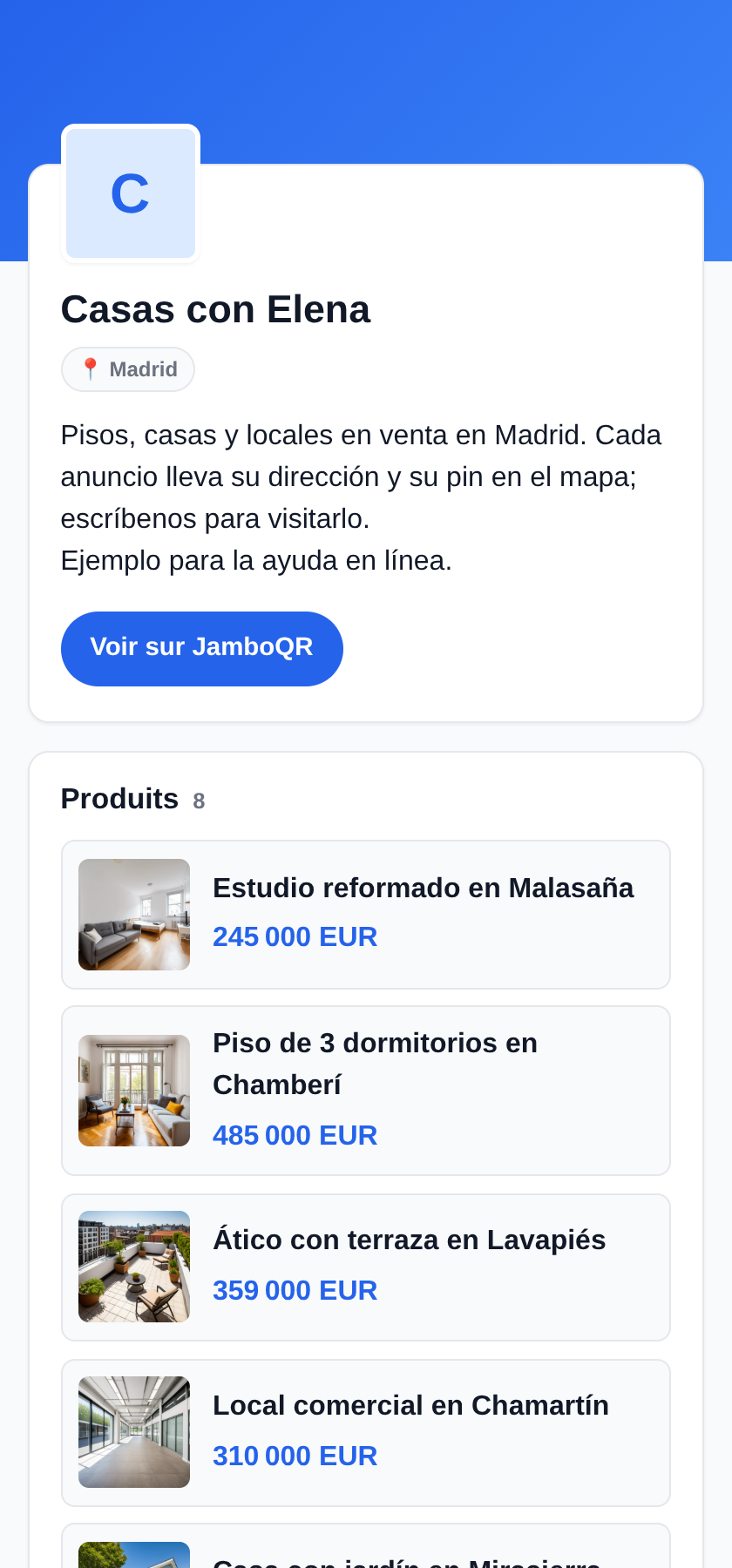
Une seule page avec tout le portefeuille, photos et prix, qui s’ouvre sans rien installer. Les annonces de ce magasin d’exemple disent « Ejemplo para la ayuda en línea » (« exemple pour l’aide en ligne ») : elles ne sont pas à vendre.
Touchez la capture pour l’ouvrir.
Pourquoi cela convient à une agence
- Chaque annonce avec son adresse et son repère : un magasin ordinaire ne le permet pas, un magasin partagé oui.
- Un QR par bien pour le panneau, et un autre pour toute l’agence sur la carte de visite ou la vitrine.
- Plusieurs agents dans un seul magasin, et chaque annonce dit qui l’a publiée.
- L’offre gratuite contient 50 annonces avec 3 photos chacune, et chaque annonce dure jusqu’à 30 jours ; renouvelez-la avec Modifier l'expiration.
- Les adresses sont publiques parce que c’est ce que vous vendez. Si une annonce est votre propre maison, réfléchissez avant d’indiquer le numéro.