Une affaire, une page et un QR, mais plus d'une personne qui gère le stock. Chacun publie, et on sait qui a mis quoi.
Dans une affaire familiale, il n'y a presque jamais une seule personne : l'une fait la pâte, l'autre les garnitures ; l'une ouvre tôt, l'autre ferme. Si le magasin vit sur le téléphone d'une seule, l'autre dépend d'elle pour changer un prix.
Le magasin partagé règle ça : le même magasin, le même QR sur le stand, et les deux peuvent publier. L'exemple de ce guide est Tamales Las Hermanas : Rosa est la propriétaire et Lupita l'admin.

1 Créez le magasin de l'affaire et partagez-le
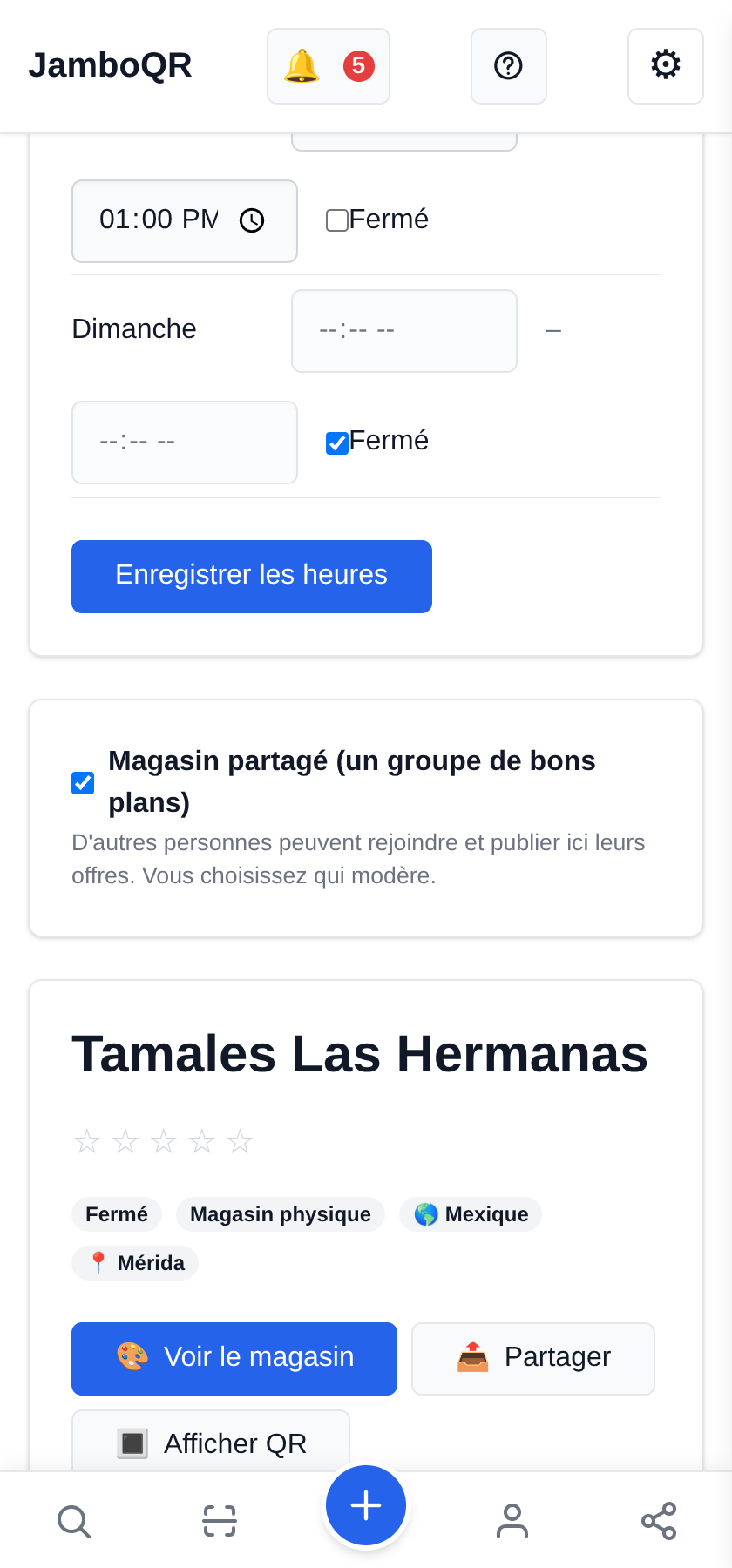
Dans Mes magasins, Créer un magasin avec le nom de l'affaire, son adresse et ses horaires. Puis, dans Gérer, activez Magasin partagé (un groupe de bons plans).
Rien d'autre à toucher ici : les produits gardent l'emplacement du stand, qui est là où ils se trouvent.
2 Invitez votre associée et donnez-lui un rôle
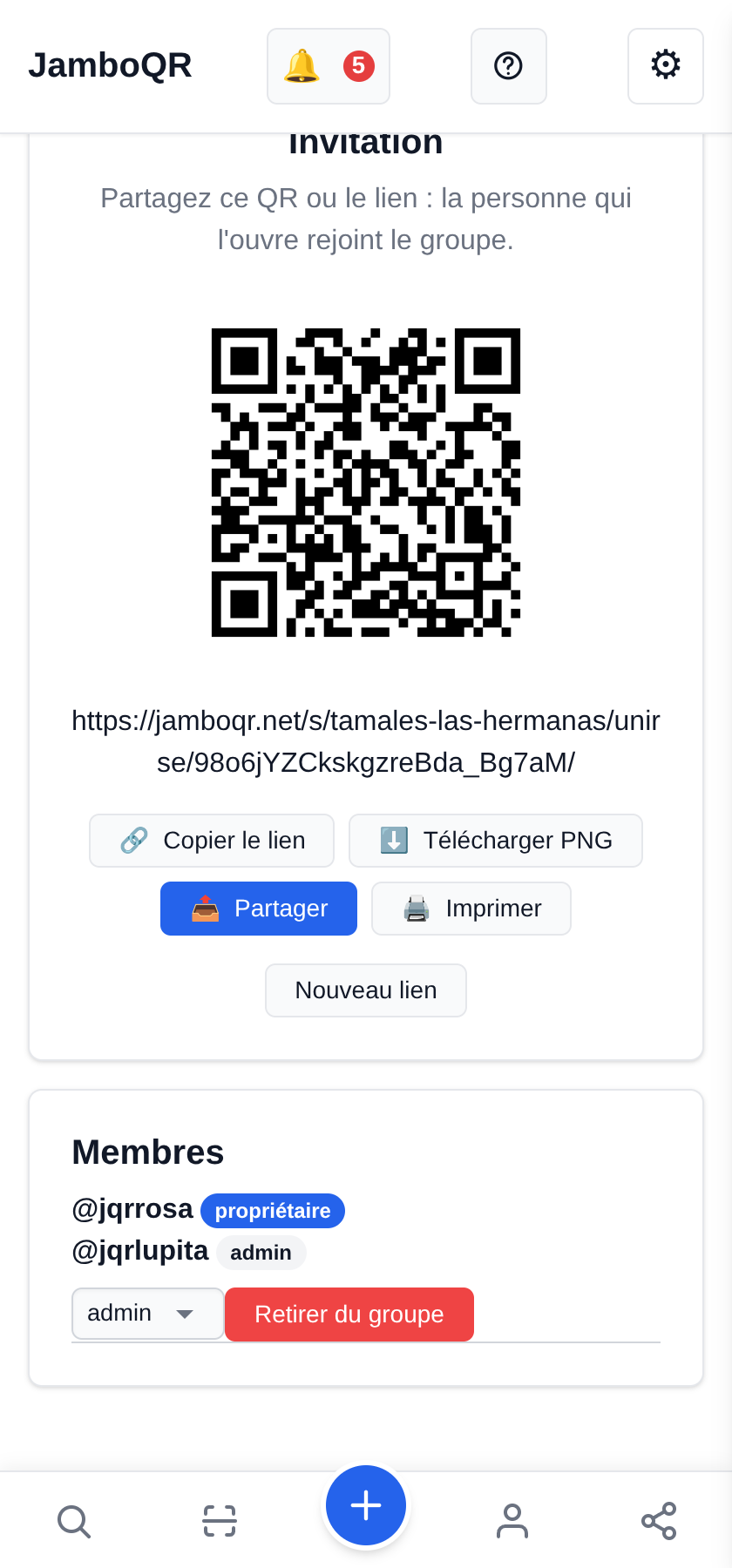
Dans l'onglet Groupe, l'Invitation contient un lien et un QR. Envoyez-le-lui ; dès qu'elle l'ouvre, elle apparaît dans Membres.
Passez ensuite son rôle à admin : elle pourra modifier le magasin et n'importe quel produit, comme vous. Un membre ne modifie que les siens. Seul le propriétaire peut supprimer le magasin ou arrêter le partage.
3 Chaque produit dit qui l'a mis
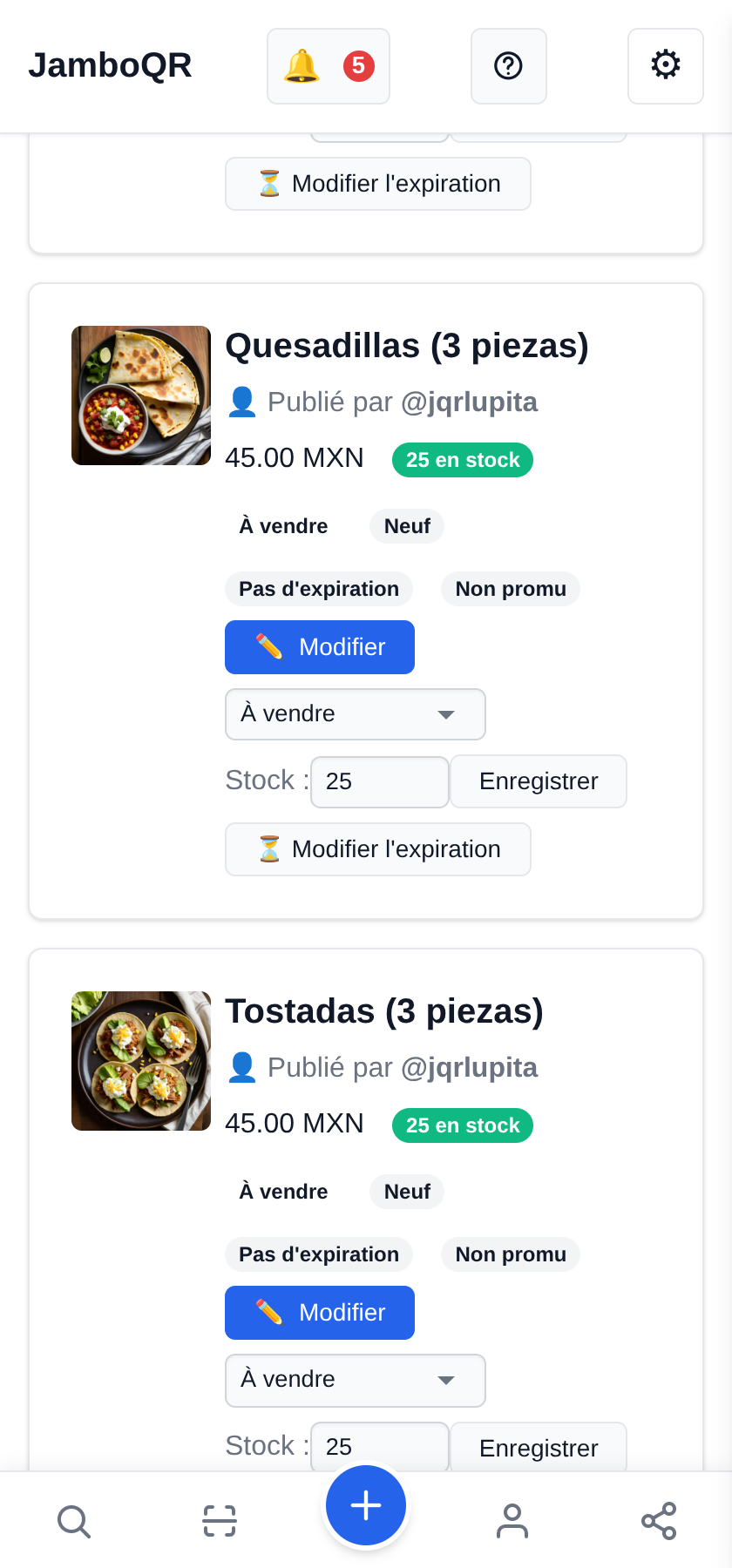
Dans Produits, sous chacun apparaît Publié par et le nom d'utilisateur de la personne. Les tostadas et les quesadillas sont de Lupita ; les tamales au poulet, de Rosa.
Ce n'est pas pour surveiller qui que ce soit : c'est pour savoir à qui demander quand un prix cloche.

4 Un seul QR pour le stand
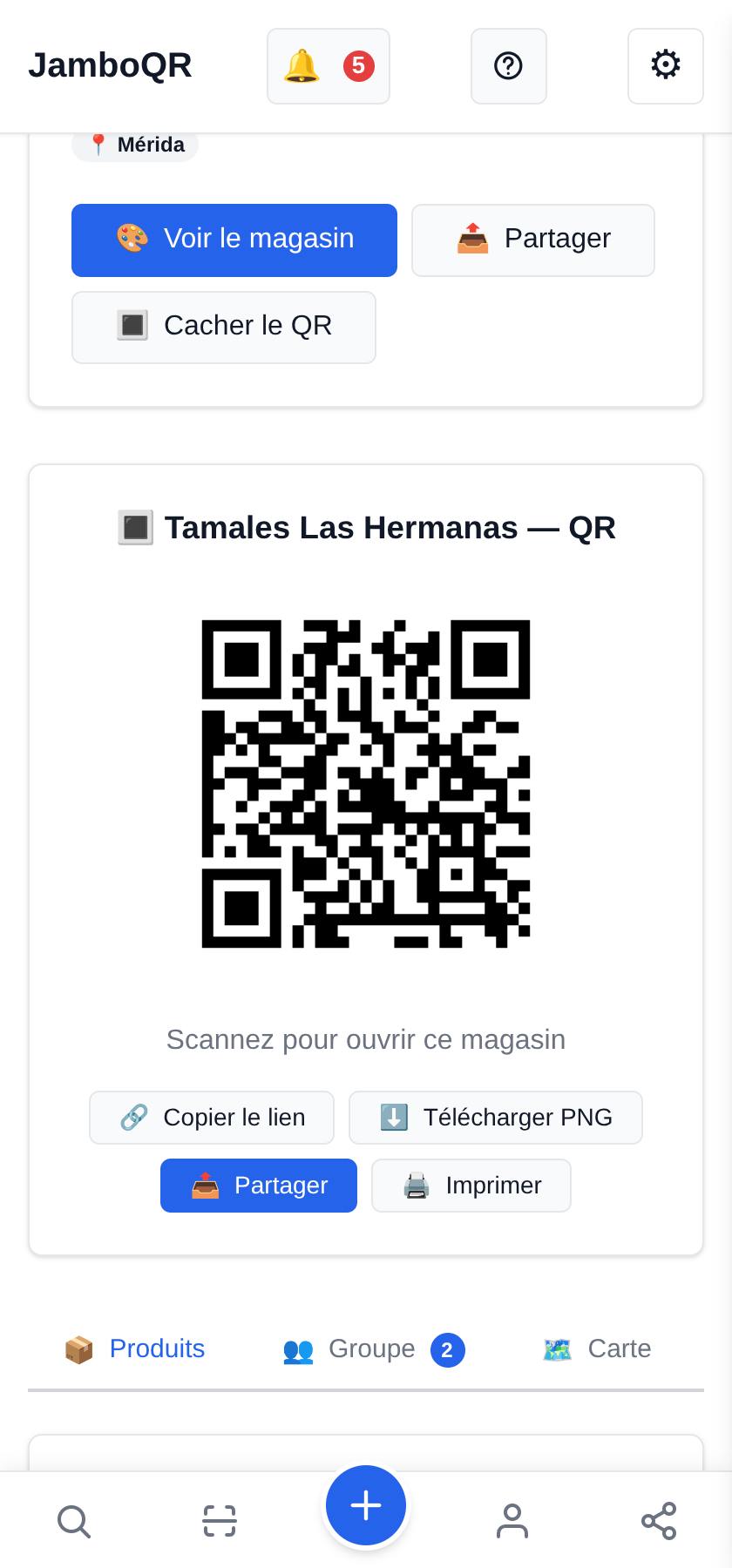
Le QR est celui du magasin, pas d'une personne. On l'imprime une fois, on le colle sur le stand, et il continue de marcher même si les prix changent ou si quelqu'un d'autre sert.
5 Ce que voit le client
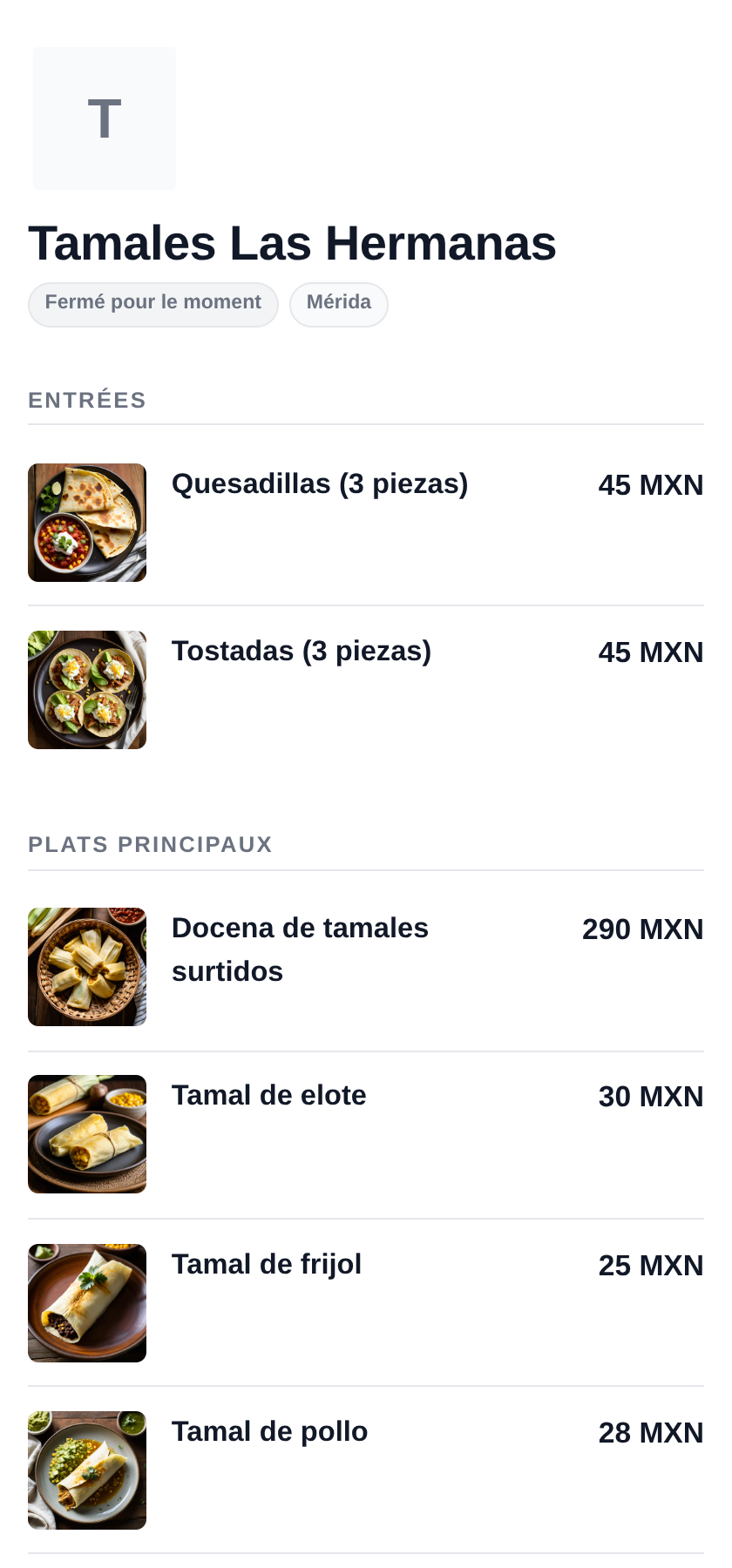
La carte du stand, avec photos et prix, ouverte ou fermée selon les horaires. Peu importe au client laquelle des deux l'a mise : il voit une seule affaire.
Touchez la capture pour ouvrir le magasin d'exemple de ce guide.
Ce qu'il faut savoir
- Le propriétaire décide de tout ; un admin modifie le magasin et n'importe quel produit ; un modérateur retire ce qui ne doit pas y être ; un membre modifie les siens.
- Si quelqu'un quitte l'affaire, Retirer du groupe le fait sortir sans effacer ce qu'il a mis ; vous pouvez le modifier ou le retirer vous-même.
- Si vous désactivez « partagé », ce qui est publié reste, mais vous seul pouvez ajouter et modifier.
- Le lien d'invitation peut être renouvelé : Nouveau lien annule le précédent.
- Chaque produit compte dans l'offre de la personne qui le publie, pas seulement dans celle du propriétaire.
- C'est gratuit : l'offre gratuite inclut votre magasin personnel et un magasin de plus.