Votre boutique se déplace avec vous. Vous bougez le point sur la carte en montant l'étal et les gens du coin vous trouvent — sans rien réimprimer.
Un étal a un problème qu'une boutique n'a pas : aujourd'hui vous êtes sur une place et samedi sur une autre, et celui qui vous a acheté mardi ne sait pas où vous chercher.
JamboQR règle ça avec une seule boutique. Les jours et les horaires se règlent une fois ; le point sur la carte bouge d'un geste quand vous arrivez. Et le QR code de votre bâche ne change jamais.

1 Une seule boutique, celle que vous avez déjà
Pas besoin d'une boutique par marché. C'est la même — celle créée à l'inscription, dans Mes magasins — et c'est elle qui va se déplacer avec vous.
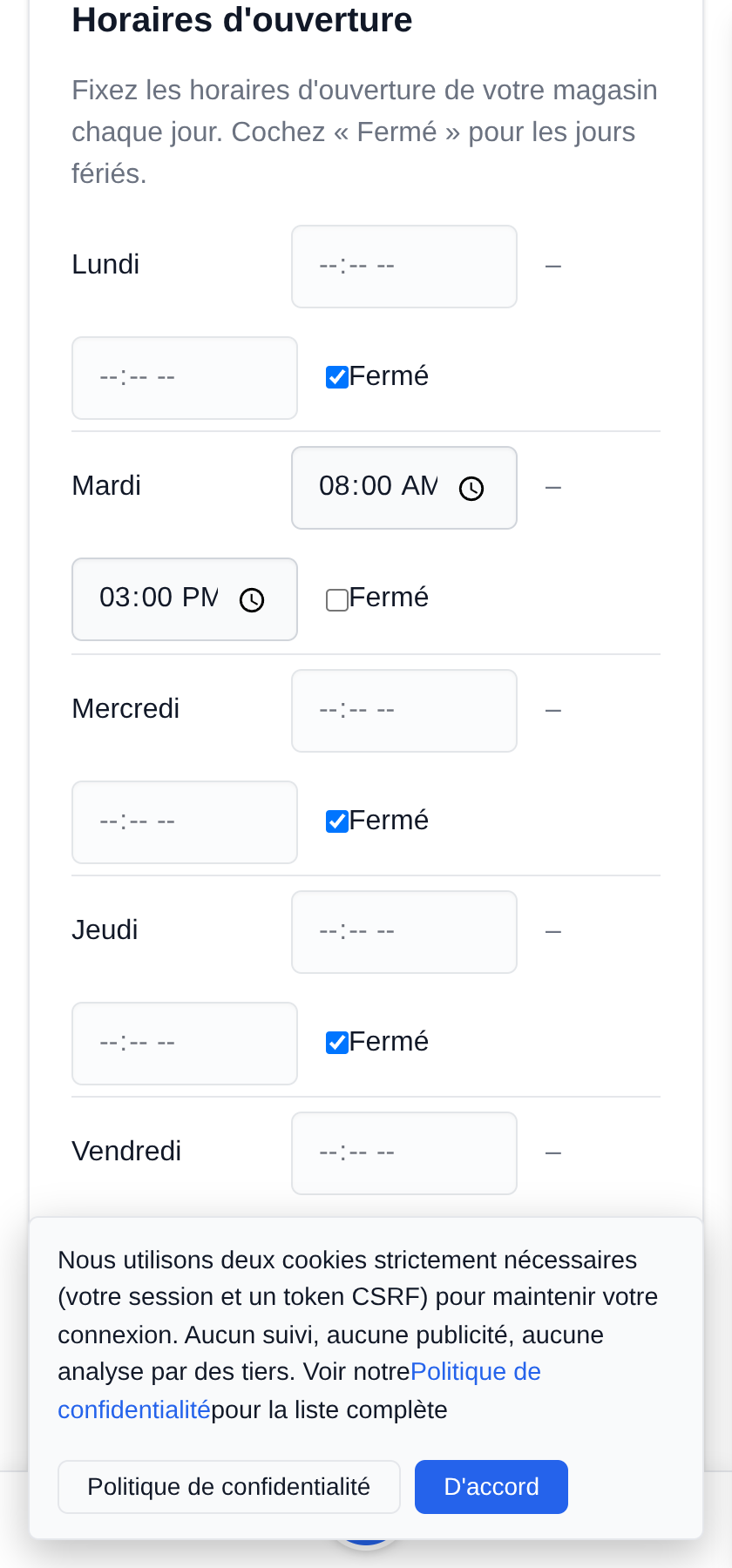
2 Ne cochez que les jours où vous sortez
Dans Horaires d'ouverture, mettez les heures des jours où vous travaillez et laissez Fermé coché le reste. Ici : mardi de 8 h à 15 h, samedi de 7 h à 14 h.
Ce n'est pas décoratif : votre page allume toute seule un « Ouvert maintenant » ces deux jours-là et l'éteint les cinq autres, donc personne ne vous cherche un jeudi.
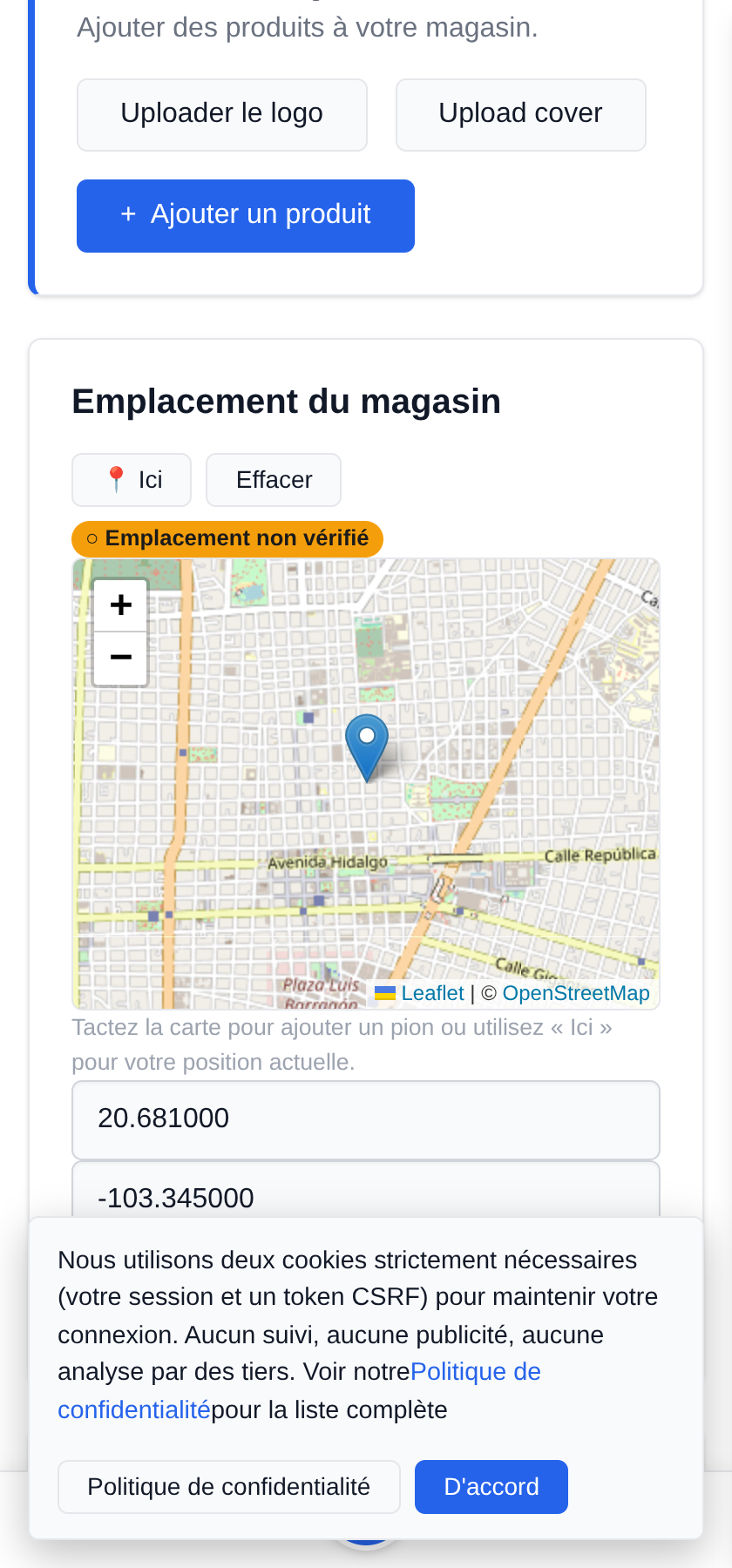
3 En montant l'étal, touchez « Ici »
Dans Emplacement du magasin, le bouton 📍 Ici prend le GPS de votre téléphone et pose le marqueur là où vous êtes debout. Puis Enregistrer la localisation. Deux gestes, debout, avant même d'avoir ouvert les cageots.
Vous pouvez aussi toucher la carte pour poser le point à la main. La différence compte : seul un relevé GPS compte comme position vérifiée ; un point posé au doigt s'affiche comme non vérifié.
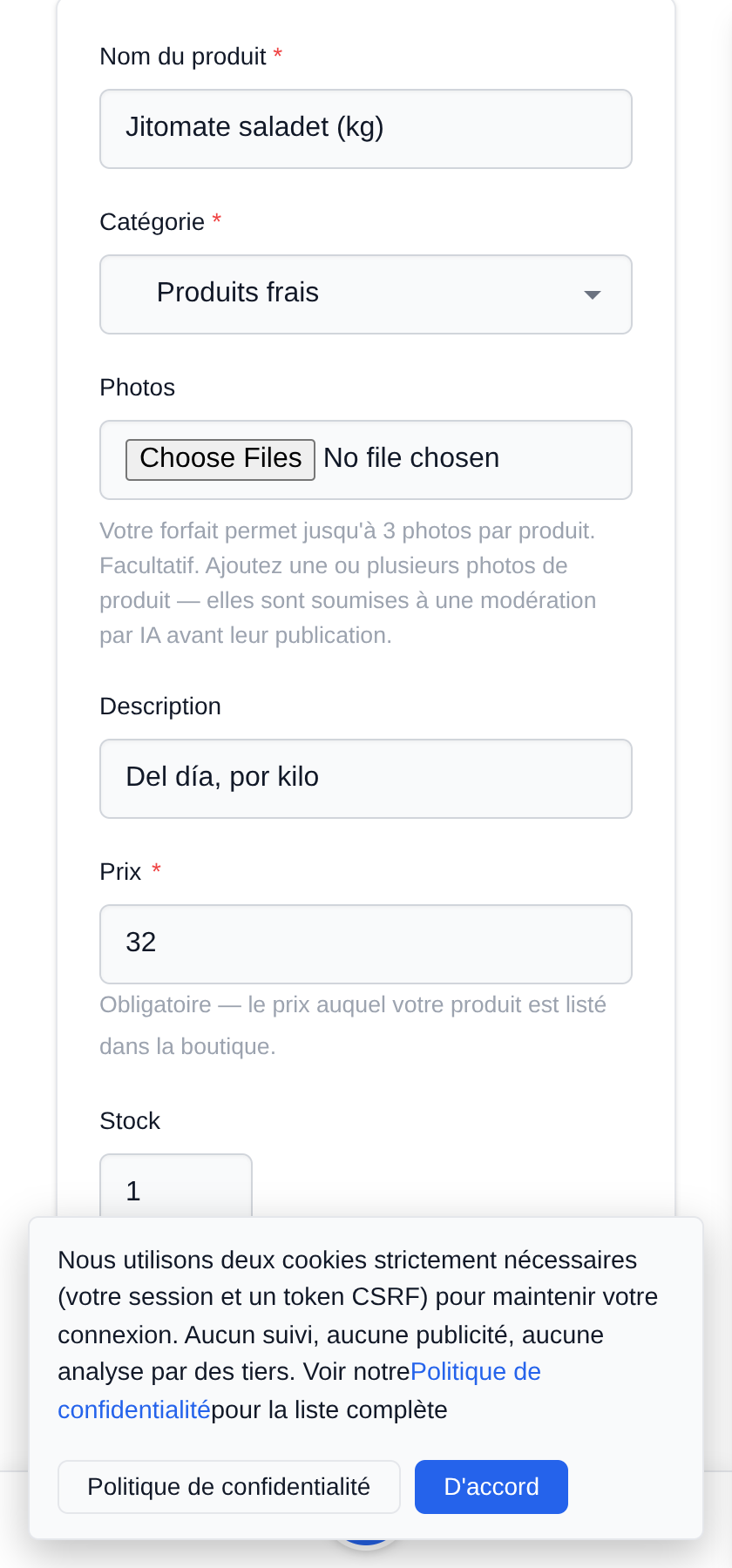
4 Mettez ce que vous avez apporté aujourd'hui
Nom, catégorie et prix. Si vous vendez au poids, dites-le dans le nom — « tomates (kg) » — parce que c'est ce que l'acheteur lit à côté du prix.
Vos produits restent enregistrés : le lendemain vous ne les remettez pas, vous ajustez seulement ce que vous avez apporté.
5 C'est fini : mettez le stock à zéro
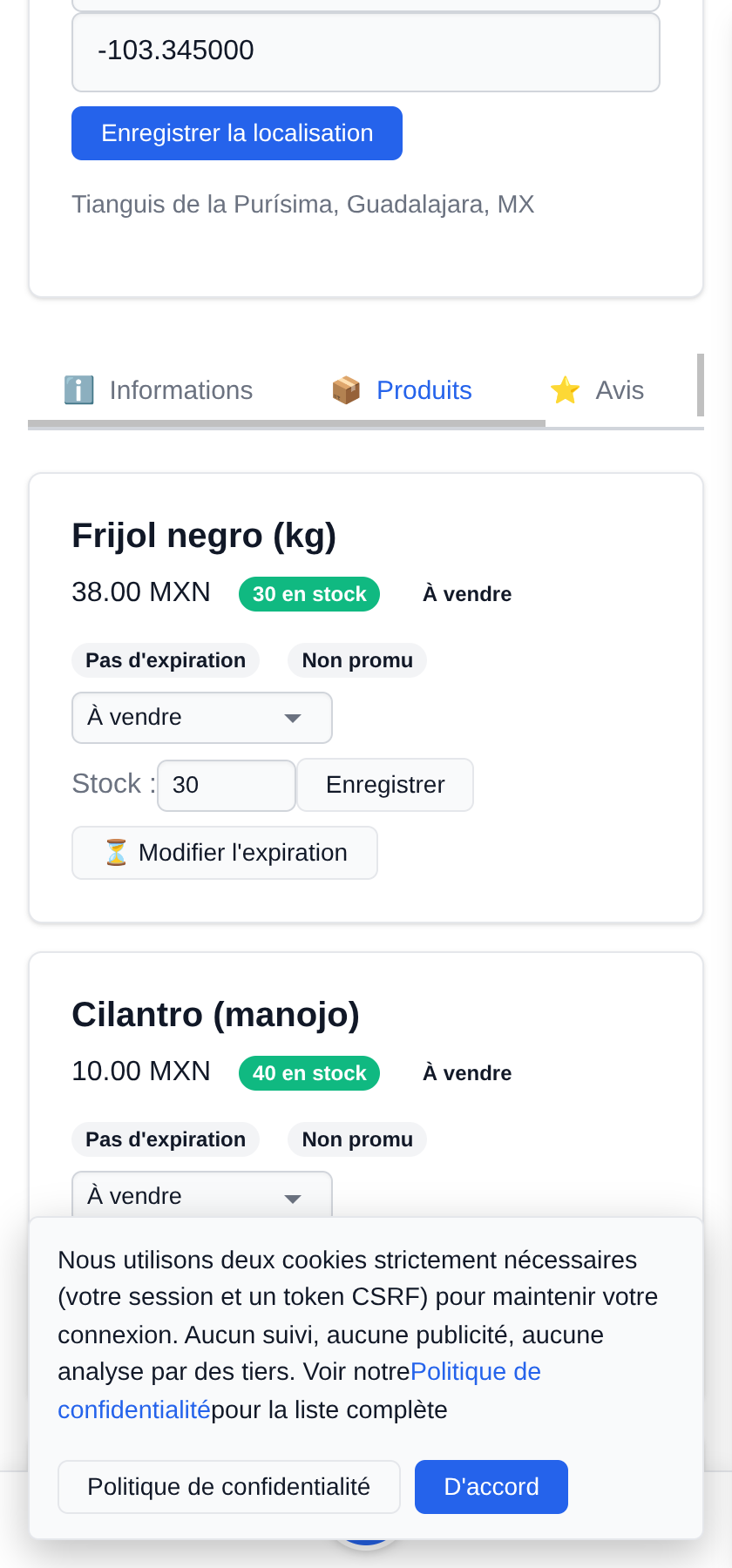
Dans l'onglet Produits de votre boutique, chaque ligne a sa case Stock :. Vous tapez combien il en reste et vous enregistrez ; à 0 le produit est marqué épuisé et cesse d'être proposé aussitôt.
C'est le geste de la fin de matinée, quand les avocats sont partis.
6 Un QR pour votre bâche
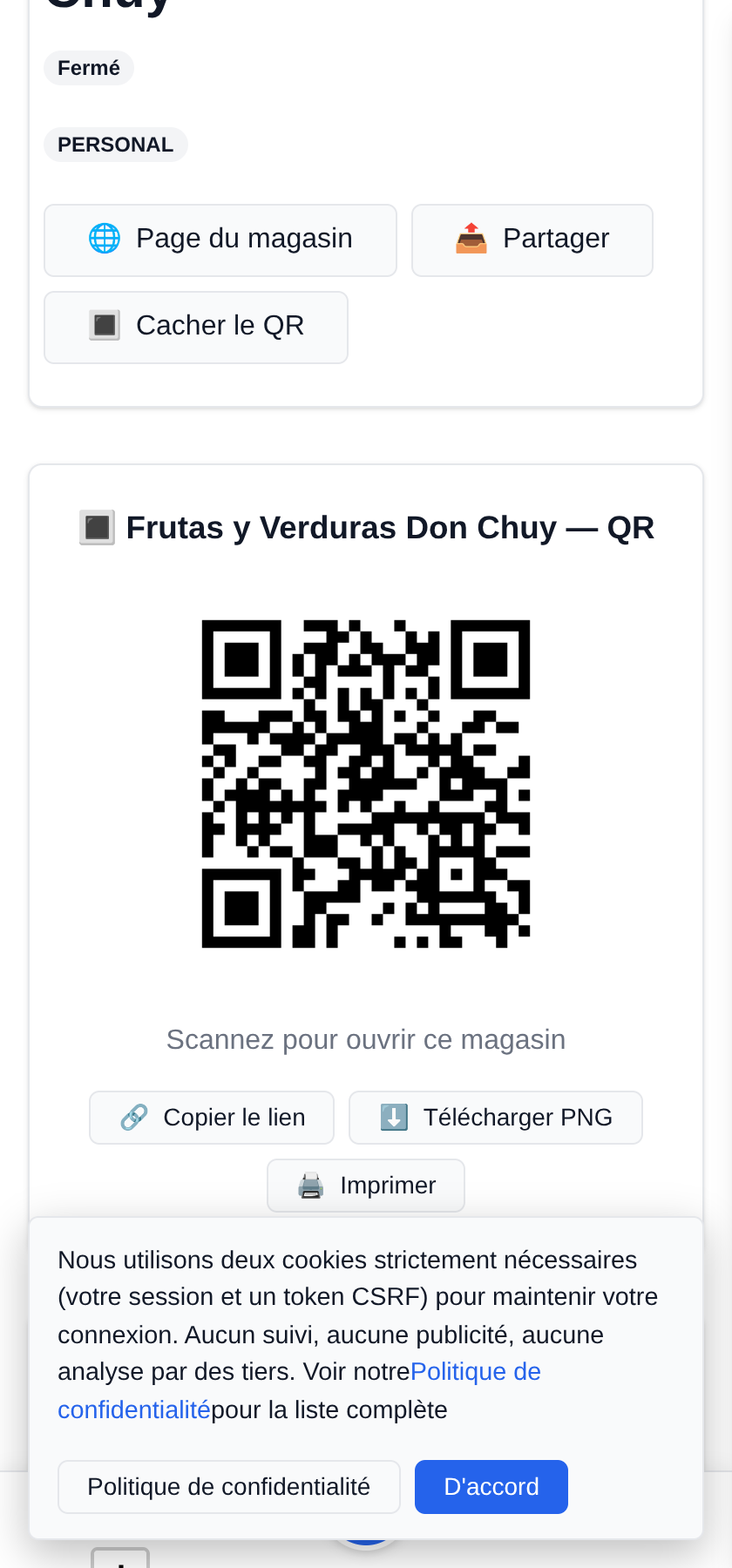
Ce code, c'est votre étal. Téléchargez-le, imprimez-le en grand et accrochez-le à la bâche ou collez-le sur la balance.
Il n'expire pas et il ne déménage pas : même si demain vous êtes sur une autre place et que vous changez tous les prix, la même bâche continue de servir.
7 Voilà ce que voit votre client
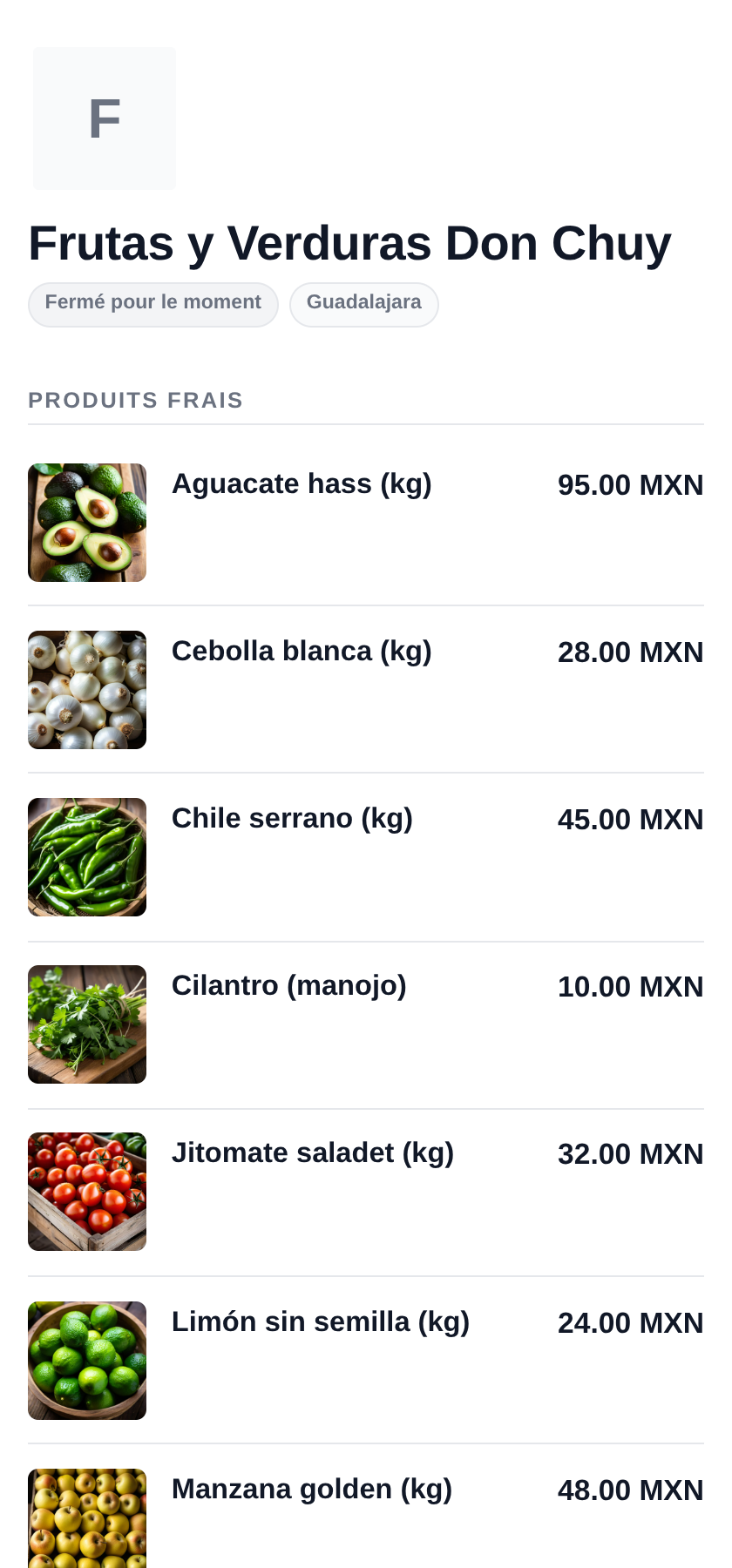
Ça s'ouvre sur son téléphone tout de suite, sans rien installer : votre nom, si vous êtes ouvert, et ce que vous avez apporté aujourd'hui avec le prix.
Et dans la description de la boutique, écrivez noir sur blanc où vous êtes chaque jour — « mardi place du marché, samedi sur les quais ». C'est la ligne qui fait qu'on vous retrouve la semaine suivante.
Ce qu'il faut savoir
- Votre boutique garde UN point sur la carte : celui d'aujourd'hui. Le déplacer est un geste, et c'est exactement ce qu'on fait en arrivant.
- Les horaires, eux, sont par jour de la semaine : mardi et samedi peuvent avoir des heures différentes et le reste rester fermé.
- Le QR imprimé ne dépend ni de l'endroit ni des prix : il pointe vers votre boutique, pas vers un lieu.
- C'est gratuit. L'offre gratuite tient 50 produits et les publications durent un mois, renouvelables depuis votre propre inventaire.
- Votre client n'installe rien : votre page s'ouvre dans le navigateur de son téléphone, dans sa langue.
- Chaque produit passe par une vérification automatique avant d'être publié. C'est en général rapide ; en attendant vous seul le voyez, marqué en attente.