Twój sklep jeździ z tobą. Przesuwasz punkt na mapie, gdy rozkładasz stoisko, a kto szuka w pobliżu — znajdzie cię, i nic nie trzeba drukować od nowa.
Stoisko ma problem, którego nie ma lokal: dziś stoisz na jednym placu, a w sobotę na drugim, i kto kupił u ciebie we wtorek, nie wie, gdzie cię szukać.
W JamboQR rozwiązuje to jeden sklep. Dni i godziny ustawiasz raz; punkt na mapie przesuwasz jednym dotknięciem, gdy dojedziesz. A kod QR na twojej plandece nie zmienia się nigdy.

1 Jeden sklep — ten, który już masz
Nie potrzebujesz sklepu na każdy targ. To ten sam — założony przy rejestracji, w Moje sklepy — i to on jeździ z tobą.
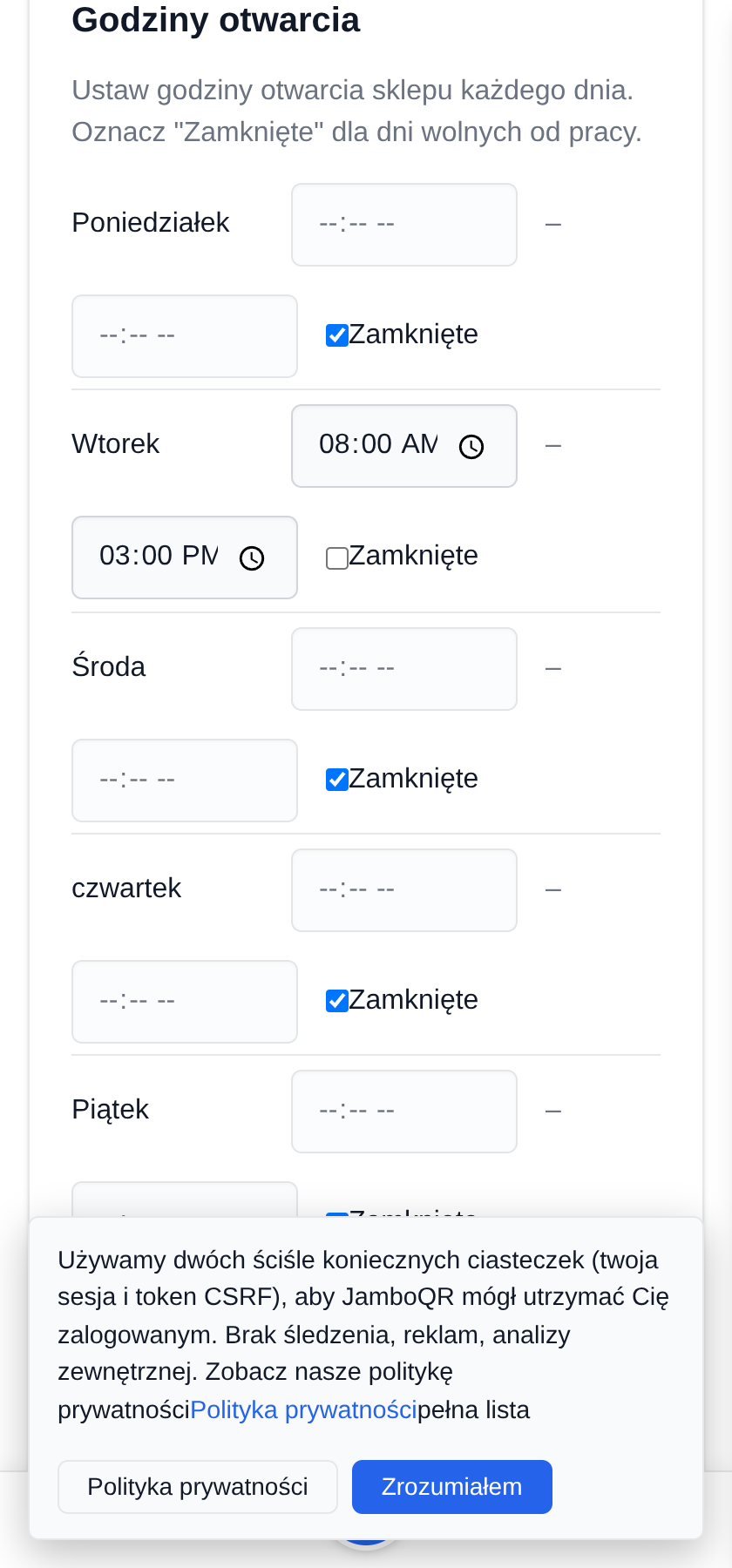
2 Zaznacz tylko dni, w które wychodzisz
W Godziny otwarcia wpisz godziny dni, w które pracujesz, a przy pozostałych zostaw Zamknięte. Tutaj: wtorek od 8 do 15 i sobota od 7 do 14.
To nie ozdoba: twoja strona sama zapala „Otwarte teraz" w te dwa dni i gasi je w pozostałe pięć, więc nikt nie szuka cię w czwartek.
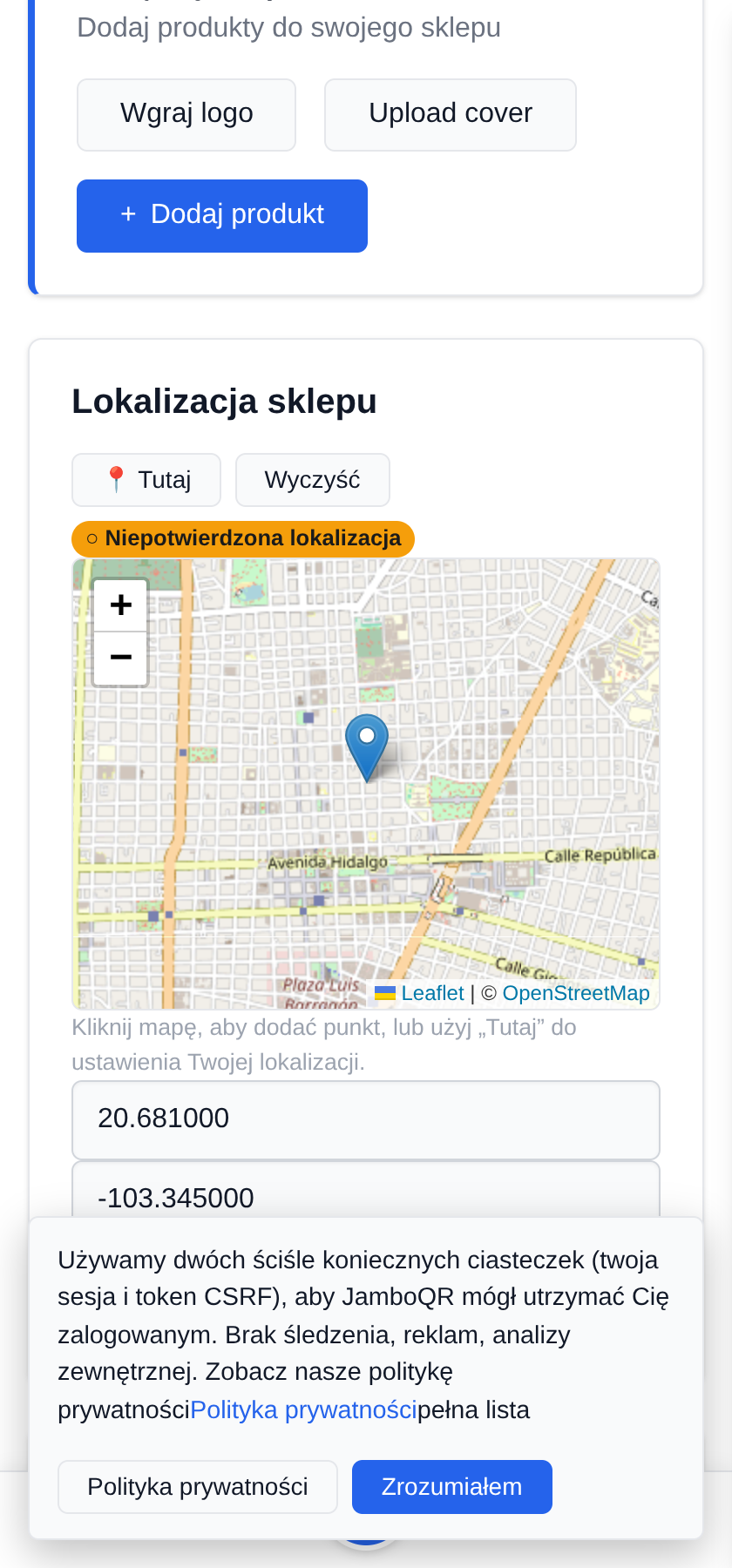
3 Rozkładasz stoisko — dotknij „Tutaj"
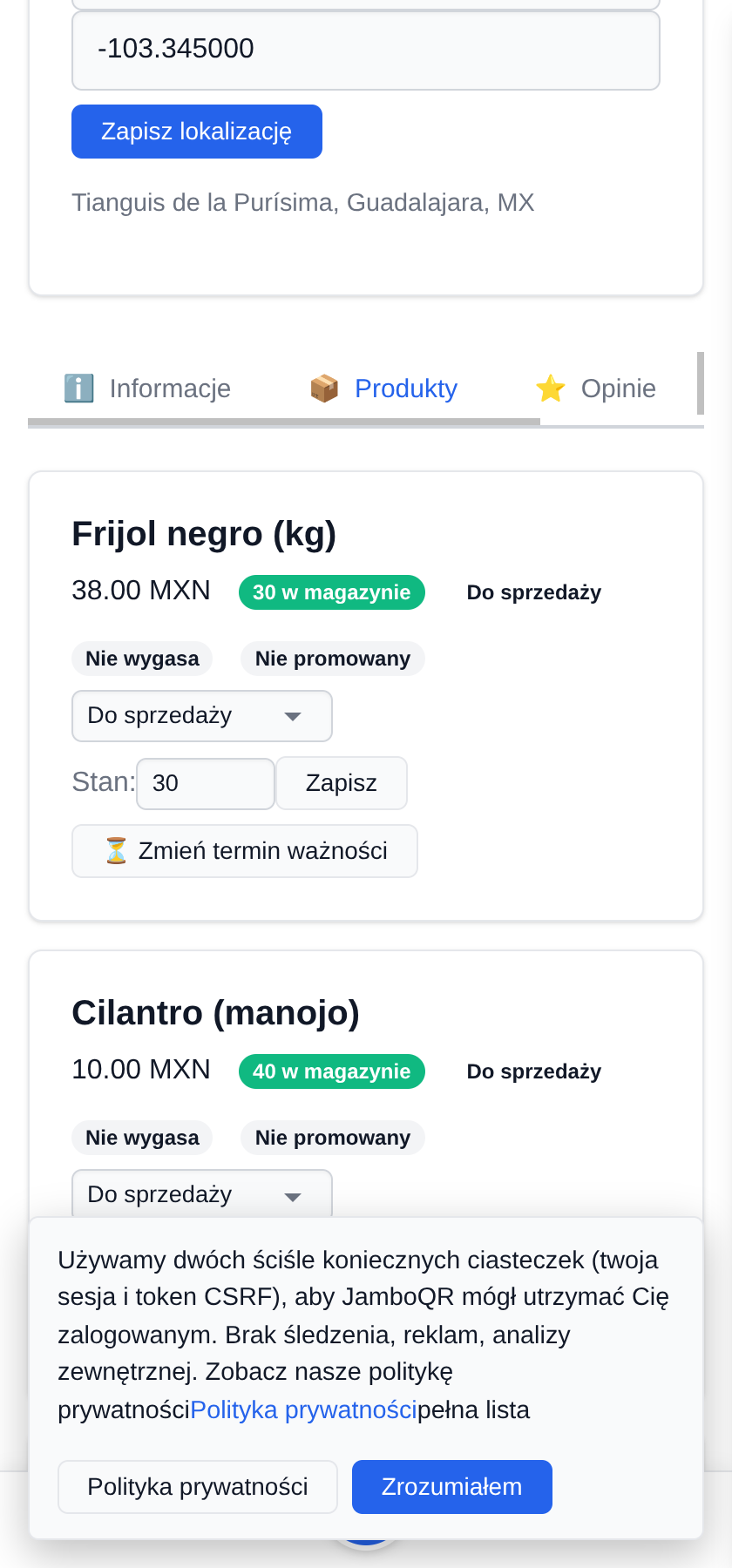
W Lokalizacja sklepu przycisk 📍 Tutaj bierze GPS z telefonu i stawia znacznik tam, gdzie stoisz. Potem Zapisz lokalizację i tyle: dwa dotknięcia, na stojąco, zanim otworzysz skrzynki.
Możesz też postawić punkt palcem na mapie. Różnica ma znaczenie: tylko odczyt z GPS liczy się jako zweryfikowana lokalizacja; punkt postawiony ręcznie pokazuje się jako niezweryfikowany.
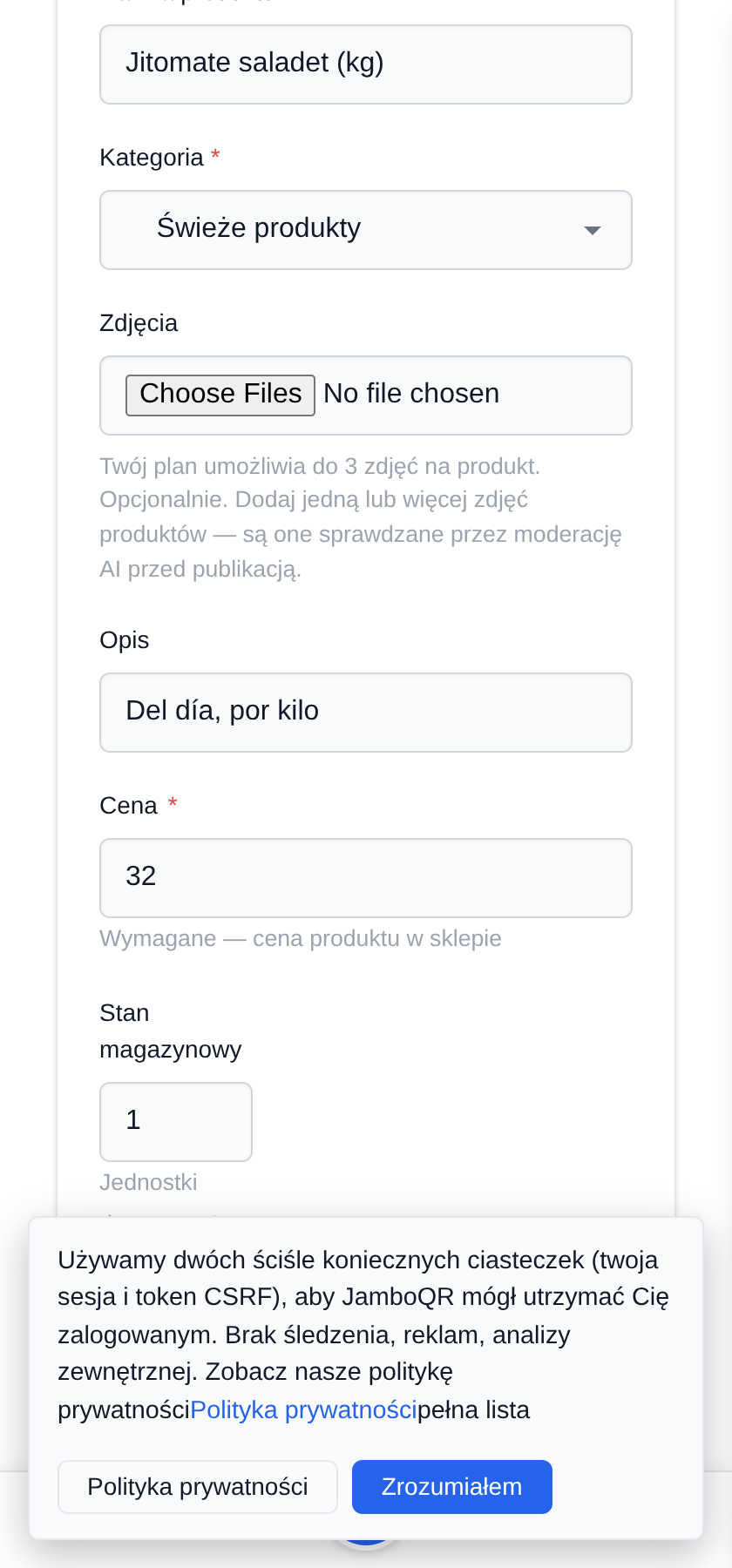
4 Wystaw to, co masz dzisiaj
Nazwa, kategoria i cena. Jeśli sprzedajesz na wagę, napisz to w nazwie — „pomidory (kg)" — bo to klient czyta obok ceny.
Twoje produkty zostają zapisane: następnego dnia nie dodajesz ich od nowa, poprawiasz tylko to, co przywiozłeś.
5 Skończyło się: ustaw stan na zero
W zakładce Produkty twojego sklepu każdy wiersz ma pole Stan:. Wpisujesz, ile zostało, i zapisujesz; przy 0 produkt jest oznaczony jako wyprzedany i natychmiast przestaje być oferowany.
To ruch z połowy przedpołudnia, gdy awokado się rozeszło.
6 Jeden kod QR na plandekę
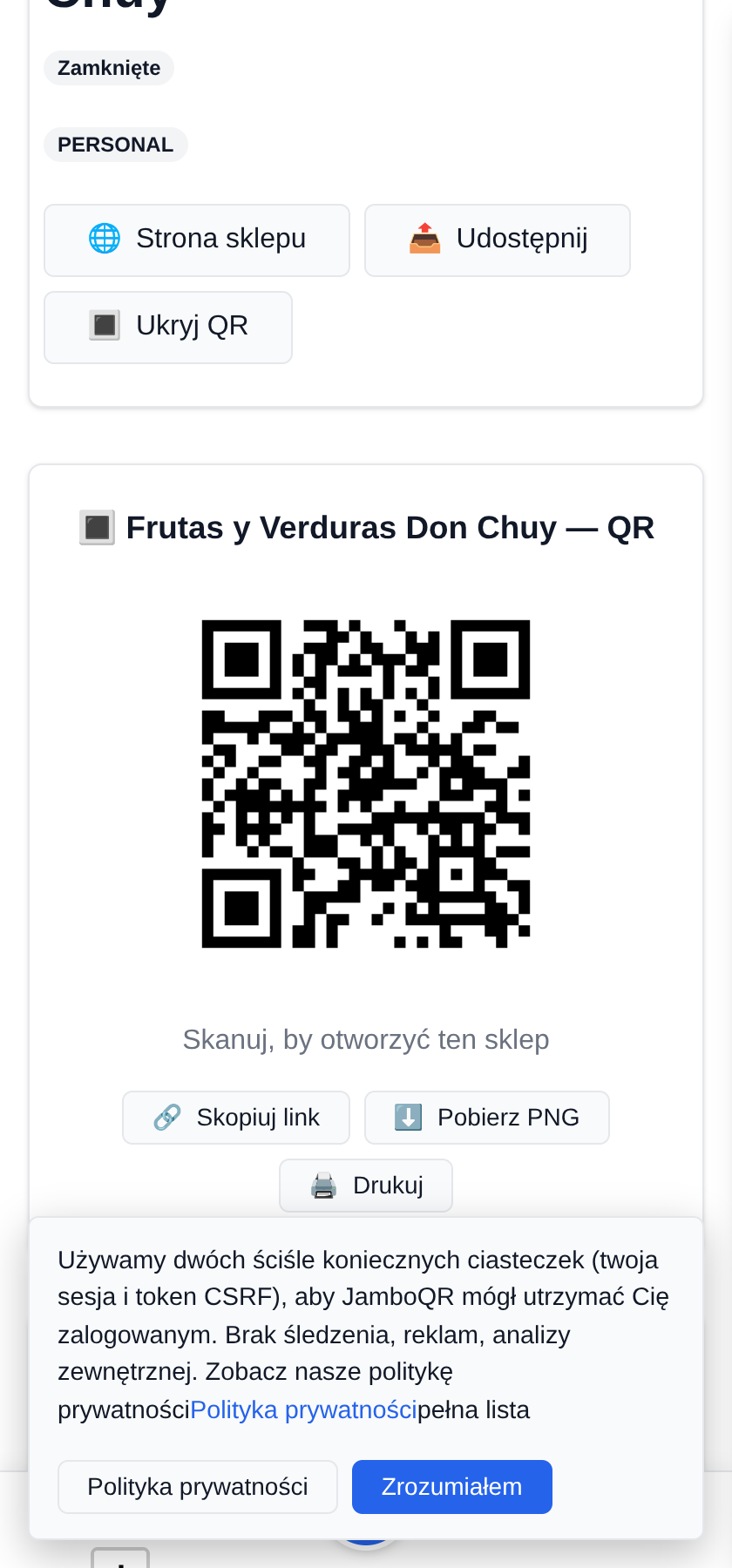
Ten kod to twoje stoisko. Pobierz go, wydrukuj duży i powieś na plandece albo przyklej na wadze.
Nie wygasa i nie zmienia miejsca: nawet jeśli jutro staniesz na innym placu i zmienisz wszystkie ceny, ta sama plandeka nadal działa.
7 To widzi twój klient
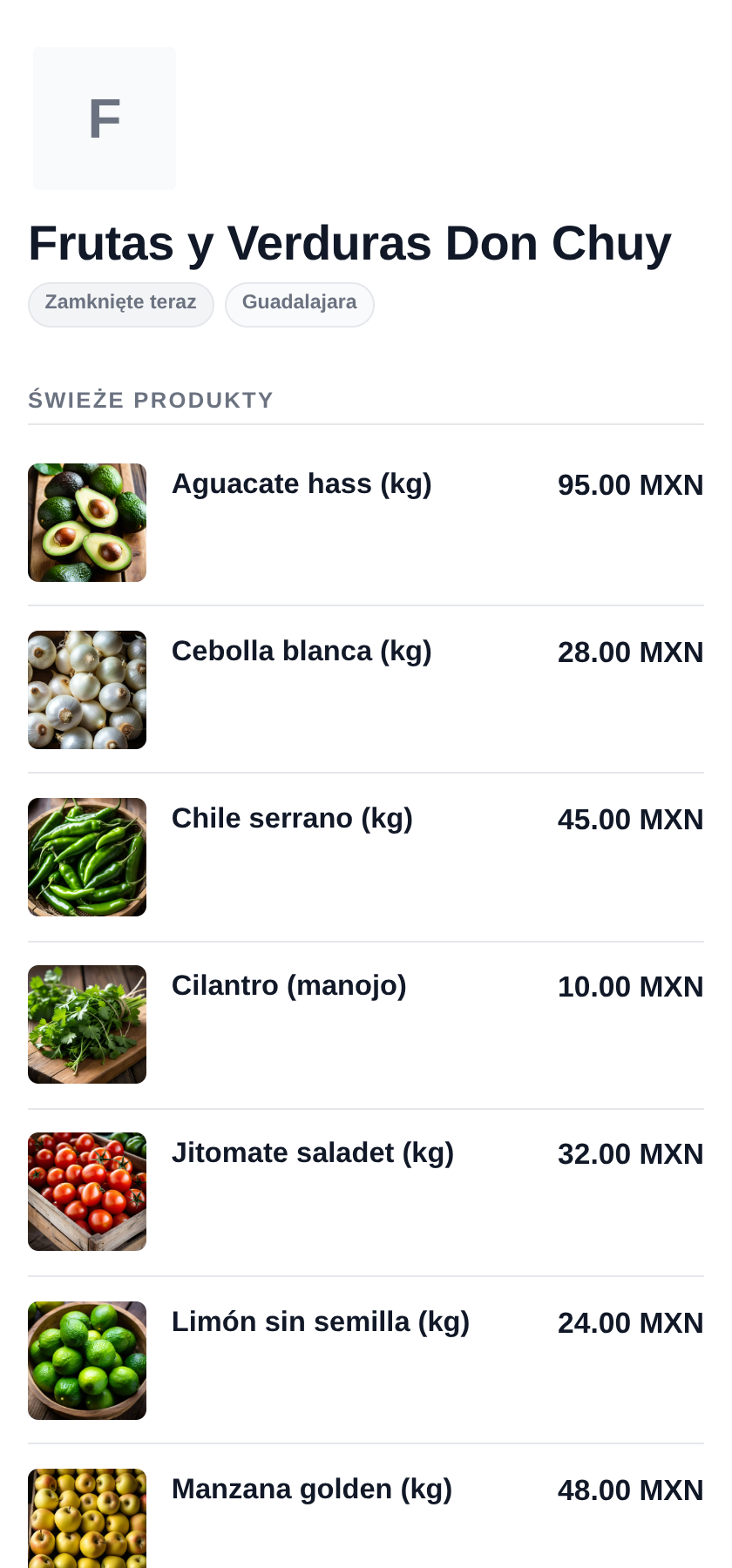
Otwiera się na jego telefonie od razu, bez instalowania: twoja nazwa, czy masz otwarte, i to, co dziś przywiozłeś, razem z ceną.
A w opisie sklepu napisz wprost, gdzie stoisz w które dni — „wtorek na rynku, sobota przy hali". To ten wiersz sprawia, że znajdą cię za tydzień.
Co warto wiedzieć
- Twój sklep trzyma JEDEN punkt na mapie — dzisiejszy. Przesunięcie to jedno dotknięcie i robi się je zaraz po dojeździe.
- Godziny natomiast są na każdy dzień tygodnia: wtorek i sobota mogą mieć inne pory, a reszta zostaje zamknięta.
- Wydrukowany kod QR nie zależy od miejsca ani od cen: prowadzi do twojego sklepu, nie do adresu.
- Jest za darmo. W planie darmowym mieści się 50 produktów, a publikacje trwają miesiąc — odnawialne z własnego magazynu.
- Twój klient niczego nie instaluje: twoja strona otwiera się w przeglądarce jego telefonu, w jego języku.
- Każdy produkt przechodzi automatyczne sprawdzenie przed publikacją. Zwykle idzie szybko; do tego czasu widzisz go tylko ty, oznaczony jako oczekujący.