Vos gâteaux n'ont pas de code-barre, et ils n'en ont pas besoin. Publiez-les avec une photo et un prix, puis partagez votre page ou votre QR.
La pâtisserie maison se vend aujourd'hui par messages : une photo par-ci, un prix par-là, et à la troisième question vous ne savez plus ce que vous avez annoncé à qui.
Une page avec vos produits répond à tout ça toute seule : ce qu'il y a, ce que ça coûte et combien de temps ça prend. Ce guide la construit du début à la fin, avec de vraies captures.

1 Votre boutique existe déjà
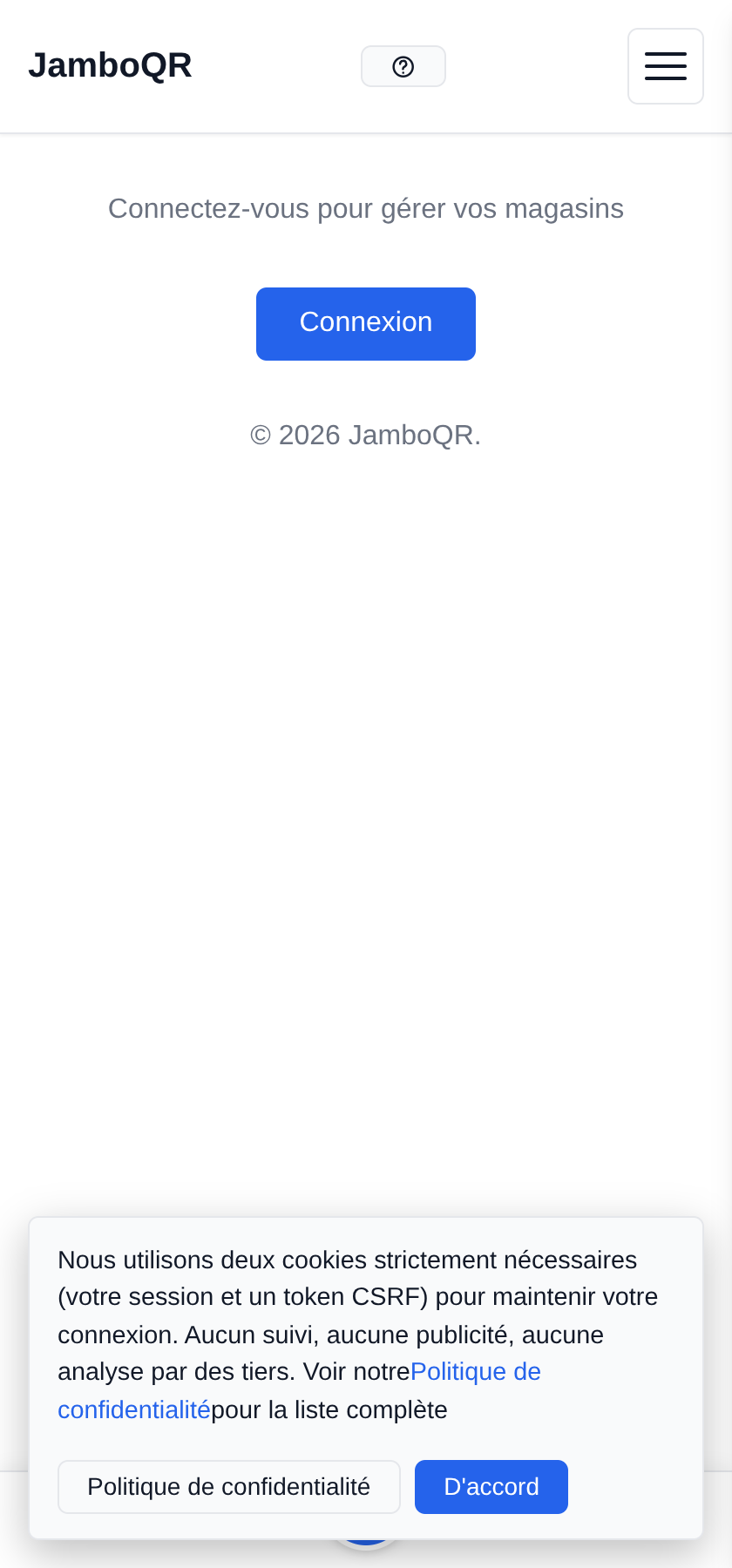
L'inscription l'a créée. Rien à déclarer, aucune formule à choisir : allez dans Mes magasins et donnez-lui le nom sous lequel on vous connaît.
2 Pas de code-barre : cochez la case
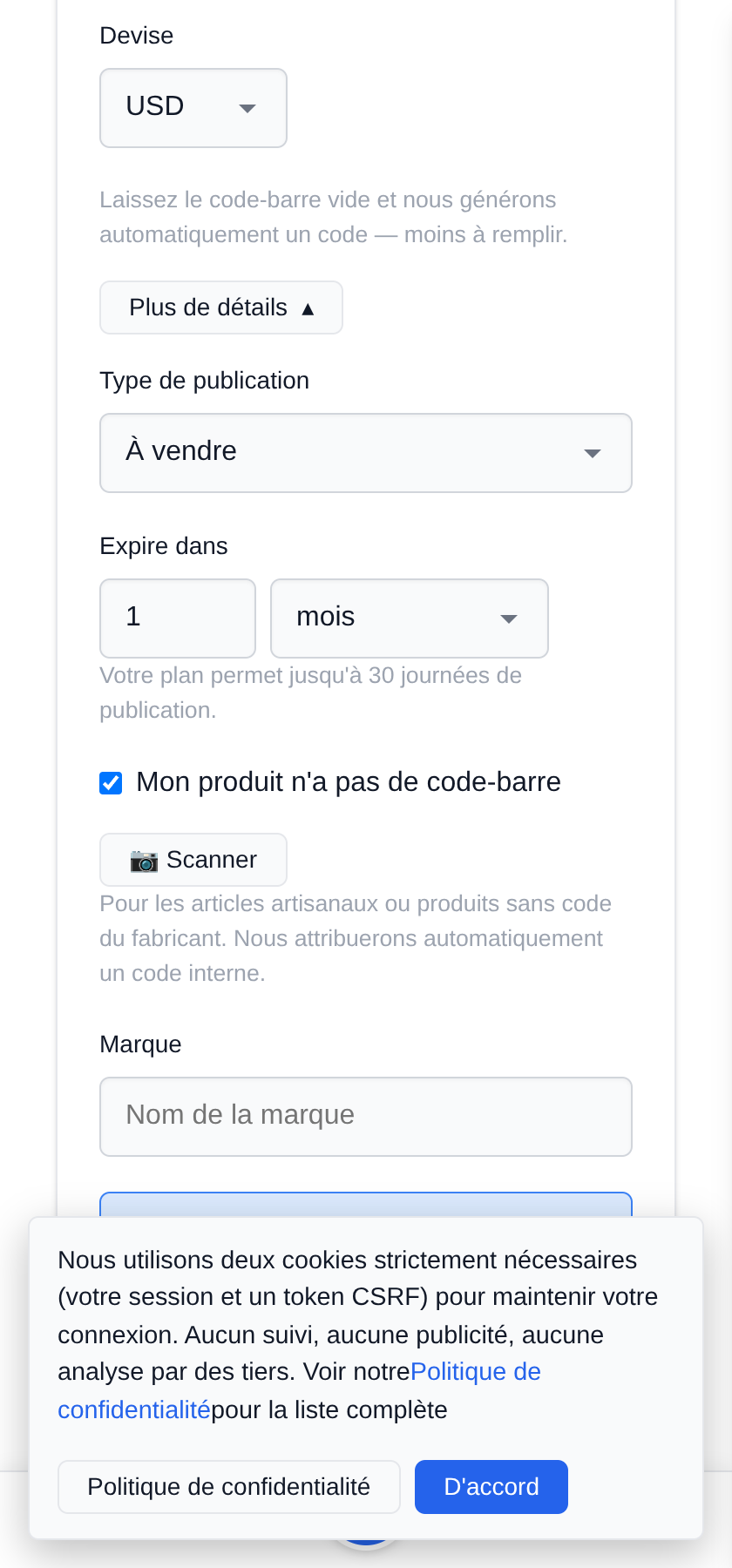
Le fait maison n'a pas de code fabricant, et le formulaire le sait. Dans Plus de détails, cochez Mon produit n'a pas de code-barre et un code interne lui est attribué.
Il arrête de réclamer le code et s'efface. C'est la seule différence entre publier une fournée de sablés et publier une boîte de thon.
3 La photo, le nom et le prix
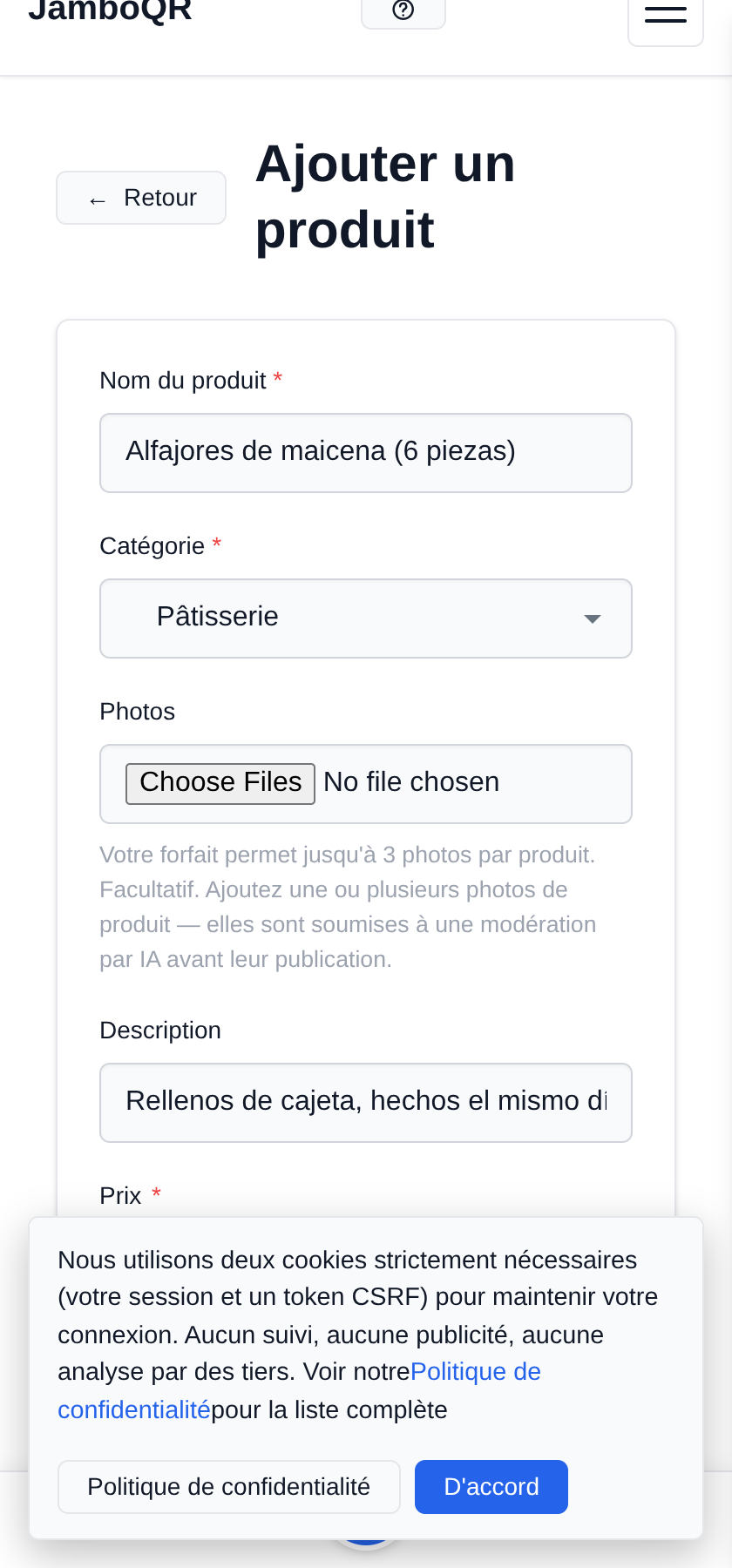
En pâtisserie la photo fait la moitié de la vente, alors mettez-la. L'offre gratuite accepte jusqu'à 3 photos par produit.
Et dites dans le nom ce que le client emporte : « Sablés au beurre (la douzaine) », « Gâteau au chocolat (moyen) ». Le prix est obligatoire ; sans lui le produit n'est pas listé.
4 Un mois de publication, renouvelable
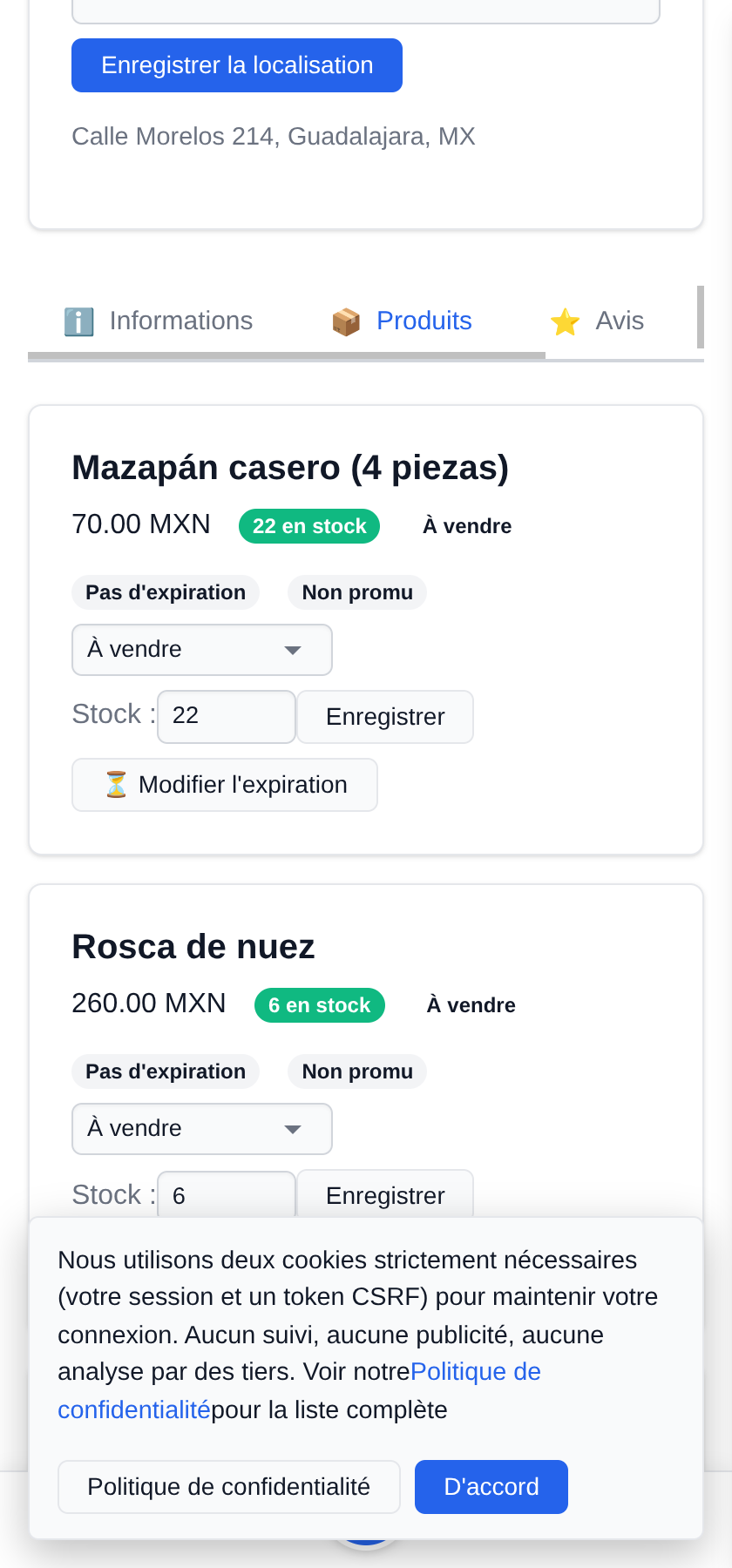
Dans l'offre gratuite une publication vit un mois. Elle ne disparaît pas en silence : dans l'onglet Produits de votre boutique, chaque ligne a ⏳ Modifier l'expiration pour la prolonger, ou Renouveler une fois passée.
La case Stock : est juste à côté : mettez 0 le jour où vous ne prenez plus de commandes et le produit s'affiche épuisé.
5 Choisissez le style Restaurant (même si vous n'en êtes pas un)
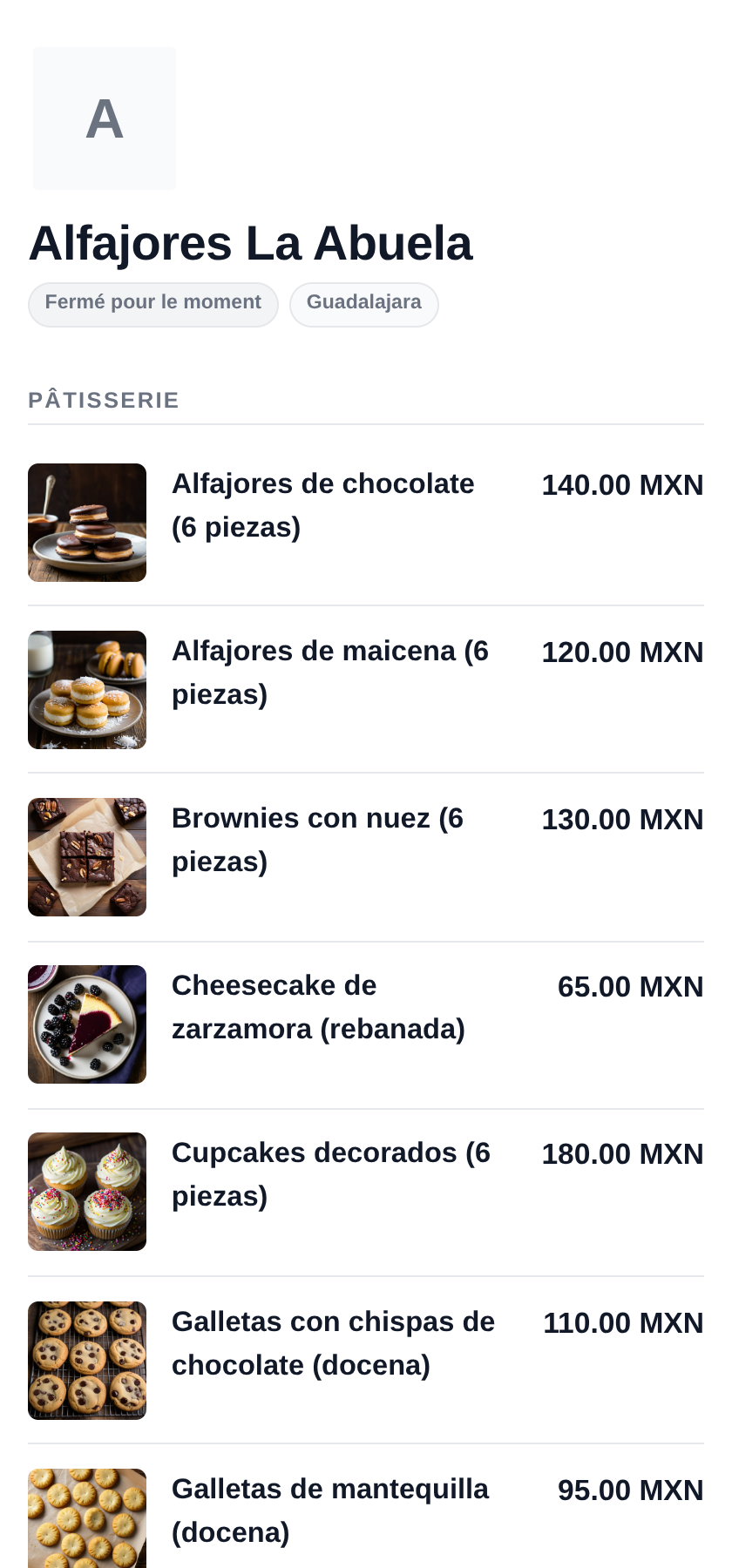
Ça sonne bizarre, et c'est voulu : Restaurant est aujourd'hui le seul style qui montre les photos des produits sur votre page publique, et en plus il les range par sections.
Avec lui vos gâteaux sortent avec leur photo, leur nom et le prix à droite. C'est un menu déroulant sur votre boutique ; dans l'application rien ne change.
6 Votre QR pour le comptoir et pour les boîtes
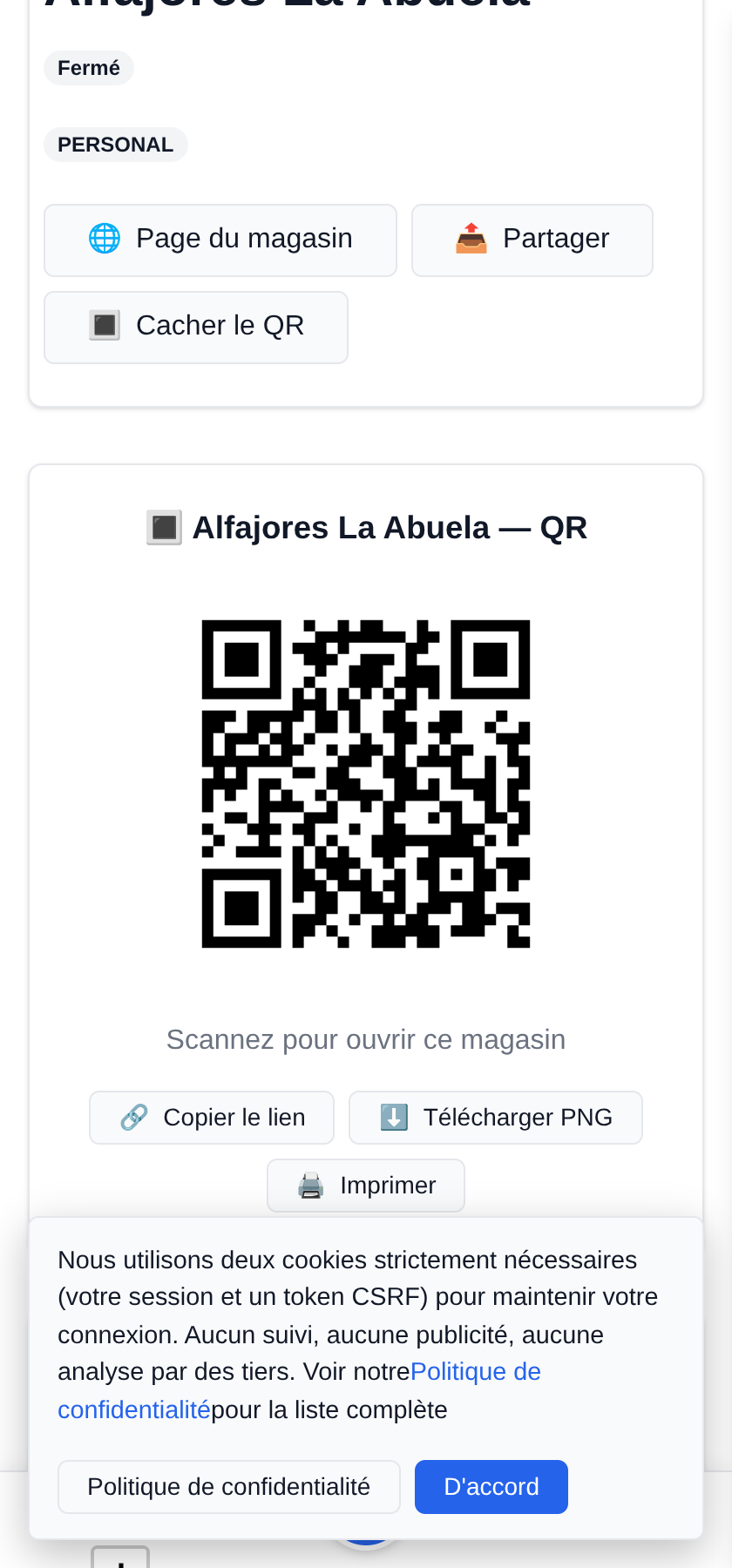
Téléchargez-le et imprimez-le : sur l'étiquette de la boîte, sur une carte glissée dans le sachet, ou collé sur la porte.
Celui qui a reçu un gâteau en cadeau le scanne et tombe directement sur vos prix. Il n'expire pas : changez tout le catalogue demain, la même étiquette marche encore.
7 Voilà ce que voit votre client
Votre page, sur le téléphone de celui qui l'ouvre, sans rien installer. Dans l'offre gratuite les dix premières photos s'affichent et le reste de la liste sort en texte, avec les prix.
Dans la description, mettez ce qu'on vous demande toujours : combien de temps à l'avance il faut commander un gâteau, et si vous livrez ou si on vient chercher.
Ce qu'il faut savoir
- C'est gratuit. Pas d'essai de trente jours, pas de carte.
- Un produit fait main n'a pas besoin de code-barre : vous cochez la case et un code interne lui est attribué.
- Offre gratuite : jusqu'à 50 produits, 3 photos chacun, et les 10 premières photos sur votre page publique. Le reste s'affiche en texte.
- Chaque publication dure un mois et se renouvelle depuis votre inventaire, en deux gestes.
- Vous changez un prix et le QR déjà imprimé affiche le nouveau. On ne réimprime rien.
- Chaque produit et chaque photo passent par une vérification automatique avant publication. En attendant vous seul les voyez, marqués en attente.