Un negocio, una página y un QR, pero más de una persona con las manos en el inventario. Cada quien publica y se sabe quién subió qué.
En un negocio familiar casi nunca hay una sola persona: una hace la masa, otra los rellenos; una abre temprano, otra cierra. Si la tienda está en el teléfono de una sola, la otra depende de ella para cambiar un precio.
La tienda compartida resuelve eso: la misma tienda, el mismo QR en el puesto, y las dos pueden publicar. El ejemplo de esta guía es Tamales Las Hermanas: Rosa es la dueña y Lupita la admin.

1 Crea la tienda del negocio y compártela
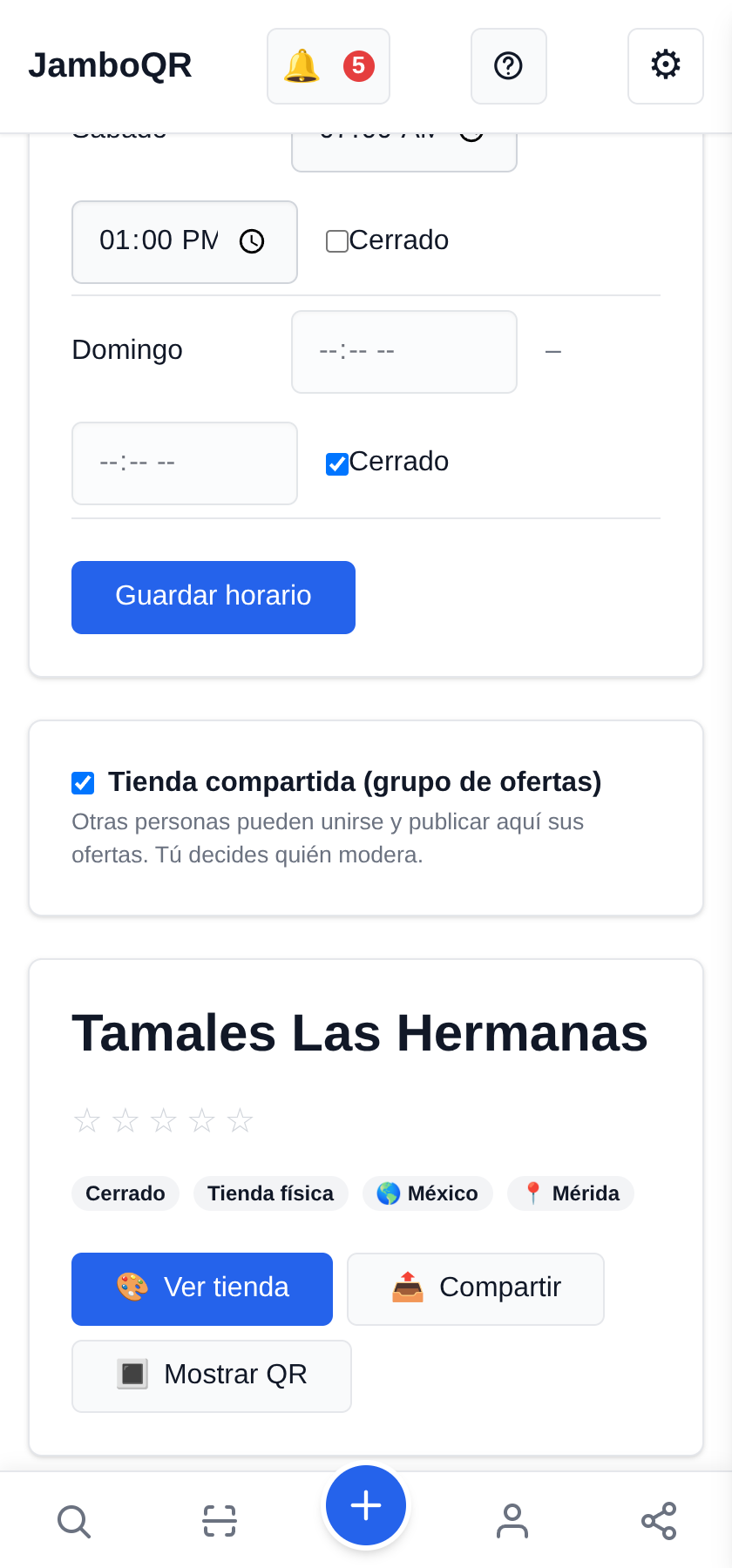
En Mis Tiendas, Crear Tienda con el nombre del negocio, su dirección y su horario. Después, en Gestionar, enciende Tienda compartida (grupo de ofertas).
Aquí no hace falta tocar nada más: los productos se quedan con la ubicación del puesto, que es donde están.
2 Invita a tu socia y dale su rol
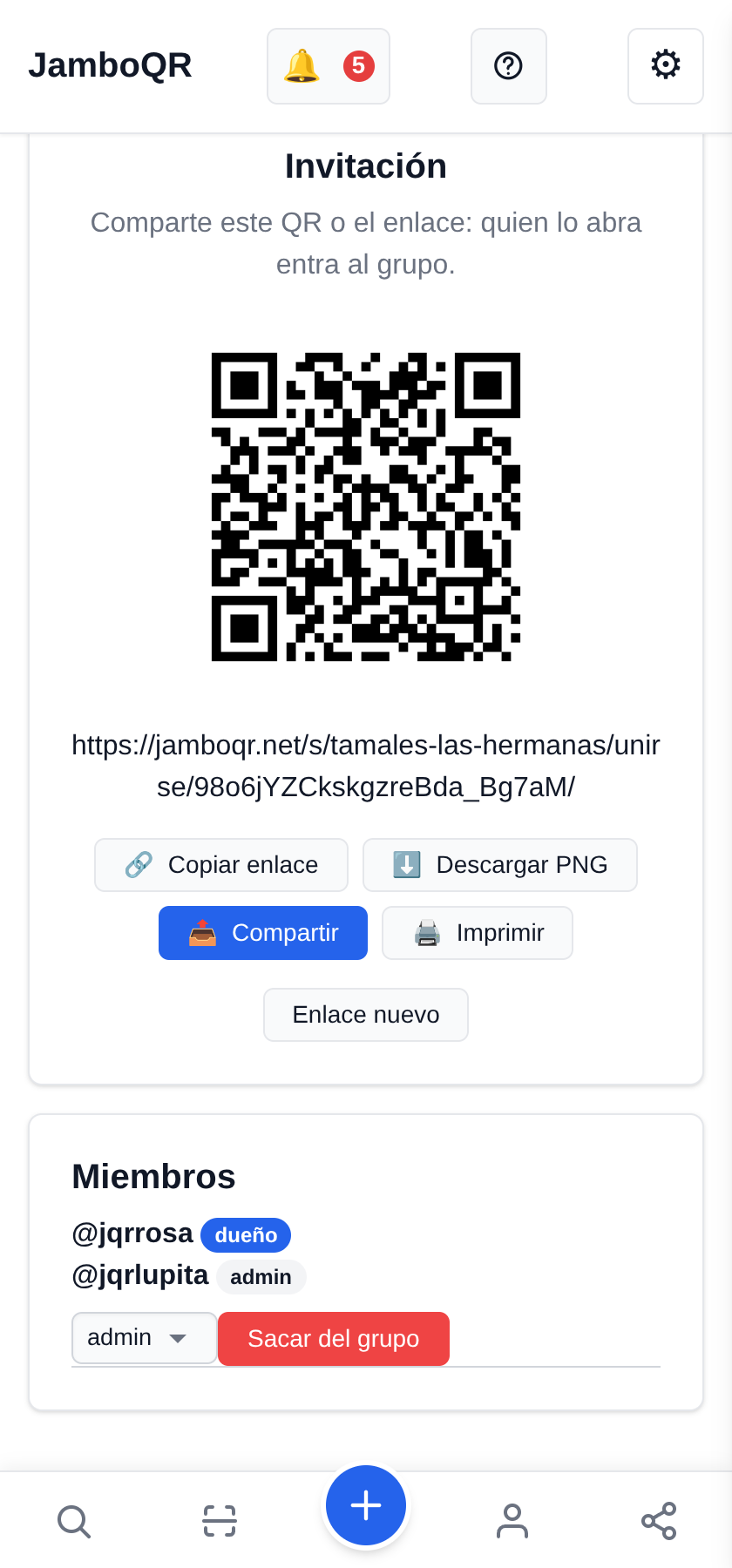
En la pestaña Grupo, la Invitación trae un enlace y un QR. Mándaselo; en cuanto lo abre ya está dentro, en Miembros.
Luego cámbiale el rol a admin: así puede editar la tienda y cualquier producto, igual que tú. Un miembro solo edita lo suyo. Lo único reservado al dueño —aquí, Rosa— es borrar la tienda o dejar de compartirla.
3 Cada producto dice quién lo subió
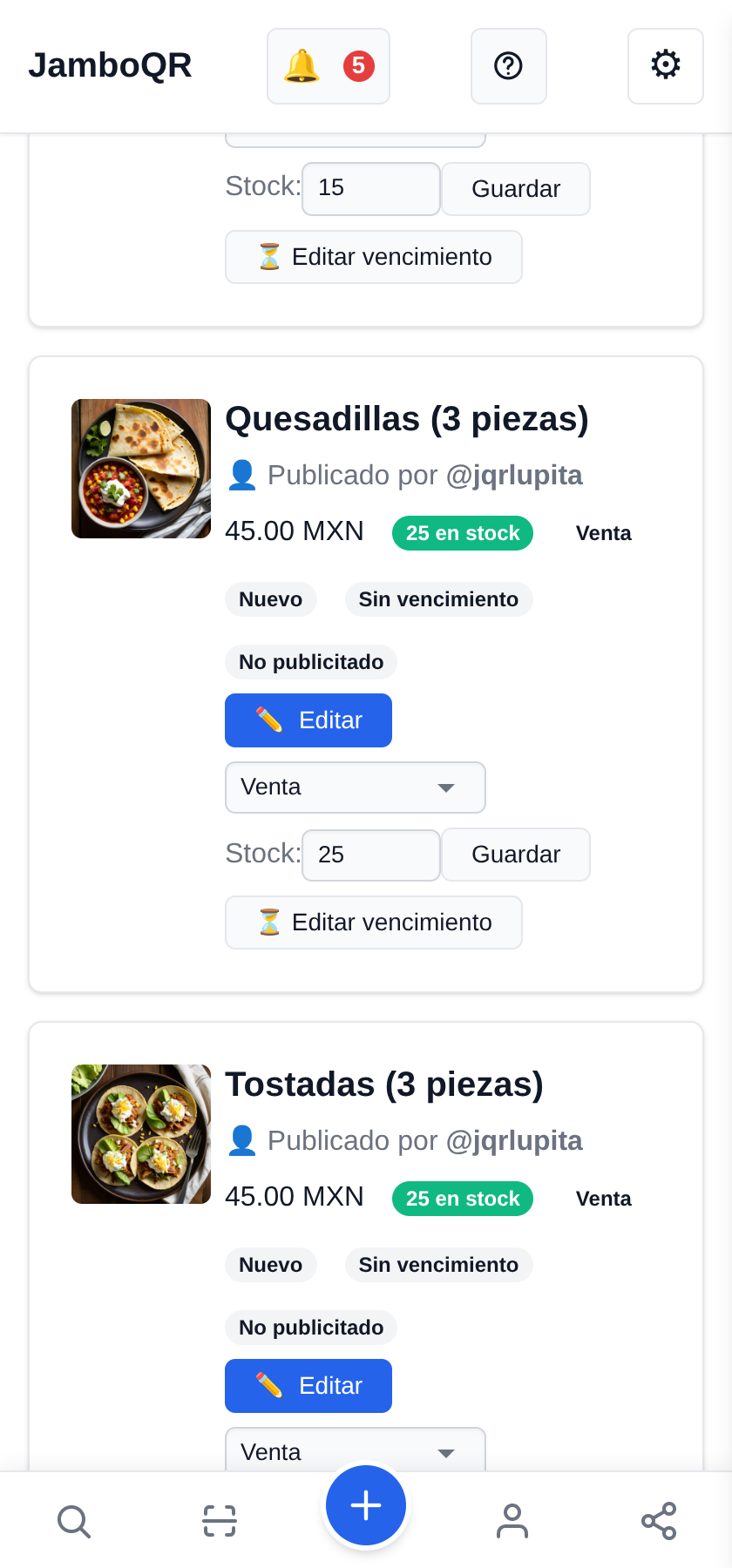
En Productos, debajo de cada uno aparece Publicado por y el usuario de quien lo subió. Las tostadas y las quesadillas son de Lupita; los tamales de pollo, de Rosa.
No es para vigilar a nadie: es para saber a quién preguntar cuando un precio no cuadra.

4 Un solo QR para el puesto
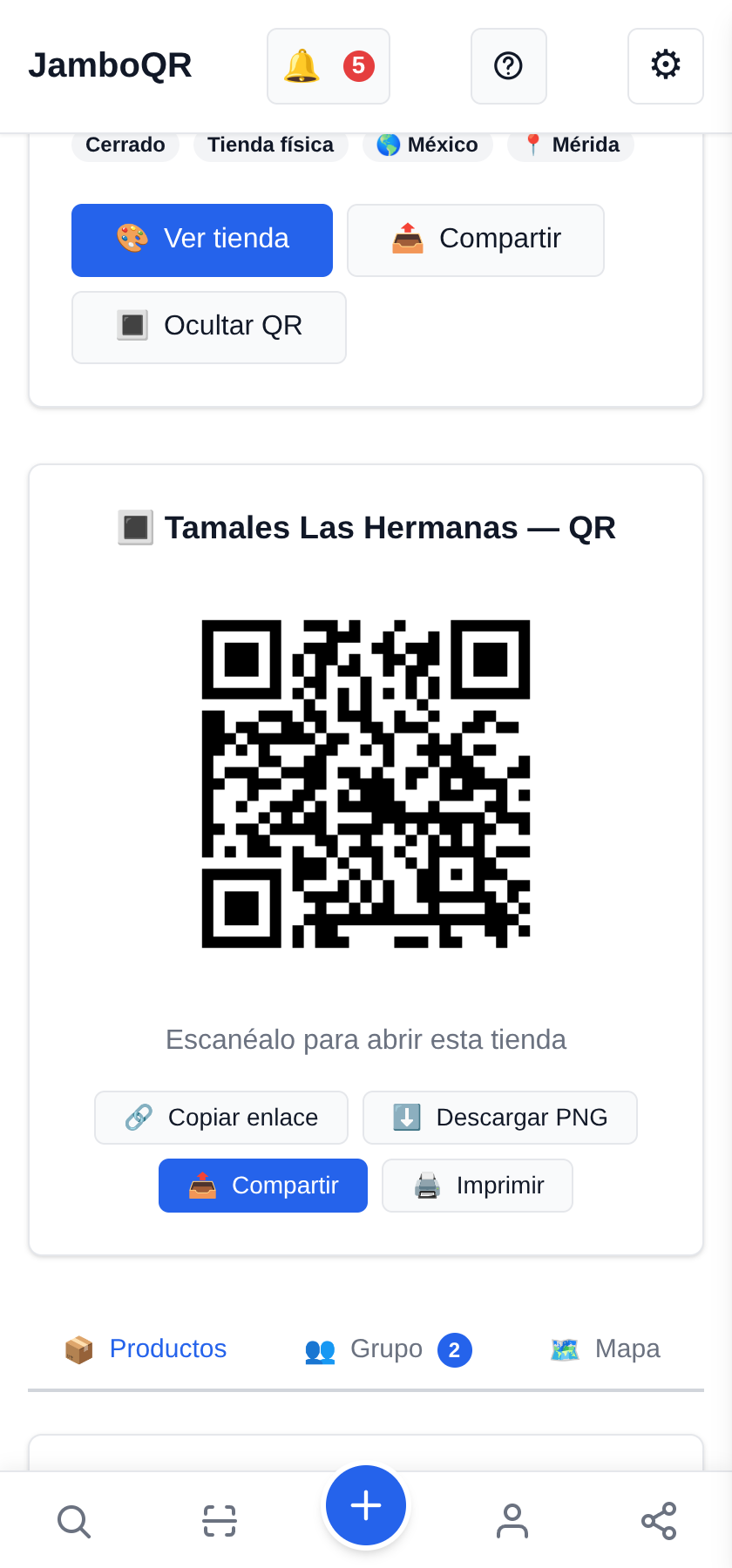
El QR es el de la tienda, no el de una persona. Se imprime una vez, se pega en el puesto y sigue funcionando aunque cambien los precios o quien atiende.
5 Lo que ve el cliente
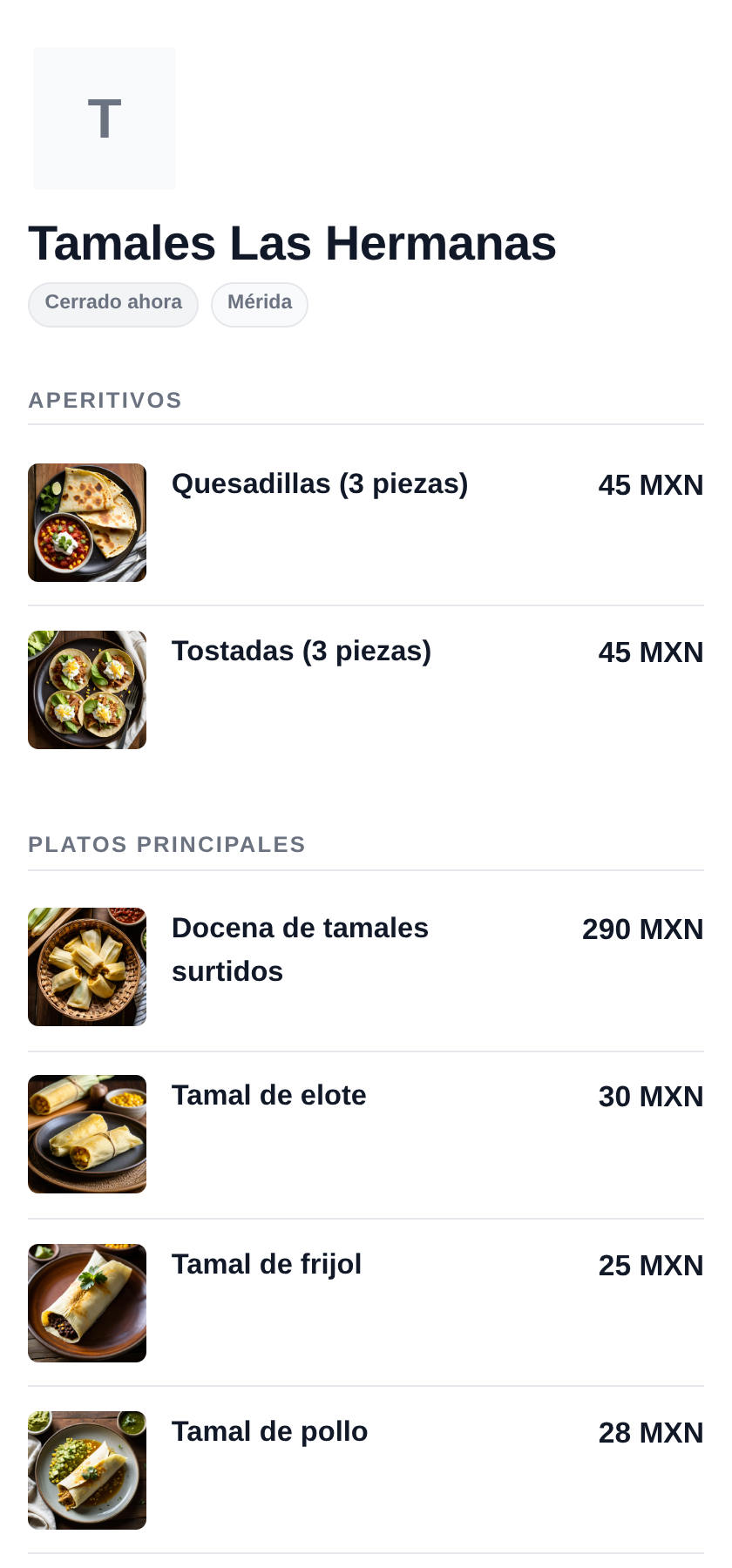
La carta del puesto, con fotos y precios, abierta o cerrada según el horario. Al cliente le da igual quién de las dos lo subió: ve un solo negocio.
Toca la captura para abrir la tienda de ejemplo de esta guía.
Lo que hay que saber
- El dueño decide todo; un admin edita la tienda y cualquier producto; un moderador quita lo que no debe estar; un miembro edita lo suyo.
- Si alguien deja el negocio, Sacar del grupo lo saca sin borrar lo que subió; puedes editarlo o retirarlo tú.
- Si apagas «compartida», lo publicado se queda, pero solo tú puedes añadir y editar.
- El enlace de invitación se puede renovar: Enlace nuevo anula el anterior.
- Cada producto cuenta en el plan de quien lo publica, no solo en el de la dueña.
- Es gratis: el plan gratuito incluye tu tienda personal y una tienda más.

✈️ Telegram · @JamboQR · 𝕏 @jamboqrmx · Facebook · JamboQR · Instagram · @jamboqr