Come un gruppo Facebook di offerte, ma ogni post ha il suo posto, compare su una mappa e chi passa di lì dice se c'è ancora.
In ogni quartiere c'è qualcuno che sa dove costano meno le uova questa settimana. Un club delle offerte mette insieme queste persone: ogni vicino pubblica ciò che vede, con il negozio dove si trova, e gli altri lo trovano sulla mappa.
Quello che lo distingue da una chat è che ogni offerta ha un posto e che chi passa di lì può dire se c'è ancora. Un'offerta vecchia non inganna nessuno due volte. Il club delle schermate è Ofertas del Barrio, a Mérida.

1 Un negozio nuovo, condiviso
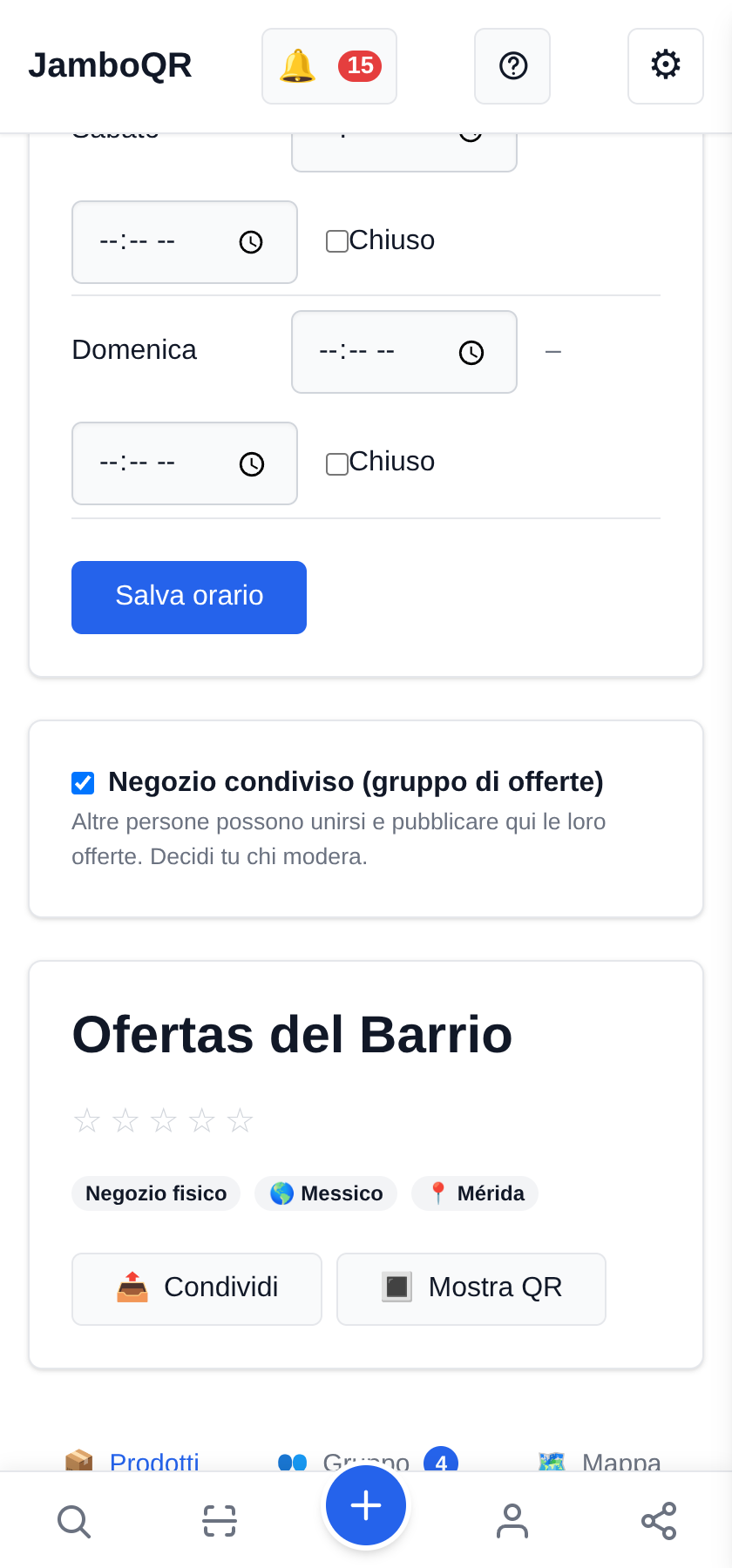
In I miei negozi, Crea negozio con il nome del club. Il tuo negozio personale non va bene: quello è solo tuo. Il piano gratuito include già un negozio in più.
Poi, in Gestisci, attiva Negozio condiviso (gruppo di offerte). Da quel momento altre persone possono unirsi e pubblicare, e decidi tu chi modera.
2 Un posto per ogni offerta
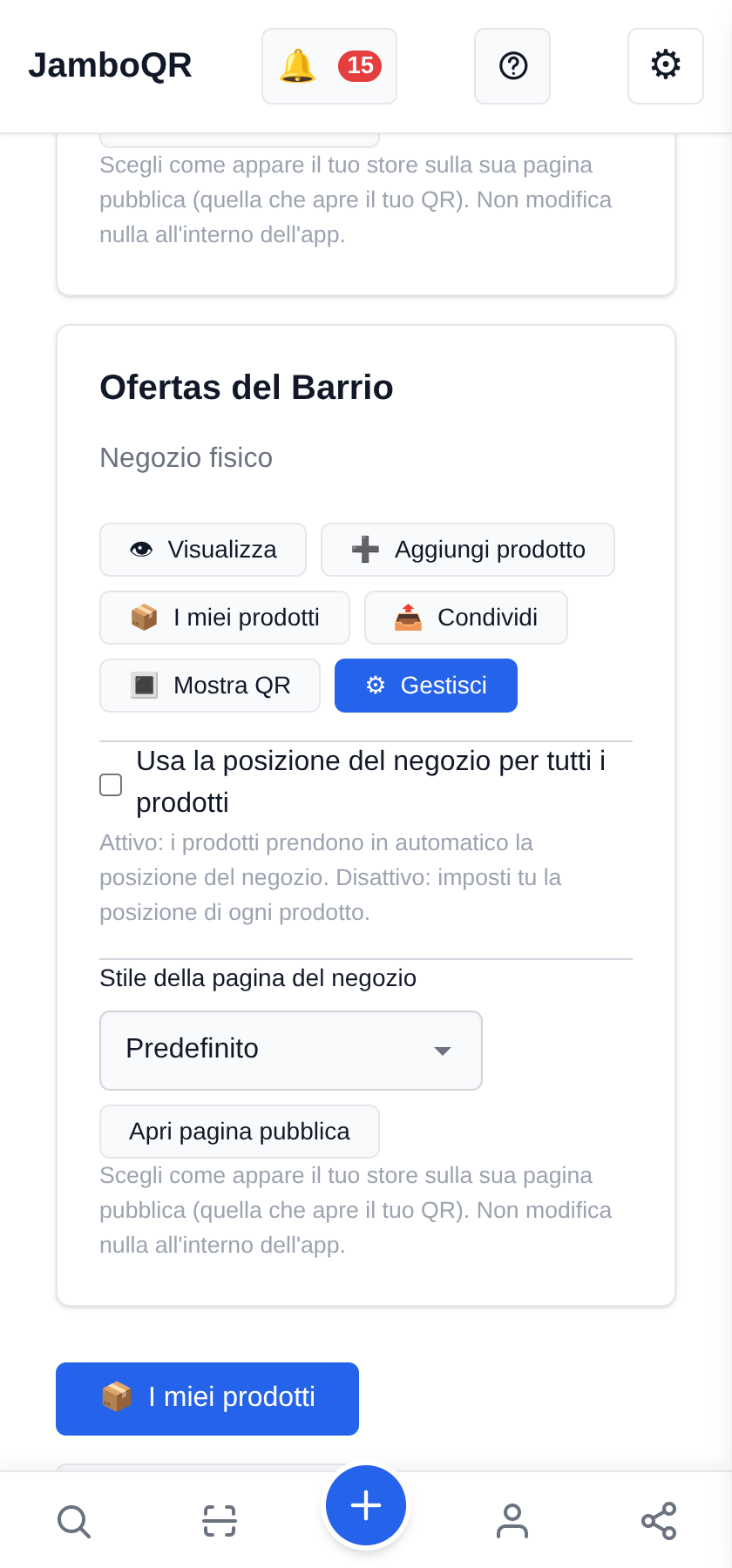
Sempre in I miei negozi, sulla scheda del club, disattiva «Usa la posizione del negozio per tutti i prodotti». È ciò che permette a ogni offerta di dire in quale negozio si trova, invece di ereditare un unico punto.
Se lo salti, il modulo per pubblicare non mostra nemmeno il campo del posto. È il passo che si dimentica più spesso.
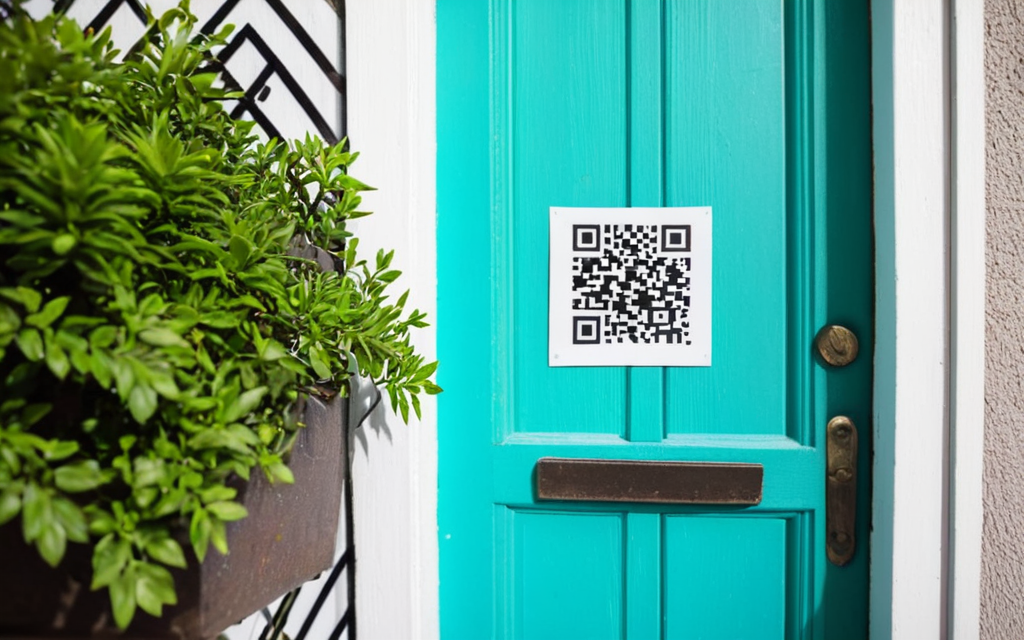
3 L'invito: un QR per il quartiere
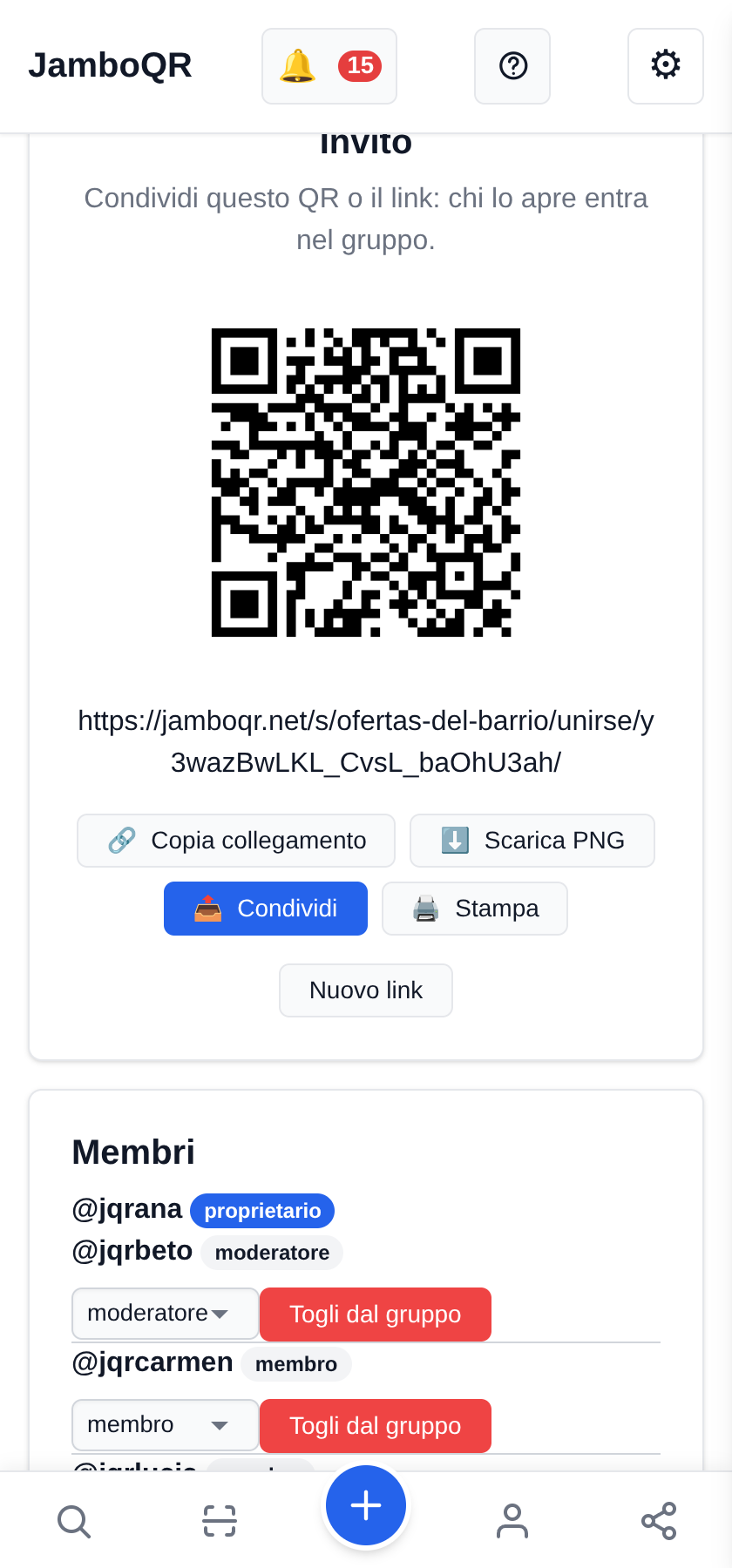
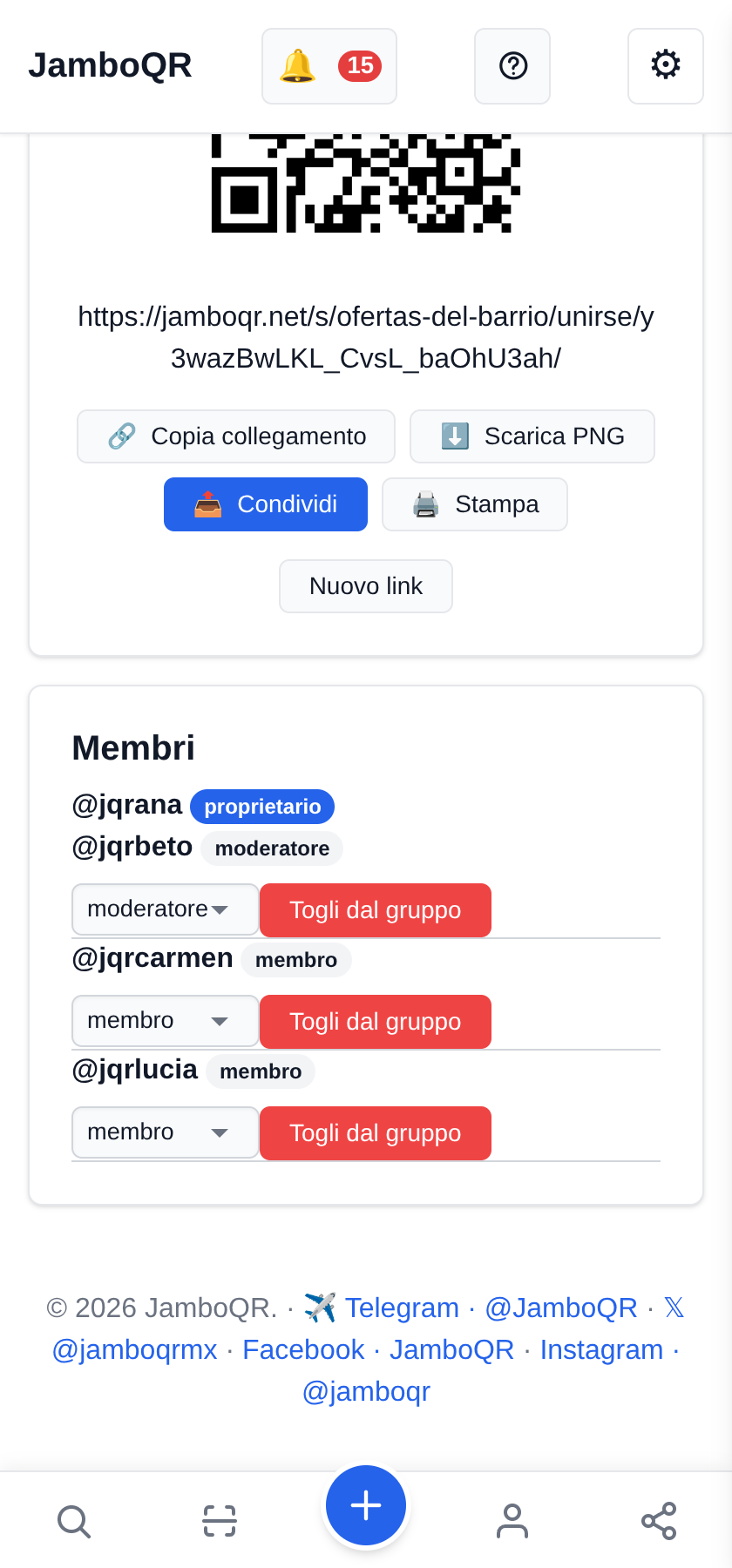
Nella scheda Gruppo, la scheda Invito ha il QR e il link del club, con Copia collegamento, Scarica PNG e Stampa.
Mandalo alla chat del condominio, appendilo al negozietto all'angolo o all'ingresso del mercato. Se un giorno viene condiviso dove non volevi, Nuovo link annulla il vecchio.
4 Cosa vede il vicino che lo scansiona
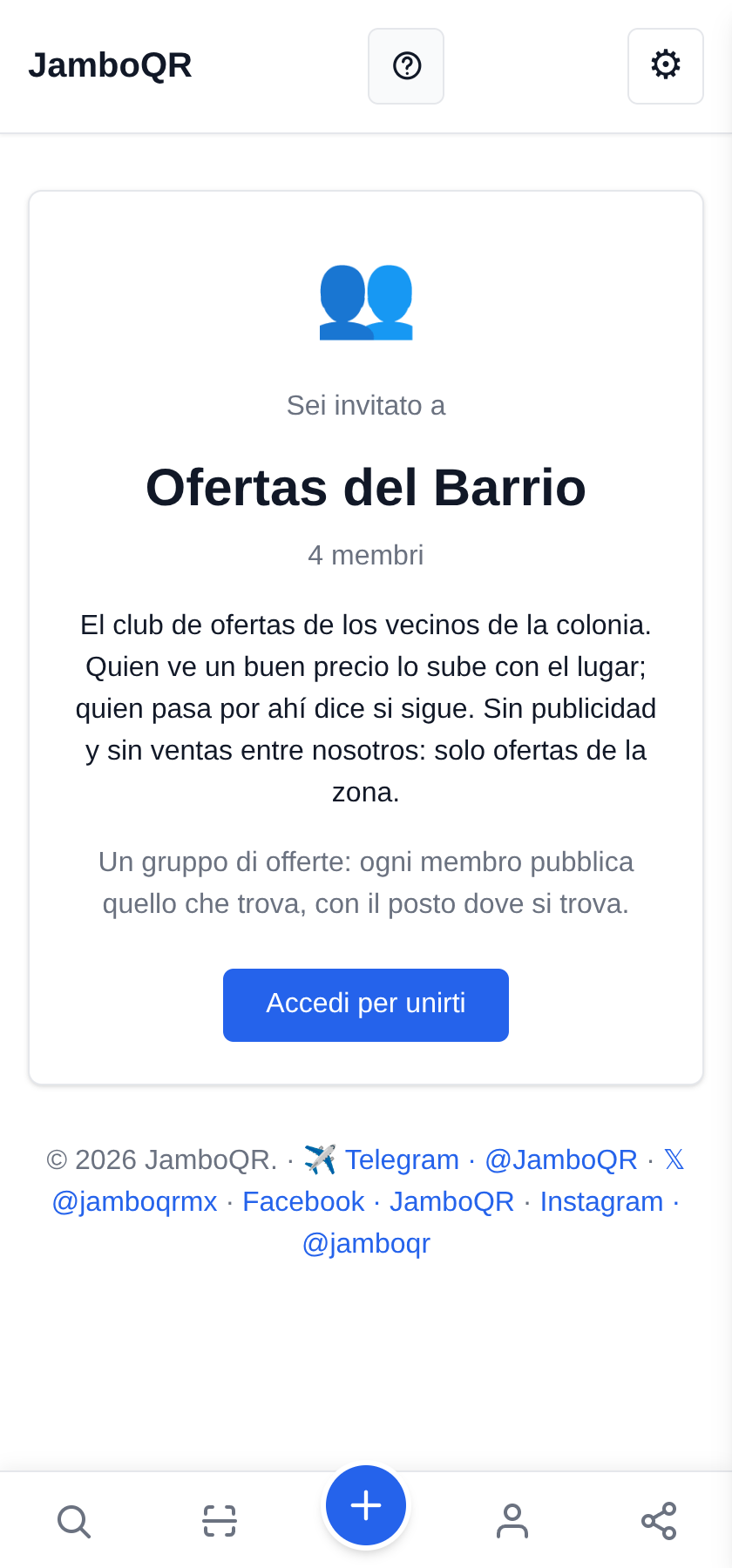
Il nome del club, quanti sono e a cosa serve. Senza account, Accedi per unirti lo porta alla registrazione e lo riporta qui; con un tocco su Unisciti al gruppo è già membro.
Non c'è da approvare nessuno a mano: chi ha il link, entra.
5 Membri e moderatori
In Membri c'è ogni vicino con il suo ruolo: proprietario, amministratore, moderatore o membro. Scegli un paio di moderatori di fiducia: possono togliere le offerte che non sono vere.
Ogni membro modifica e ritira le sue. Togli dal gruppo fa uscire qualcuno senza cancellare ciò che ha pubblicato.
6 Pubblicare un'offerta con il suo posto
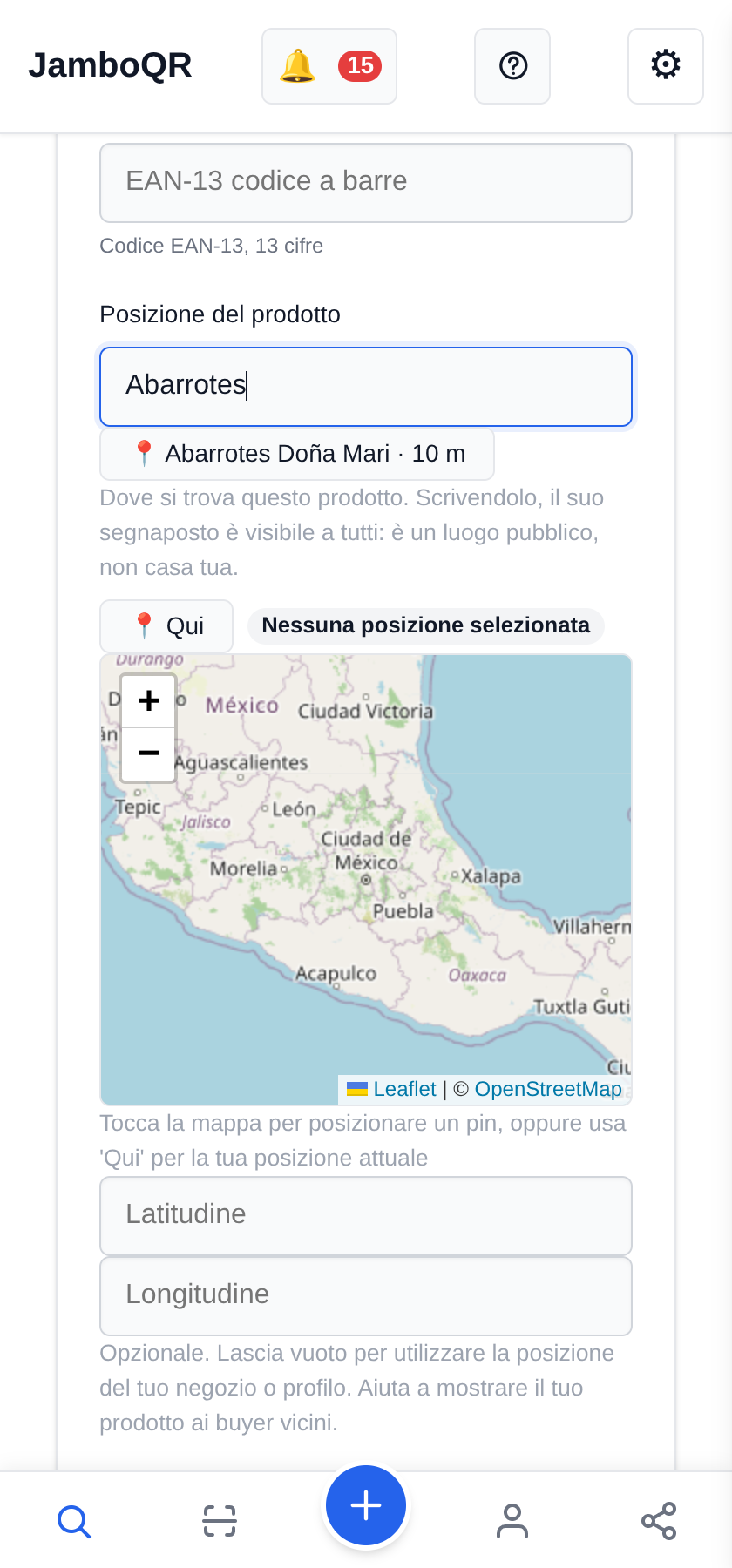
Da Pubblica un'offerta qui: il prodotto, il prezzo e, in Posizione del prodotto, il nome del negozio. Mentre scrivi compaiono i posti che il club ha già usato lì vicino, con la loro distanza: toccarne uno copia il nome e il segnaposto.
Tutti vedono il posto sulla mappa, quindi è sempre un negozio o un mercato, mai una casa.

7 L'offerta c'è ancora? Lo dice chi è lì
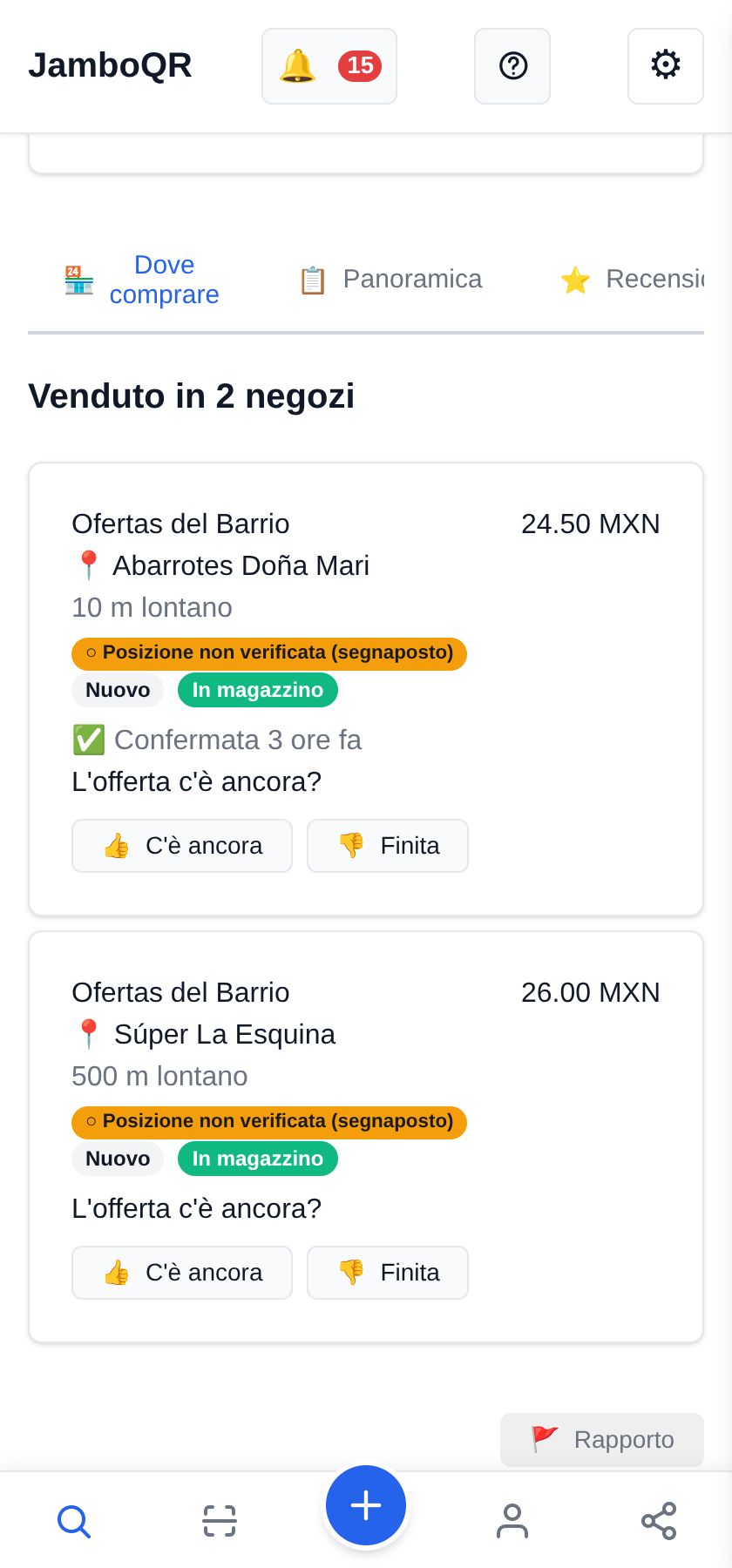
Nella scheda del prodotto ogni offerta ha L'offerta c'è ancora? con C'è ancora e Finita. Si vota solo dentro il negozio (entro 500 m): il telefono lo verifica.
Così un'offerta dice «Confermata 4 minuti fa» o «1 persona dice che è finita», e nessuno fa un viaggio a vuoto.
8 Tutto il club su una mappa
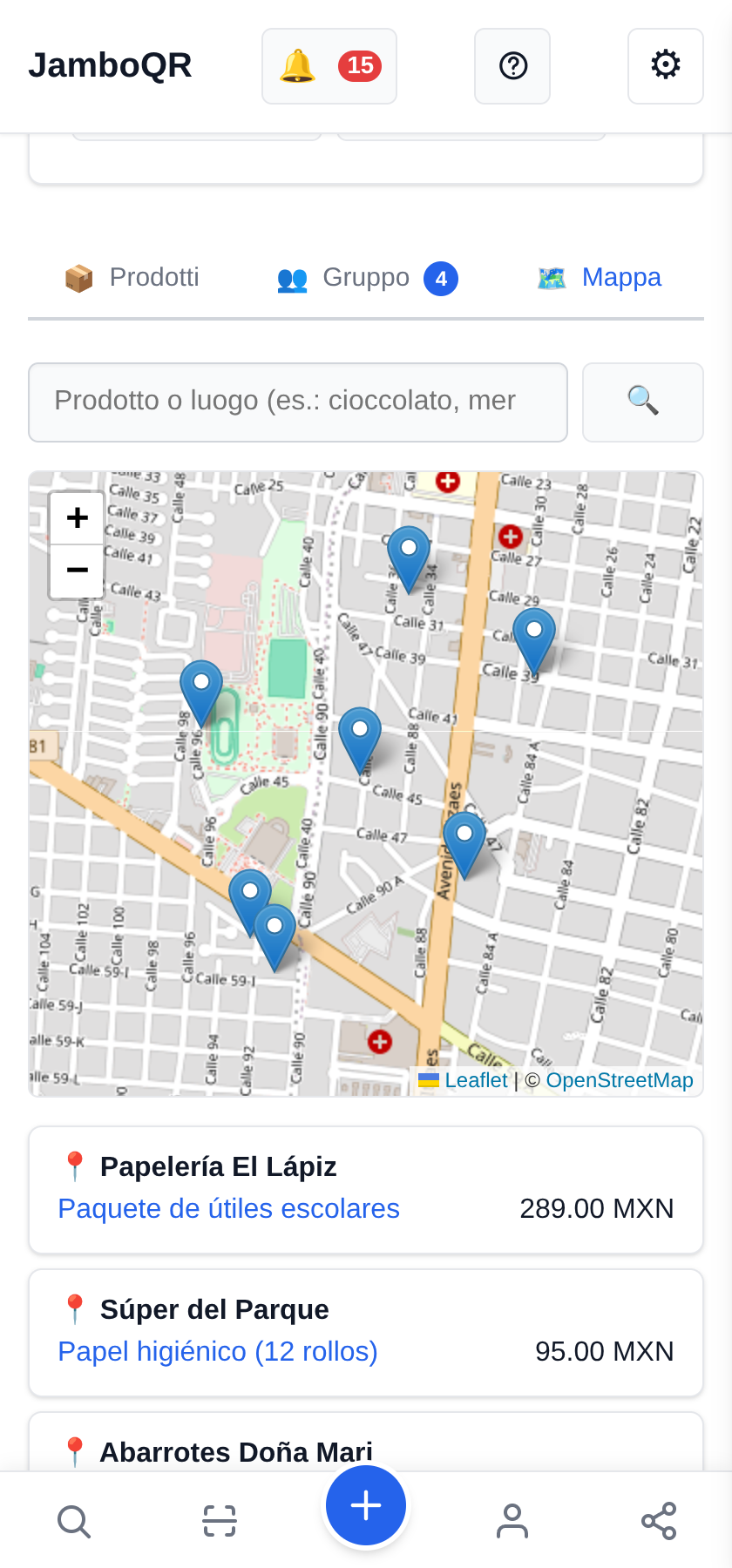
La scheda Mappa del club mette ogni offerta nel suo negozio, con sotto l'elenco per posto. È la vista «cosa c'è oggi qui intorno?».
Tocca la schermata per aprire il club di esempio di questa guida.

Idee per il tuo club
- I vicini di una via o di un condominio: l'offerta del negozietto all'angolo, e chi passa vota se c'è ancora.
- Un mercato o una piazza: l'organizzatore crea il club, ogni bancarella è membro, e la mappa del club è la mappa del mercato.
- I genitori di una scuola: materiale, divise, i regali di dicembre.
- Acquisti all'ingrosso in gruppo, e club di stagione: Buen Fin, saldi estivi, ritorno a scuola.
- Un mercatino dell'usato del quartiere: il QR dell'invito attaccato in strada.
- È gratis. Le offerte passano per la stessa revisione automatica di tutto ciò che si pubblica su JamboQR.