Een huis staat niet in een schap: elk staat in een andere straat. Met een gedeelde winkel heeft elke advertentie haar eigen adres.
Elena verkoopt appartementen, huizen en bedrijfsruimtes in Madrid. Haar probleem met de gewone websites: een winkel heeft ÉÉN adres, en zij heeft er acht, elk in een andere wijk. In JamboQR loste ze dat op met een gedeelde winkel: daar heeft elke advertentie haar eigen Productlocatie, met straat en speld op de kaart.
En omdat hij gedeeld is, zet Javier, haar collega op kantoor, zijn huizen in dezelfde winkel. Eén link, één QR-code, de hele portefeuille.

1 Een aparte, gedeelde winkel
Ga naar Mijn winkels, Winkel aanmaken met de naam van je makelaardij. Onder Beheren zie je Gedeelde winkel (een groep met aanbiedingen) aanstaan: met het gratis abonnement is je tweede winkel altijd gedeeld, en dat is precies wat je nodig hebt.
Je persoonlijke winkel is hier niet geschikt: daar gebruiken alle producten het adres van de winkel.
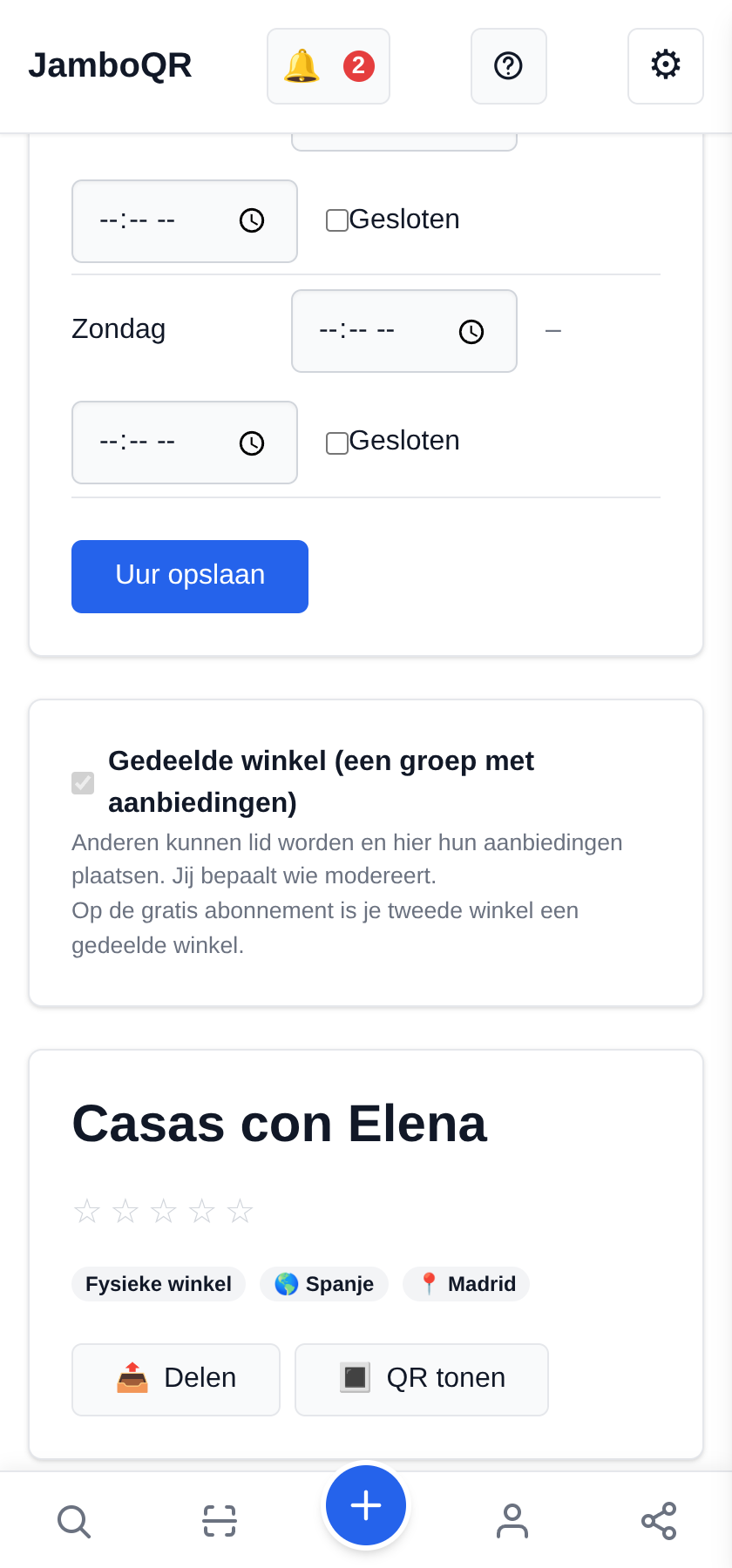
2 Elk huis met zijn adres
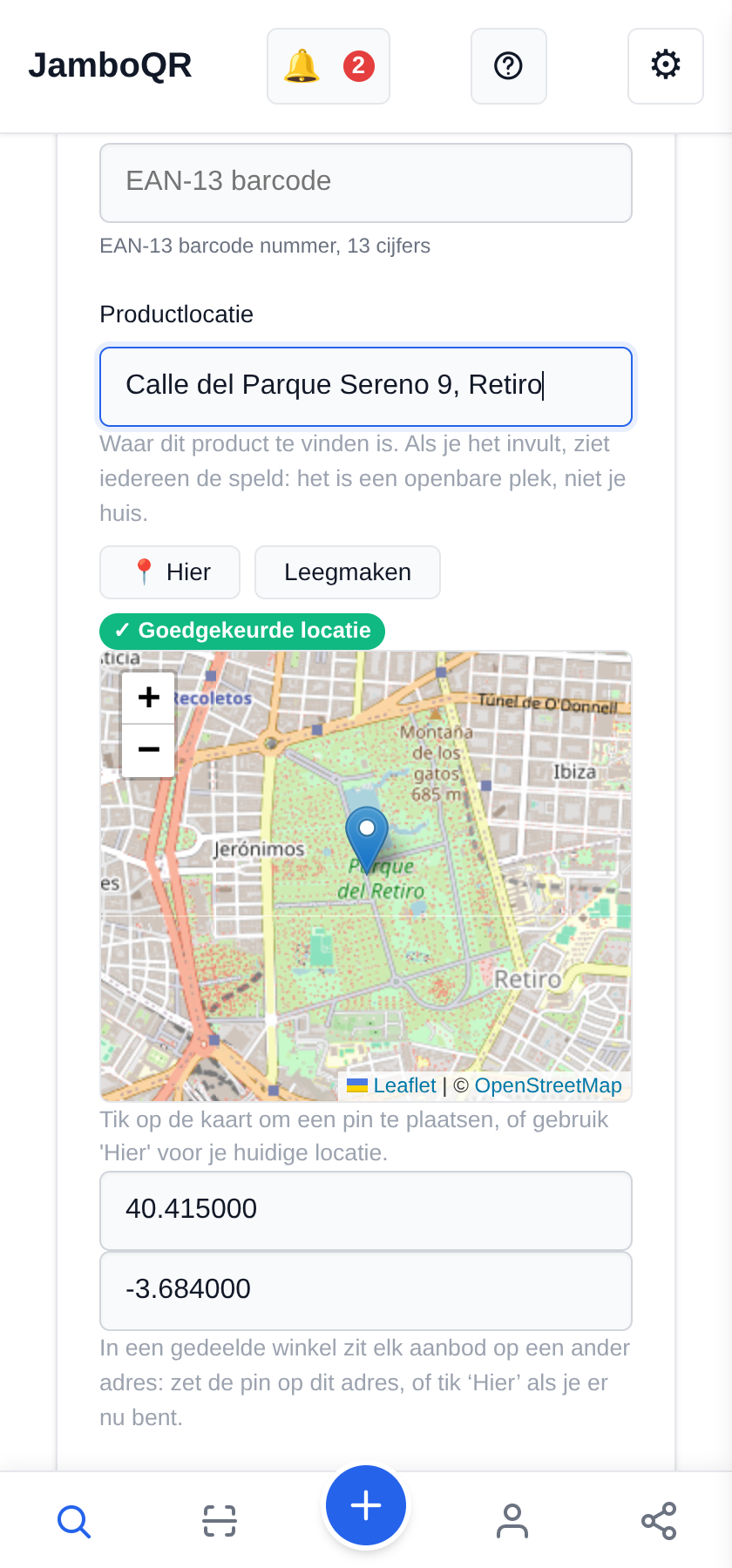
Via Product toevoegen: de titel van de advertentie, de categorie Vastgoed › Appartementen (of Huizen, Grond en kavels, Bedrijfspanden), de prijs in euro en bij Productlocatie straat en huisnummer.
De speld zet je door op de kaart te tikken, of met Hier als je voor het huis staat: dan telt het als geverifieerde locatie.
3 Foto’s en beschrijving
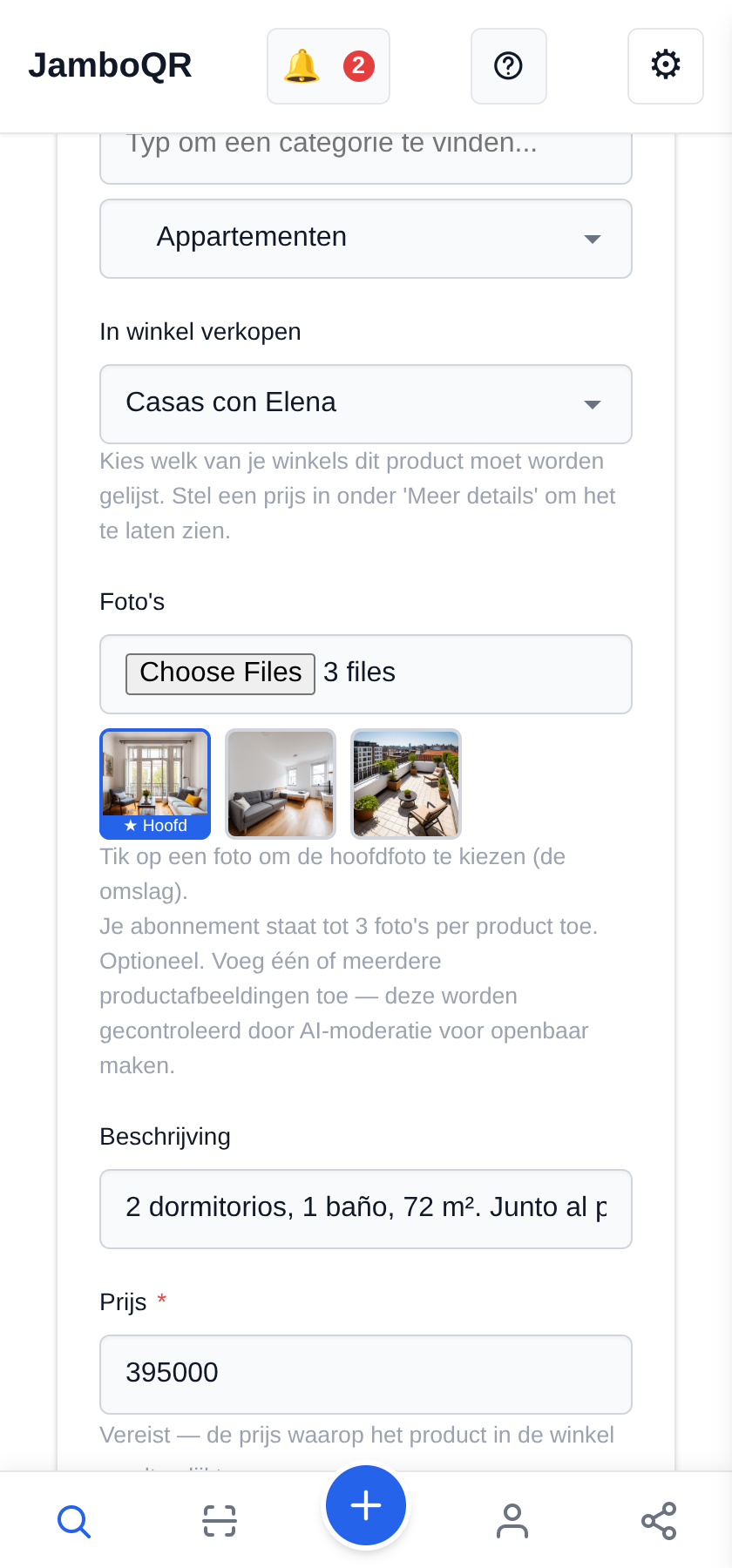
Bij Foto's kies je met het gratis abonnement tot drie per advertentie; tik op de omslagfoto. In de Beschrijving: slaapkamers, badkamers, vierkante meters, verdieping, lift.
Zet de Voorraad op 1: is het verkocht, zet hem dan op 0 en de advertentie staat als uitverkocht.
4 De hele portefeuille, elk in zijn straat
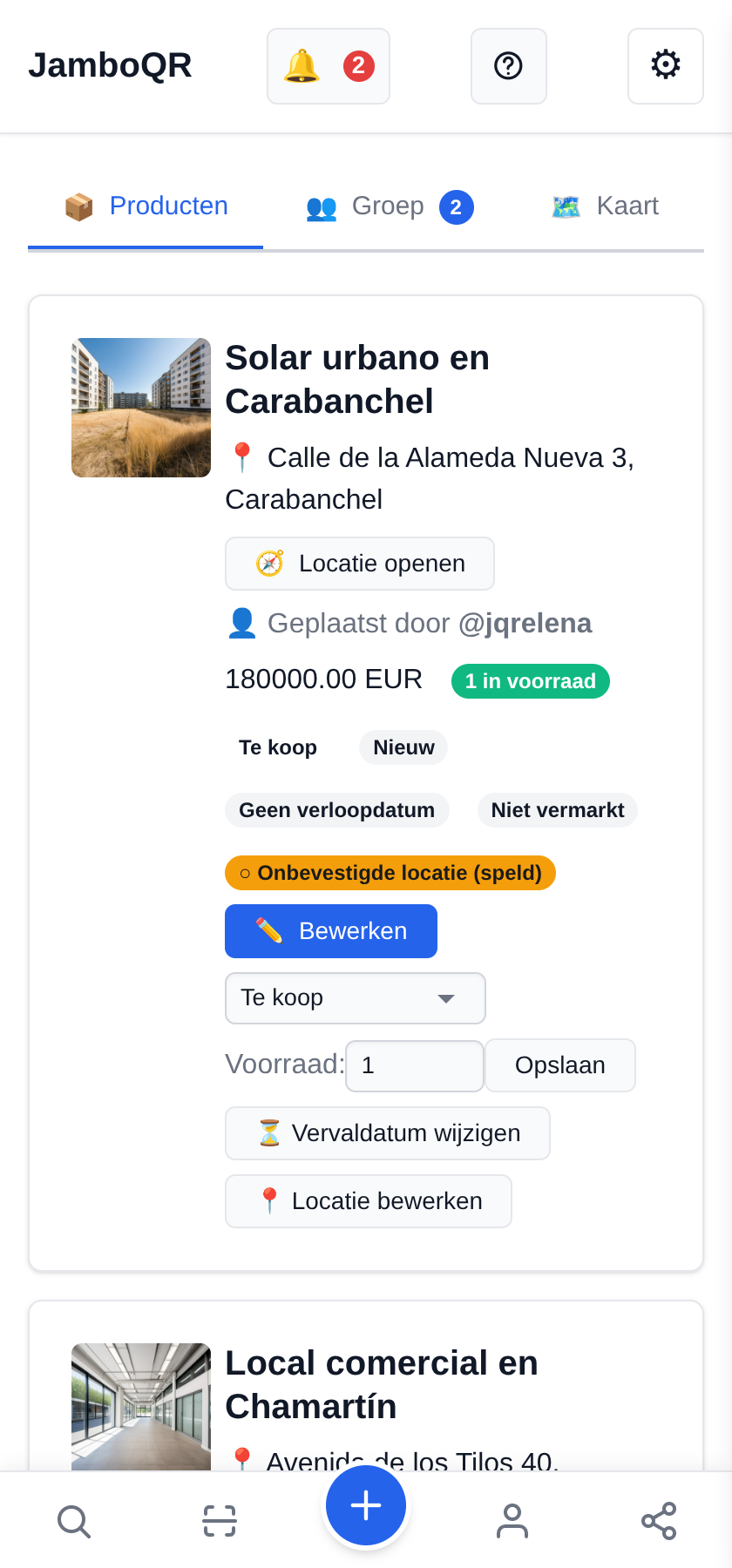
Onder Producten toont elke advertentie haar adres, de knop Locatie openen en wie haar plaatste: hier Elena of Javier.
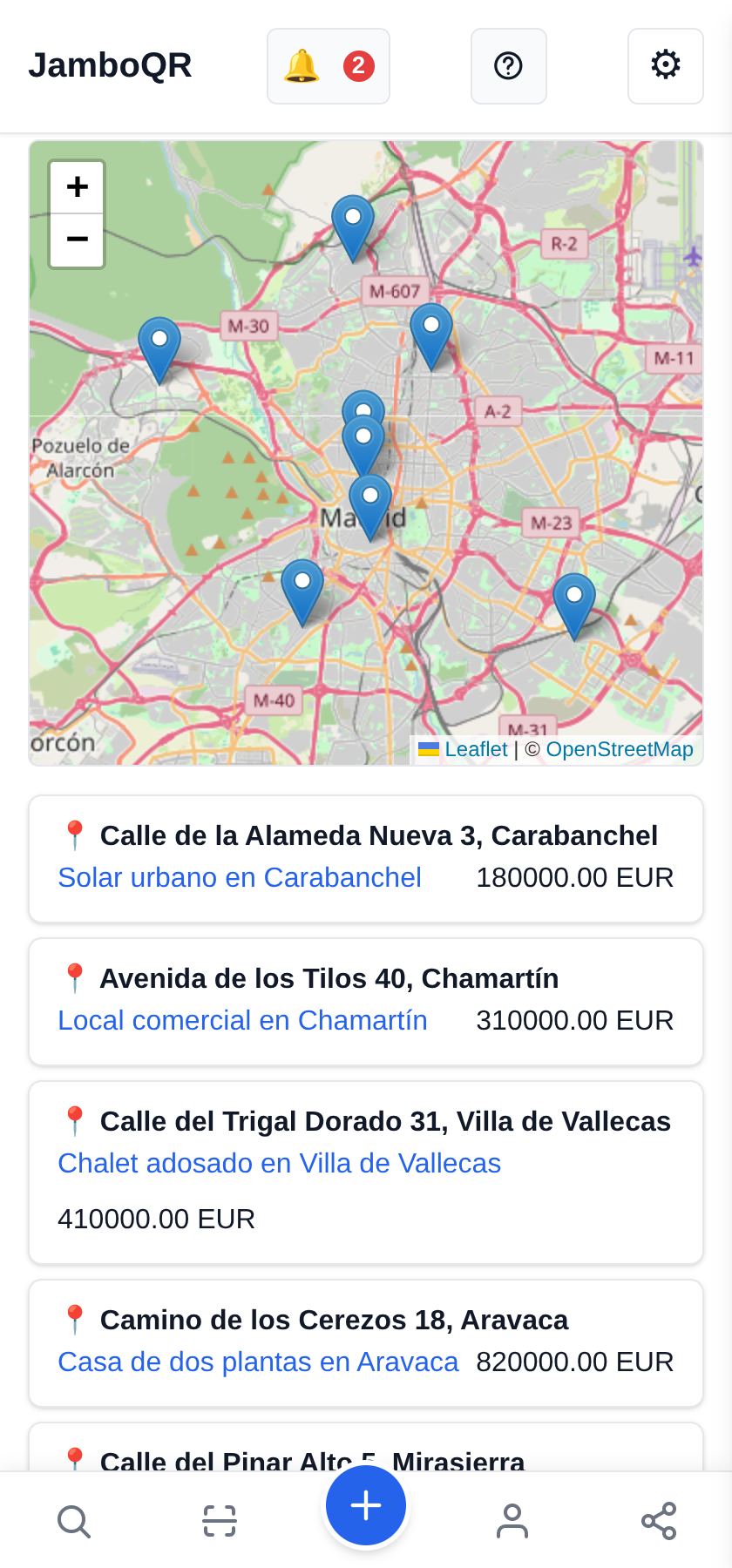
5 Alle huizen op de kaart
Het tabblad Kaart zet elk huis op zijn plek, met de lijst per adres eronder. Wie per buurt zoekt, ziet in één oogopslag wat je in zijn wijk hebt.
6 Eén pagina per huis, klaar om te sturen
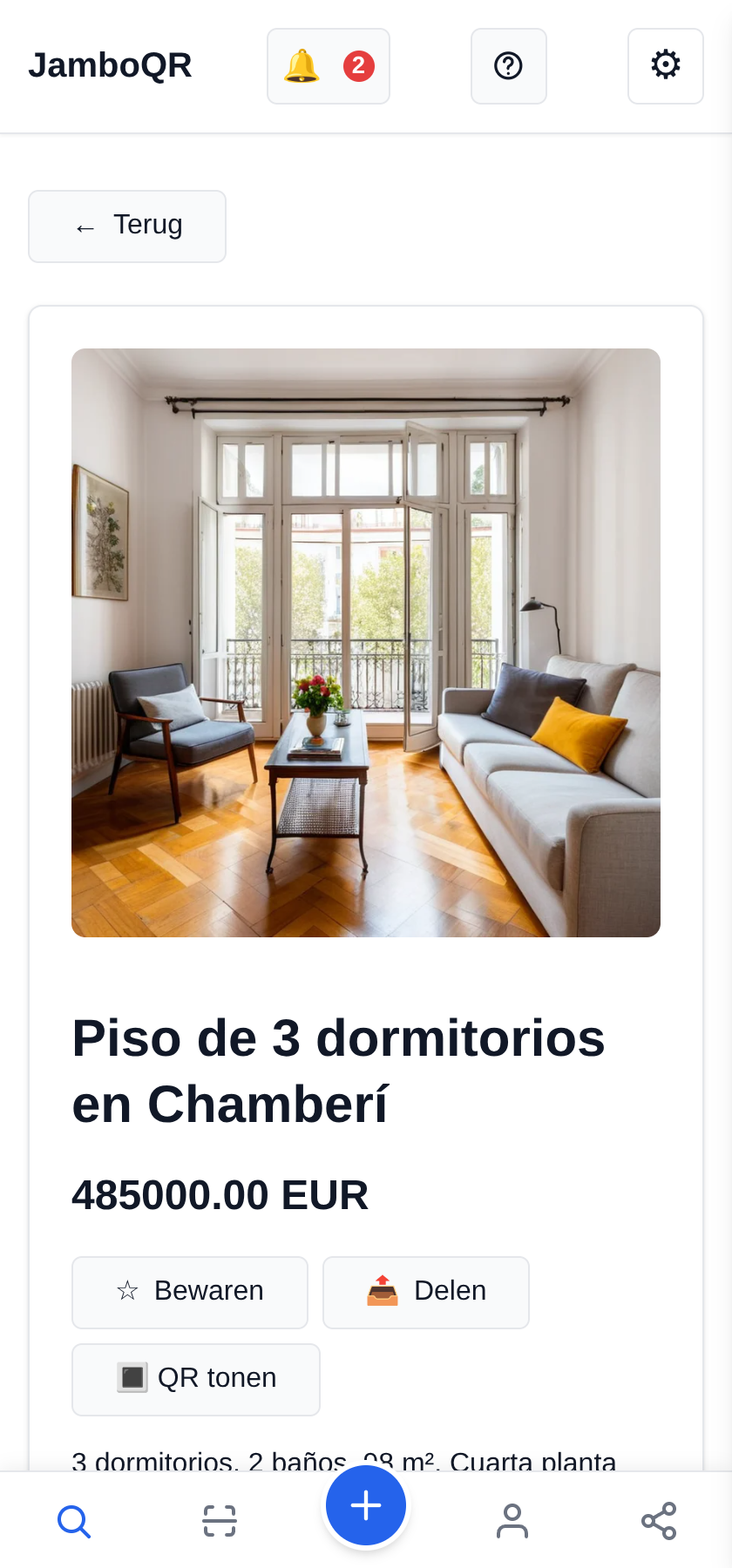
Elke advertentie heeft haar eigen pagina, met Delen om haar via WhatsApp te sturen en QR tonen om haar te printen. Die QR-code op het bord „Te koop” aan het balkon brengt voorbijgangers meteen naar de foto’s en de prijs van DAT huis.
7 Je collega plaatst in dezelfde winkel
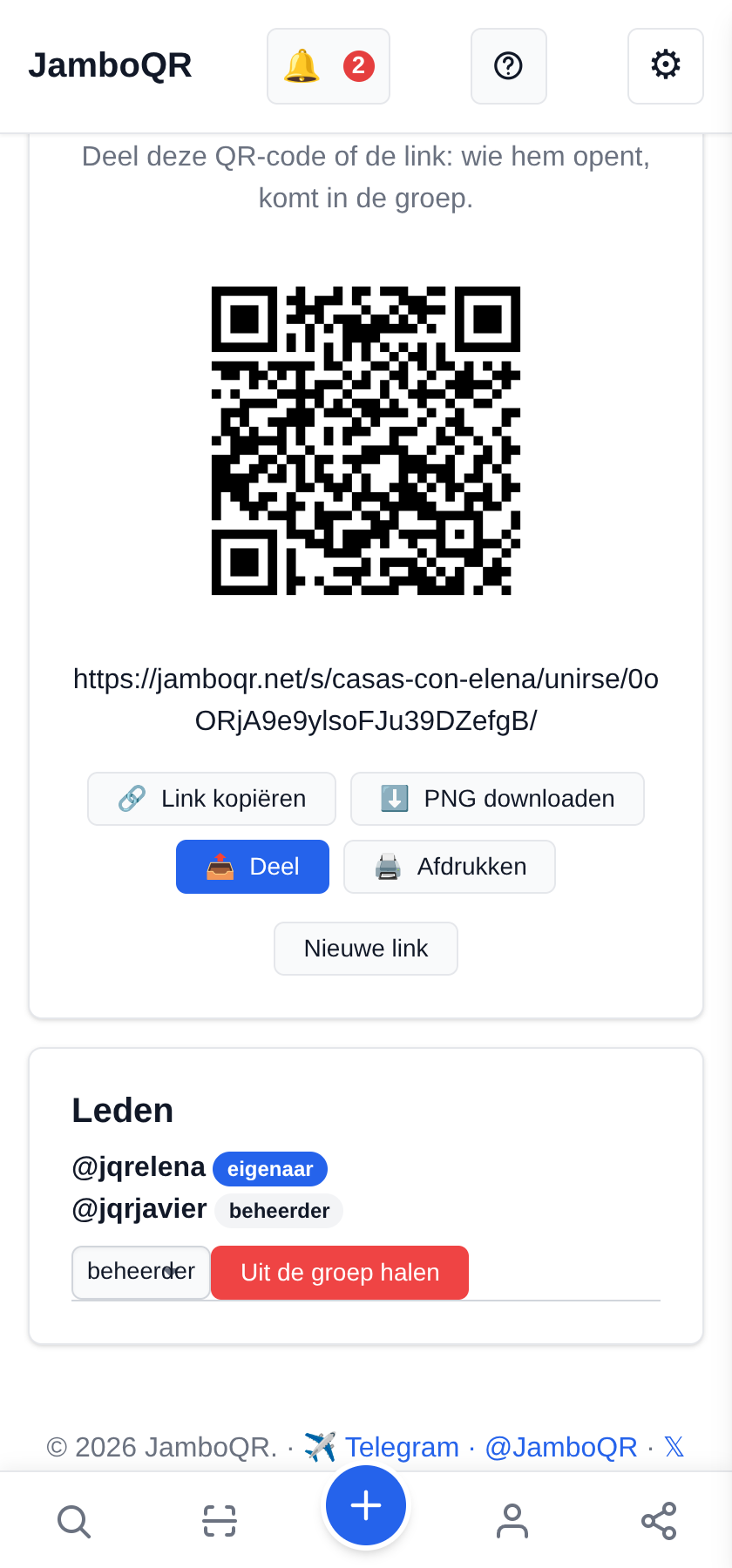
In het tabblad Groep bevat de uitnodiging een link en een QR-code. Javier kwam erin en Elena gaf hem de rol beheerder: hij kan elke advertentie plaatsen en bewerken. Een lid bewerkt alleen de eigen advertenties.
Gaat iemand weg bij het kantoor, dan haalt Uit de groep halen hem eruit zonder te wissen wat hij plaatste.
8 Wat de koper ziet
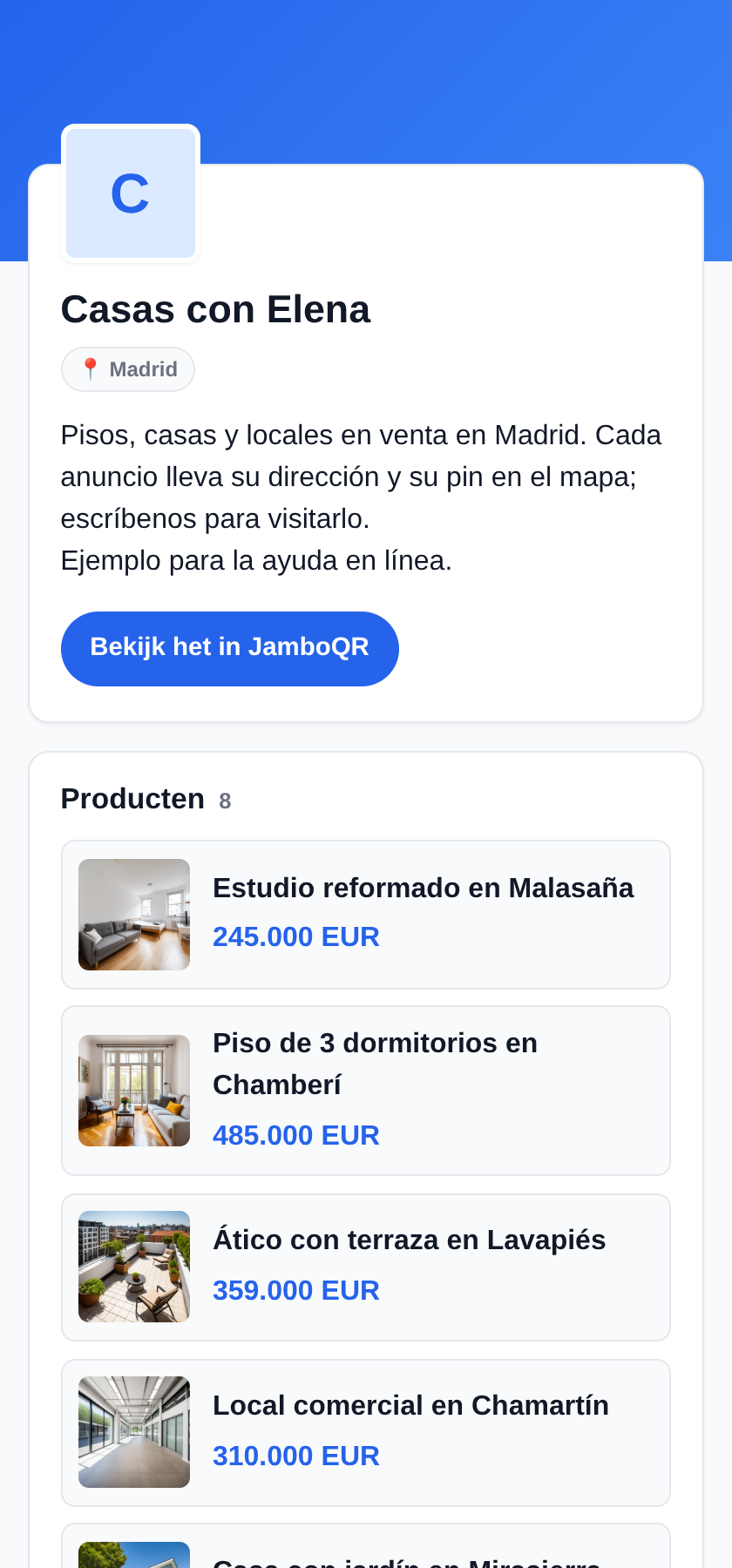
Eén pagina met de hele portefeuille, foto’s en prijzen, die opent zonder iets te installeren. De advertenties in deze voorbeeldwinkel zeggen „Ejemplo para la ayuda en línea” („voorbeeld voor de online hulp”): ze zijn niet te koop.
Tik op de schermafbeelding om hem te openen.
Waarom het bij een makelaardij past
- Elke advertentie met eigen adres en speld: een gewone winkel kan dat niet, een gedeelde winkel wel.
- Een QR-code per huis voor het bord, en één voor het hele kantoor op het visitekaartje of in de etalage.
- Meerdere makelaars in één winkel, en elke advertentie zegt wie haar plaatste.
- Het gratis abonnement heeft ruimte voor 50 advertenties met elk 3 foto’s, en elke advertentie loopt tot 30 dagen; verlengen doe je met Vervaldatum wijzigen.
- De adressen zijn openbaar omdat je dat verkoopt. Is een advertentie je eigen huis, denk dan twee keer na voordat je het huisnummer invult.