Uma casa não fica numa prateleira: cada uma está numa rua diferente. Com uma loja compartilhada, cada anúncio tem o seu próprio endereço.
A Elena vende apartamentos, casas e salas comerciais em Madri. O problema dela com os sites de sempre é que uma loja tem UM endereço, e ela tem oito, cada um num bairro. No JamboQR ela resolveu isso com uma loja compartilhada: ali cada anúncio tem a sua própria Localização do Produto, com a rua e o pino no mapa.
E, como é compartilhada, o Javier, colega do escritório, publica as casas dele na mesma loja. Um link, um QR, a carteira inteira.

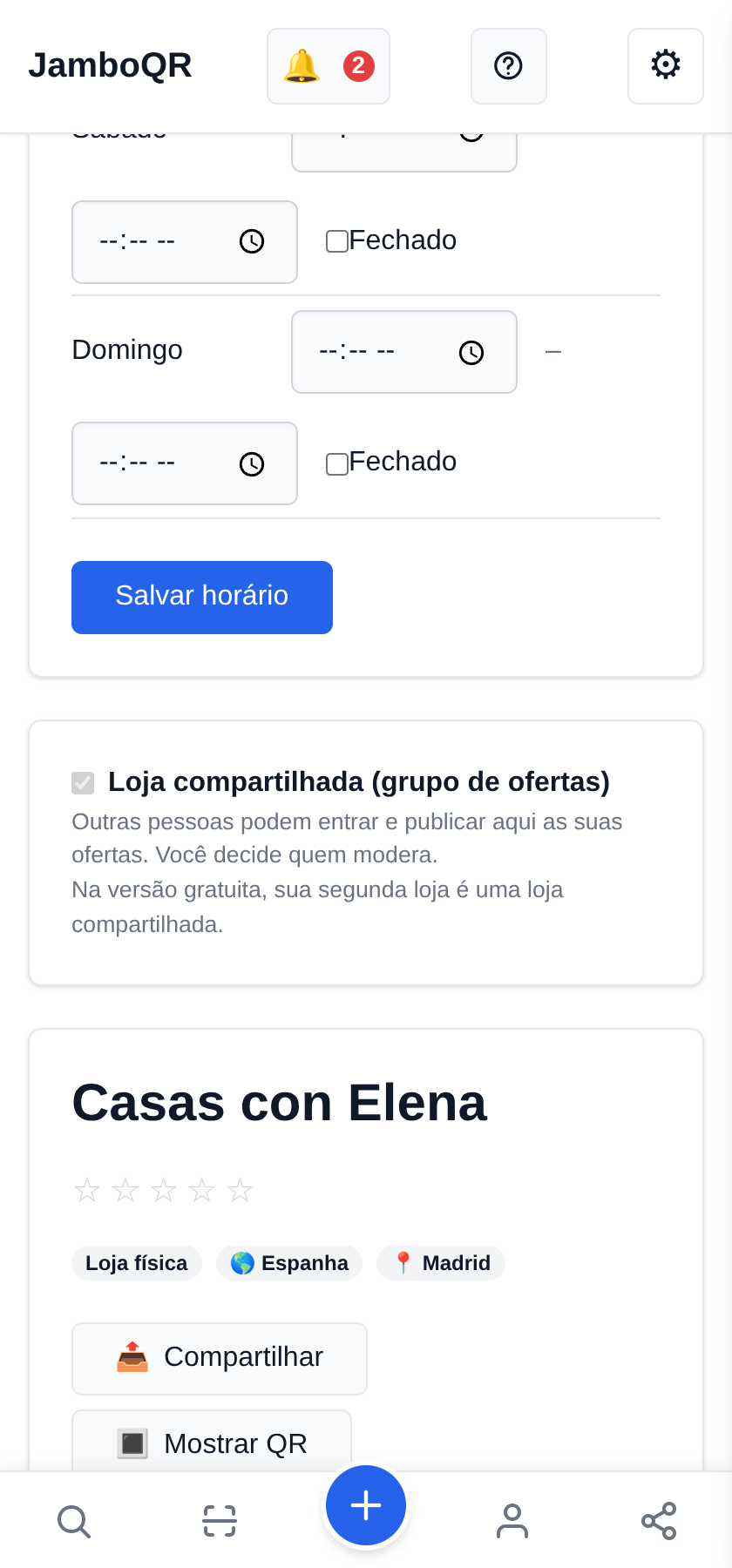
1 Uma loja à parte, compartilhada
Em Minhas Lojas, Criar Loja com o nome da sua imobiliária. Em Gerenciar você verá Loja compartilhada (grupo de ofertas) ligada: no plano gratuito, a sua segunda loja é sempre compartilhada, e é justamente a que você precisa.
A sua loja pessoal não serve para isto: nela todos os produtos usam o endereço da loja.
2 Cada casa com o seu endereço
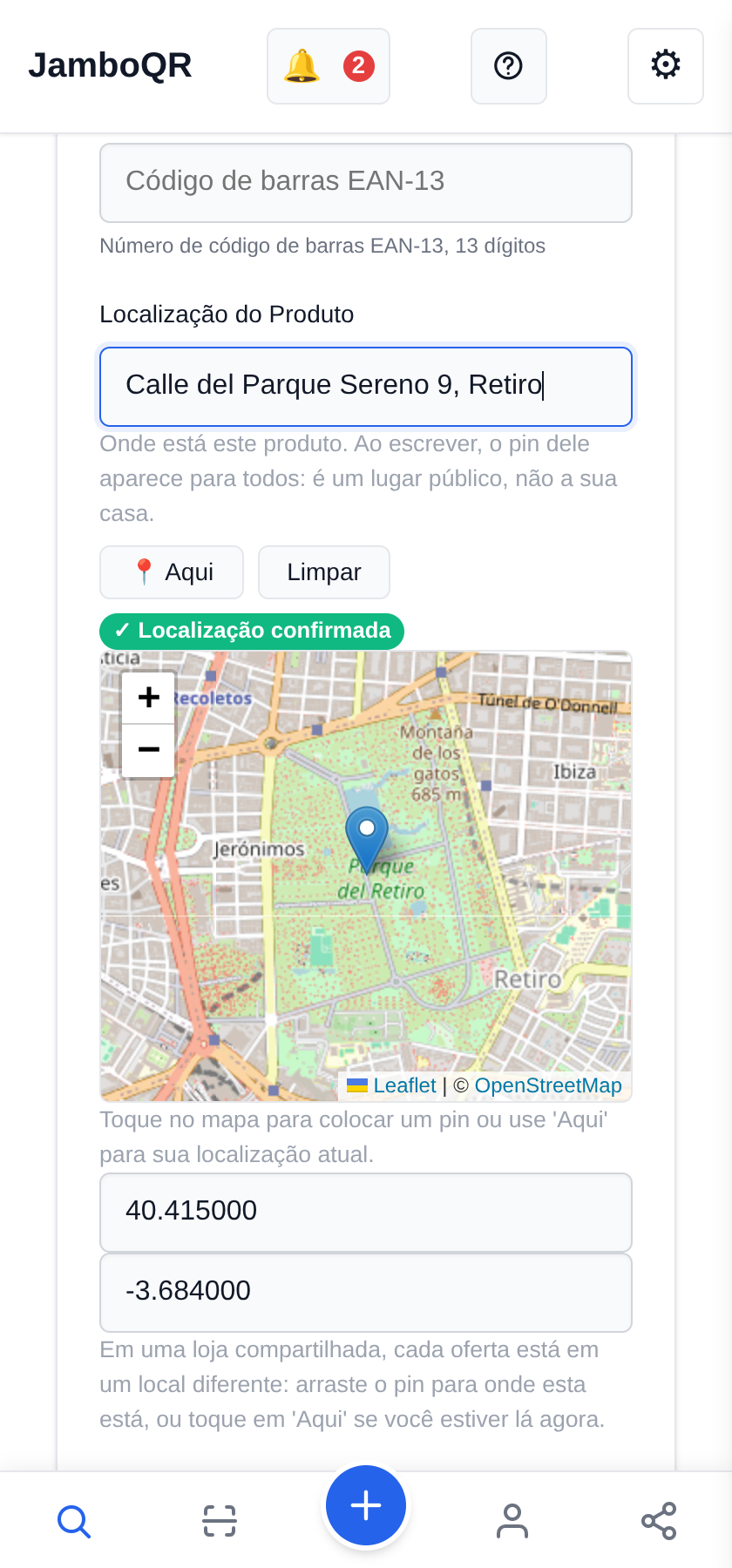
Em Adicionar Produto: o nome do anúncio, a categoria Imóveis › Apartamentos (ou Casas, Terrenos e lotes, Imóveis comerciais), o preço em euros e, em Localização do Produto, a rua e o número.
O pino se coloca tocando no mapa, ou com Aqui se você estiver em frente à casa: aí fica como localização verificada.
3 As fotos e a descrição
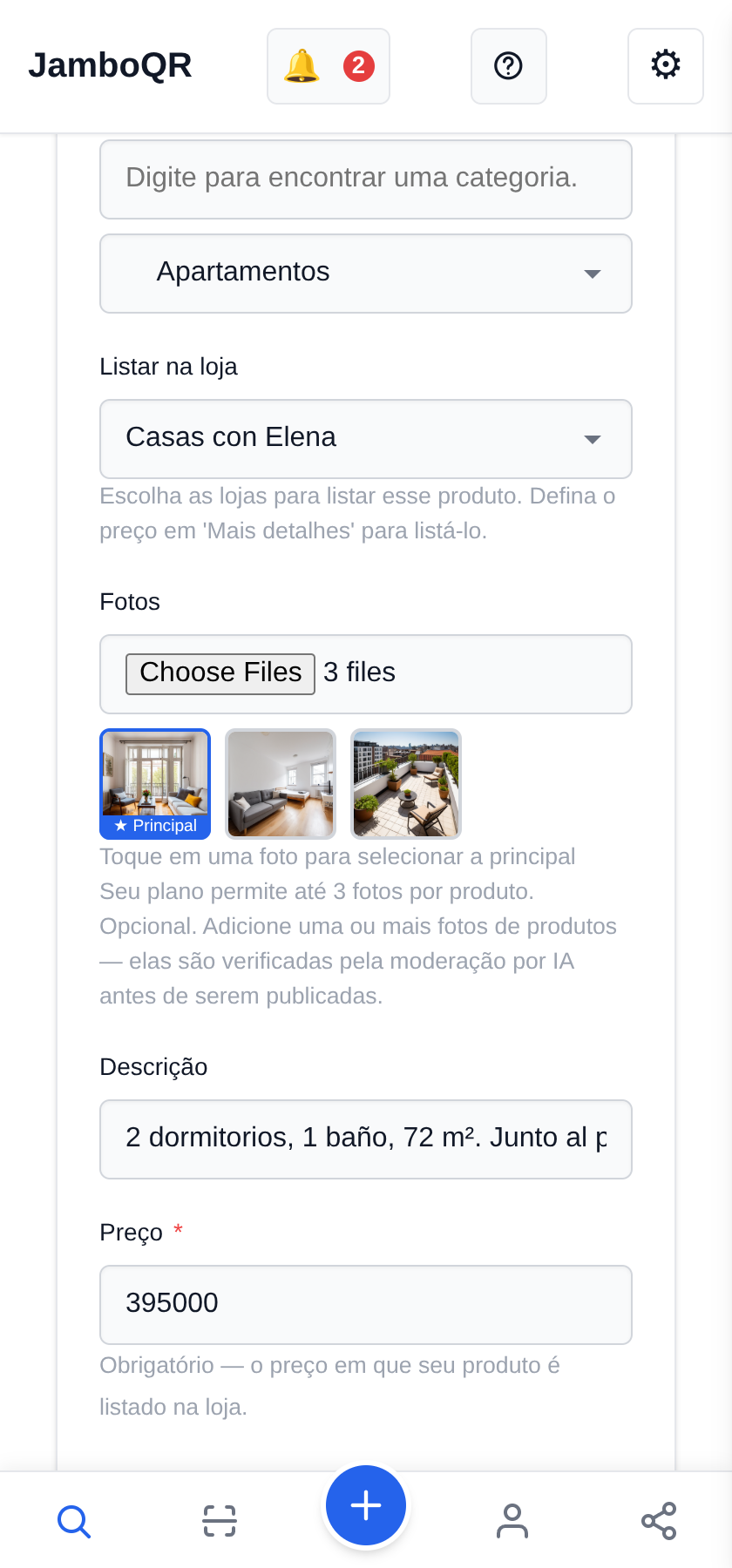
Em Fotos você escolhe até três por anúncio no plano gratuito; toque na que quer de capa. Em Descrição: quartos, banheiros, metros, andar, elevador.
Coloque o Estoque em 1: quando vender, deixe em 0 e o anúncio aparece como esgotado.
4 A carteira inteira, cada uma na sua rua
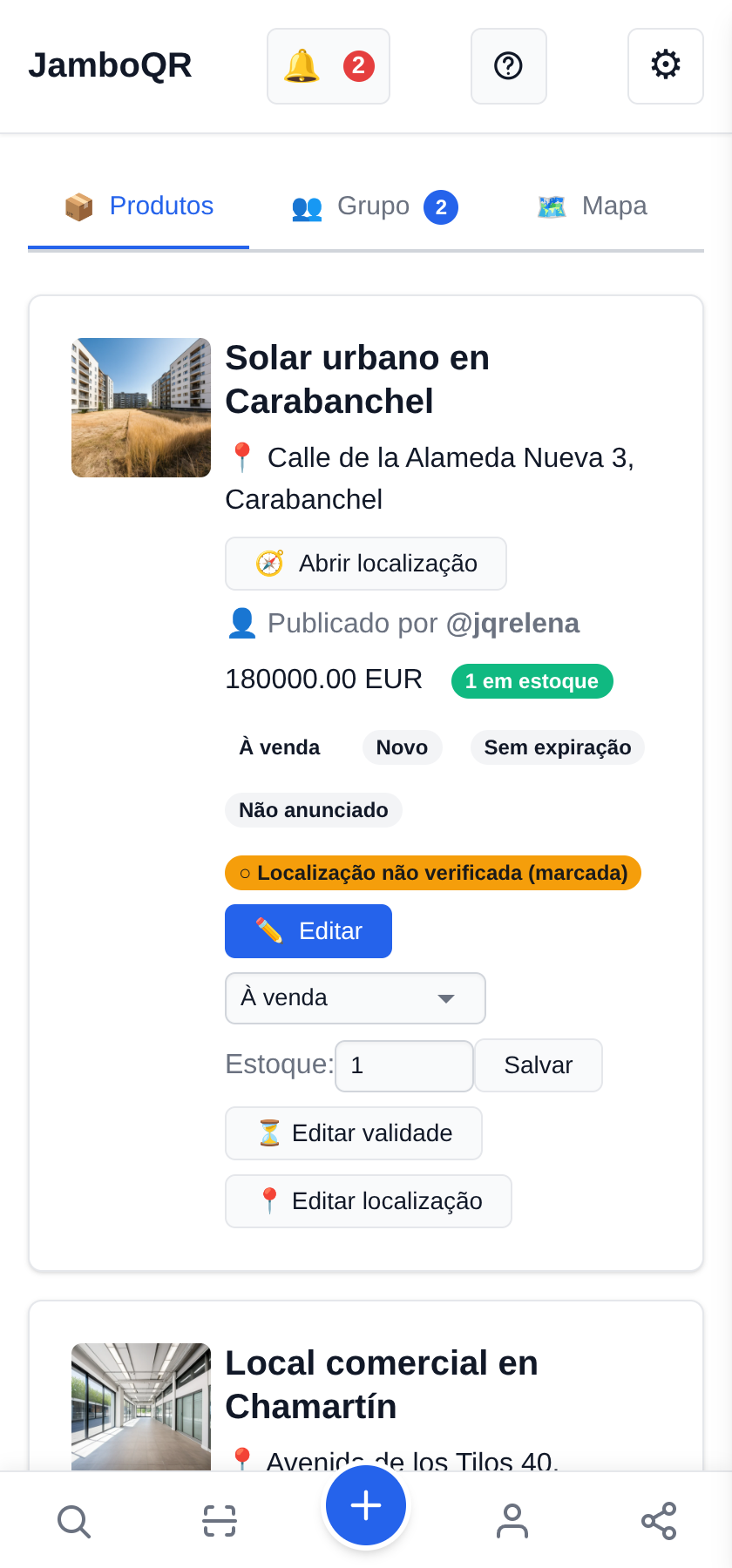
Em Produtos cada anúncio mostra o endereço, o botão Abrir localização e quem publicou: aqui, a Elena ou o Javier.
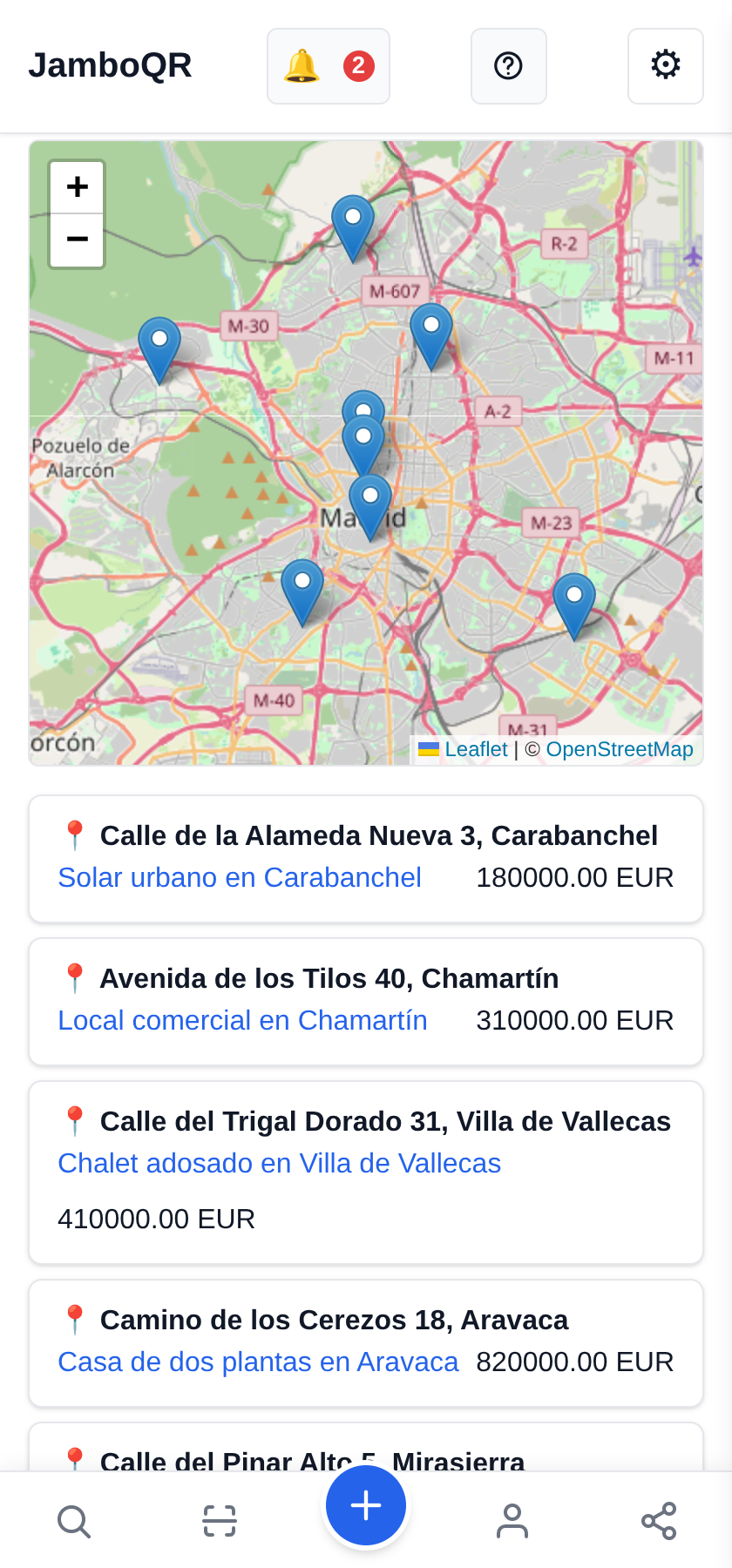
5 Todas as casas no mapa
A aba Mapa põe cada casa no seu lugar, com a lista por endereço embaixo. Quem procura imóvel por região vê de relance o que você tem no bairro dele.
6 Uma página por casa, para enviar
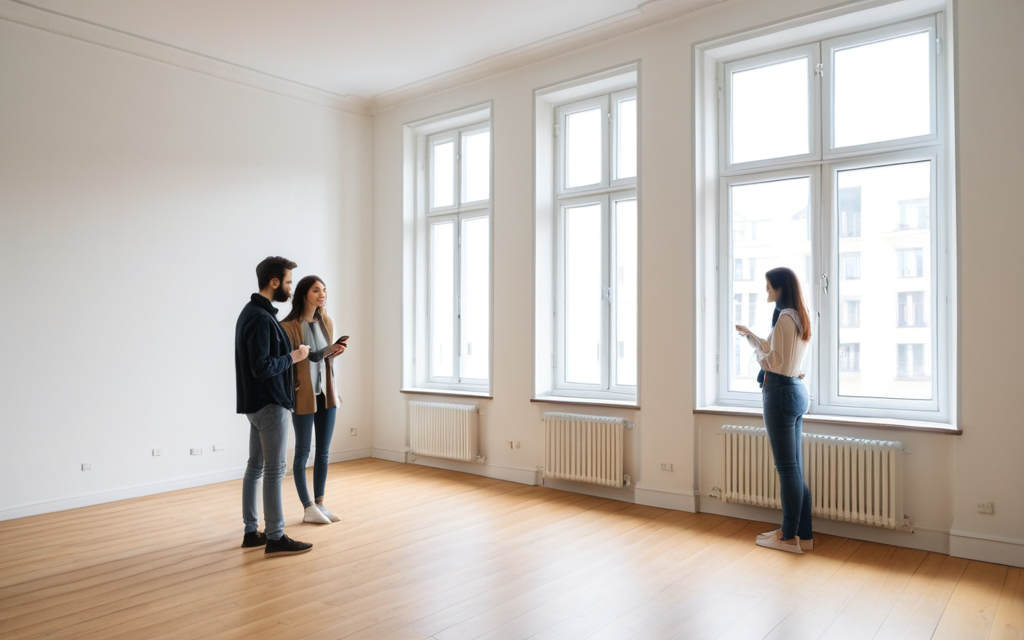
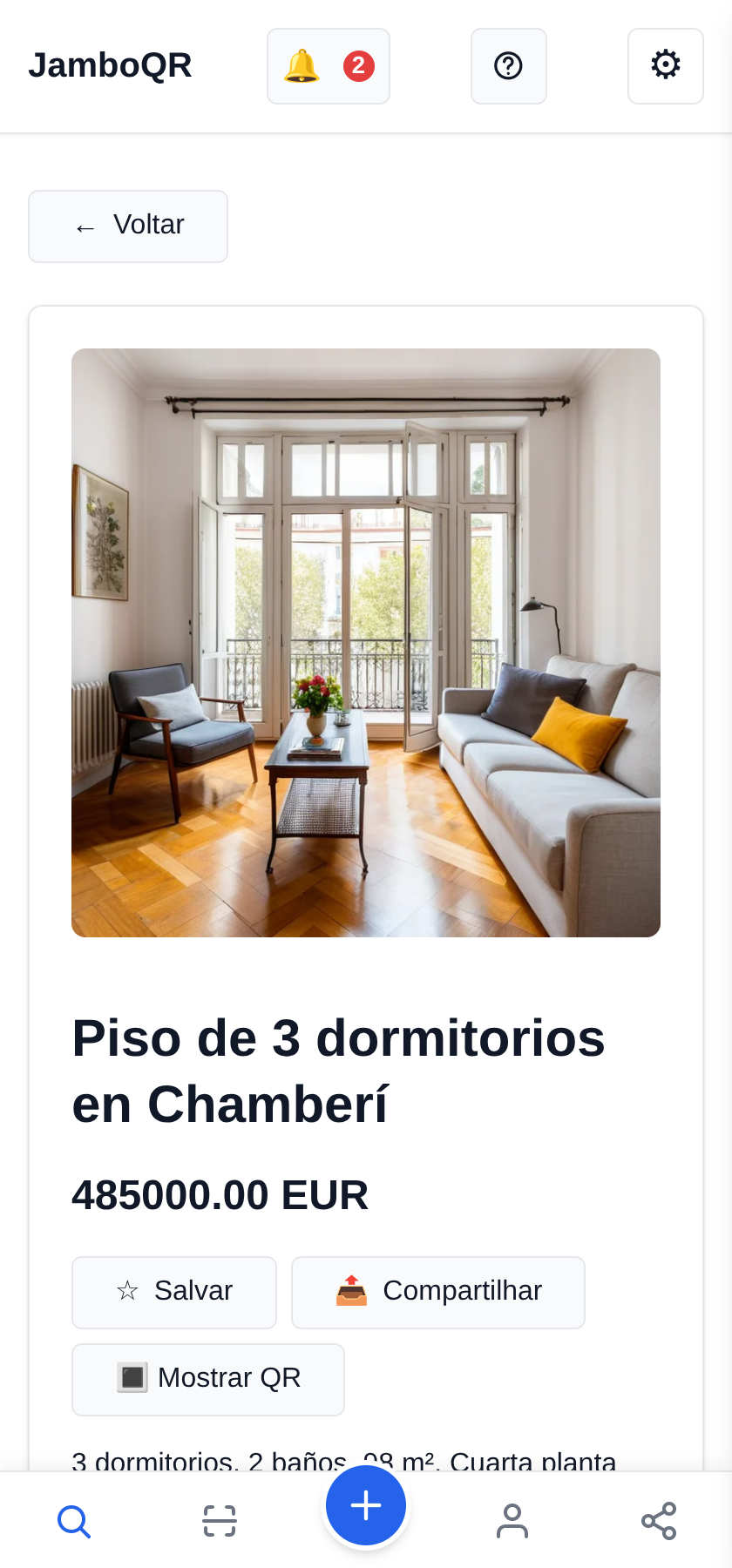
Cada anúncio tem a sua própria página, com Compartilhar para mandar pelo WhatsApp e Mostrar QR para imprimir. Esse QR, colado na placa de «Vende-se» na varanda, leva quem passa pela rua direto às fotos e ao preço DESSA casa.
7 O seu colega publica na mesma loja
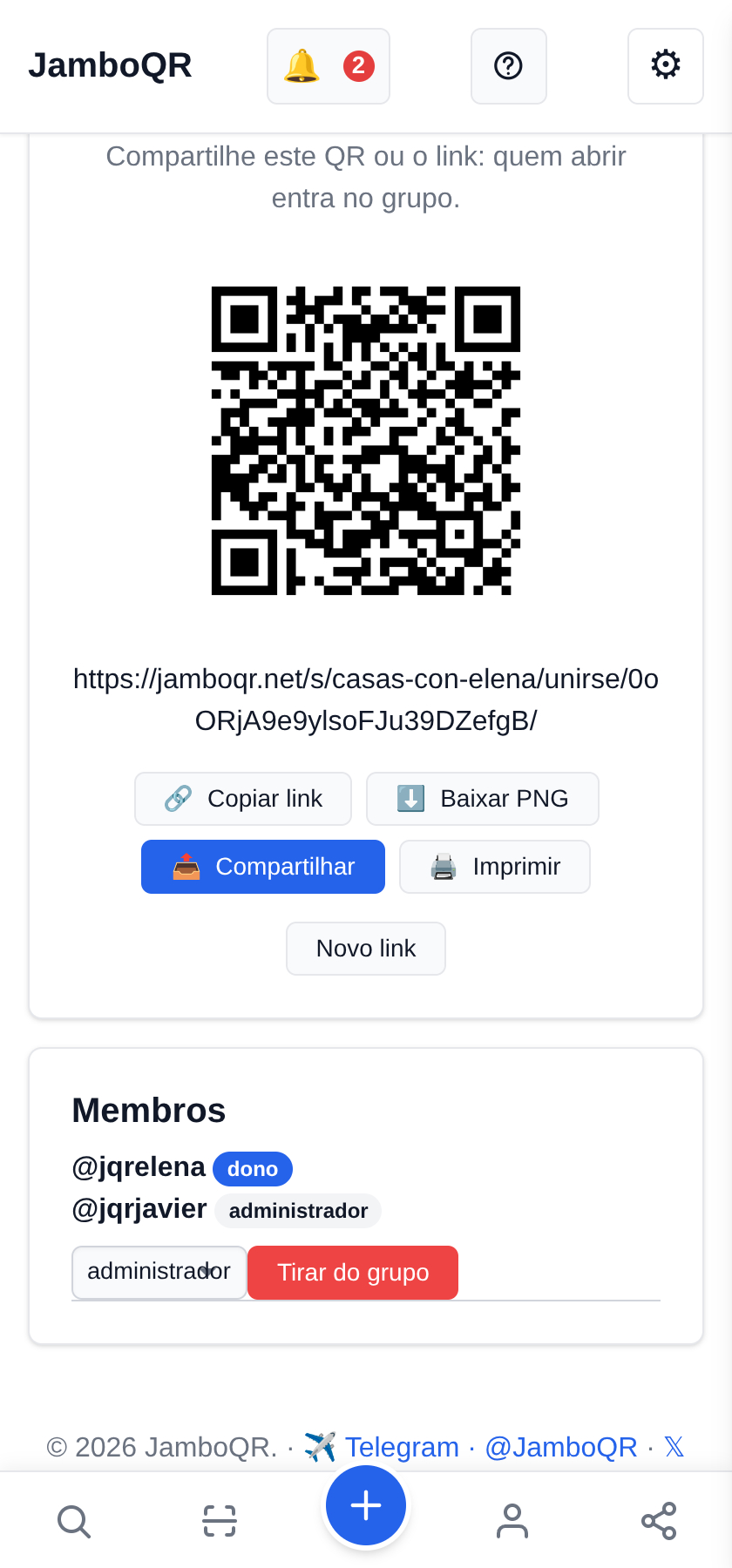
Na aba Grupo, o convite traz um link e um QR. O Javier entrou por ele e a Elena deu a ele o papel de administrador: pode publicar e editar qualquer anúncio. Um membro só edita os seus.
Se alguém sair da imobiliária, Tirar do grupo tira a pessoa sem apagar o que ela publicou.
8 O que o cliente vê
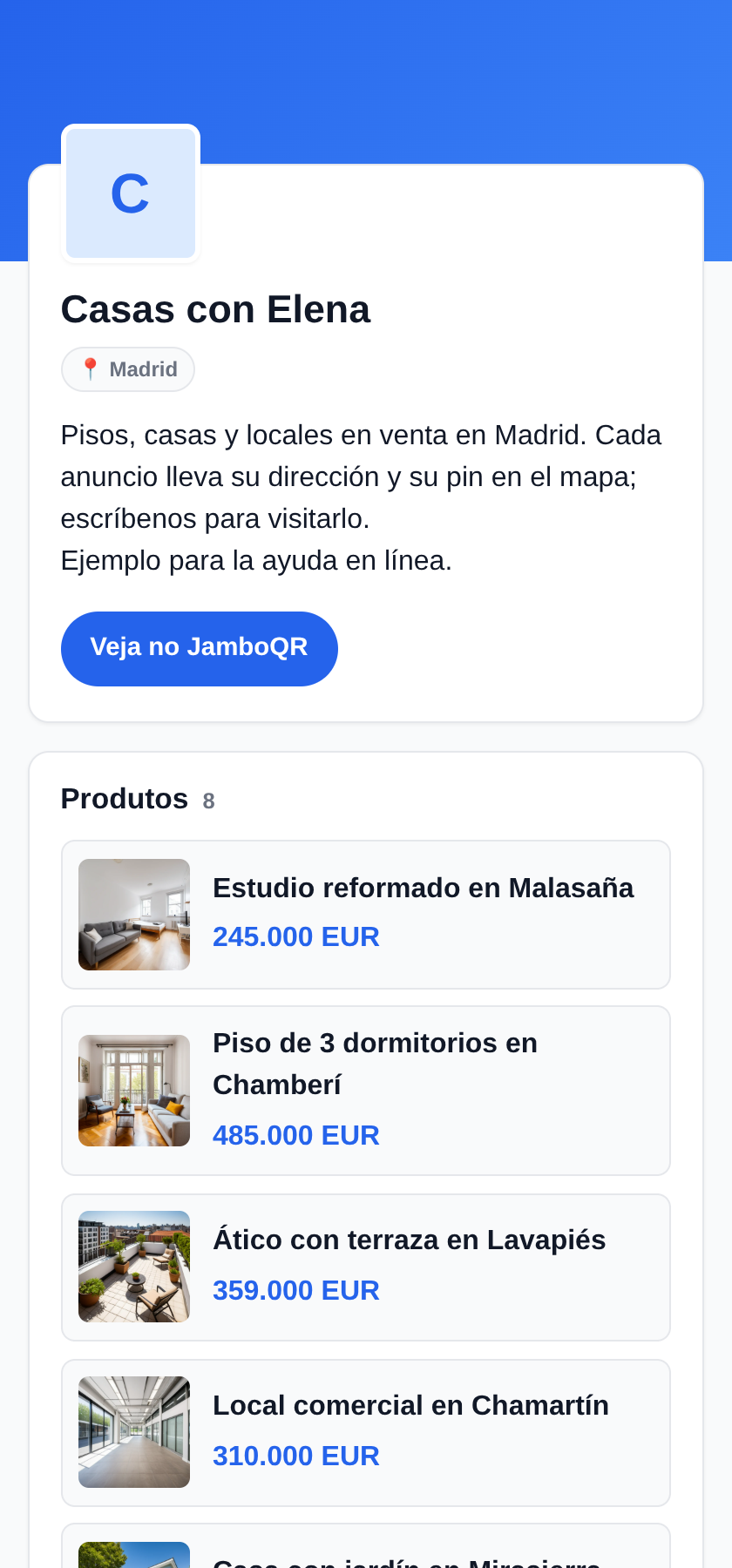
Uma única página com a carteira inteira, fotos e preços, que abre sem instalar nada. Os anúncios desta loja de exemplo dizem «Ejemplo para la ayuda en línea» («exemplo para a ajuda on-line»): não estão à venda.
Toque na captura para abri-la.
Por que serve para uma imobiliária
- Cada anúncio com o seu endereço e o seu pino: uma loja comum não permite, a loja compartilhada sim.
- Um QR por casa para a placa, e outro para a imobiliária inteira no cartão de visita ou na vitrine.
- Vários corretores numa só loja, e cada anúncio diz quem o publicou.
- No plano gratuito cabem 50 anúncios com 3 fotos cada, e cada anúncio dura até 30 dias; renove com Editar validade.
- Os endereços são públicos porque é isso que você vende. Se um anúncio for a sua própria casa, pense duas vezes antes de pôr o número.