Tu tienda se mueve contigo. Cambias el punto en el mapa al montar el puesto y quien te busca cerca te encuentra, sin volver a imprimir nada.
El tianguis tiene un problema que no tiene un local: hoy estás en una plaza y el sábado en otra, y quien te compró el martes no sabe dónde buscarte.
En JamboQR eso se resuelve con una sola tienda. Los días y las horas se ponen una vez; el punto en el mapa se cambia en un toque cuando llegas. Y el código QR de tu lona no cambia nunca.

1 Una sola tienda, la que ya tienes
No hace falta una tienda por mercado. Es la misma —la que se te creó al registrarte, en Mis Tiendas— y es la que va a moverse contigo.
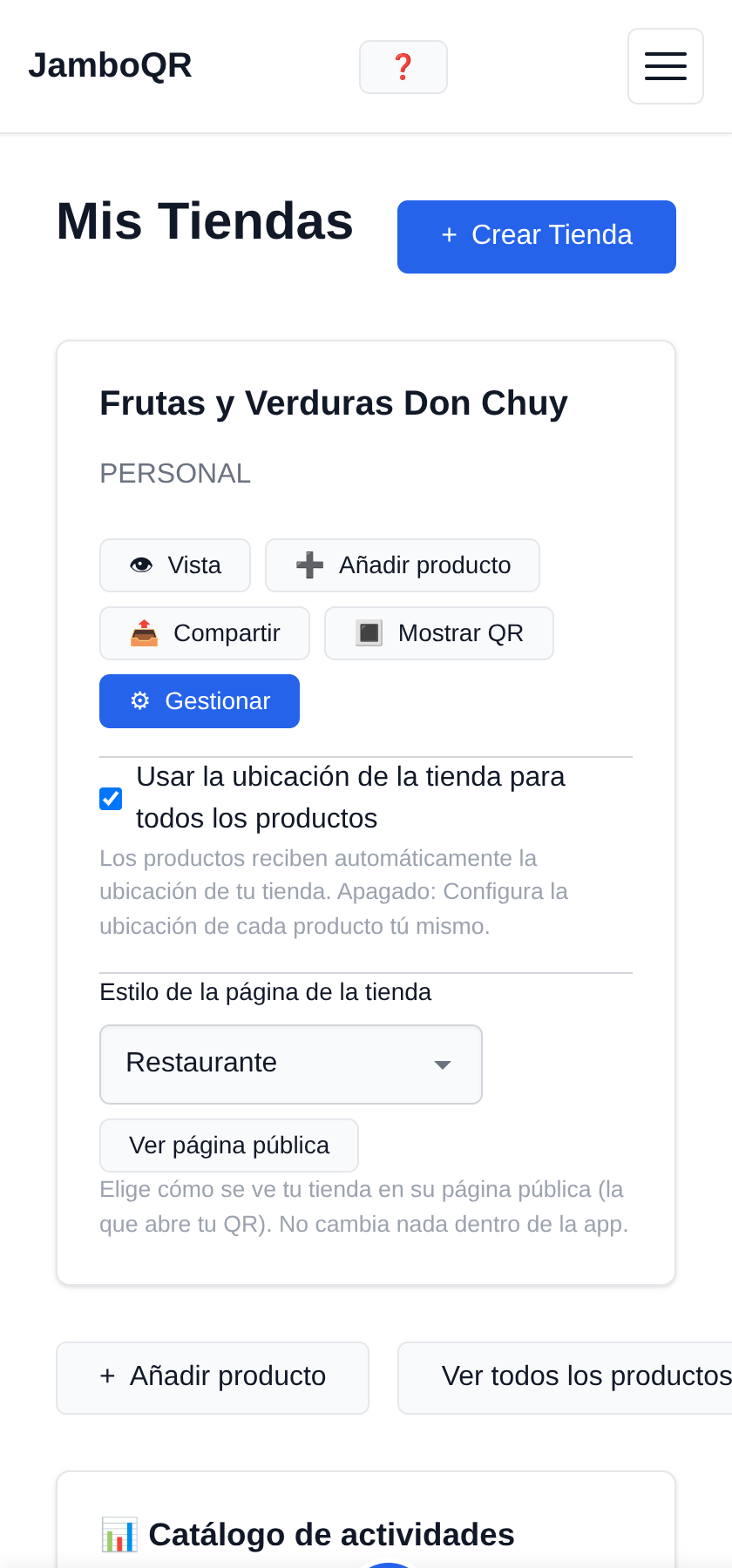
2 Marca solo los días que sales
En Horarios de apertura pon la hora de los días que trabajas y deja marcado Cerrado el resto. Aquí, martes de 8 a 3 y sábado de 7 a 2.
No es decoración: tu página enciende sola un "Abierto ahora" esos dos días y lo apaga los otros cinco, así nadie te busca un jueves.
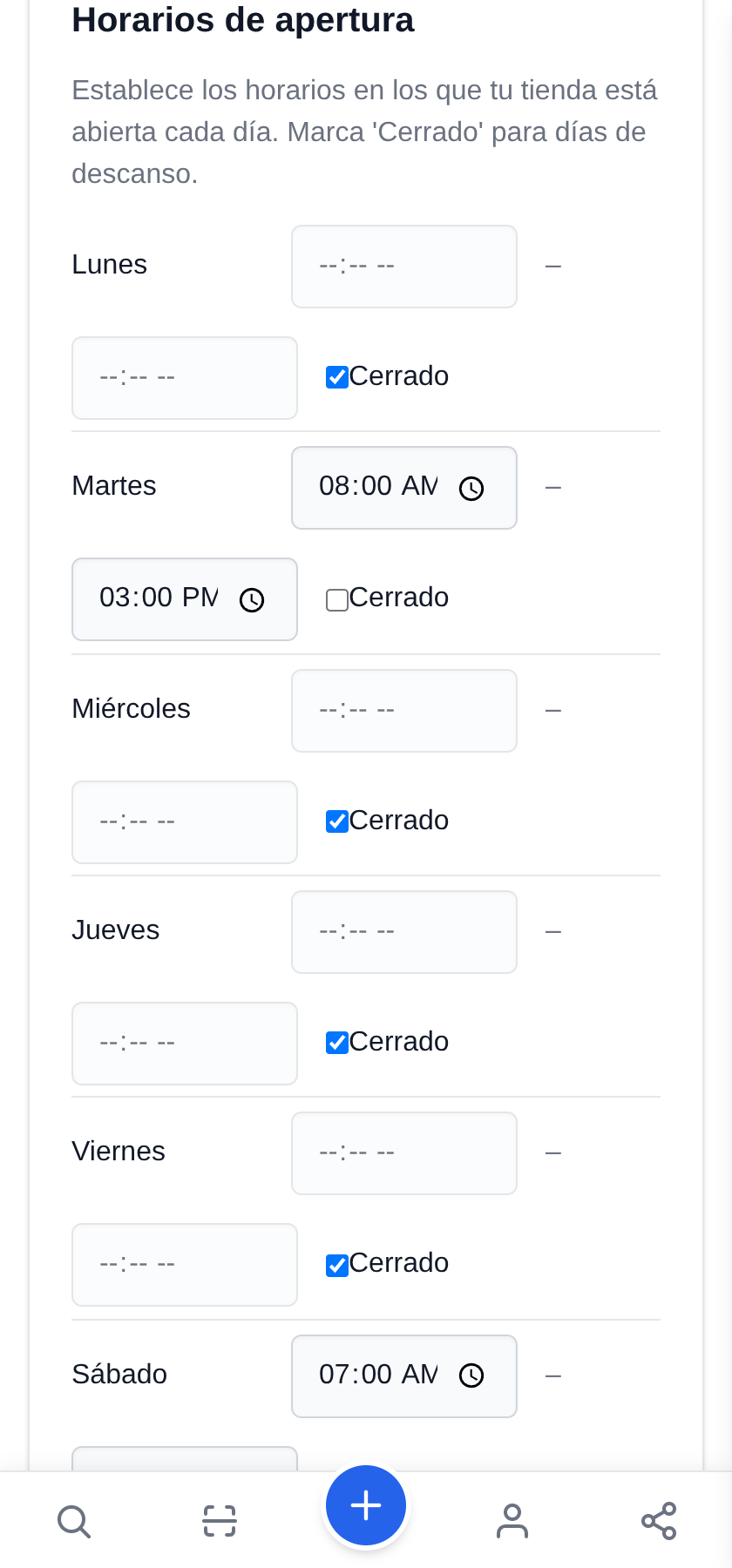
3 Al montar el puesto, pulsa "Aquí"
En Ubicación de la tienda, el botón 📍 Aquí (mi ubicación) toma el GPS de tu teléfono y deja el marcador donde estás parado. Luego Guardar ubicación y listo: son dos toques, de pie, con la caja todavía sin abrir.
También puedes tocar el mapa para poner el punto a mano. La diferencia importa: solo lo que viene del GPS cuenta como ubicación verificada; un punto puesto con el dedo aparece como sin verificar.
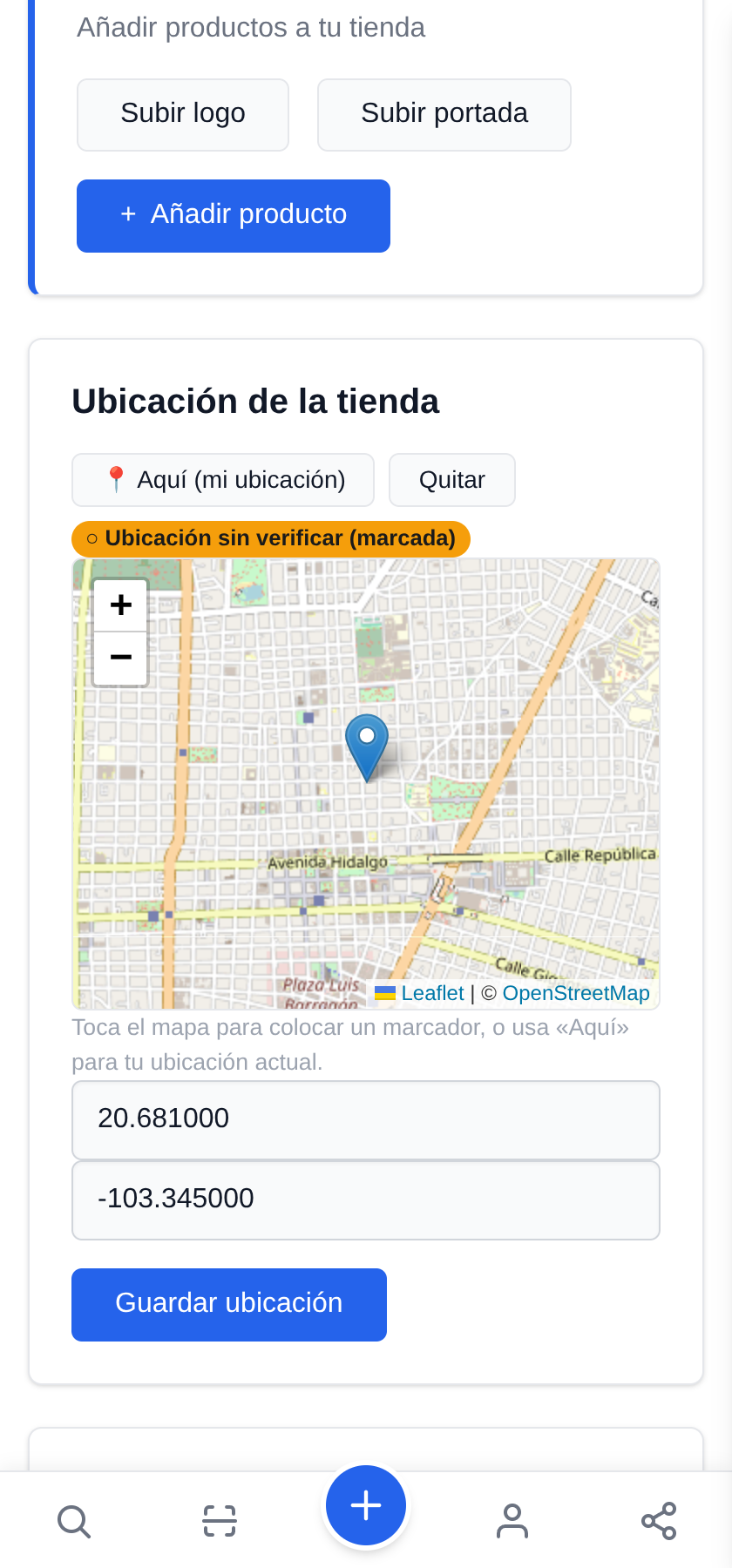
4 Sube lo que traes hoy
Nombre, categoría y precio. Si vendes por kilo, dilo en el nombre —"Jitomate saladet (kg)"— porque es lo que va a leer el cliente junto al precio.
Tus productos se quedan guardados: al día siguiente no se vuelven a subir, solo se ajusta lo que traes.
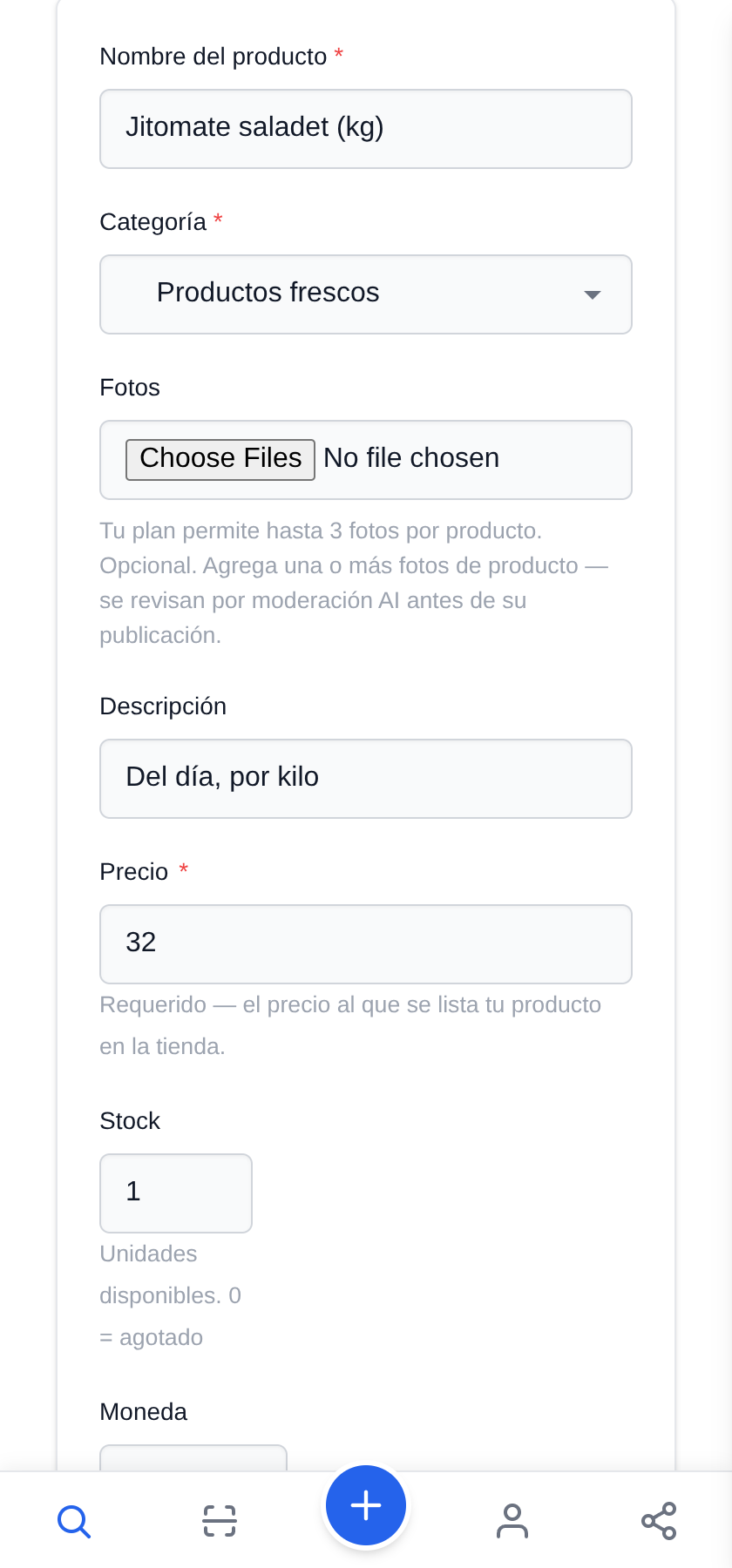
5 Se acabó: pon el stock en cero
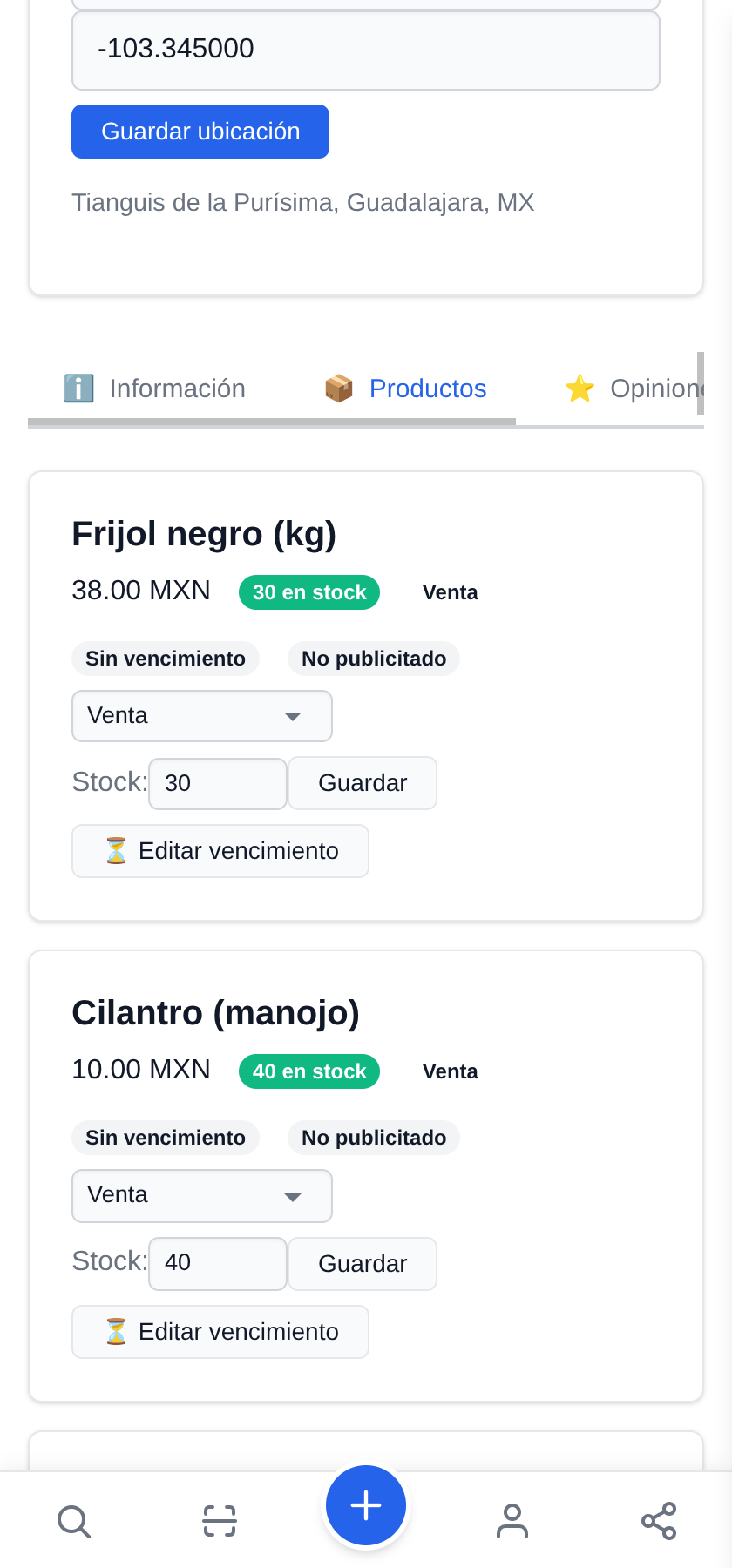
En la pestaña Productos de tu tienda, cada renglón trae su casilla de Stock. Escribes cuántos te quedan y Guardar; con 0 el producto sale marcado como agotado y deja de ofrecerse en el acto.
Es lo que se hace a media mañana, cuando se voló el aguacate.
6 Un QR para tu lona
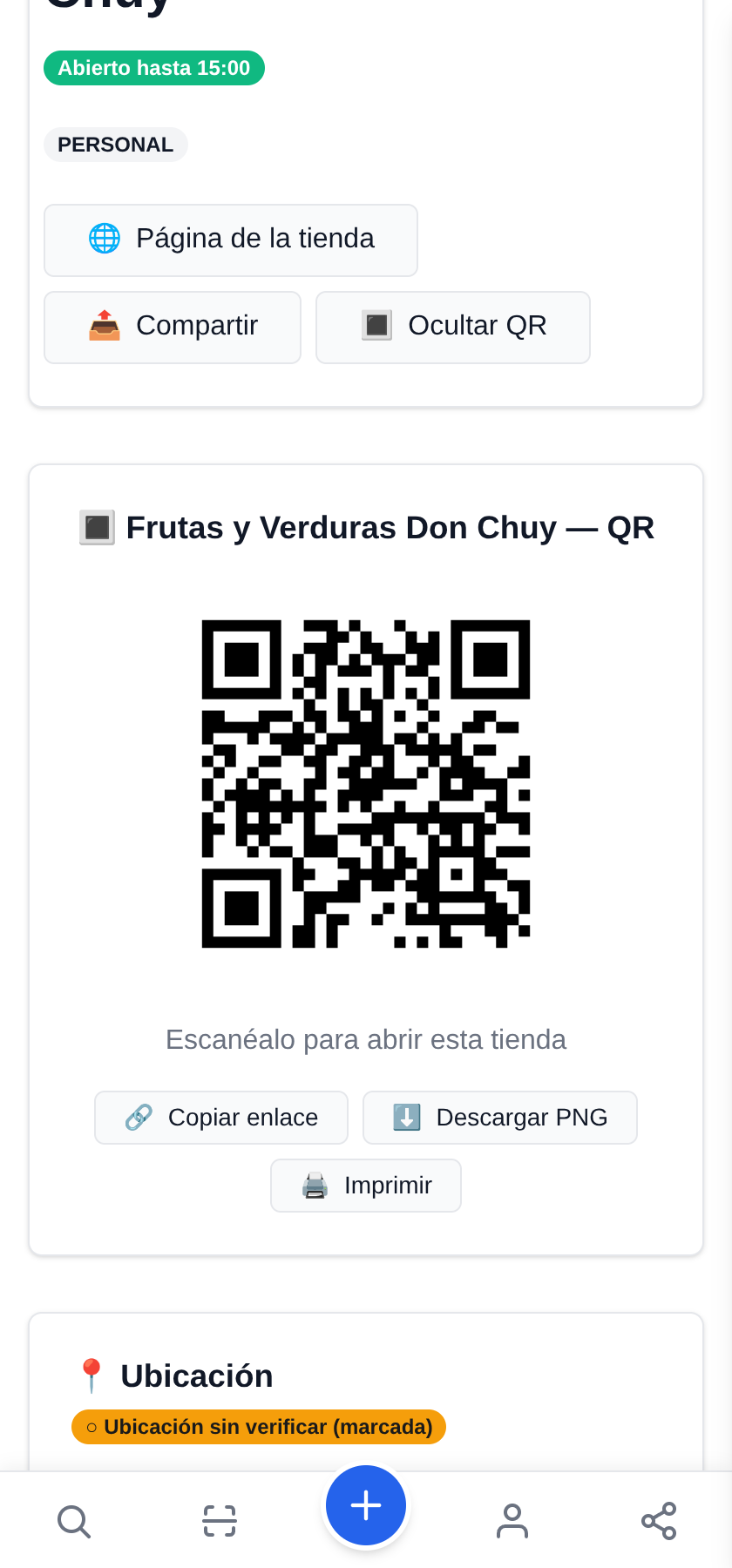
Ese código es tu puesto. Descárgalo, imprímelo grande y cuélgalo de la lona o pégalo en la báscula.
No caduca y no cambia de sitio: aunque mañana te pongas en otra plaza y cambies todos los precios, la misma lona sigue sirviendo.
7 Esto es lo que ve tu cliente
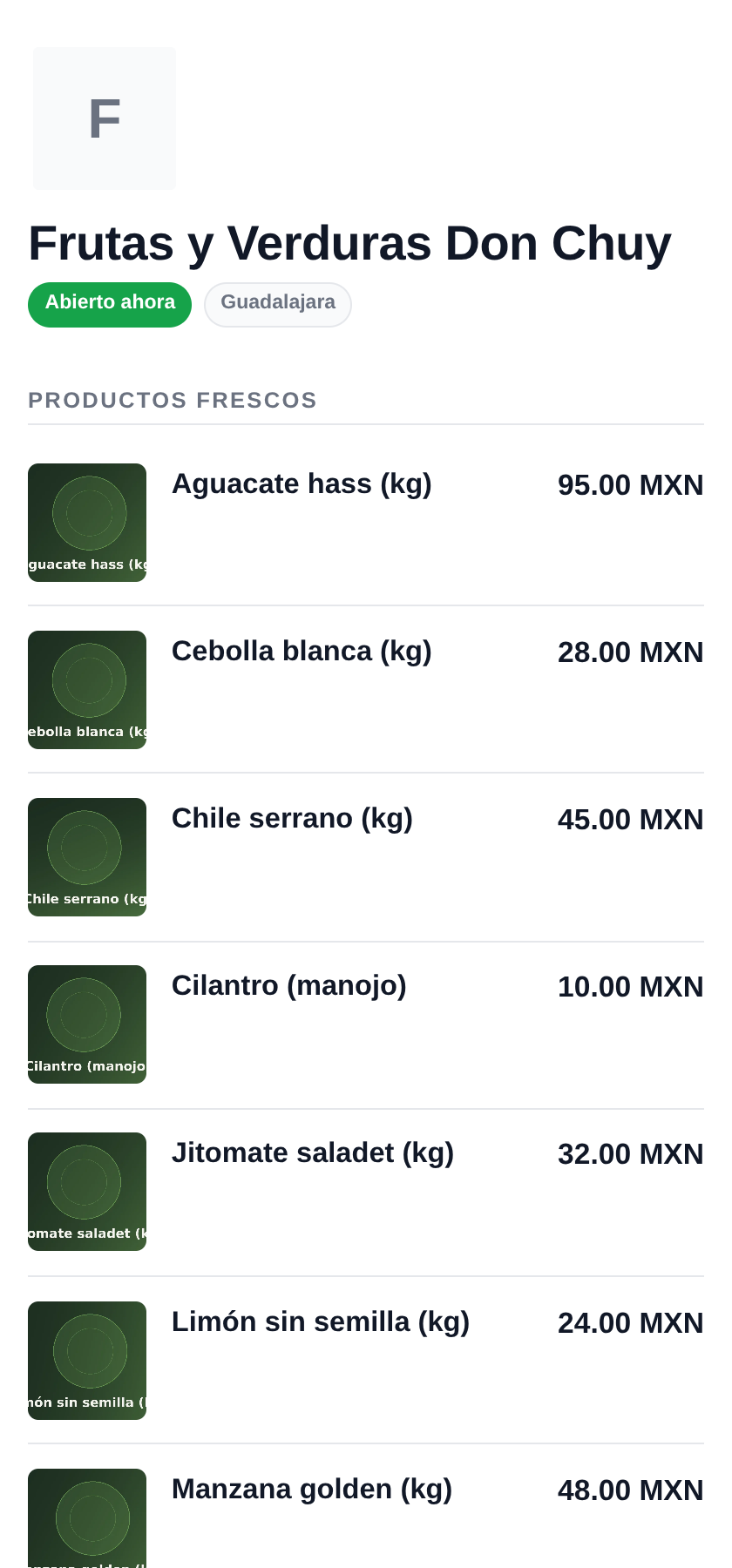
Se abre en su teléfono al instante, sin instalar nada: tu nombre, si estás abierto, y lo que traes hoy con su precio.
Y en la descripción de la tienda escribe con todas sus letras dónde te pones cada día —"martes en la Purísima, sábados en la Plaza del Carmen"—: es la línea que hace que te encuentren la semana siguiente.
Lo que hay que saber
- Tu tienda guarda UN punto en el mapa, el de hoy. Moverlo es un toque, y es justo lo que hay que hacer al llegar al puesto.
- Los horarios sí son por día de la semana: puedes tener martes y sábado con horas distintas y el resto cerrado.
- El QR impreso no depende de dónde estés ni de qué precios tengas: apunta a tu tienda, no a un lugar.
- Es gratis. En el plan gratuito caben 50 productos y las publicaciones duran un mes, renovable desde tu propio inventario.
- Tu cliente no instala nada: tu página se abre en el navegador de su teléfono, en su idioma.
- Cada producto pasa por una revisión automática antes de publicarse. Suele tardar poco; mientras tanto lo ves tú, marcado como pendiente.
✈️ Telegram · @JamboQR · 𝕏 @jamboqrmx · Facebook · JamboQR · Instagram · @jamboqr