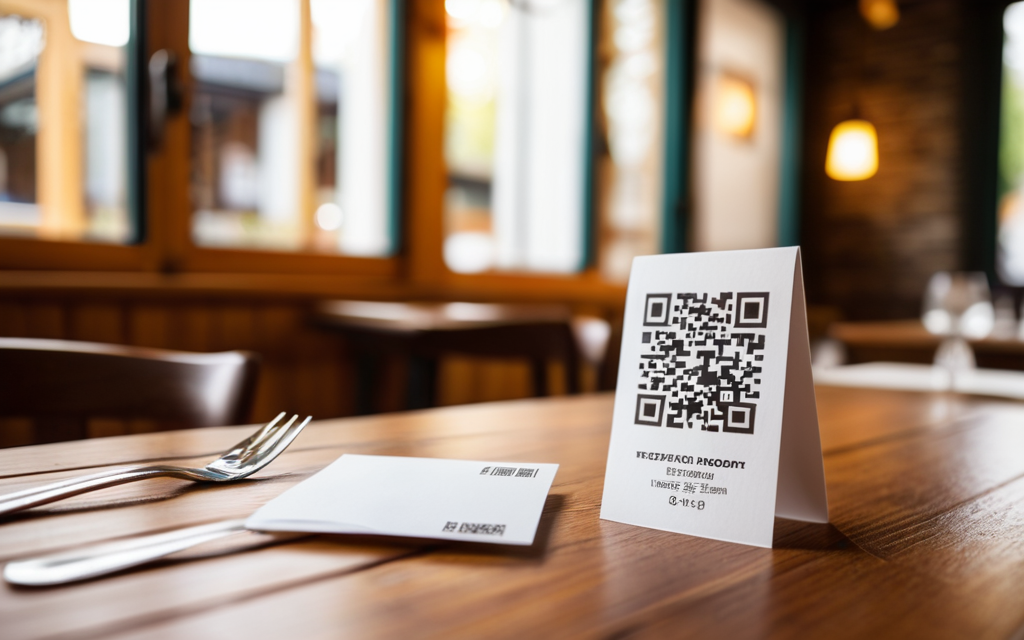
Dans dix minutes, vous aurez un code à coller sur la table. Vos clients le scannent et voient votre carte à jour, sans rien installer.
Une carte imprimée est périmée le jour où vous augmentez un prix. Une carte en QR code, non : vous changez le prix sur votre téléphone et le code déjà collé sur la table affiche le nouveau. Rien à réimprimer.
Voici le chemin complet, étape par étape, avec de vraies captures. Sans carte bancaire et sans connaissances techniques.
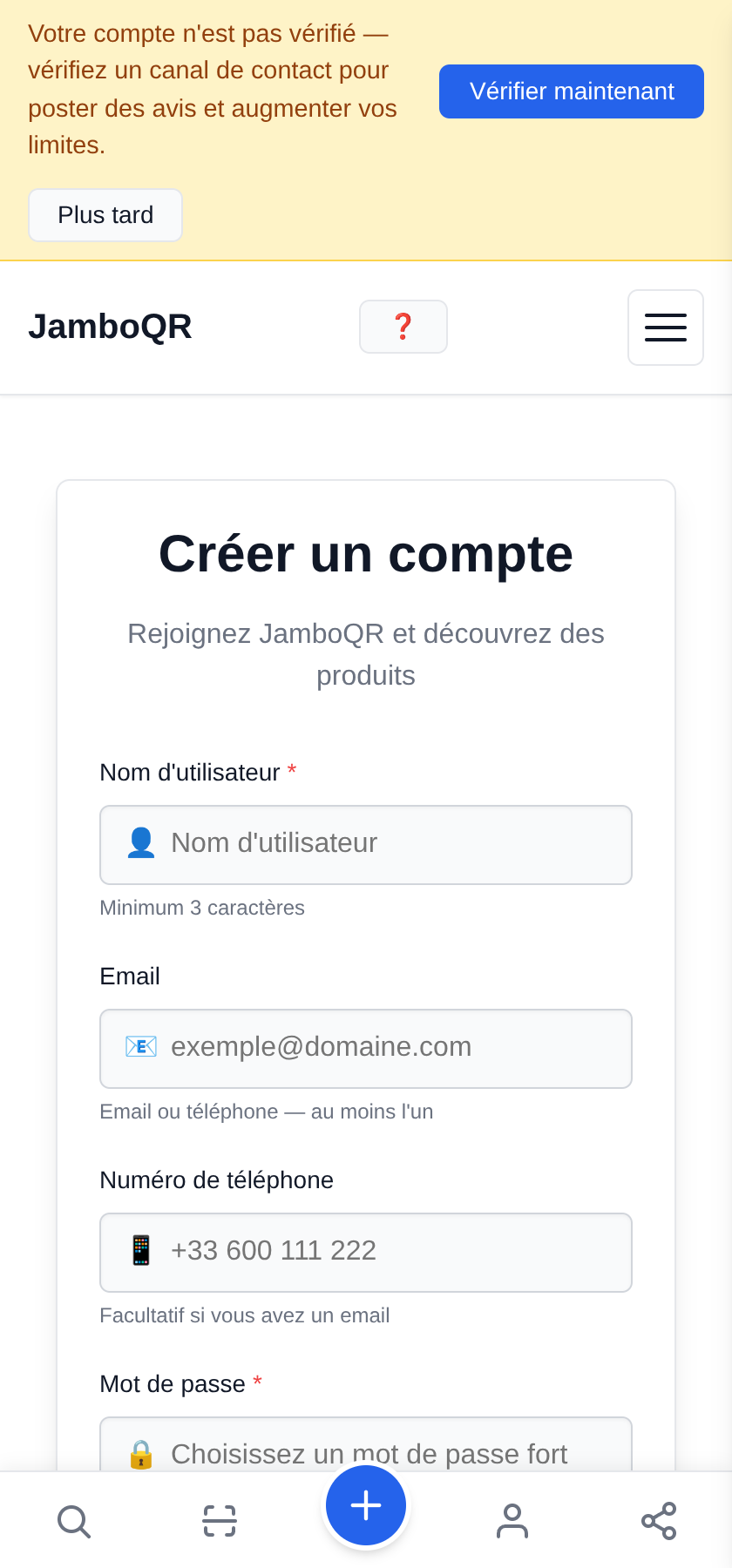
1 Créez votre compte
Un e-mail ou un téléphone, et un mot de passe. C'est tout le formulaire. C'est gratuit et aucune carte n'est demandée.
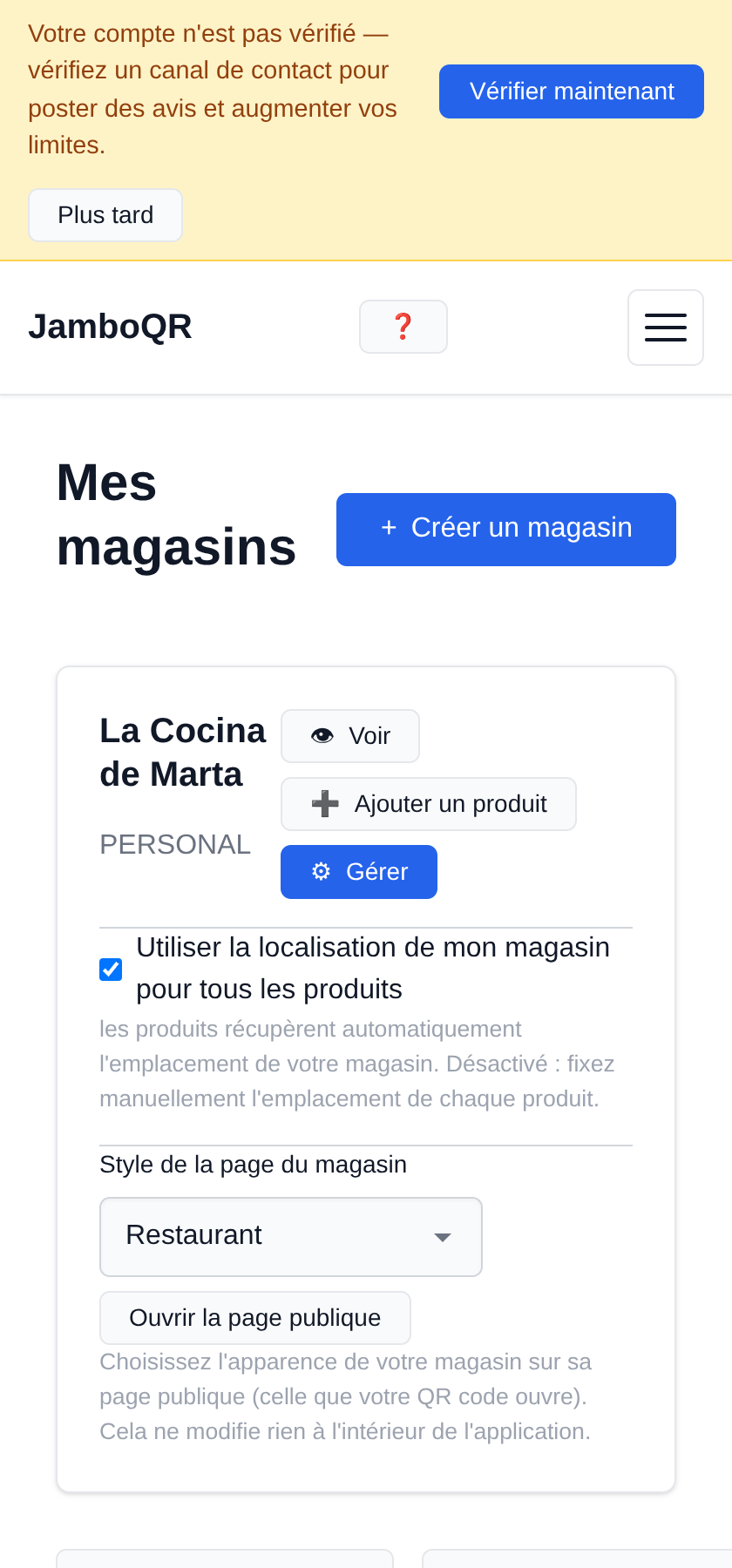
2 Votre boutique existe déjà
Elle est créée à l'inscription. Il n'y a rien à configurer avant de commencer : ouvrez Mes magasins, elle est là.
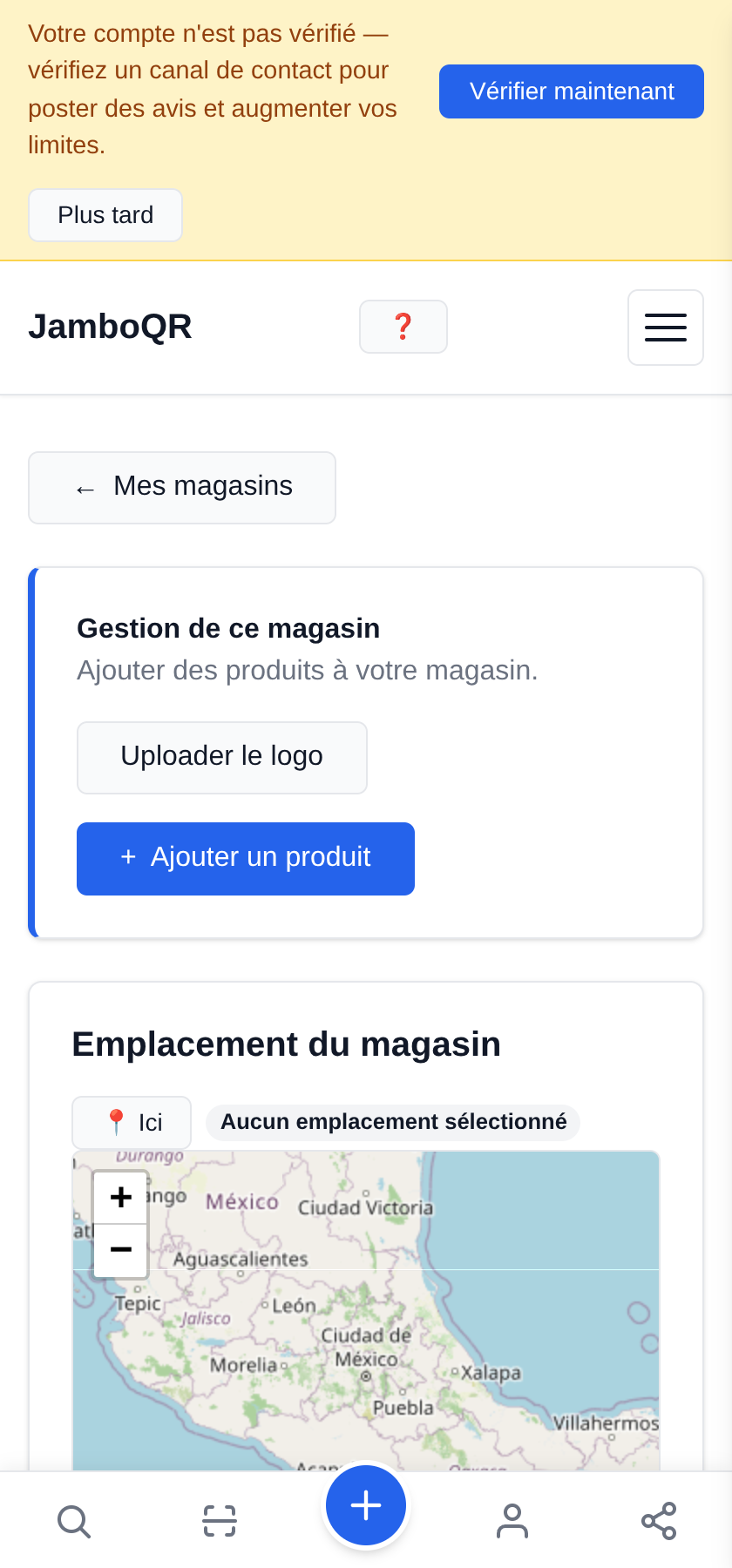
3 Ajoutez votre nom et vos horaires
Le nom, l'adresse et l'heure d'ouverture de chaque jour. Les horaires servent à quelque chose de concret : votre page affiche toute seule « Ouvert maintenant » quand vous l'êtes, et l'enlève à la fermeture.

4 Ajoutez votre premier plat
Un nom, un prix, et à quelle partie de la carte il appartient. La petite note — « avec riz et légumes », « épicé » — c'est celle qui épargne une question à votre serveur.
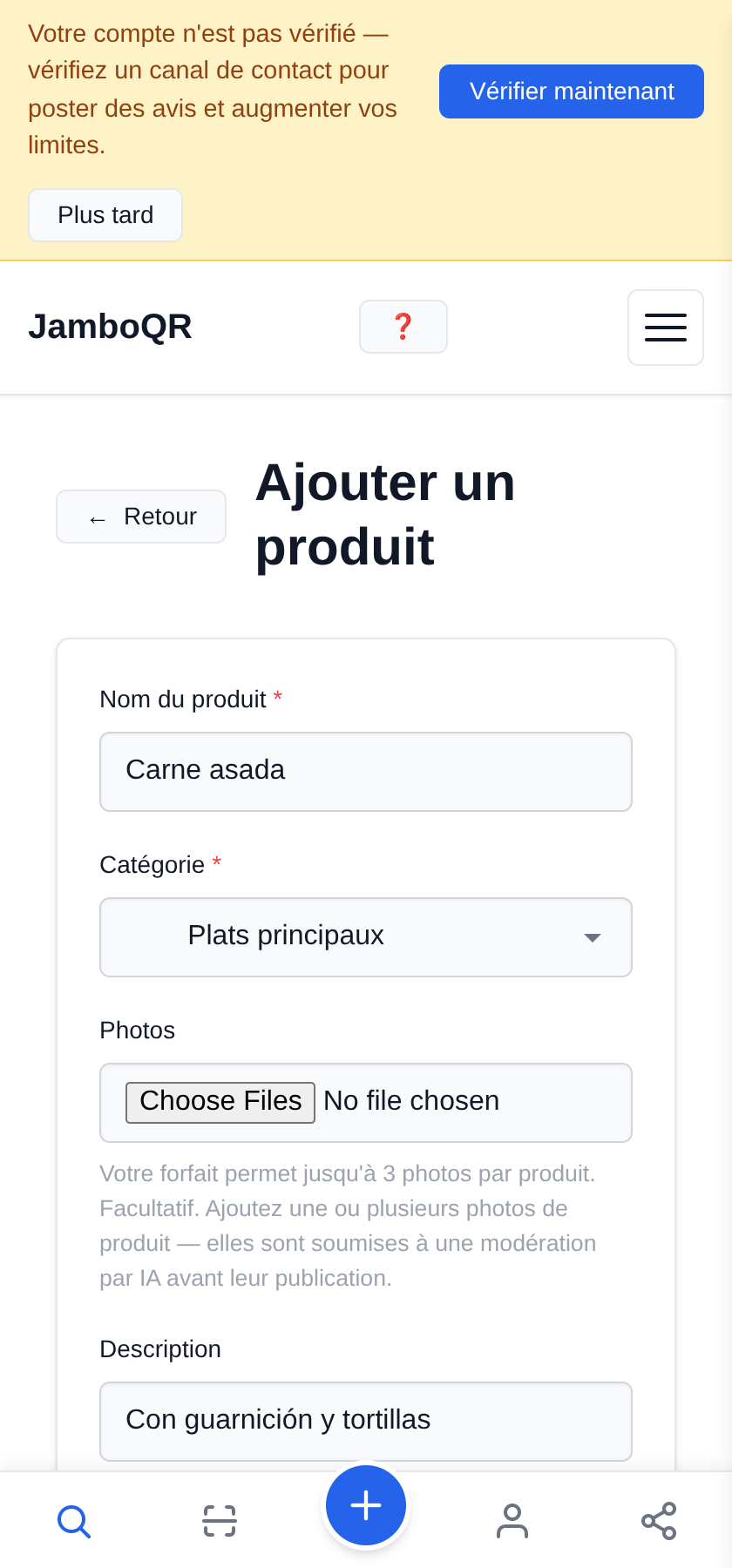
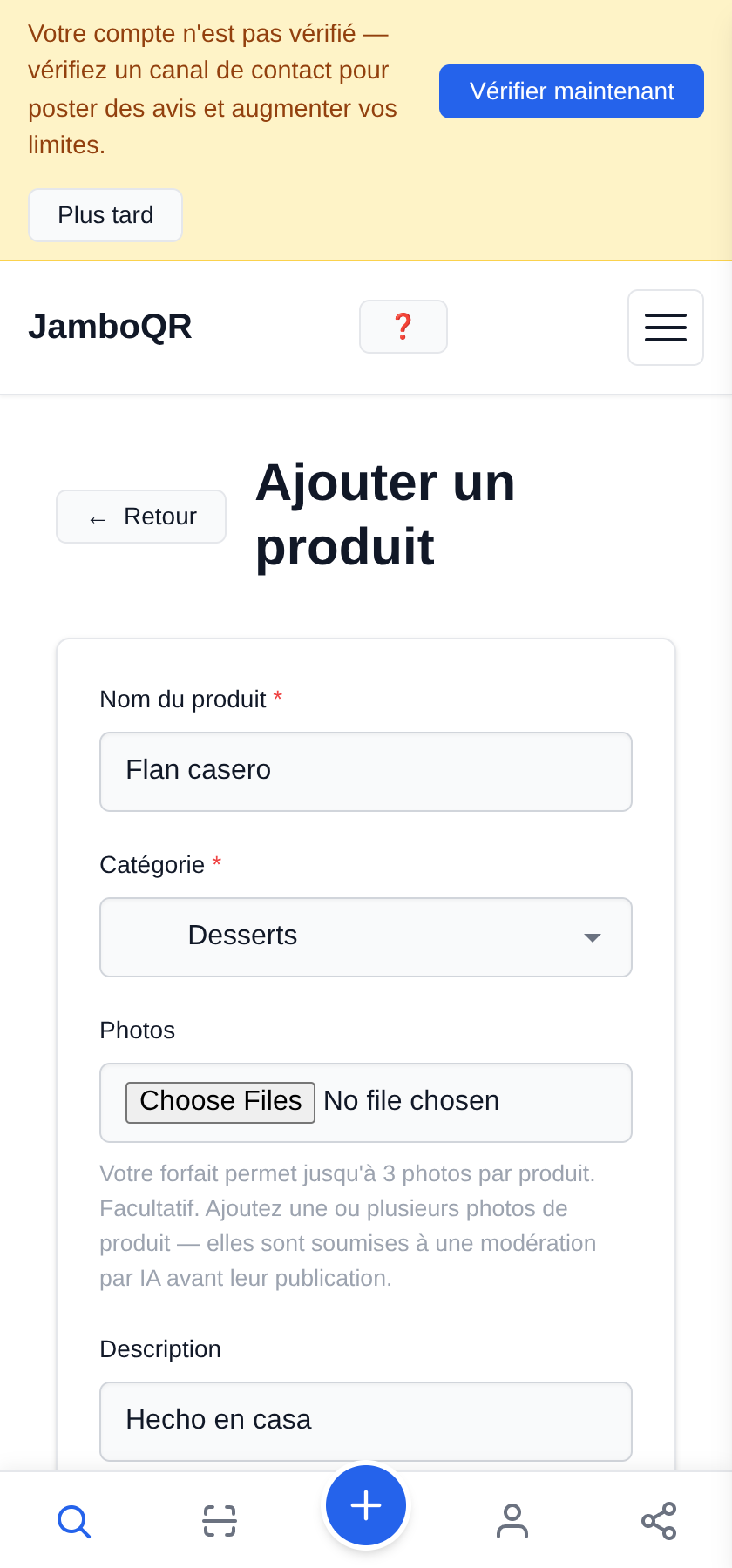
5 Ajoutez-en un autre, dans une autre section
Voici l'astuce : choisissez Desserts plutôt que Plats principaux. Vous ne triez jamais rien à la main — la carte s'organise toute seule, et dans l'ordre où une carte se lit vraiment : les entrées d'abord, le sucré à la fin.
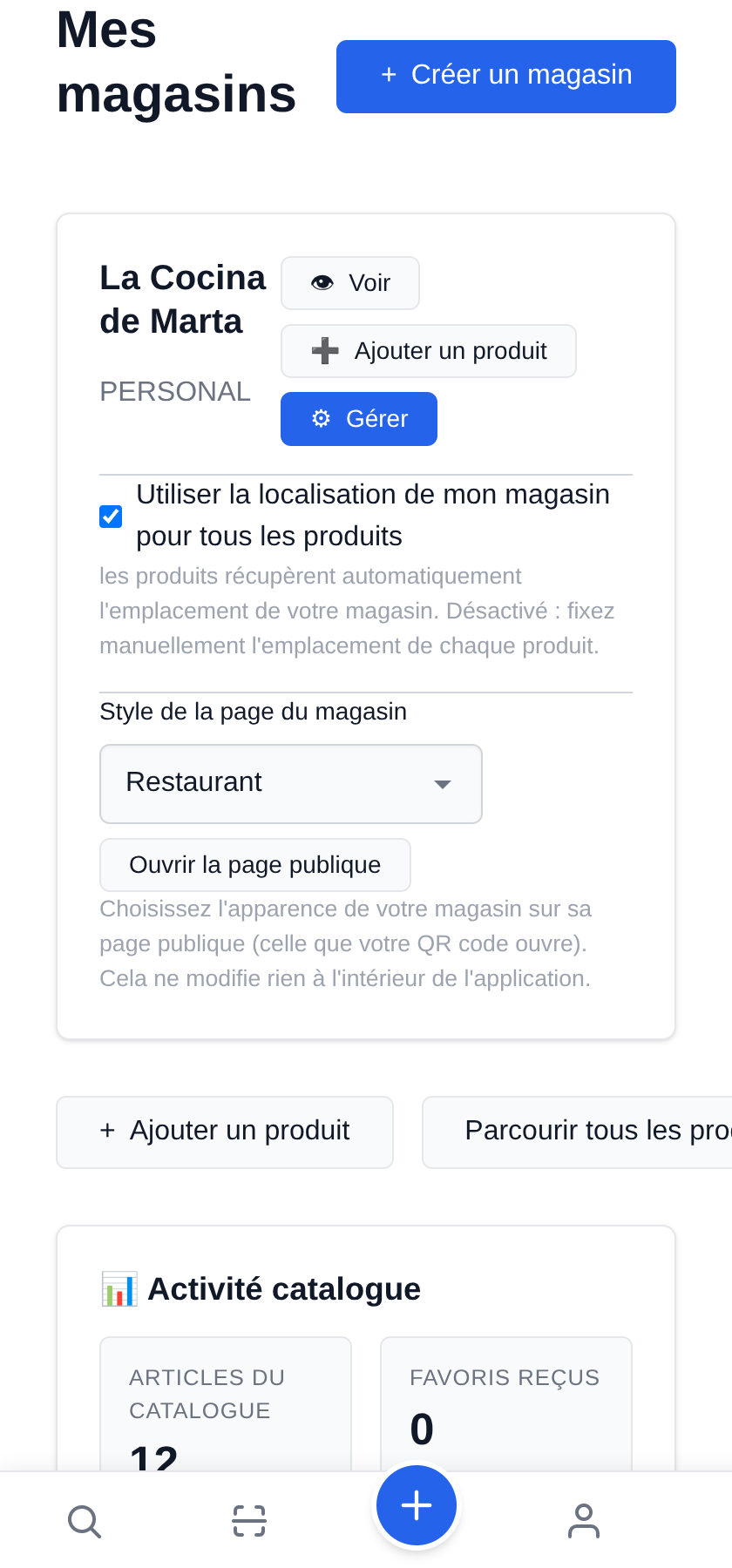
6 Choisissez le style Restaurant
Une liste déroulante, un choix. Cela change l'allure de votre page publique : le plat en avant, le prix à droite, la photo facultative. Rien ne change dans l'application.
7 Téléchargez votre QR et imprimez-le
Ce code, c'est votre carte. Téléchargez-le, imprimez-le et collez-le sur la table, la vitrine ou la porte. Il n'expire pas : changez tous les prix demain, le même papier fonctionne toujours.

8 Voilà ce que voit votre client
Cela s'ouvre tout de suite sur son téléphone, sans rien télécharger. S'il ne vous reste plus un plat, vous le marquez épuisé et il cesse d'être proposé immédiatement.


Ce qu'il faut savoir
- C'est gratuit. Pas d'essai de trente jours, pas de carte bancaire.
- Votre client n'installe rien : la carte s'ouvre dans le navigateur de son téléphone.
- La page parle 25 langues et affiche celle du lecteur. Les noms de vos plats restent exactement comme vous les avez écrits.
- Vous changez un prix et le QR imprimé l'affiche déjà. Rien n'est réimprimé.
- Sur l'offre gratuite, la carte affiche les dix premières photos ; les autres plats sortent en texte, avec leur prix. Lever cette limite, c'est ce qu'apportent les offres payantes.
- Chaque plat passe par une vérification automatique avant publication. C'est généralement rapide ; en attendant, vous le voyez, marqué en attente.