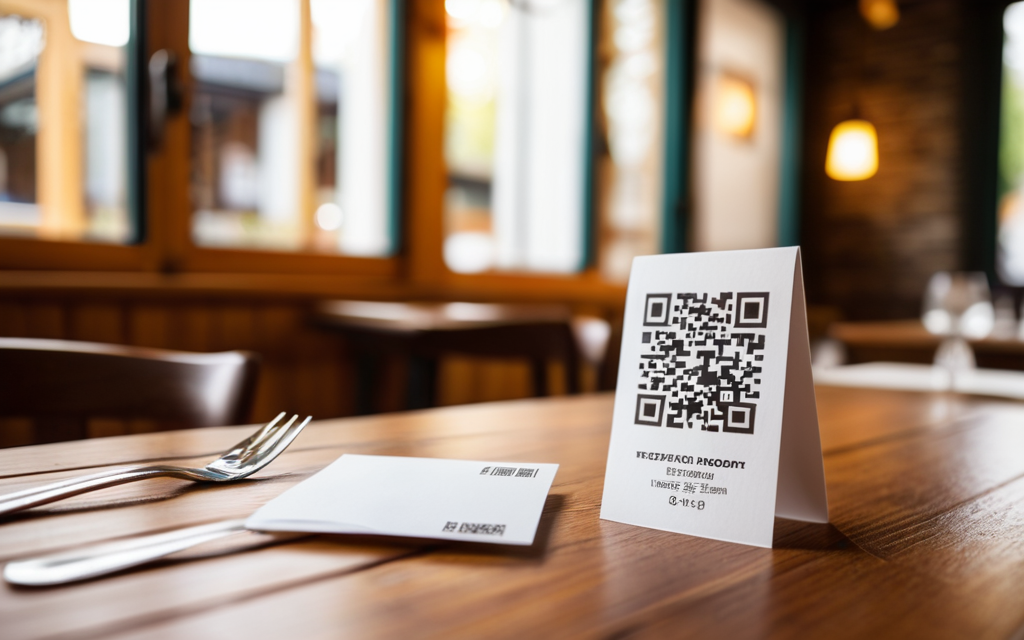
十分後には、テーブルに貼れるコードが手元にあります。お客さまが読み取ると、最新のメニューが表示されます——何もインストールせずに。
紙のメニューは、どれか一品の値段を上げた日にもう古くなります。QRのメニューは違います。値段はスマホで直すだけ。テーブルに貼ってあるコードは、そのまま新しい値段を出します。刷り直すものは何もありません。
ここから最後まで、実際の画面を見ながら一歩ずつ進めます。カードも要りませんし、専門知識も要りません。
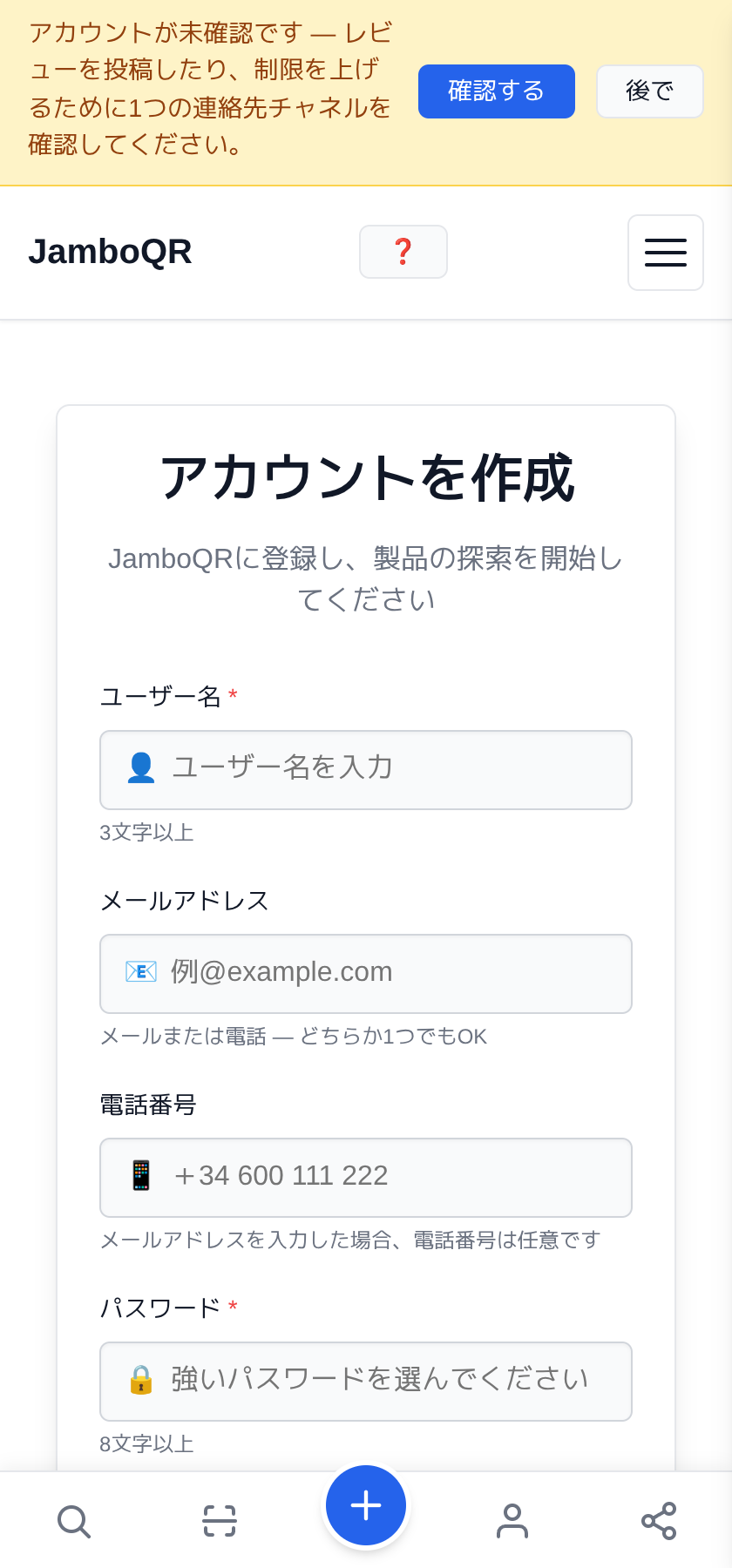
1 アカウントを作る
メールアドレスか電話番号と、パスワードをひとつ。入力はこれだけです。無料で、カード番号もうかがいません。
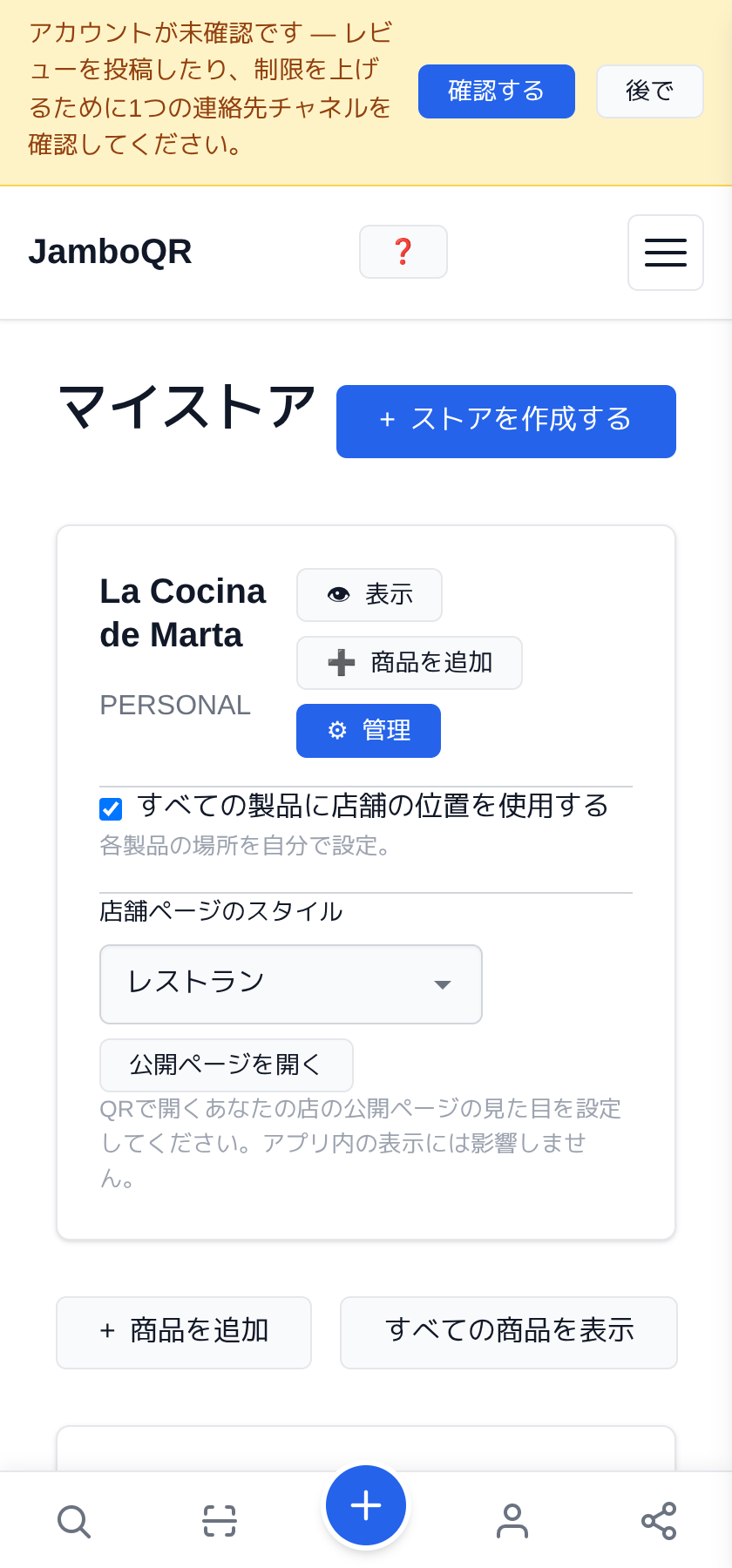
2 お店はもう出来ています
登録した時点で作られます。始める前に用意することはありません。マイストアを開けば、そこにあります。
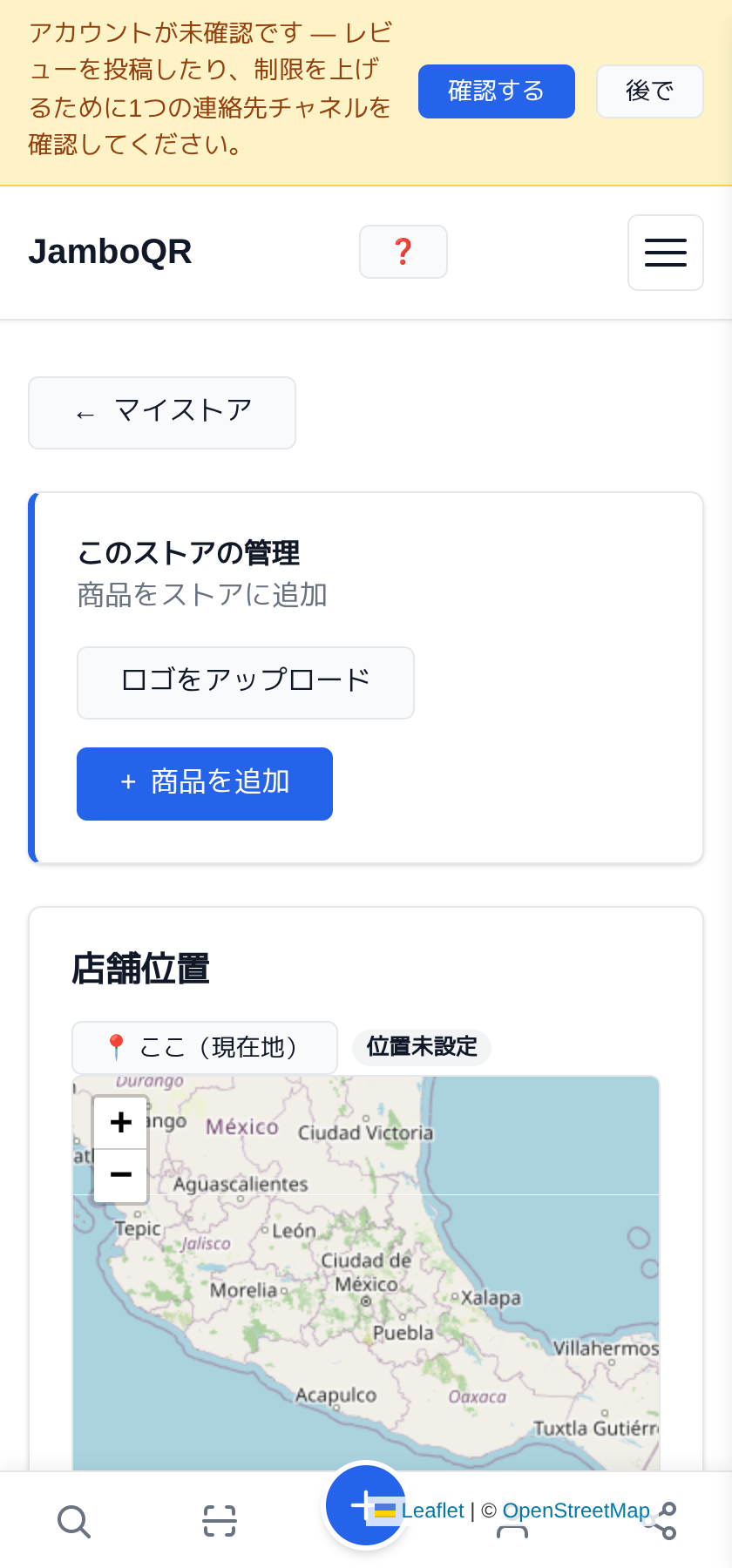
3 店名と営業時間を入れる
店名、住所、そして毎日何時に開けるか。営業時間にはちゃんと役目があります。開けている間、ページは自分で営業中と表示し、閉めれば自分で下ろします。

4 最初の一品を登録する
品名、値段、そしてメニューのどの区分に入るか。「サラダ付き」「辛口」といった短い一言が、店員への質問をひとつ減らしてくれます。
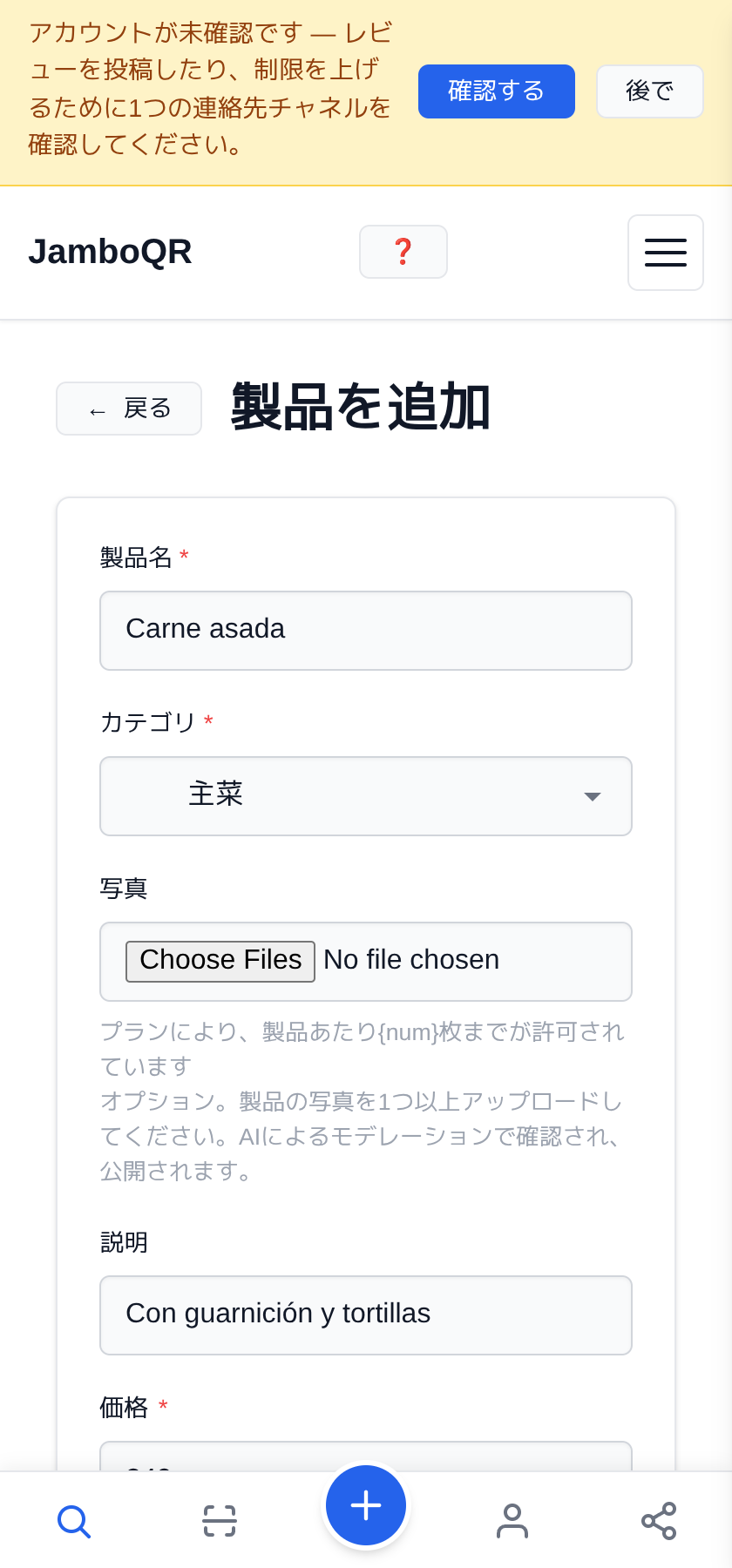
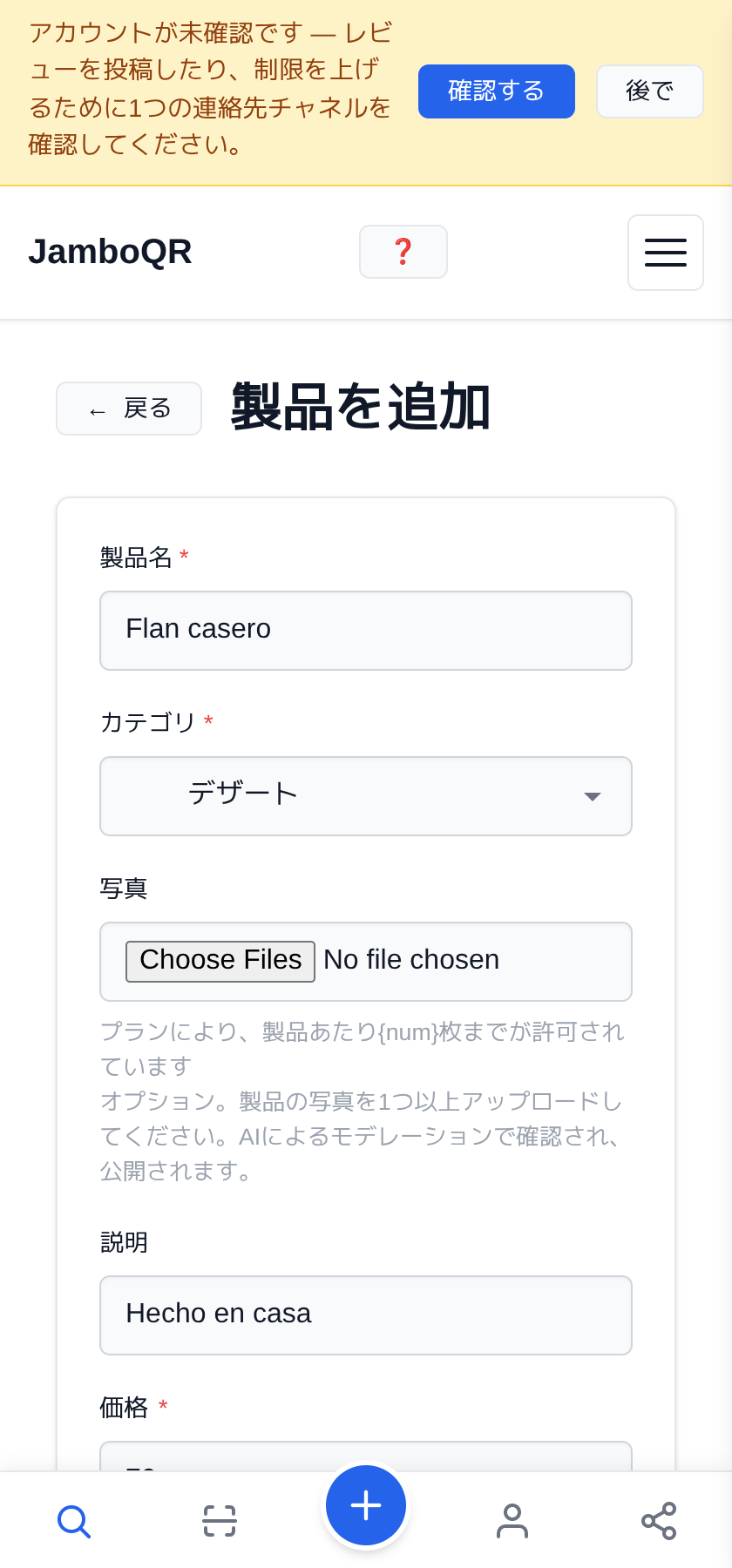
5 もう一品、別の区分に入れる
ここが肝心です。主菜ではなくデザートを選んでください。並べ替えは手作業では要りません——メニューは自分で整い、しかも実際にメニューが読まれる順に並びます。前菜が先、甘いものは最後です。
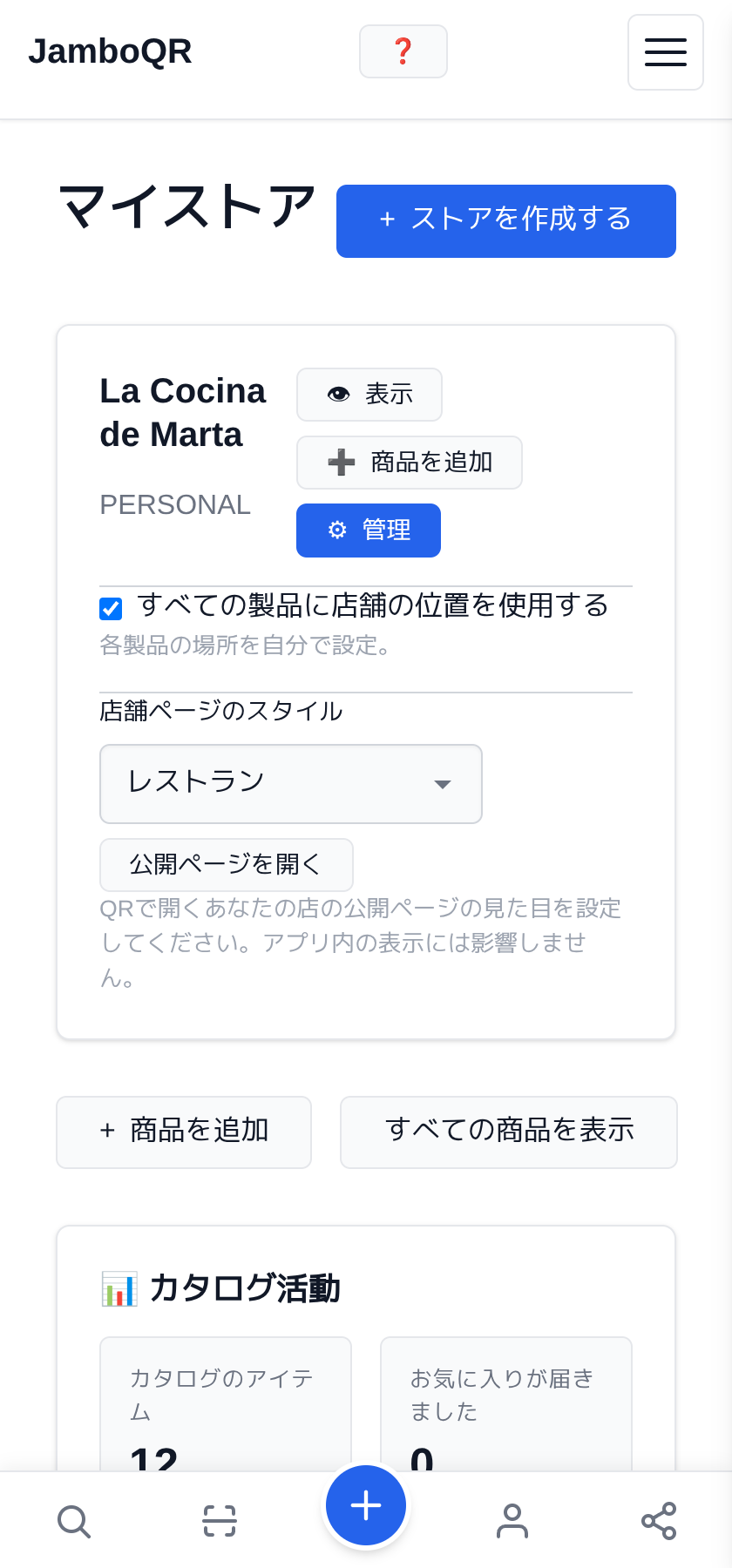
6 「レストラン」のスタイルを選ぶ
一覧から一つ選ぶだけ。変わるのは公開ページの見え方です。品名が前に、値段はその横に、写真は任意。アプリの中は何も変わりません。
7 QRを保存して印刷する
そのコードがあなたのメニューです。保存して印刷し、テーブルや窓、入口に貼ってください。期限はありません。明日すべての値段を変えても、同じ紙がそのまま使えます。

8 お客さまにはこう見えます
アプリを落とさずに、その場でスマホに開きます。品切れが出たら「在庫なし」にすれば、その瞬間からメニューに出なくなります。


知っておくとよいこと
- 無料です。三十日間のお試しでもなければ、カードの登録もありません。
- お客さまは何もインストールしません——メニューはスマホのブラウザで開きます。
- ページは25の言語を話し、読む人それぞれの言語で表示します。料理の名前だけは、書いたとおりそのままです。
- 値段をひとつ直せば、印刷済みのQRがもうその値段を出します。刷り直しはありません。
- 無料プランのメニューは最初の十枚だけ写真が出て、残りの料理は価格つきの文字で並びます。この上限をなくすのが有料プランです。
- 一品ごとに、公開前の自動チェックを通ります。たいていはすぐ済みます。それまでは「保留中」の印が付いて、ご自身にしか見えません。