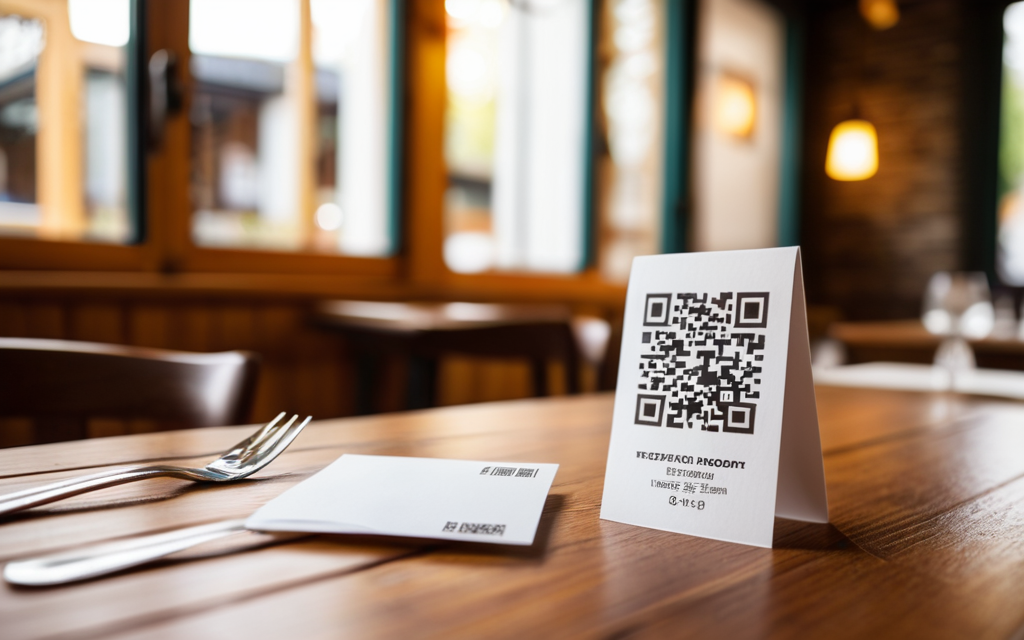
En diez minutos tienes un código para pegar en la mesa. Tus clientes lo escanean y ven tu menú al día, sin instalar nada.
Un menú impreso se queda viejo el día que subes un precio. Uno con QR no: cambias el precio en tu teléfono y el código pegado en la mesa ya muestra el nuevo, sin reimprimir nada.
Esta guía es el camino completo, paso por paso, con capturas reales. No necesitas tarjeta ni saber de computación.
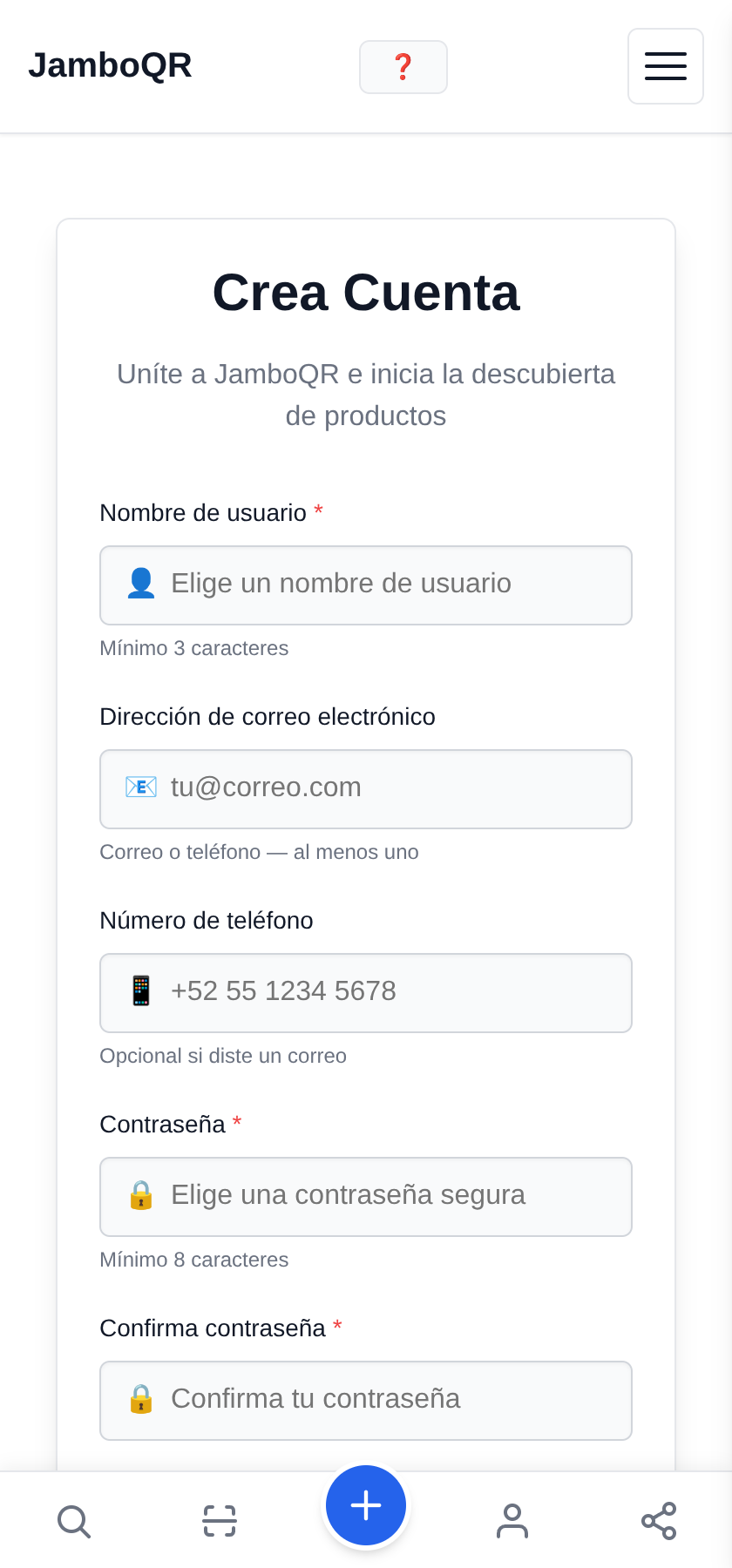
1 Crea tu cuenta
Necesitas un correo o un teléfono y una contraseña. Nada más. Es gratis y no se pide tarjeta.
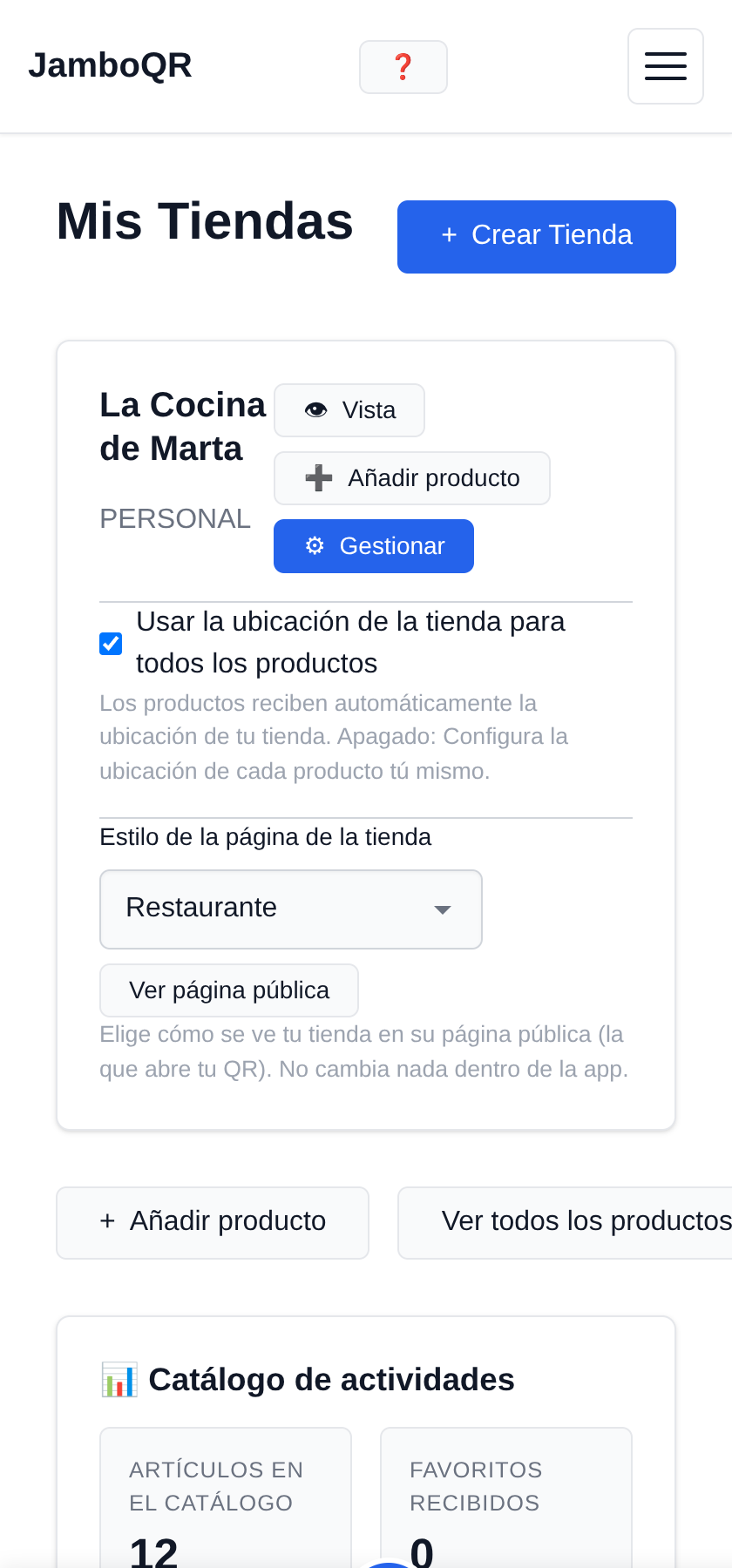
2 Tu tienda ya existe
Al registrarte se te crea sola. No hay que configurar nada para empezar: entra a Mis Tiendas y ahí está, esperándote.
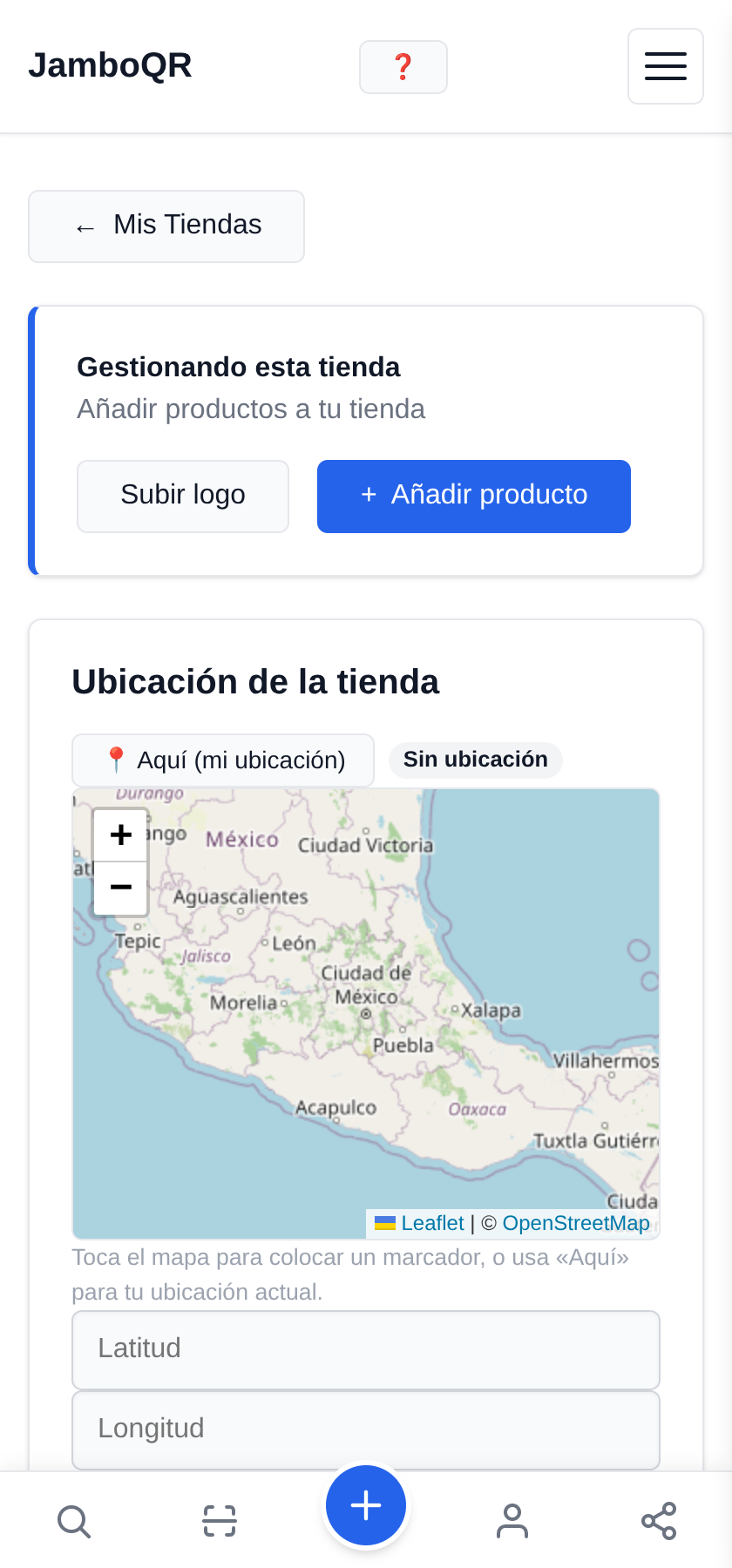
3 Ponle tu nombre y tus horarios
El nombre del negocio, la dirección y a qué hora abres cada día. Los horarios sirven para algo concreto: tu página muestra sola un "Abierto ahora" cuando lo estás, y se apaga cuando cierras.

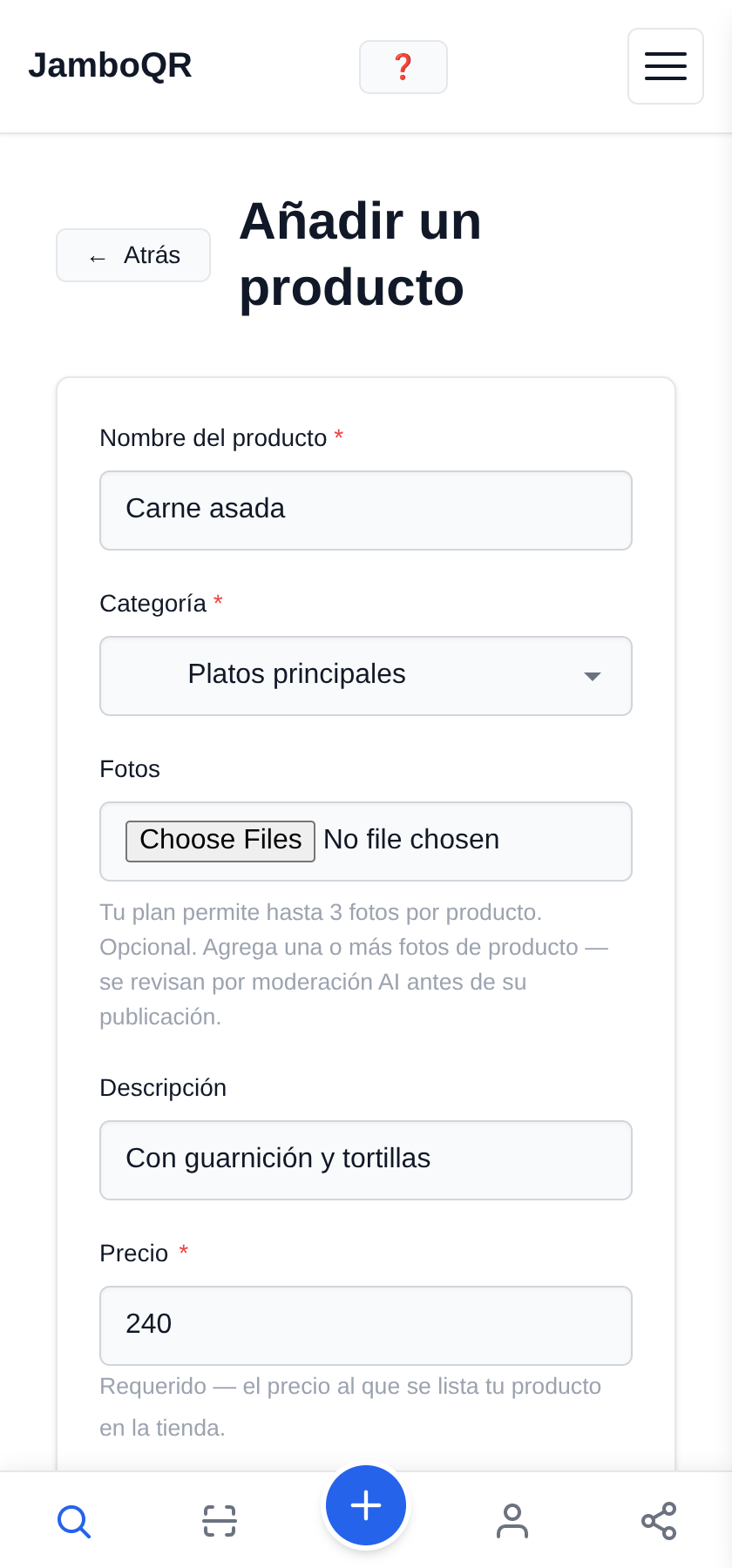
4 Añade tu primer platillo
Nombre, precio y a qué parte del menú pertenece. La nota corta —"con guarnición y tortillas", "picante"— es la que le ahorra preguntas a tu mesero.
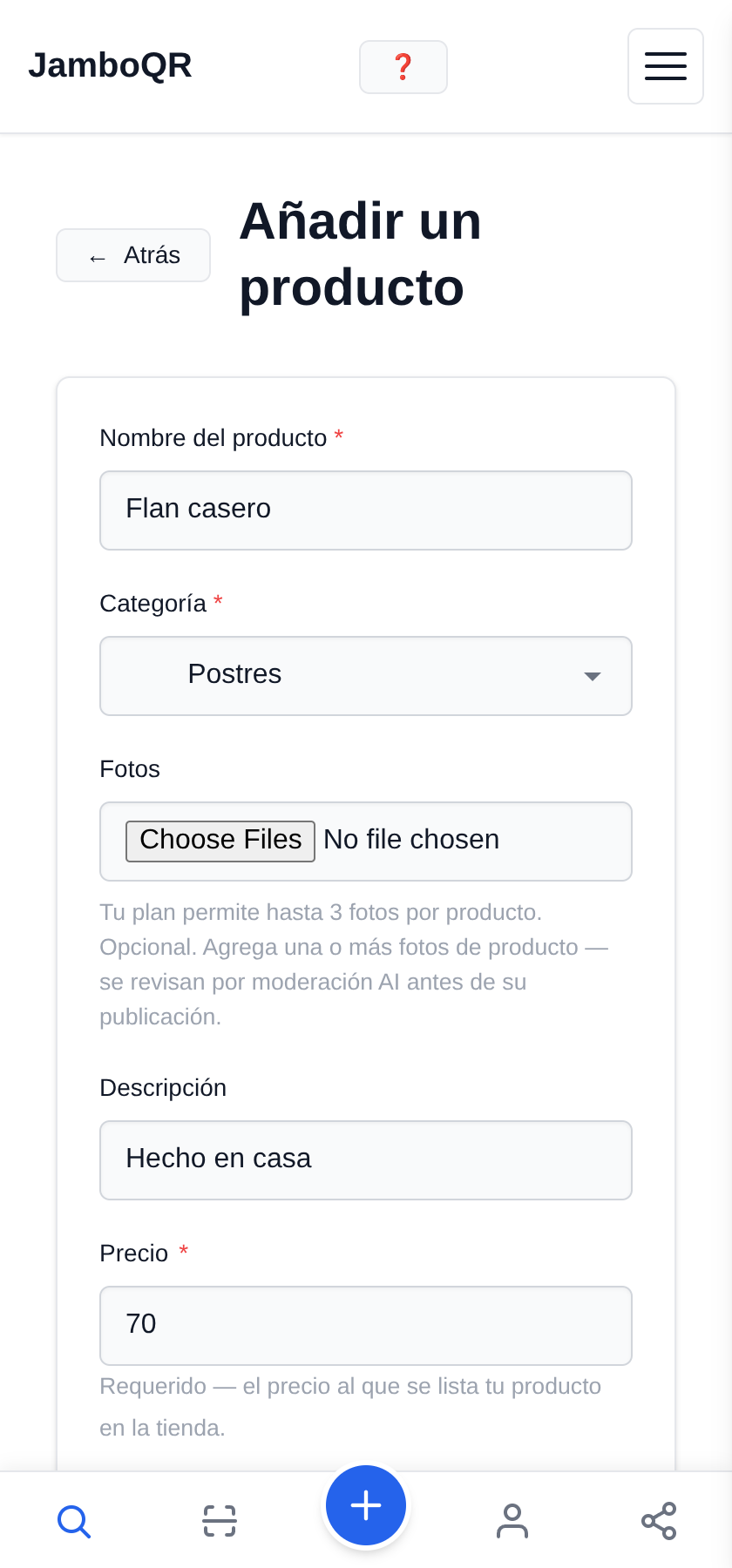
5 Añade otro, en otra sección
Aquí está el truco: elige Postres en vez de Platos principales. No tienes que ordenar nada a mano — el menú se organiza solo, y en el orden en que se lee un menú de verdad: primero lo que se pica, al final lo dulce.
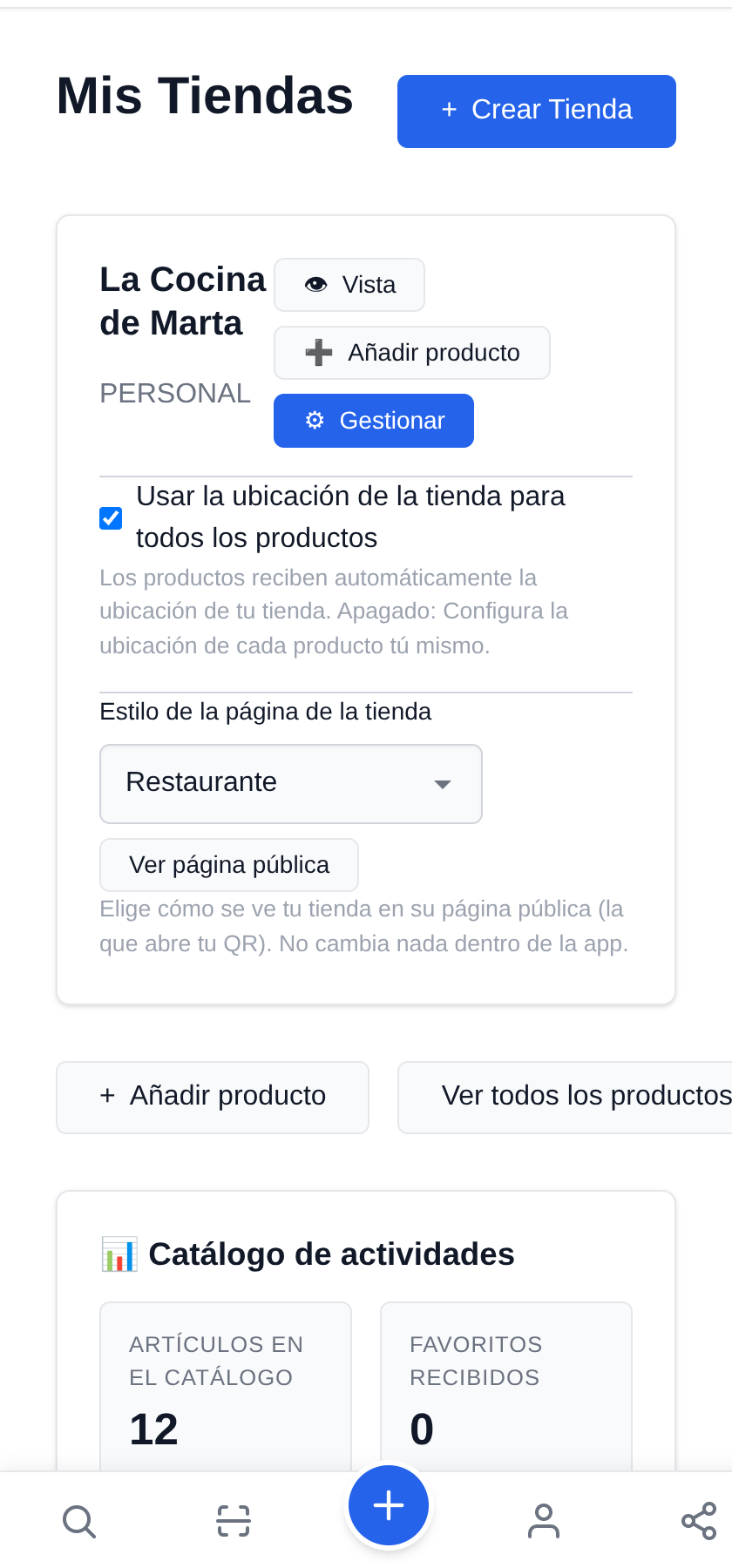
6 Elige el estilo Restaurante
Un desplegable, una opción. Cambia cómo se ve tu página pública: el platillo manda, el precio a la derecha, la foto opcional. Dentro de la aplicación no cambia nada.
7 Descarga tu QR e imprímelo
Ese código es tu menú. Descárgalo, imprímelo y pégalo en la mesa, en la ventana o en la puerta. No caduca: aunque cambies todos los precios mañana, el mismo papel sigue sirviendo.

8 Esto es lo que ve tu cliente
Se abre en su teléfono al instante, sin descargar ninguna aplicación. Si se te acaba un platillo, lo marcas agotado y deja de ofrecerse en el acto.


Lo que hay que saber
- Es gratis. No hay prueba de treinta días ni tarjeta.
- Tu cliente no instala nada: el menú se abre en el navegador de su teléfono.
- El menú está en el idioma de quien lo abre — la página habla 25 idiomas; los nombres de tus platillos se quedan como tú los escribiste.
- Cambias un precio y el QR impreso ya muestra el nuevo. No se reimprime nada.
- En el plan gratuito la carta enseña las diez primeras fotos; los demás platos salen en texto, con su precio. Quitar ese tope es de los planes de pago.
- Cada platillo pasa por una revisión automática antes de publicarse. Suele tardar poco; mientras tanto lo ves tú, marcado como pendiente.

✈️ Telegram · @JamboQR · 𝕏 @jamboqrmx · Facebook · JamboQR · Instagram · @jamboqr