Dein Profil ist die Eingangstür: eine Seite mit deinem Namen, deinen Links und dem, was du verkaufst. Ein Link, ein QR-Code, und niemand muss mehr fragen, wo was ist.
Wer dich am Stand oder auf einer Karte entdeckt, weiß nicht, wo er dich sonst findet; wer deinem Kanal folgt, weiß nicht, was du verkaufst. Dein öffentliches Profil bringt beide Hälften zusammen.
Es liegt unter jamboqr.net/@deinname, wird per Link oder per eigenem QR-Code geteilt, und wer es öffnet, sieht es in seiner Sprache. Diese Anleitung baut es in fünf Minuten.

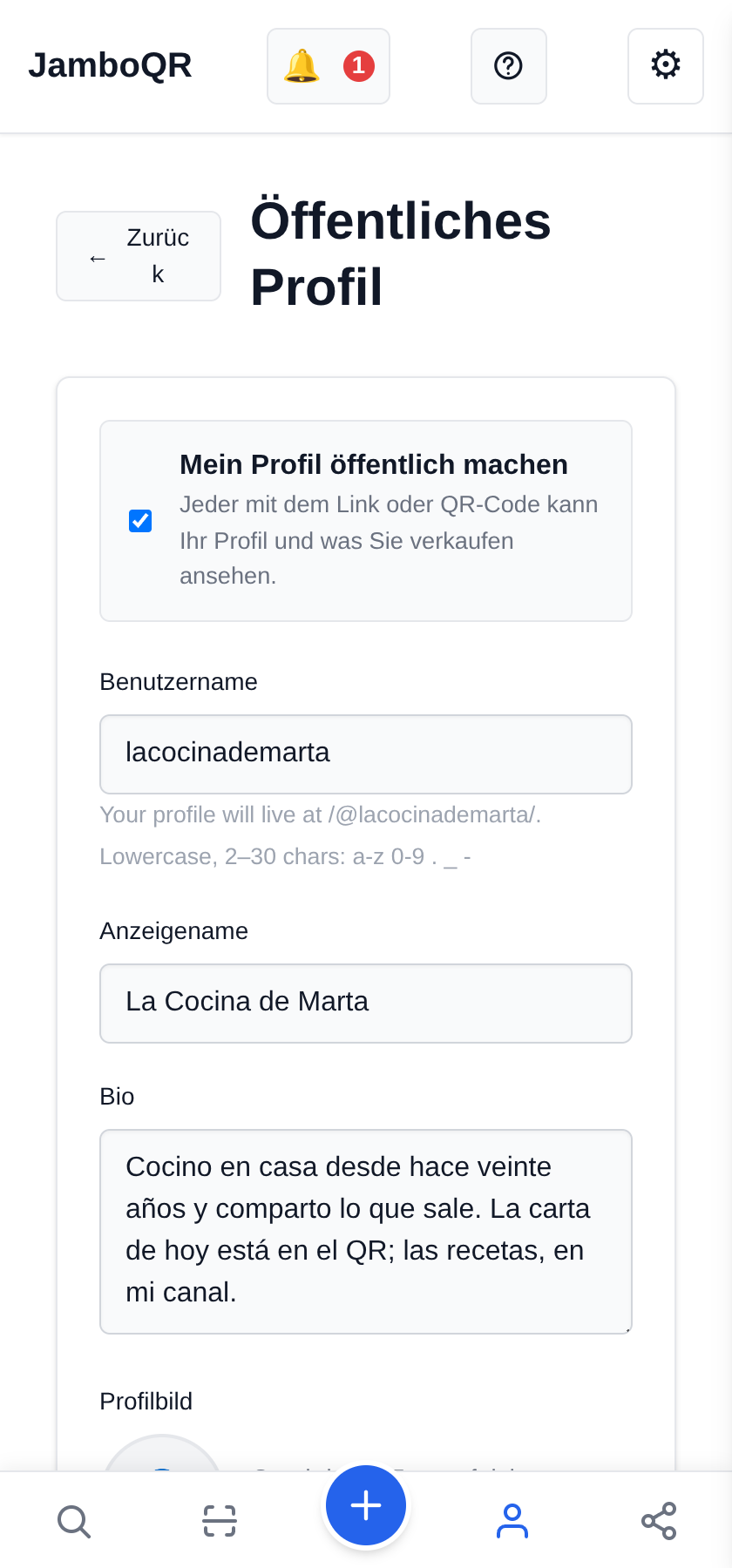
1 Öffnetes Profil aufrufen und den Namen wählen
Unter Öffentliches Profil stehen dein Benutzername — das nach dem Klammeraffen: `/@lacocinademarta/` —, dein Anzeigename und deine Bio.
Der Benutzername ist deine Adresse: nimm ihn kurz und so, wie man dich kennt. Du wirst ihn laut aussprechen, und ein langer wird falsch getippt.
2 Deine Website hinzufügen
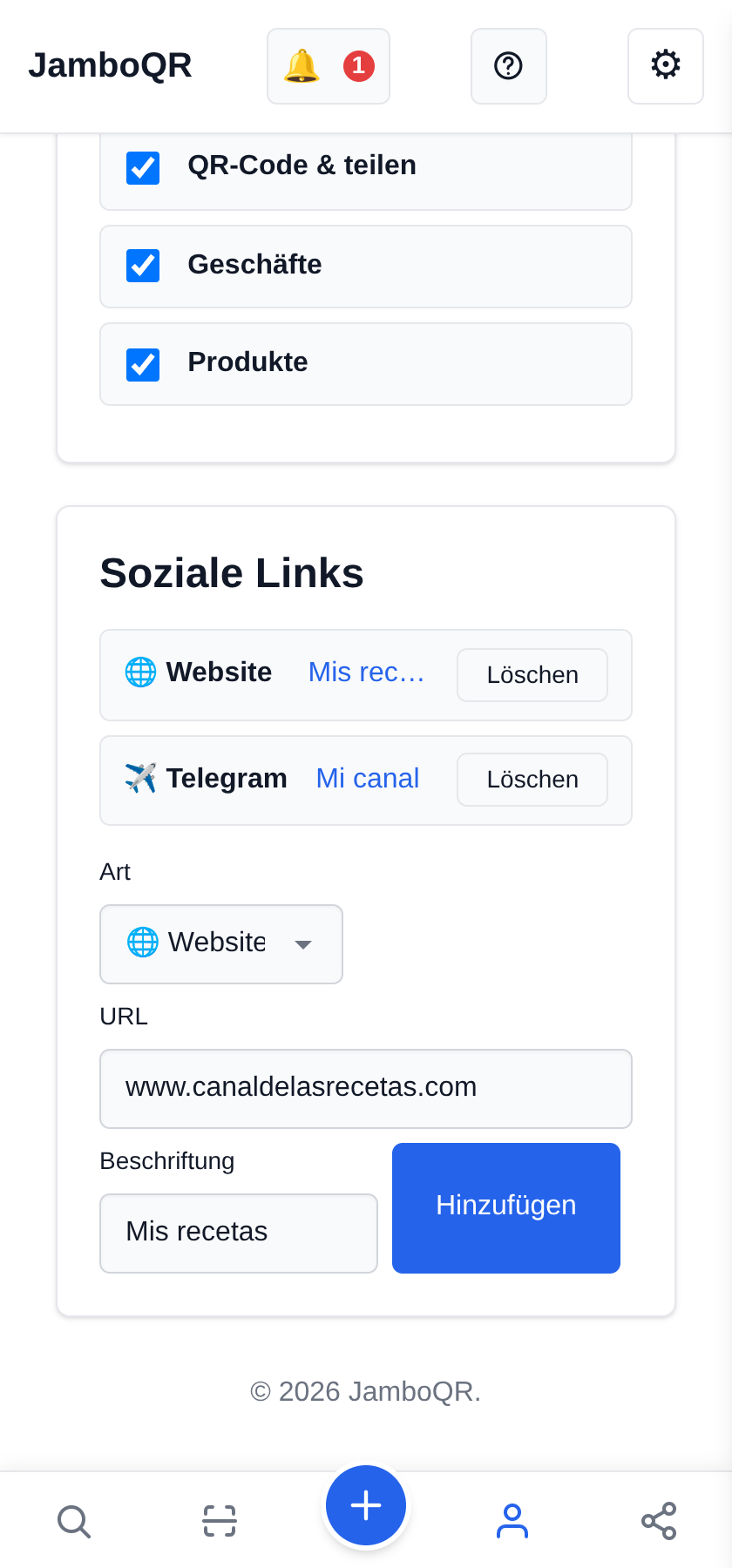
Unter Soziale Links wählst du die Art (hier Website), fügst die URL ein und gibst eine Beschriftung, wenn es besser klingen soll als „Website" — „Meine Rezepte" etwa. Dann Hinzufügen.
`https://` musst du nicht tippen: `www.canaldelasrecetas.com` genügt, der Rest wird ergänzt.
3 Deinen Telegram-Kanal hinzufügen (der Name, nicht die Adresse)
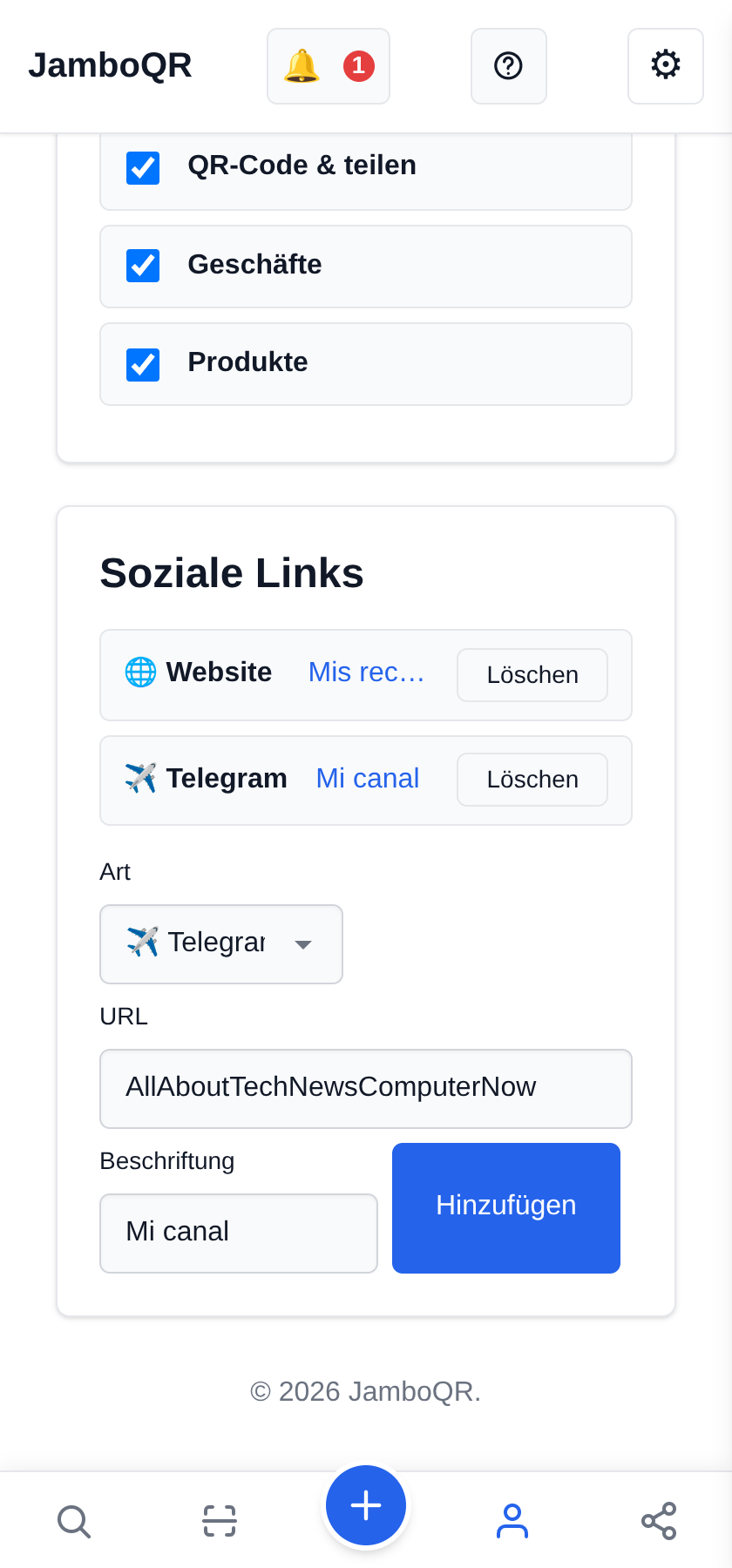
Wähle Telegram und sieh, wie sich das Feld ändert: es will @name, nicht die ganze Adresse. Tippe `AllAboutTechNewsComputerNow`, fertig.
Das ist der häufigste Fehler: die vollständige `https://t.me/…` einzufügen ergibt einen doppelten Link, der richtig aussieht und nirgendwohin führt. Bei WhatsApp dasselbe, dort ist es die Nummer.
4 Entscheiden, was zu sehen ist
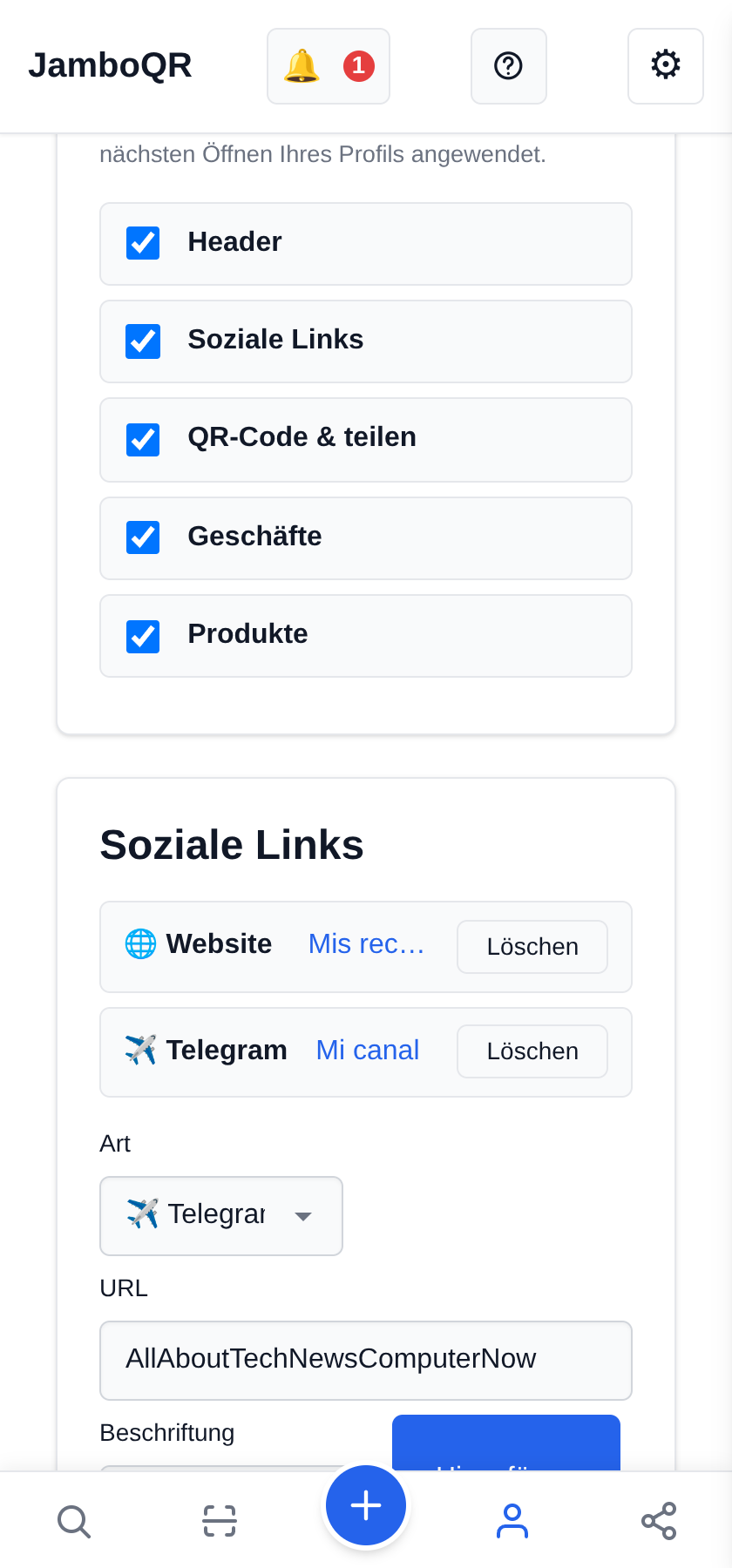
Unter Profilabschnitte schaltest du jeden Teil an und aus: den Kopfbereich, deine Soziale Links, deine Geschäfte, deine Produkte und den Block QR-Code & teilen.
Willst du nur eine Linkseite, schalte Produkte und Geschäfte aus. Änderungen greifen, sobald jemand dein Profil das nächste Mal öffnet.
5 Öffentlich schalten und teilen
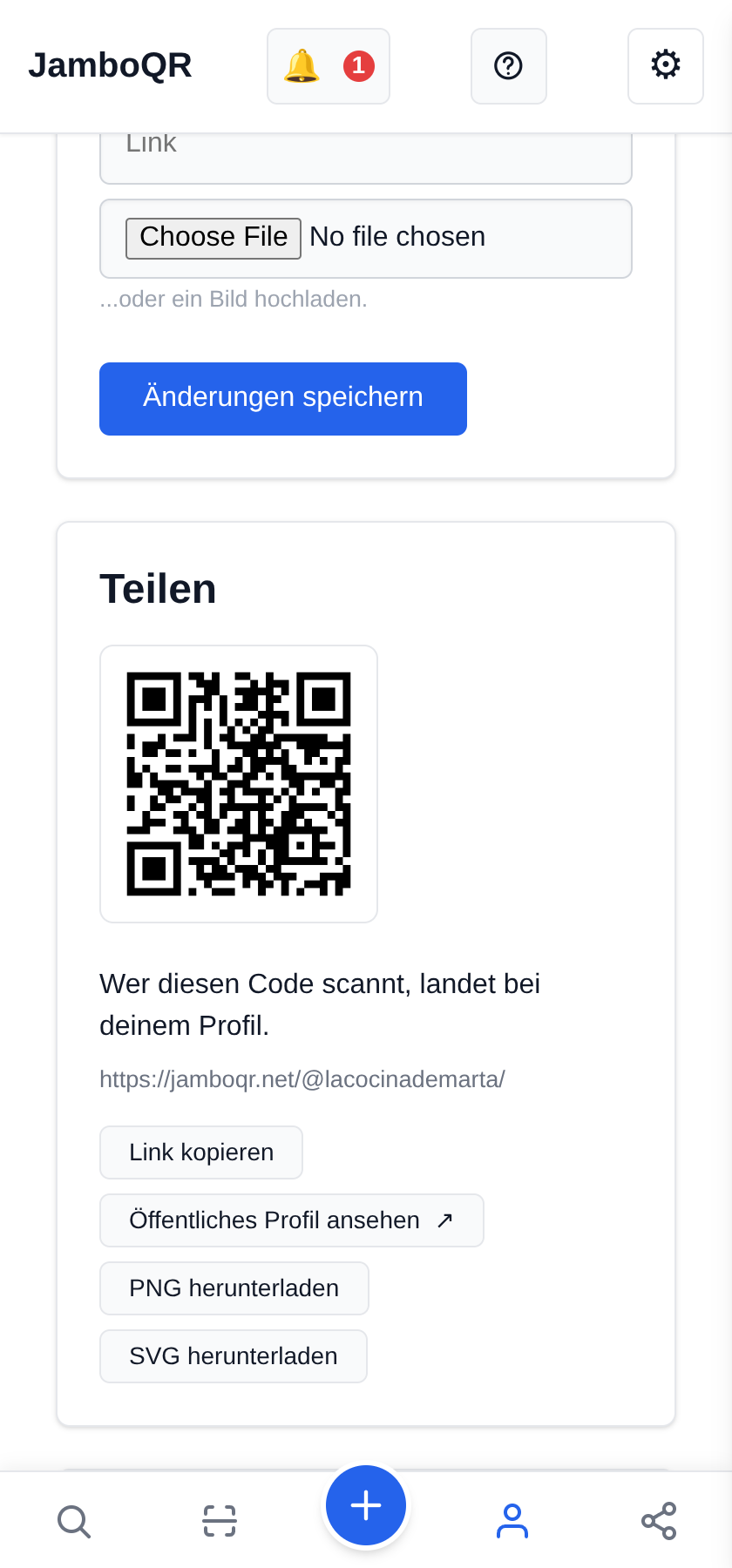
Ganz oben steht Mein Profil öffentlich machen. Solange das aus ist, liefert deine Adresse einen 404 und der QR-Code funktioniert nicht — für alle anderen gibt es dein Profil nicht.
Angeschaltet erscheint der Block Teilen mit deinem Link, Link kopieren, PNG herunterladen für den QR-Code und Öffentliches Profil ansehen, um es so zu sehen wie jeder andere.
6 Das sieht, wer es öffnet
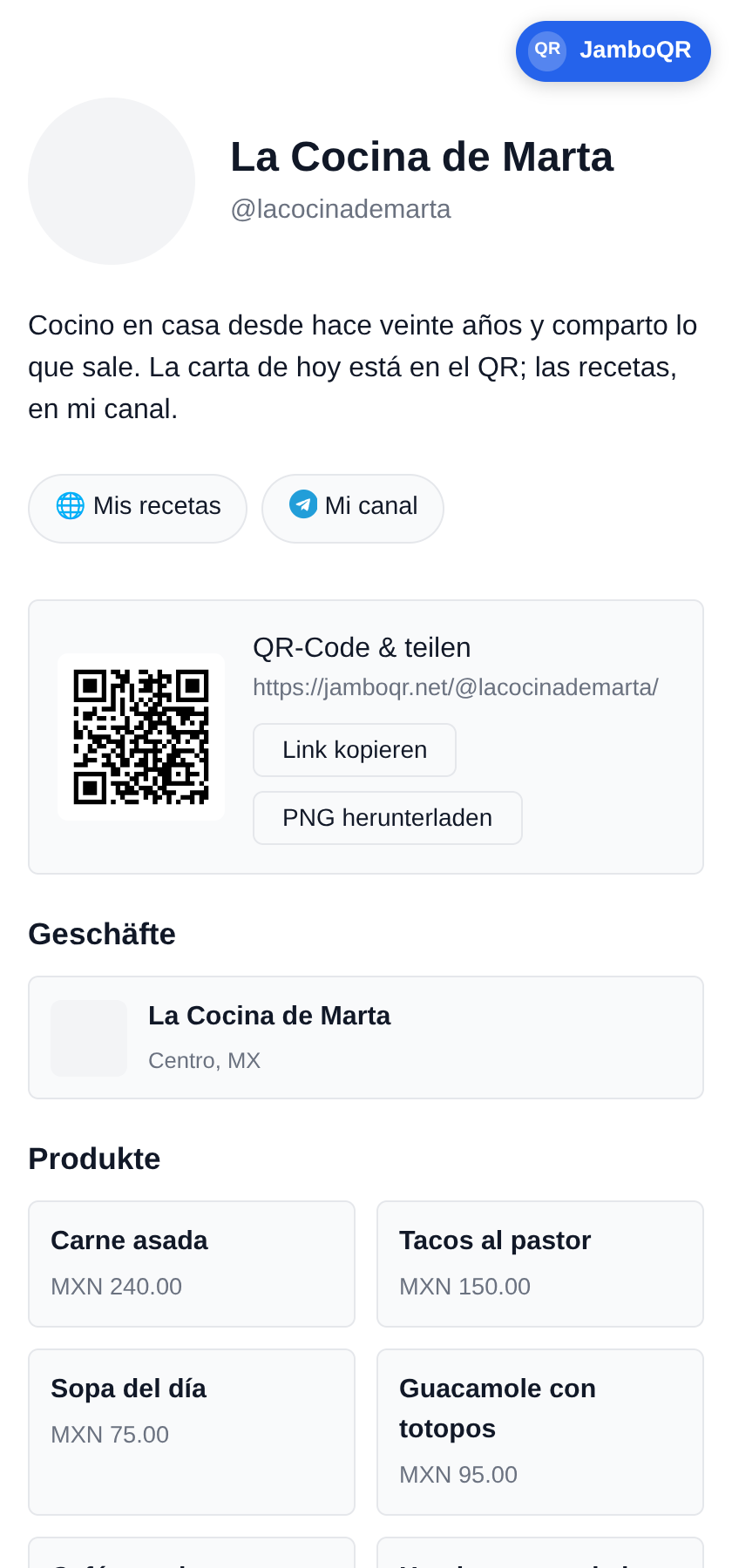
Dein Name, deine Bio, deine Links als Knöpfe und — wenn du sie angelassen hast — deine Produkte und Geschäfte, mit dem QR-Code am Ende.
Es öffnet sich ohne Installation und in der Sprache dessen, der es öffnet. Dieser QR-Code gehört auf die Karte, auf die Schachtel, auf die Plane am Stand: er führt zu allem von dir, nicht zu einer Sache.
Was man wissen sollte
- Deine Adresse ist `jamboqr.net/@deinname`. Sie läuft nicht ab und ändert sich nicht, wenn Geschäft, Preise oder Stadt sich ändern.
- Telegram und WhatsApp werden als Name und Nummer gespeichert, nicht als Adresse: der Link entsteht erst beim Anzeigen.
- Ein Profil startet PRIVAT. Bis du es einschaltest, funktionieren weder Link noch QR-Code — mit Absicht.
- Jeder Abschnitt lässt sich einzeln ausschalten: nur Links, oder nur Geschäft, ohne etwas zu löschen.
- Die Seite wird auf dem Server gebaut: sie öffnet sofort, ohne Installation, in der Sprache des Besuchers.
- Es ist kostenlos und läuft über dasselbe Konto wie deine Geschäfte.