Tu perfil es la puerta: una página con tu nombre, tus redes y lo que vendes. Un enlace, un QR, y ya no hace falta explicar dónde está cada cosa.
Quien te descubre en un puesto o en una carta no sabe dónde más encontrarte, y quien te sigue en un canal no sabe qué vendes. Tu perfil público junta las dos mitades.
Se abre en jamboqr.net/@tunombre, se comparte con un enlace o con su propio QR, y quien lo abre lo ve en su idioma. Esta guía lo arma en cinco minutos.

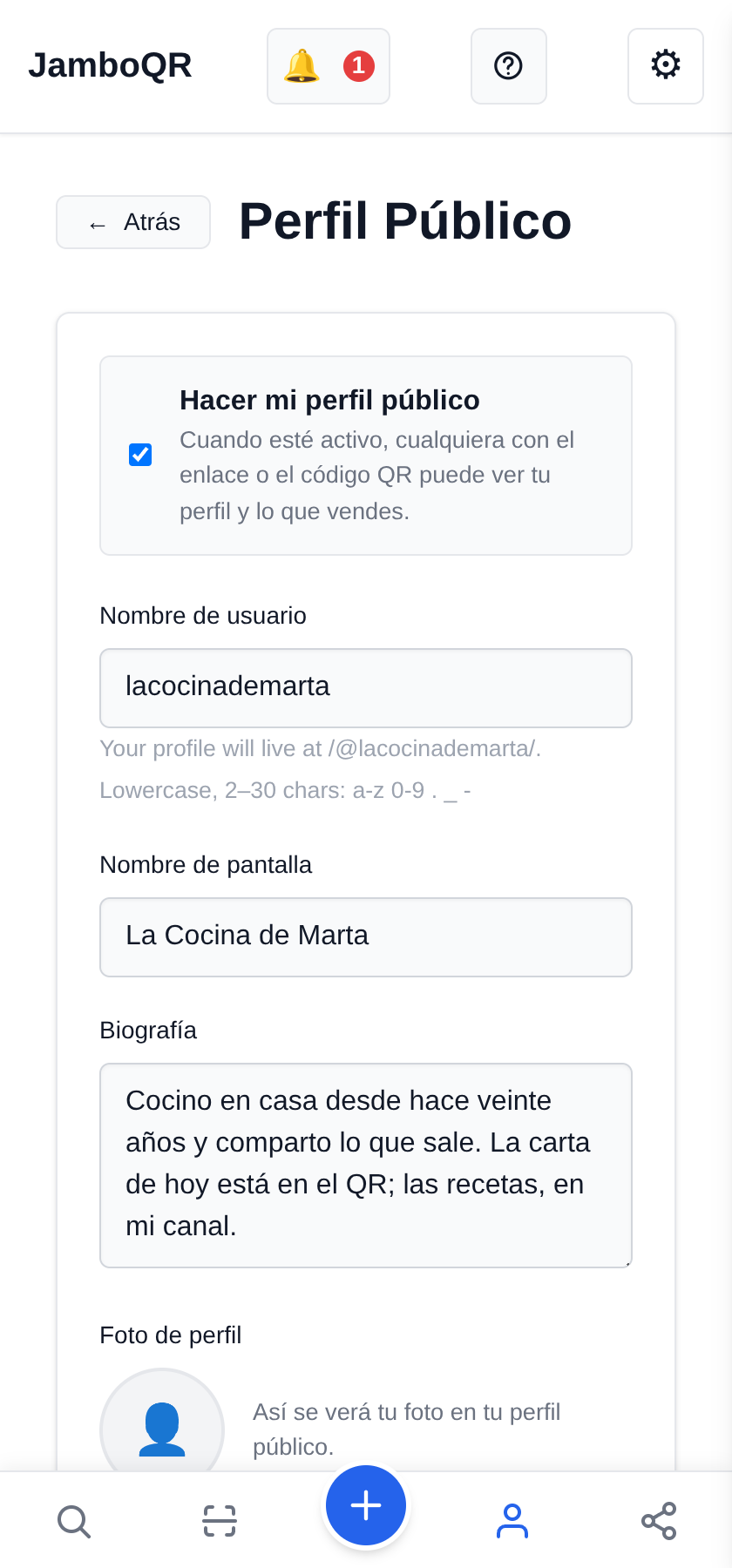
1 Entra a Perfil Público y elige tu nombre
En Perfil Público están tu Nombre de usuario —el que va después de la arroba: `/@lacocinademarta/`—, tu Nombre de pantalla y tu Biografía.
El nombre de usuario es tu dirección, así que elígelo corto y como te conocen: es lo que vas a decir en voz alta y lo que alguien va a teclear mal si es largo.
2 Añade tu sitio web
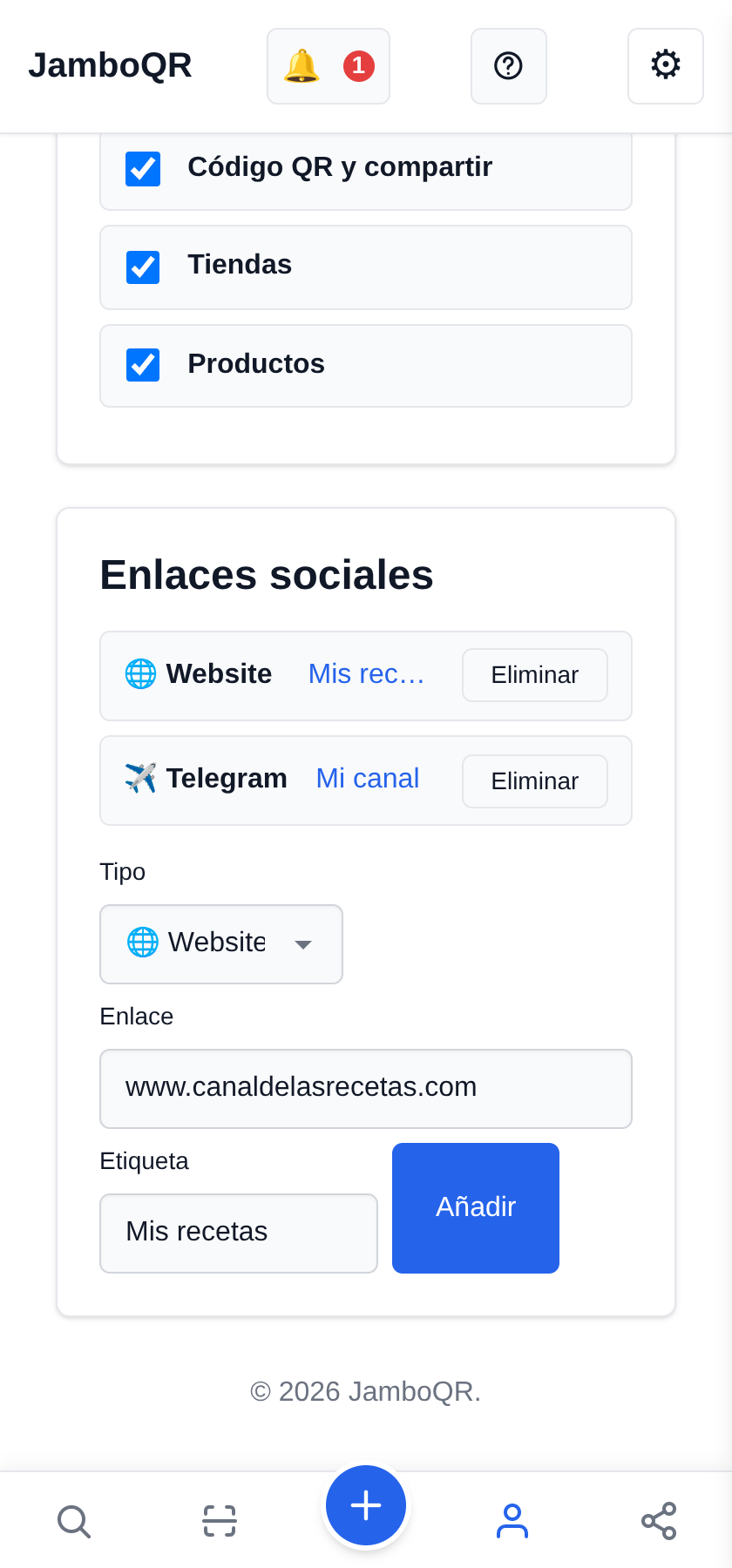
En Enlaces sociales elige el Tipo (aquí, Website), pega el Enlace y ponle una Etiqueta si quieres que diga algo mejor que "Website" —por ejemplo "Mis recetas"—. Luego Añadir.
No hace falta escribir `https://`: si pones `www.canaldelasrecetas.com` se completa solo.
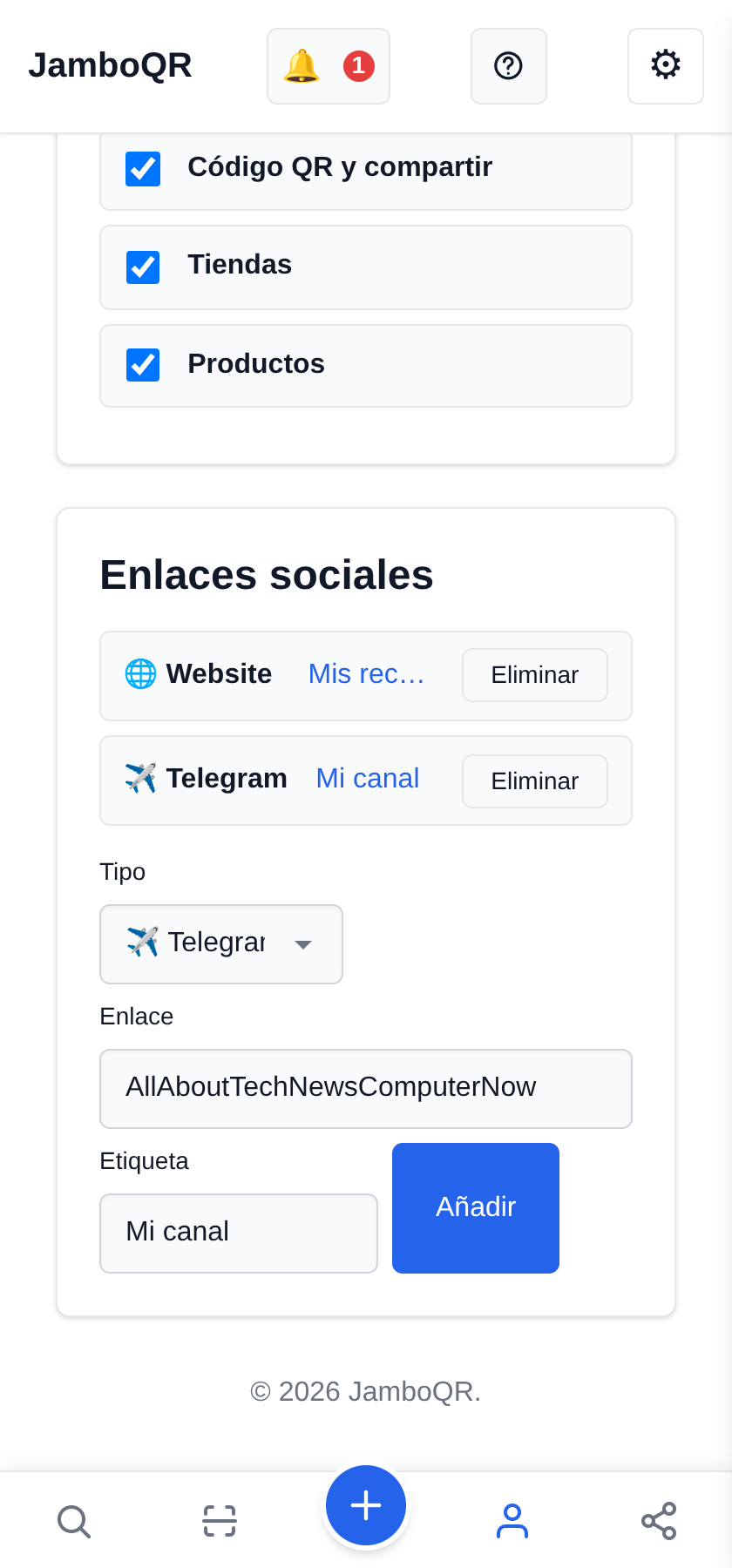
3 Añade tu canal de Telegram (aquí va el usuario, no la dirección)
Elige Telegram y verás que el campo cambia: pide @usuario, no la dirección entera. Escribe `AllAboutTechNewsComputerNow` y ya está.
Es el error más común: pegar `https://t.me/…` completo deja un enlace doble que se ve bien y no lleva a ninguna parte. Lo mismo con WhatsApp, que pide el número.
4 Decide qué se enseña
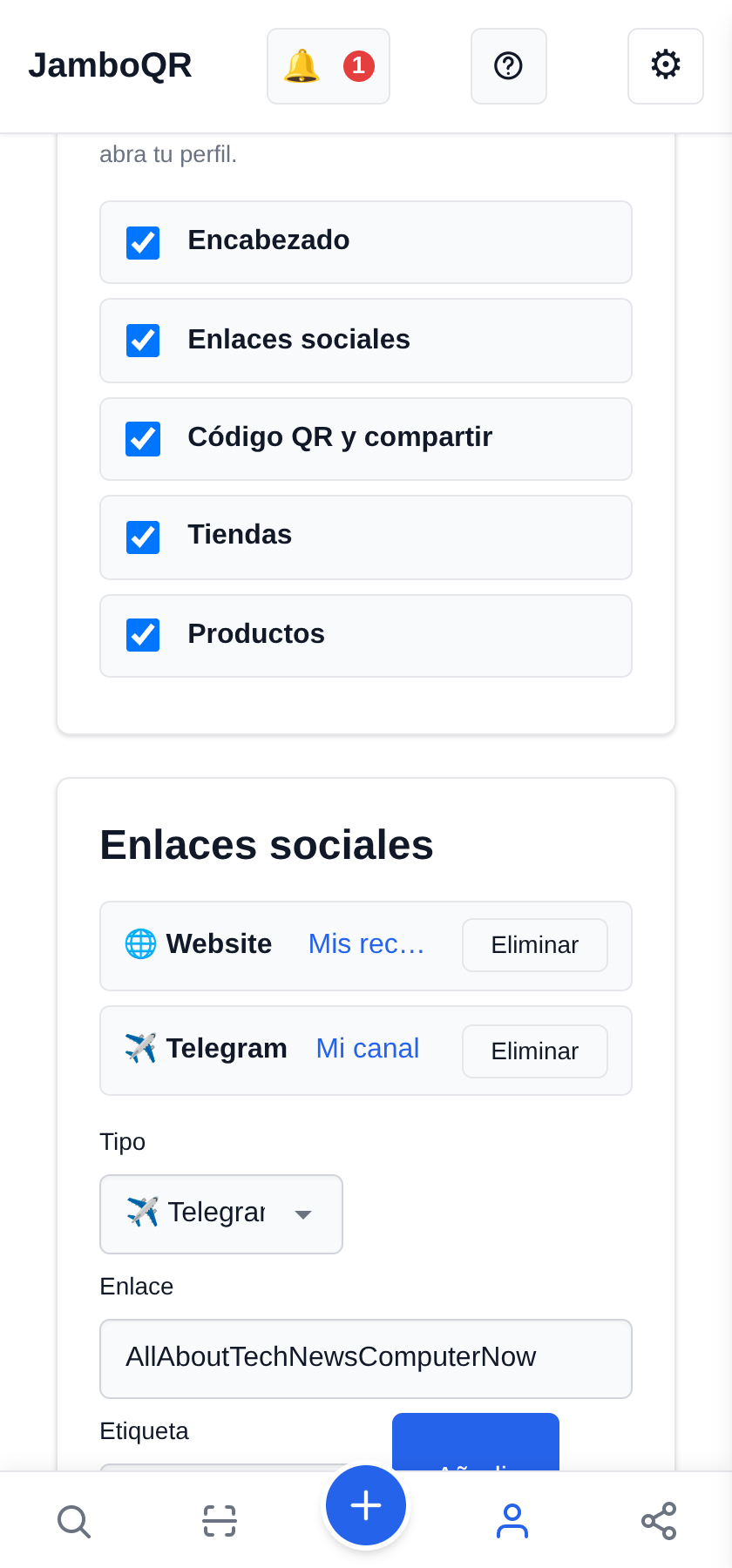
En Secciones de perfil enciendes y apagas cada parte: el encabezado, los Enlaces sociales, tus Tiendas, tus Productos y el Código QR y compartir.
Si solo quieres una página de enlaces, apaga productos y tiendas. Los cambios se aplican la próxima vez que alguien abra tu perfil.
5 Hazlo público y comparte
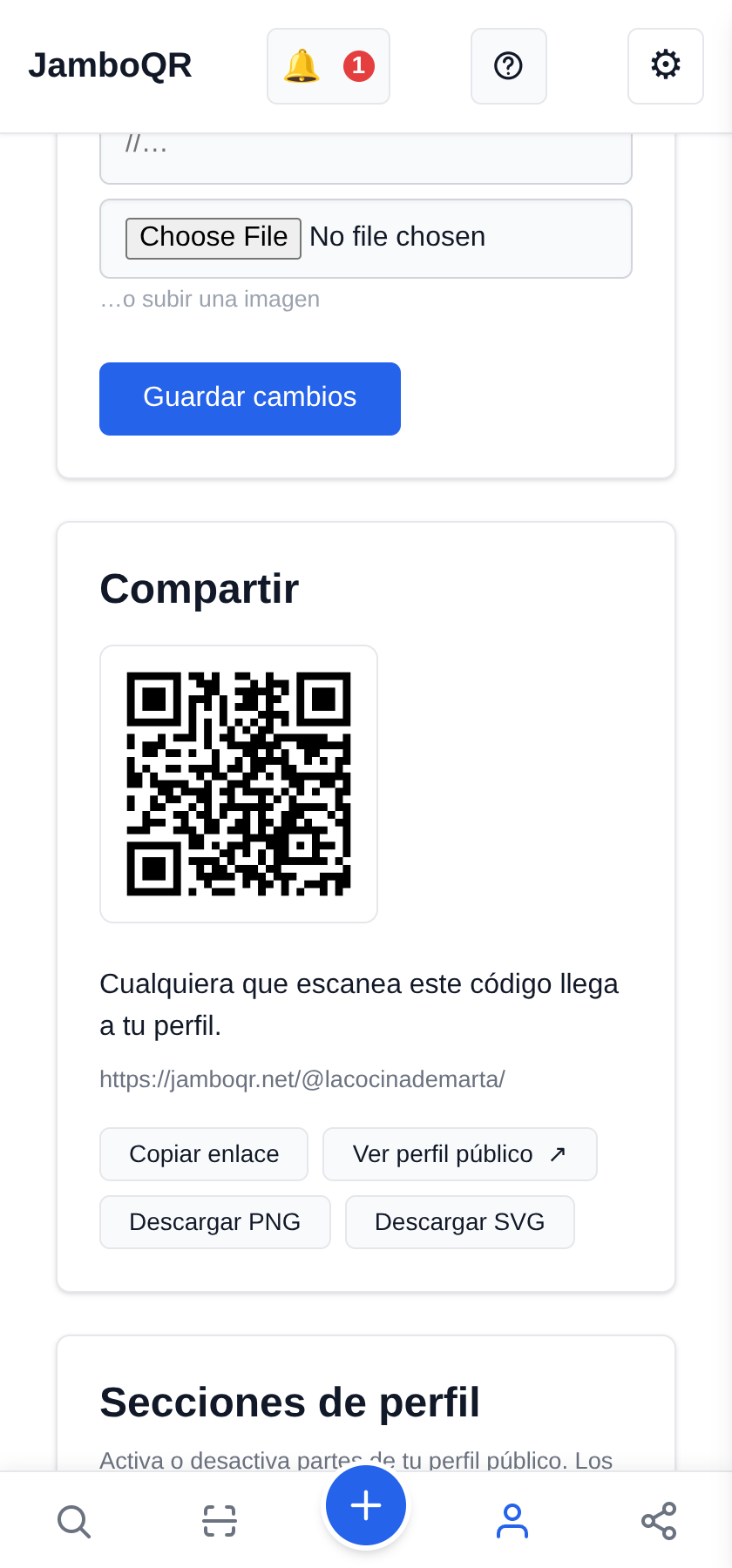
Arriba está Hacer mi perfil público: mientras esté apagado, tu dirección devuelve 404 y el QR no funciona —tu perfil no existe para nadie más—.
Encendido, aparece el bloque de Compartir con tu enlace, Copiar enlace, Descargar PNG del QR y Ver perfil público para mirarlo como lo ve cualquiera.
6 Esto es lo que ve quien lo abre
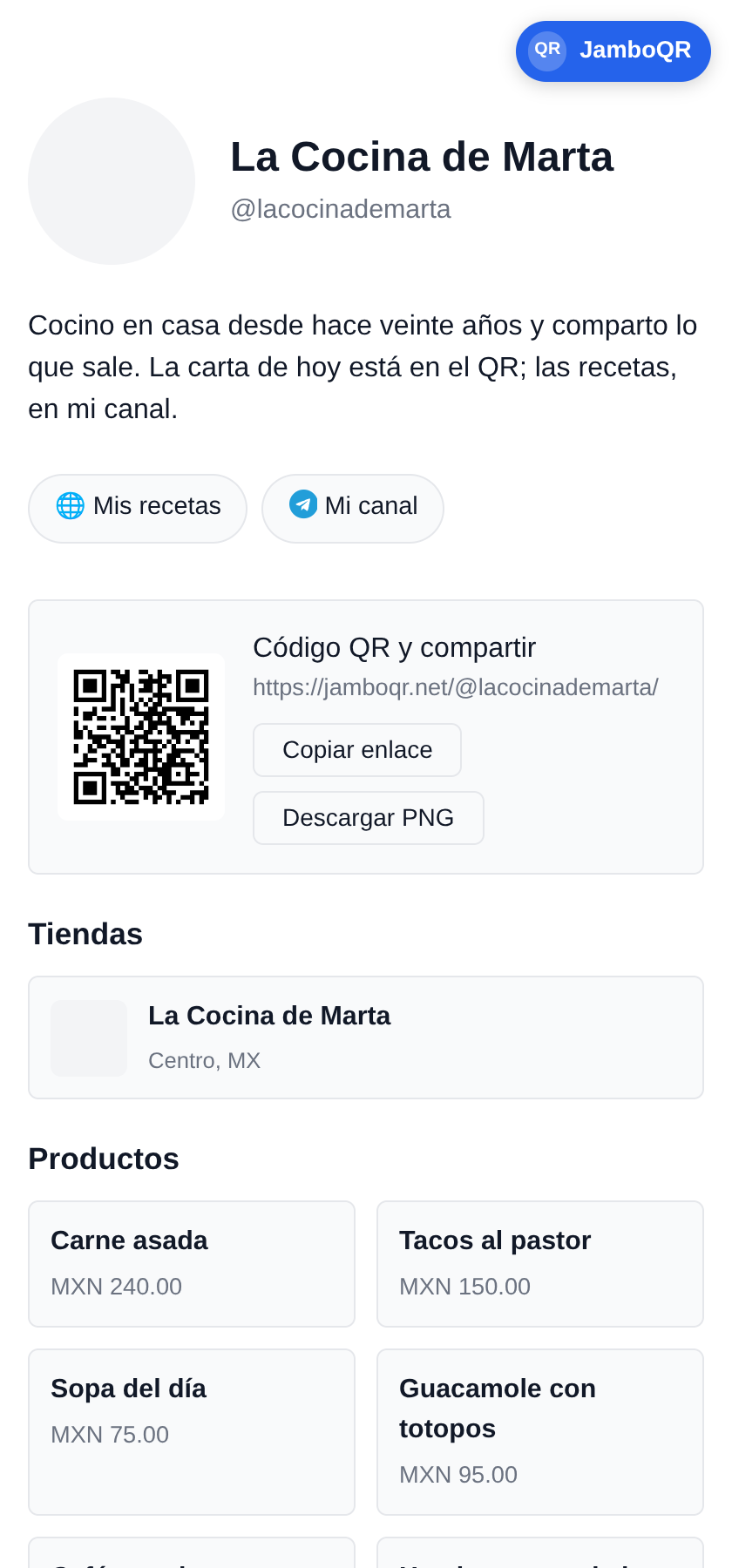
Tu nombre, tu biografía, tus redes como botones y —si los dejaste encendidos— tus productos y tus tiendas, con el QR al final.
Se abre sin instalar nada y en el idioma de quien lo abre. Ese QR va en la tarjeta, en la caja, en la lona del puesto: lleva a todo lo tuyo, no a una sola cosa.
Lo que hay que saber
- Tu dirección es `jamboqr.net/@tunombre`. No caduca y no cambia aunque cambies de tienda, de precios o de ciudad.
- Telegram y WhatsApp se guardan como usuario y número, no como dirección: el enlace se arma solo al pintarlo.
- El perfil arranca PRIVADO. Mientras no lo enciendas, ni el enlace ni el QR funcionan — eso es a propósito.
- Cada sección se apaga por separado: puedes tener solo enlaces, o solo tienda, sin borrar nada.
- La página se pinta en el servidor: se abre al instante, sin instalar nada, y en el idioma del visitante.
- Es gratis, y va con la misma cuenta que tus tiendas.
✈️ Telegram · @JamboQR · 𝕏 @jamboqrmx · Facebook · JamboQR · Instagram · @jamboqr