Votre profil, c'est la porte d'entrée : une page avec votre nom, vos liens et ce que vous vendez. Un lien, un QR, et plus personne ne demande où se trouve quoi.
Celui qui vous découvre sur un marché ou sur une carte ne sait pas où vous retrouver, et celui qui vous suit sur une chaîne ne sait pas ce que vous vendez. Votre profil public réunit les deux moitiés.
Il vit à jamboqr.net/@votrenom, se partage par un lien ou par son propre QR, et celui qui l'ouvre le voit dans sa langue. Ce guide le monte en cinq minutes.

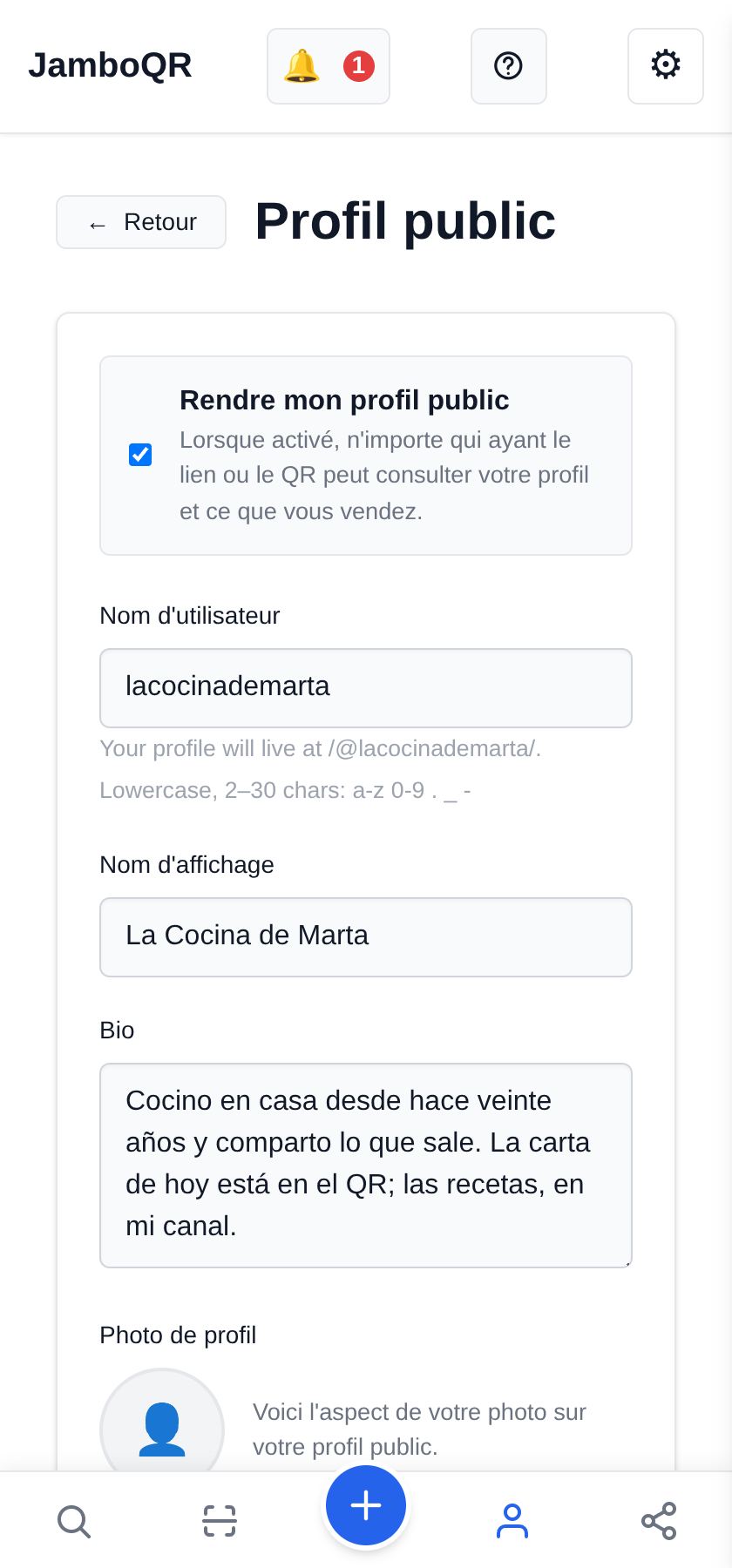
1 Ouvrez Profil public et choisissez votre nom
Dans Profil public se trouvent votre Nom d'utilisateur — ce qui suit l'arobase : `/@lacocinademarta/` —, votre Nom d'affichage et votre Bio.
Le nom d'utilisateur est votre adresse : prenez-le court et tel qu'on vous connaît. C'est ce que vous direz à voix haute, et ce que quelqu'un tapera de travers s'il est long.
2 Ajoutez votre site
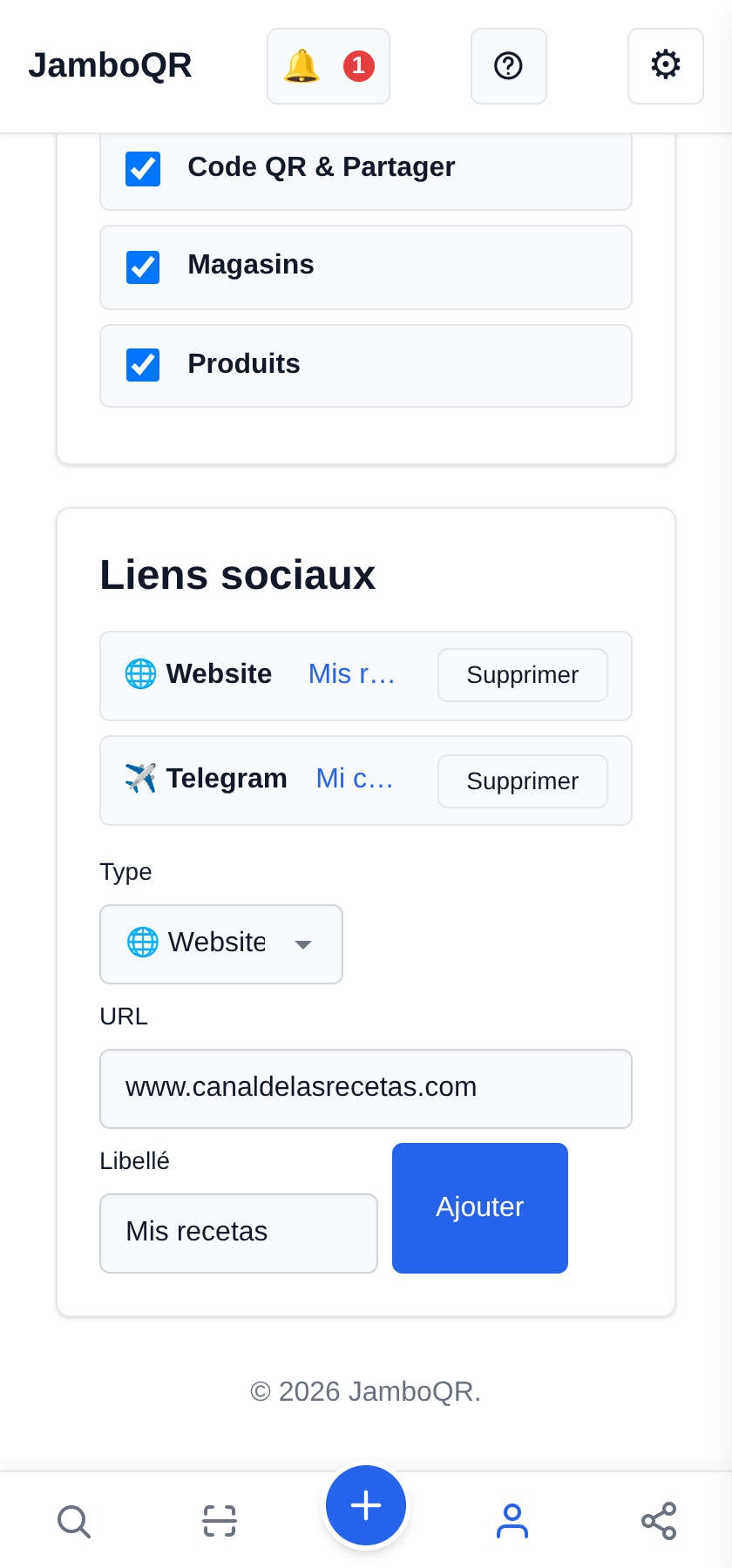
Dans Liens sociaux, choisissez le Type (ici, Website), collez l'URL et mettez un Libellé si vous voulez mieux que « Website » — « Mes recettes », par exemple. Puis Ajouter.
Pas besoin d'écrire `https://` : mettez `www.canaldelasrecetas.com`, le reste se complète tout seul.
3 Ajoutez votre chaîne Telegram (le pseudo, pas l'adresse)
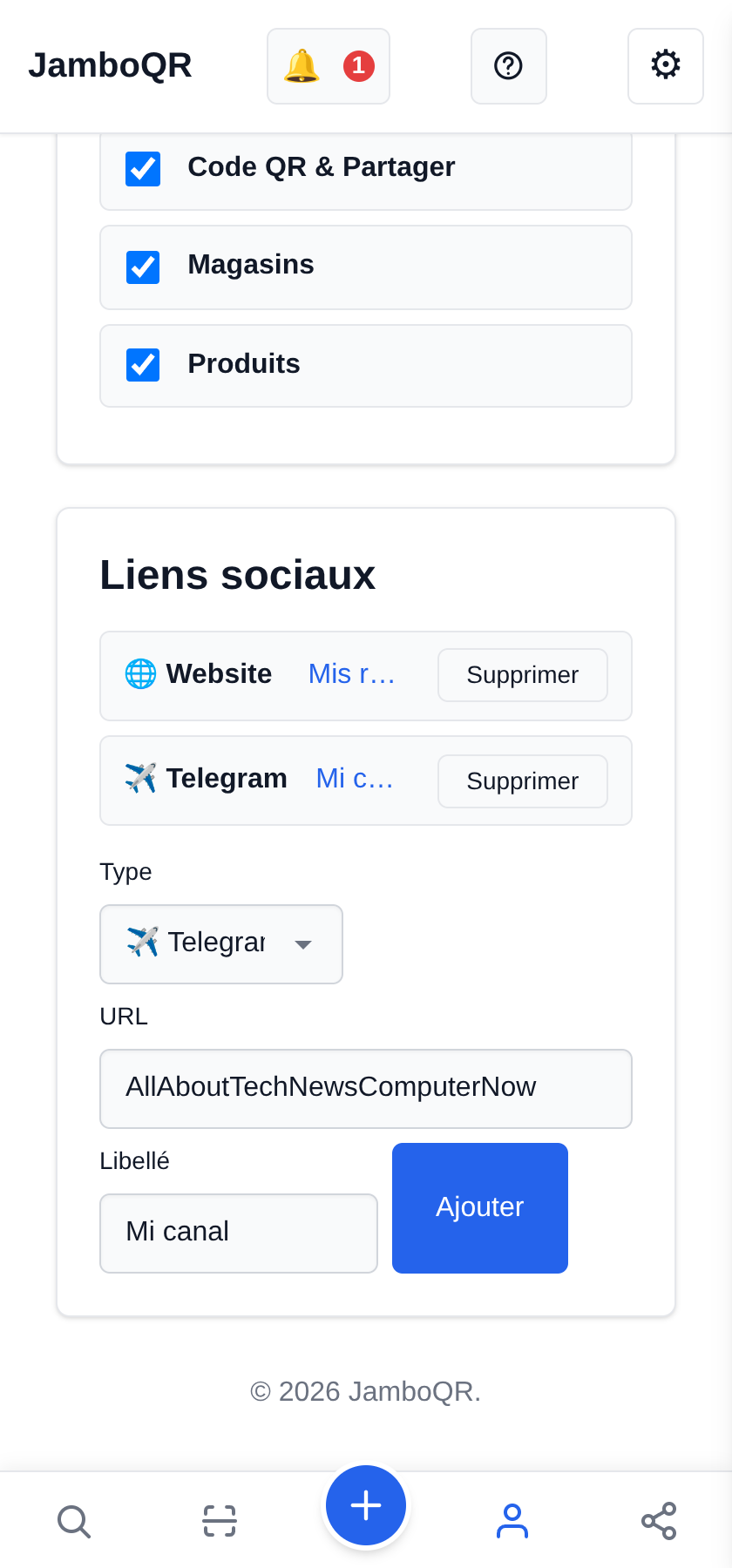
Choisissez Telegram et regardez le champ changer : il demande @pseudo, pas l'adresse entière. Tapez `AllAboutTechNewsComputerNow` et c'est fait.
C'est l'erreur la plus courante : coller le `https://t.me/…` complet laisse un lien doublé qui a l'air juste et ne mène nulle part. Pareil pour WhatsApp, qui demande le numéro.
4 Décidez ce qui s'affiche
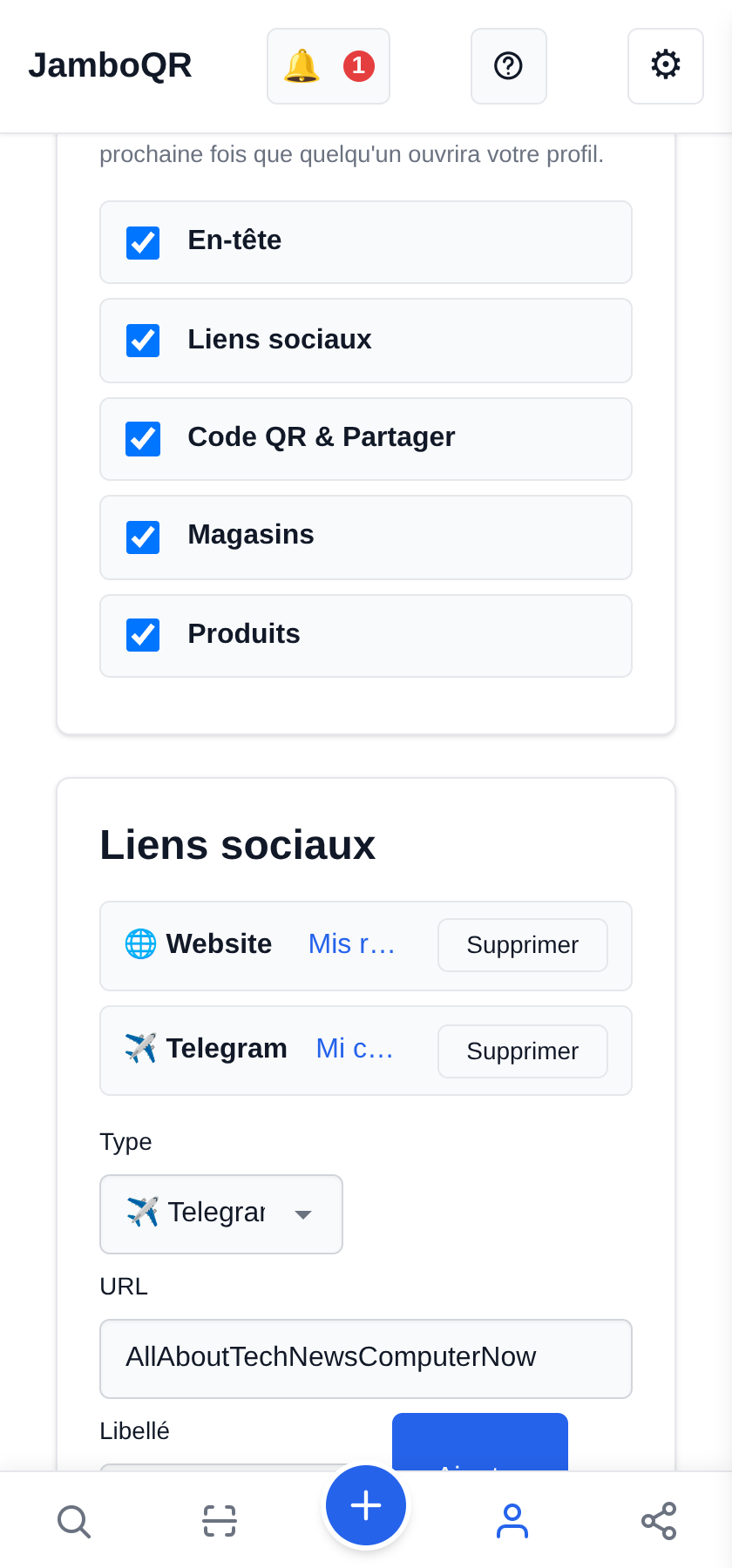
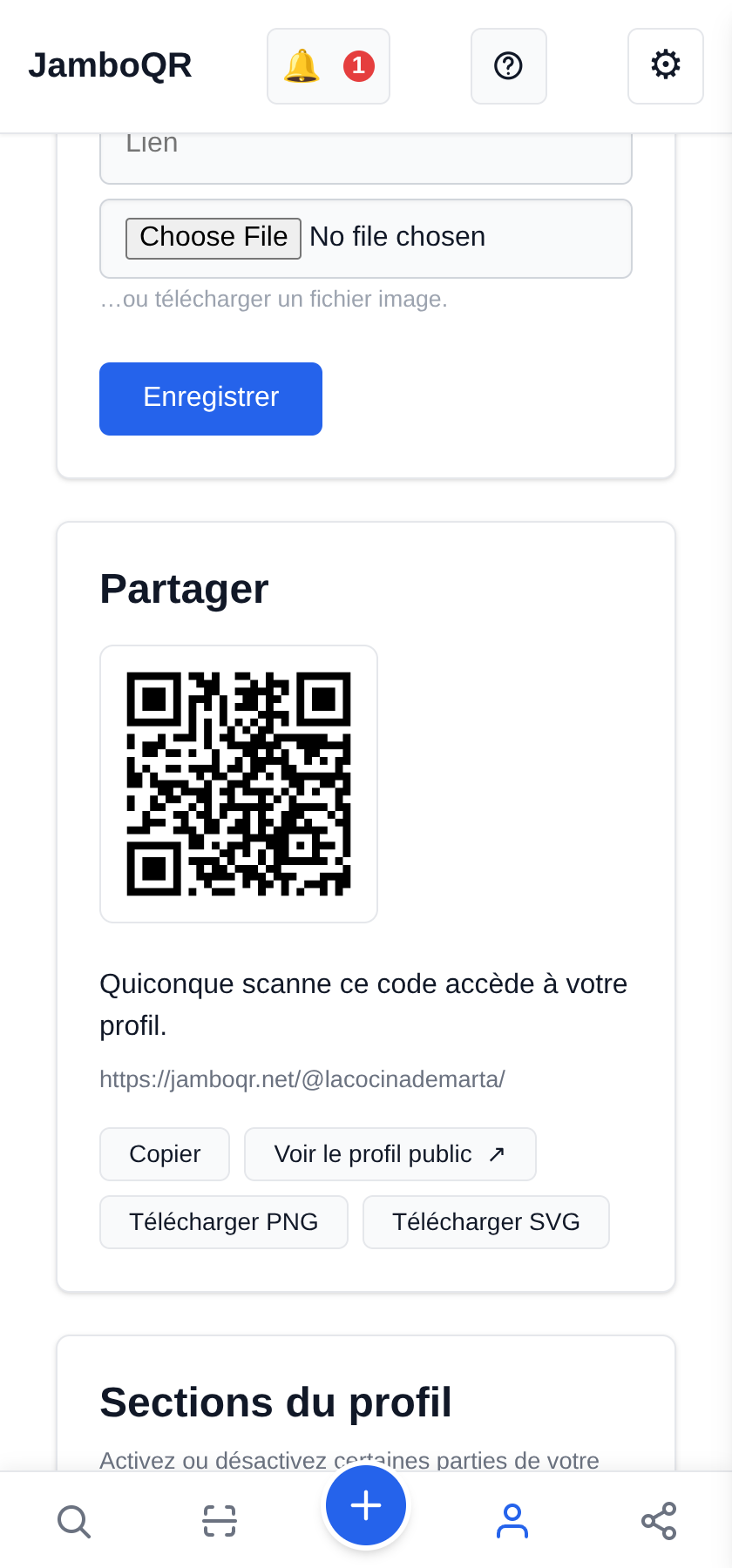
Dans Sections du profil, vous allumez et éteignez chaque partie : l'en-tête, vos Liens sociaux, vos Magasins, vos Produits et le bloc Code QR & Partager.
Si vous ne voulez qu'une page de liens, éteignez produits et magasins. Les changements s'appliquent à la prochaine ouverture de votre profil.
5 Rendez-le public, puis partagez
Tout en haut : Rendre mon profil public. Tant que c'est éteint, votre adresse renvoie un 404 et le QR ne marche pas — pour les autres, votre profil n'existe pas.
Une fois allumé, le bloc Partager apparaît avec votre lien, Copier, Télécharger PNG du QR et Voir le profil public pour le regarder comme n'importe qui.
6 Voilà ce que voit celui qui l'ouvre
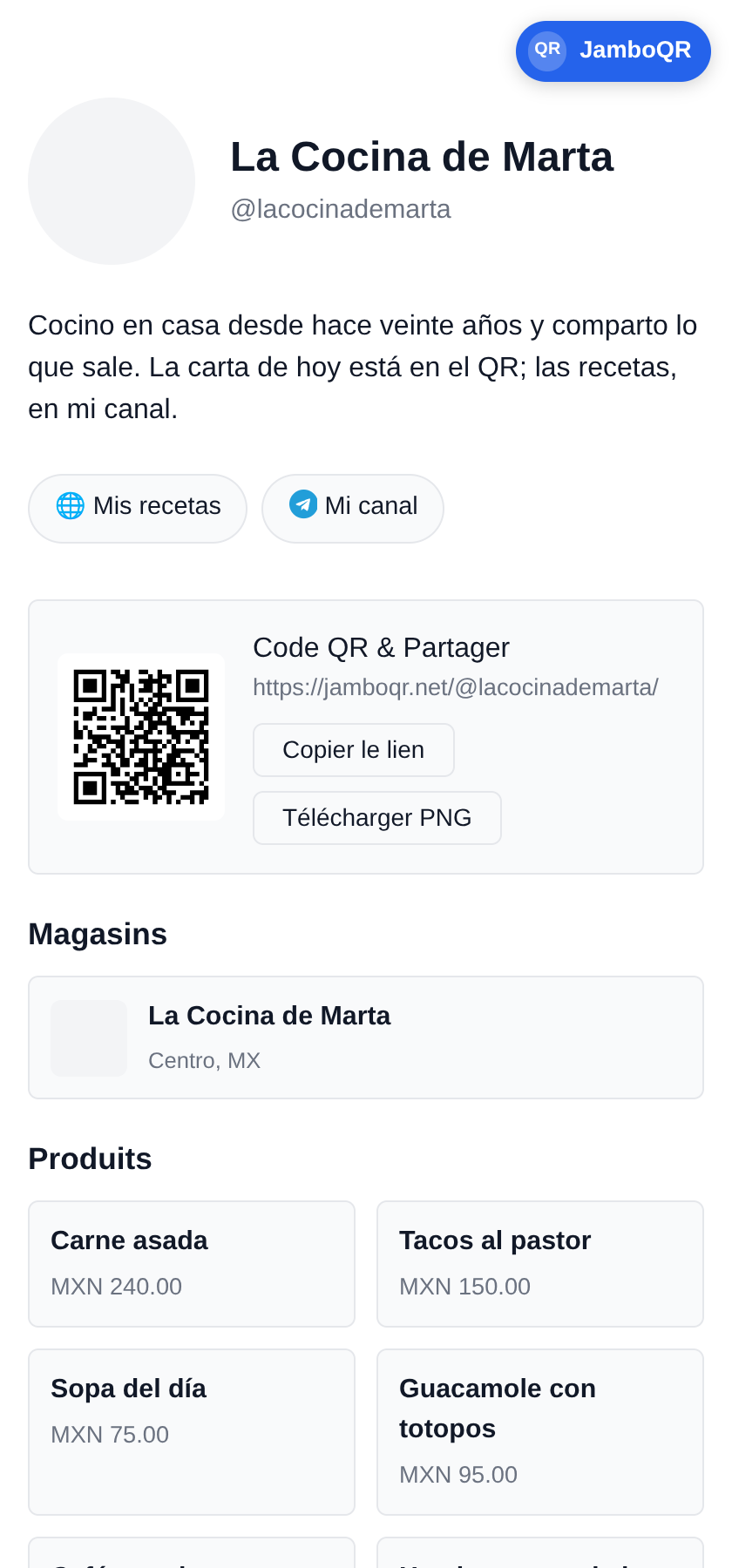
Votre nom, votre bio, vos liens en boutons et — si vous les avez laissés allumés — vos produits et vos magasins, avec le QR à la fin.
Ça s'ouvre sans rien installer et dans la langue de celui qui l'ouvre. Ce QR va sur la carte de visite, sur la boîte, sur la bâche de l'étal : il mène à tout ce qui est à vous, pas à une seule chose.
Ce qu'il faut savoir
- Votre adresse est `jamboqr.net/@votrenom`. Elle n'expire pas et ne change pas quand votre boutique, vos prix ou votre ville changent.
- Telegram et WhatsApp sont enregistrés comme pseudo et numéro, pas comme adresse : le lien est fabriqué à l'affichage.
- Un profil démarre PRIVÉ. Tant que vous ne l'allumez pas, ni le lien ni le QR ne fonctionnent — c'est voulu.
- Chaque section s'éteint séparément : vous pouvez n'avoir que des liens, ou que la boutique, sans rien supprimer.
- La page est rendue par le serveur : elle s'ouvre tout de suite, sans rien installer, dans la langue du visiteur.
- C'est gratuit, et ça utilise le même compte que vos boutiques.