프로필은 현관입니다. 이름과 링크와 파는 것이 한 페이지에 있습니다. 링크 하나, QR 하나면 무엇이 어디 있는지 묻는 일이 없어집니다.
노점이나 메뉴판에서 당신을 발견한 사람은 다른 어디서 찾아야 할지 모르고, 채널을 보는 사람은 당신이 무엇을 파는지 모릅니다. 공개 프로필이 그 두 반쪽을 잇습니다.
주소는 jamboqr.net/@내이름이고, 링크로도 자기 QR로도 공유되며, 여는 사람은 자기 언어로 봅니다. 이 안내서는 5분이면 다 만듭니다.

1 공개 프로필을 열고 이름을 정하세요
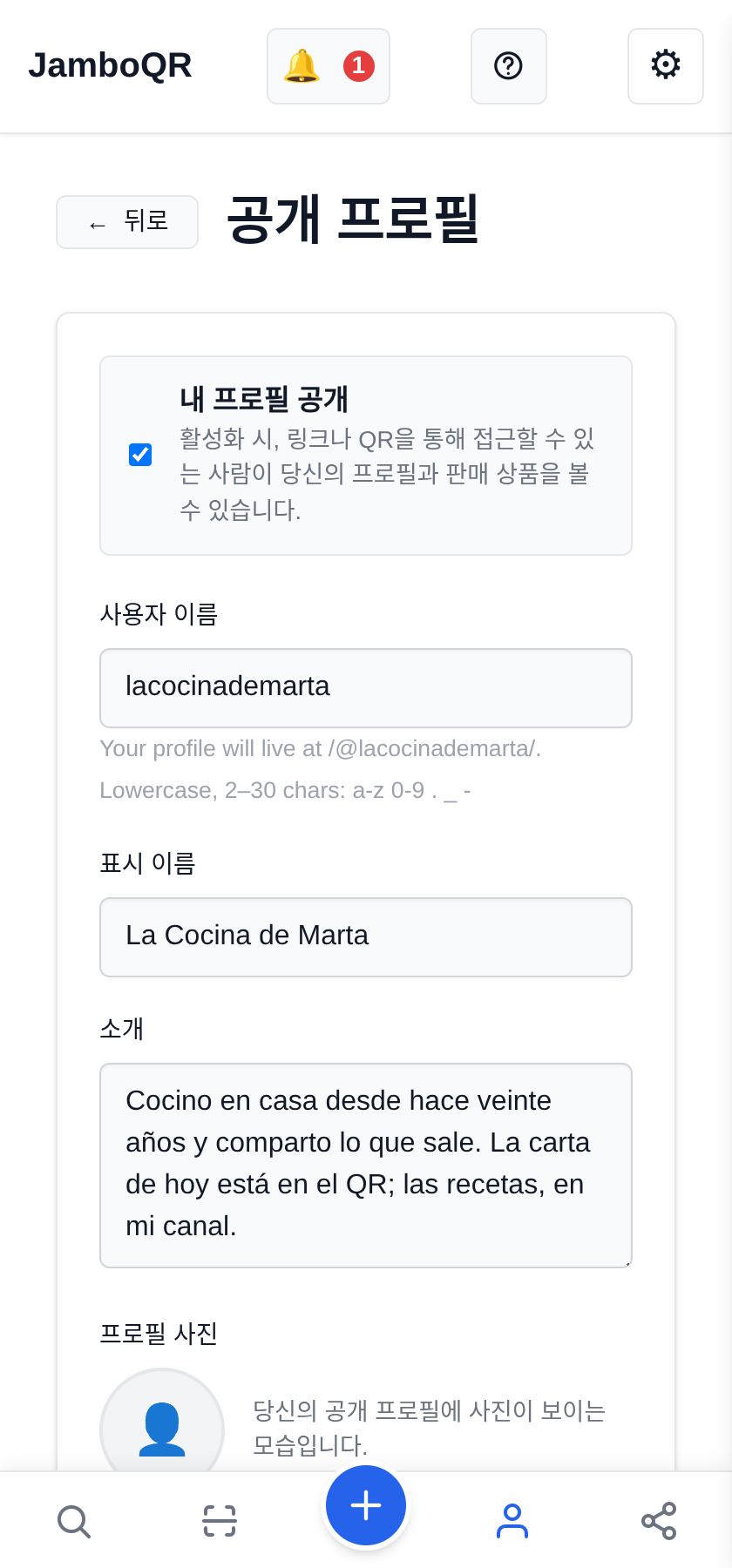
공개 프로필에는 사용자 이름 — 골뱅이 뒤에 오는 부분: `/@lacocinademarta/` — 과 표시 이름, 소개가 있습니다.
사용자 이름이 곧 주소입니다. 짧게, 사람들이 부르는 이름으로 정하세요. 입으로 말하게 되고, 길면 잘못 입력됩니다.
2 웹사이트를 추가하세요
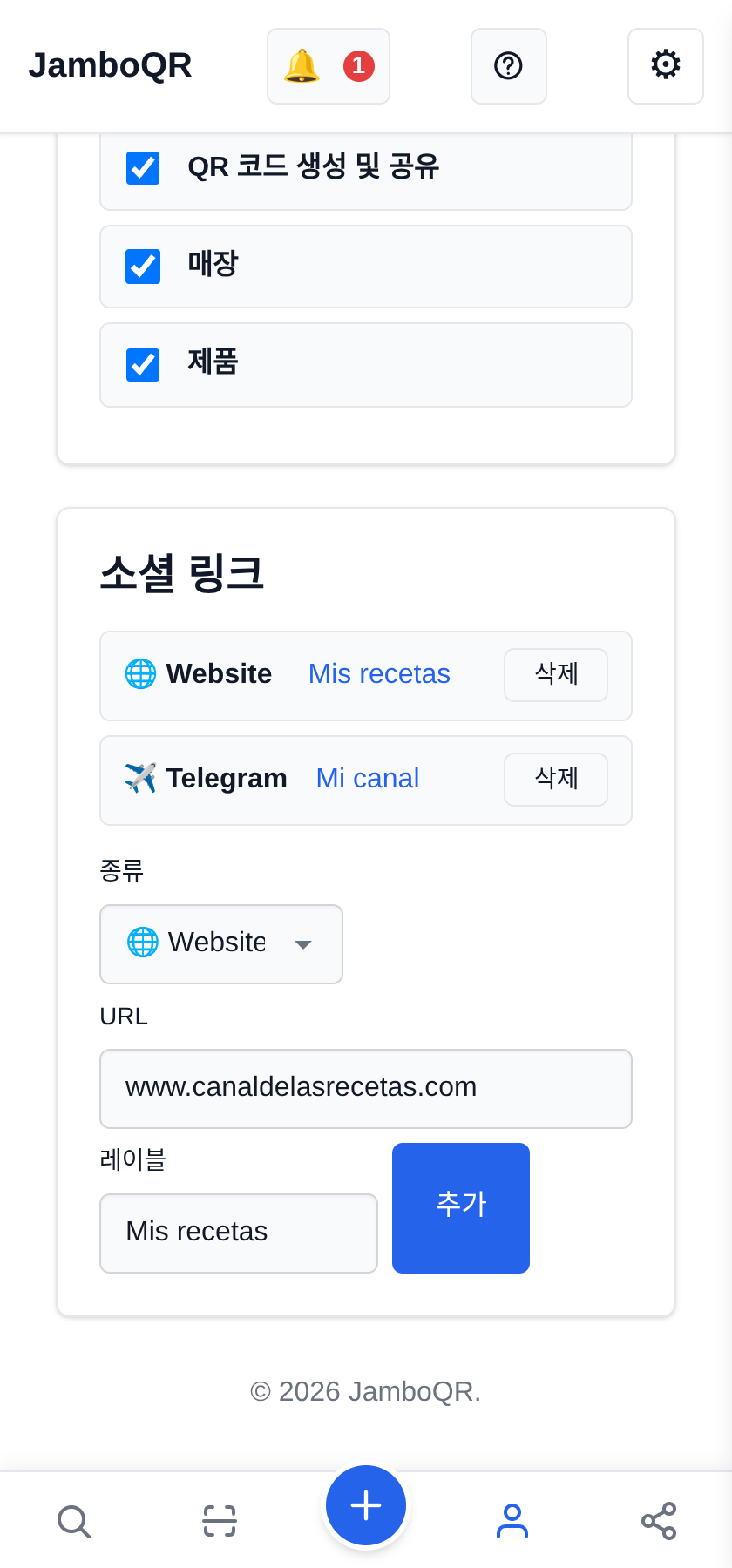
소셜 링크에서 종류를 고르고(여기서는 Website), URL을 붙여 넣고, "Website"보다 나은 말이 좋다면 레이블을 다세요 — 예를 들어 "내 레시피". 그런 다음 추가.
`https://`는 칠 필요 없습니다. `www.canaldelasrecetas.com`만 넣으면 나머지는 채워집니다.
3 텔레그램 채널을 추가하세요 (여기는 아이디, 주소가 아닙니다)
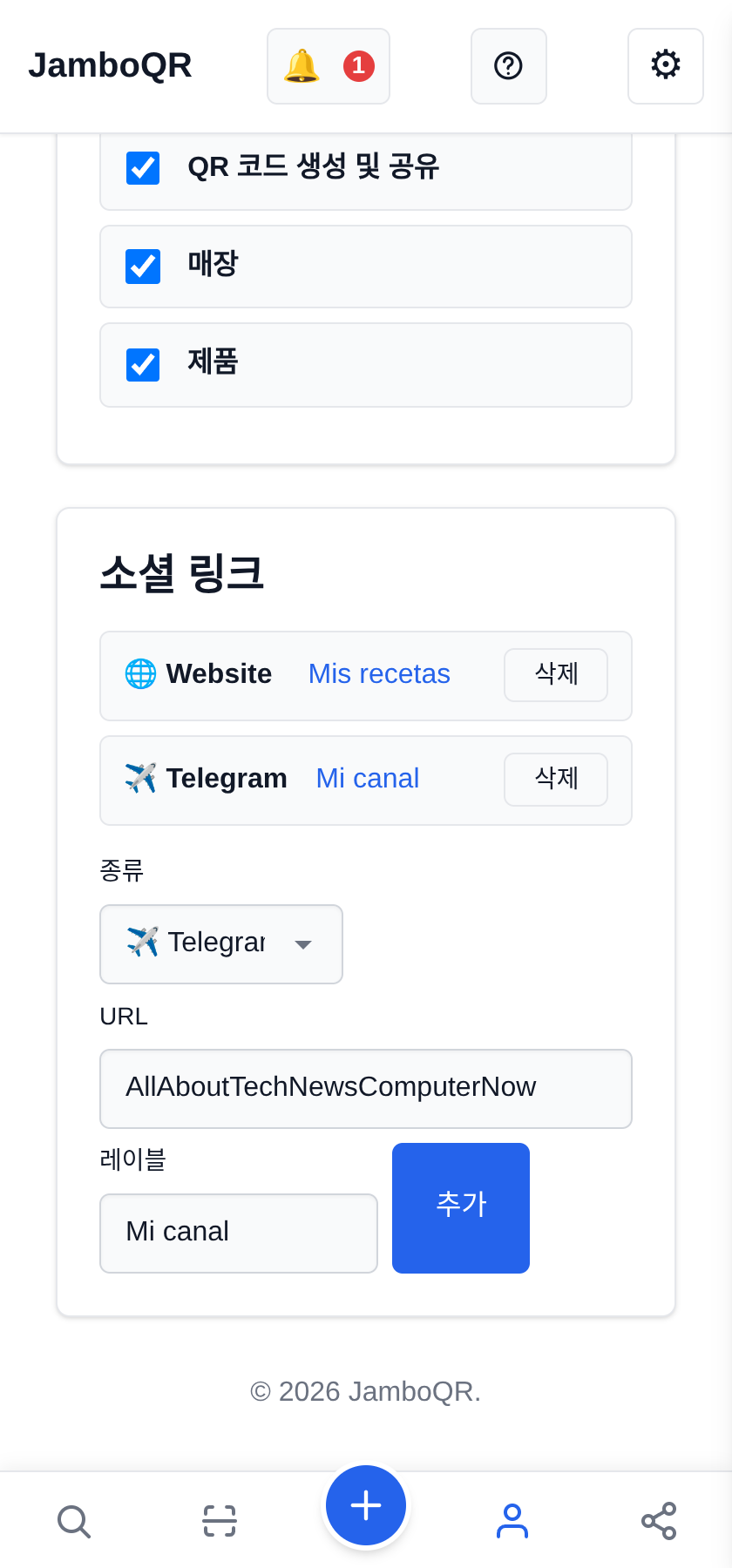
Telegram을 고르면 입력란이 바뀝니다. 전체 주소가 아니라 @아이디를 원합니다. `AllAboutTechNewsComputerNow`를 넣으면 끝입니다.
가장 흔한 실수가 이것입니다. `https://t.me/…`를 통째로 붙이면 맞아 보이지만 아무 데도 가지 않는 이중 링크가 남습니다. 번호를 요구하는 왓츠앱도 마찬가지입니다.
4 무엇을 보일지 정하세요
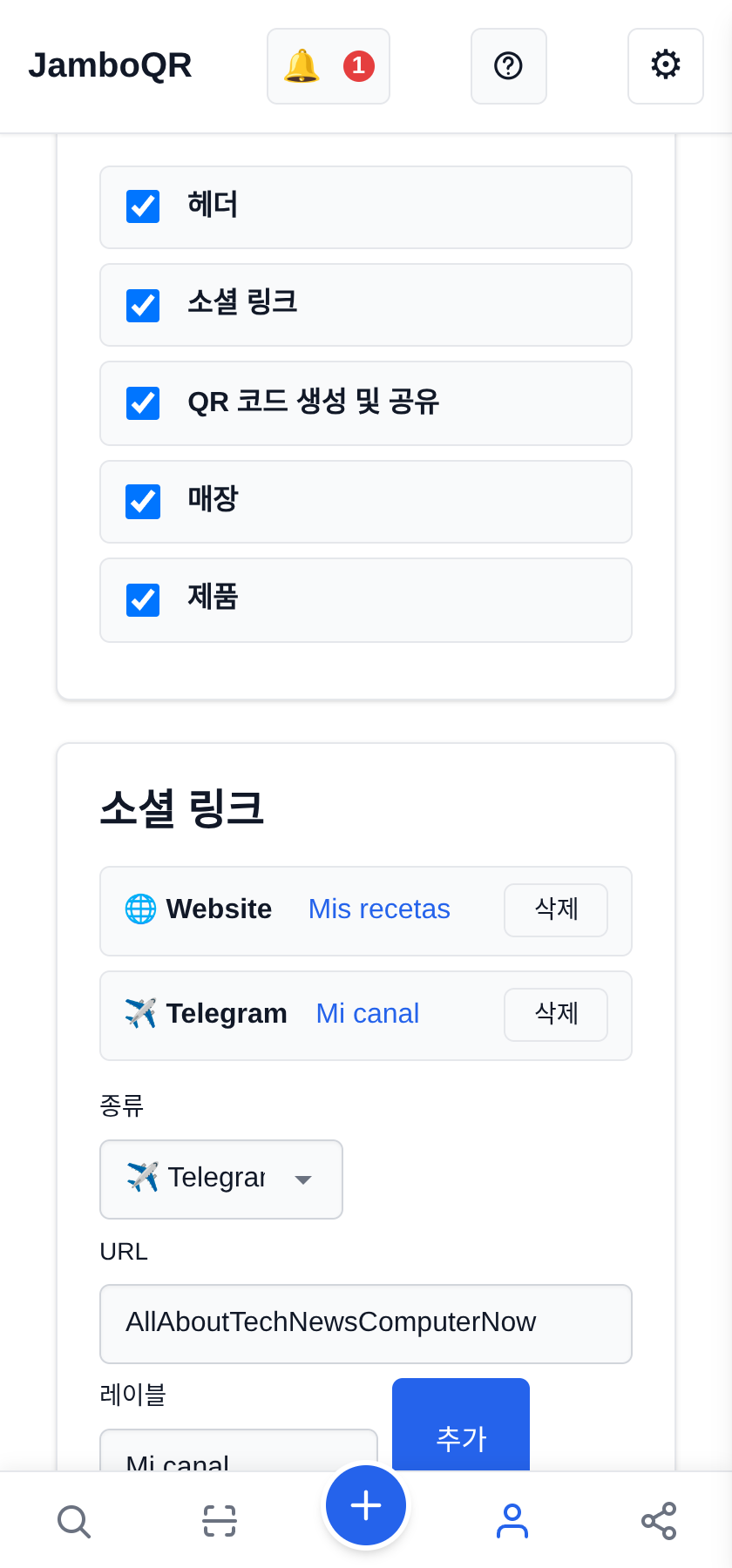
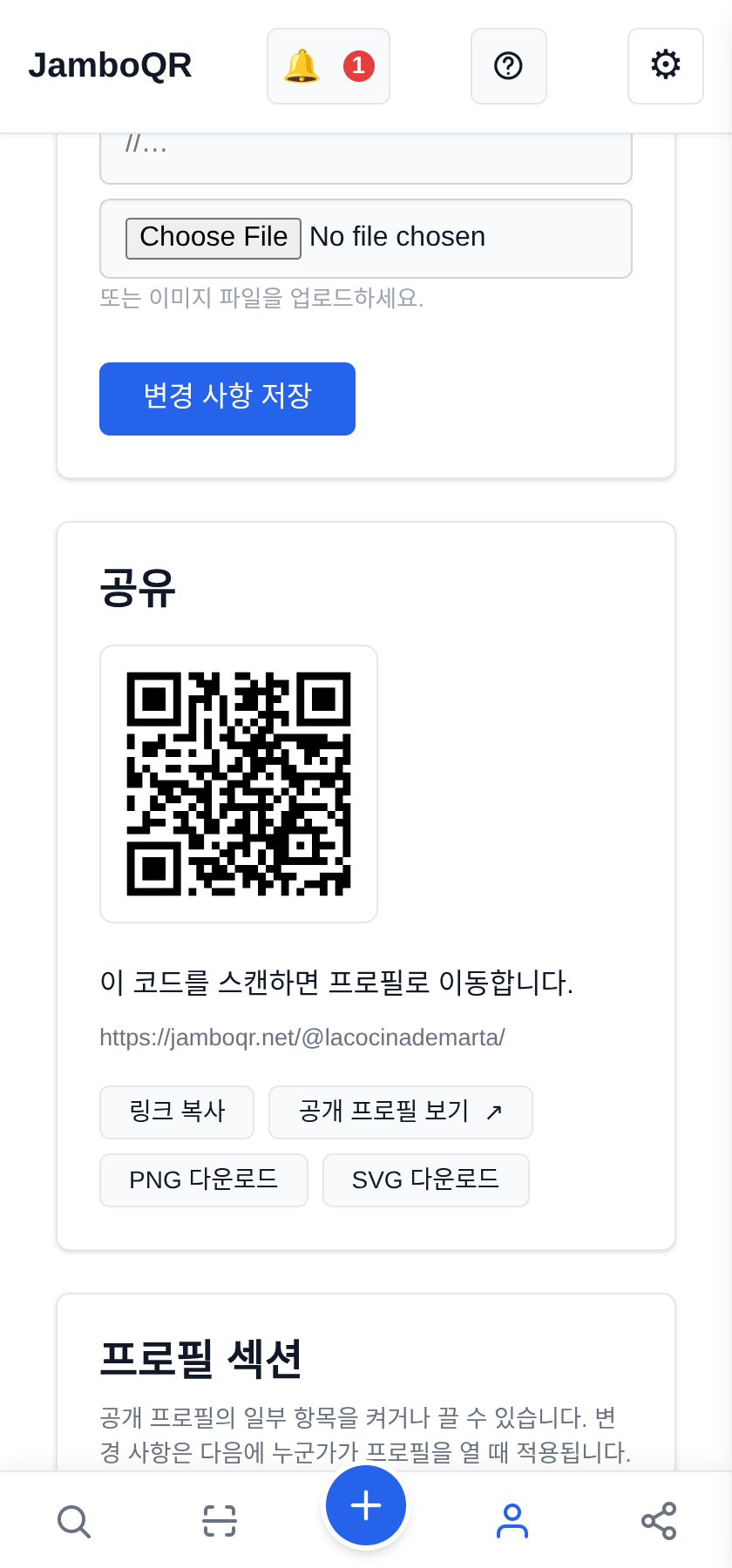
프로필 섹션에서 각 부분을 켜고 끕니다: 머리말, 소셜 링크, 내 매장, 내 제품, 그리고 QR 코드 생성 및 공유 블록.
링크만 있는 페이지를 원하면 제품과 매장을 끄세요. 변경은 다음에 누군가 프로필을 열 때부터 적용됩니다.
5 공개로 바꾸고 공유하세요
맨 위에 내 프로필 공개가 있습니다. 꺼져 있는 동안 주소는 404를 돌려주고 QR도 작동하지 않습니다 — 남들에게는 프로필이 없는 셈입니다.
켜면 공유 블록이 나타납니다. 내 링크, 링크 복사, QR의 PNG 다운로드, 그리고 방문자처럼 보기 위한 공개 프로필 보기.
6 여는 사람에게는 이렇게 보입니다
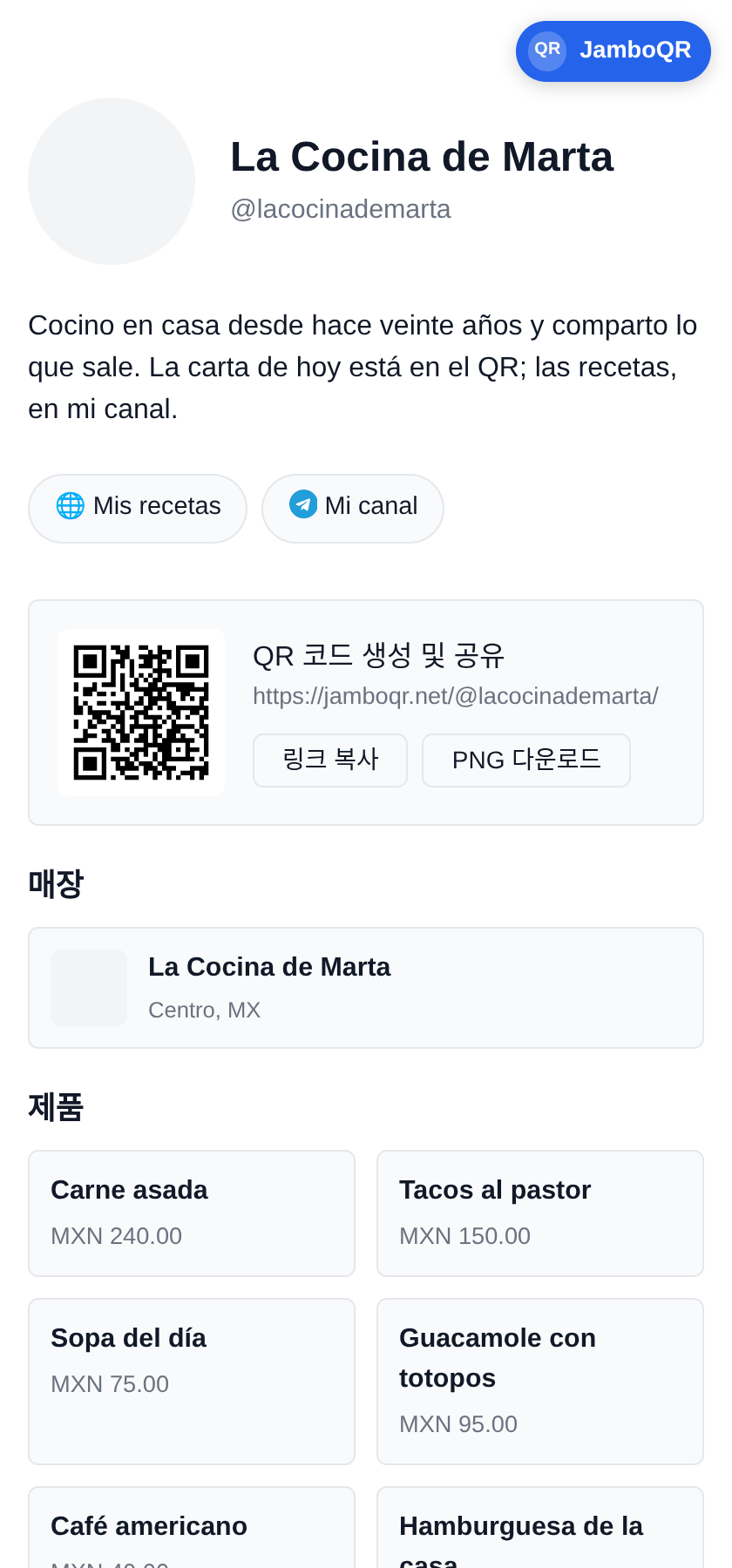
이름, 소개, 버튼이 된 링크들, 그리고 — 켜 두었다면 — 제품과 매장, 마지막에 QR.
아무것도 설치하지 않고 열리며 여는 사람의 언어로 나옵니다. 그 QR은 명함에, 상자에, 좌판의 천막에 붙습니다. 하나가 아니라 당신의 전부로 이어집니다.
알아둘 것
- 주소는 `jamboqr.net/@내이름`입니다. 만료되지 않고, 매장이나 가격이나 도시가 바뀌어도 그대로입니다.
- 텔레그램과 왓츠앱은 아이디와 번호로 저장됩니다. 주소가 아니라, 보여줄 때 링크가 조립됩니다.
- 프로필은 비공개로 시작합니다. 켜기 전까지는 링크도 QR도 작동하지 않습니다 — 의도된 동작입니다.
- 각 섹션은 따로 꺼집니다: 아무것도 지우지 않고 링크만, 또는 매장만 둘 수 있습니다.
- 페이지는 서버에서 만들어집니다: 바로 열리고, 설치가 없고, 방문자의 언어로 나옵니다.
- 무료이고, 매장과 같은 계정을 씁니다.