Je profiel is de voordeur: één pagina met je naam, je links en wat je verkoopt. Eén link, één QR, en niemand hoeft meer te vragen waar iets staat.
Wie je op de markt of op een kaart ontdekt, weet niet waar hij je verder kan vinden, en wie je kanaal volgt, weet niet wat je verkoopt. Je openbare profiel brengt die twee helften samen.
Het staat op jamboqr.net/@jouwnaam, je deelt het met een link of met zijn eigen QR, en wie het opent ziet het in zijn taal. Deze handleiding bouwt het in vijf minuten.

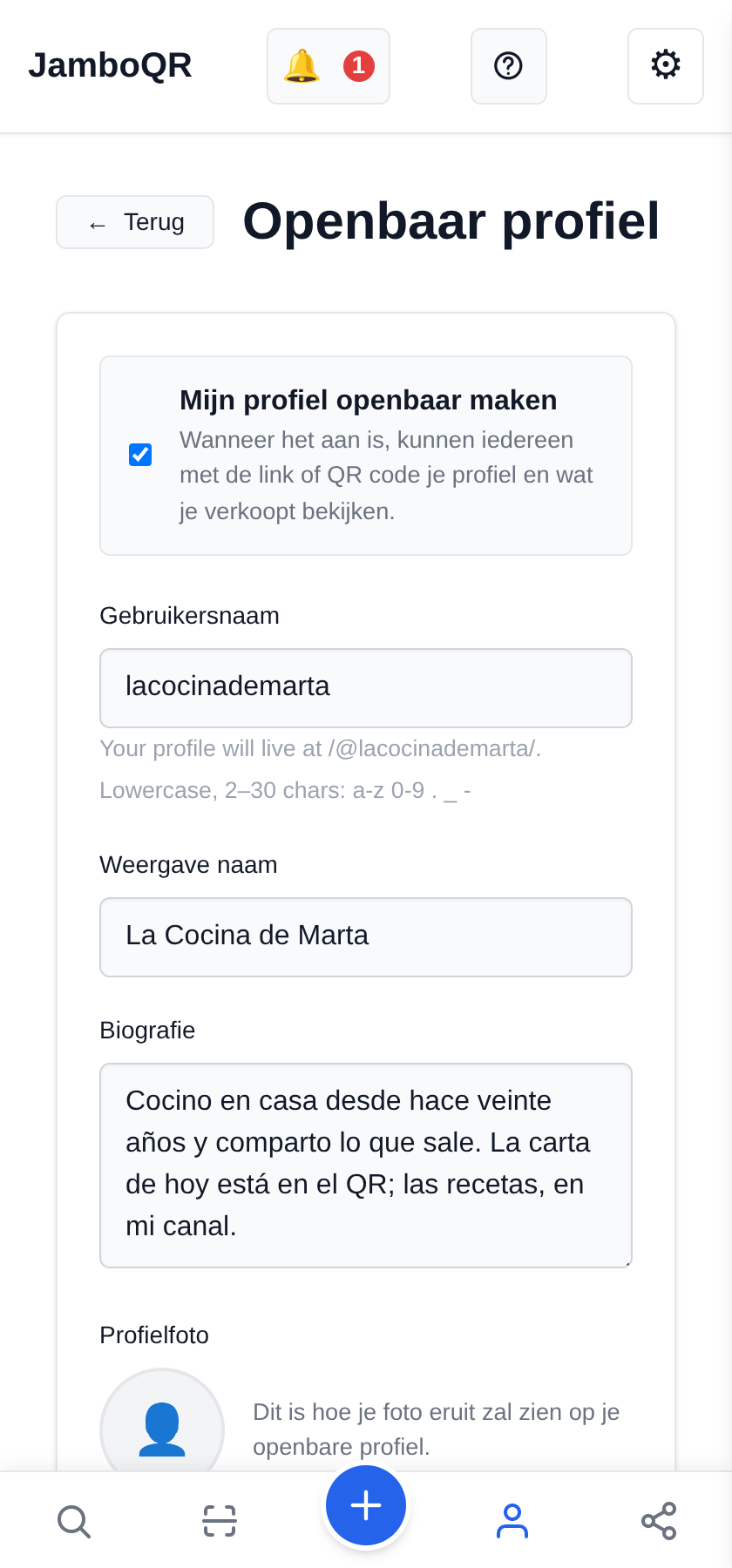
1 Ga naar Openbaar profiel en kies je naam
In Openbaar profiel staan je Gebruikersnaam — dat na het apenstaartje: `/@lacocinademarta/` —, je Weergave naam en je Biografie.
De gebruikersnaam is je adres: kies hem kort en zoals men je kent. Je gaat hem hardop zeggen, en een lange wordt verkeerd getypt.
2 Voeg je website toe
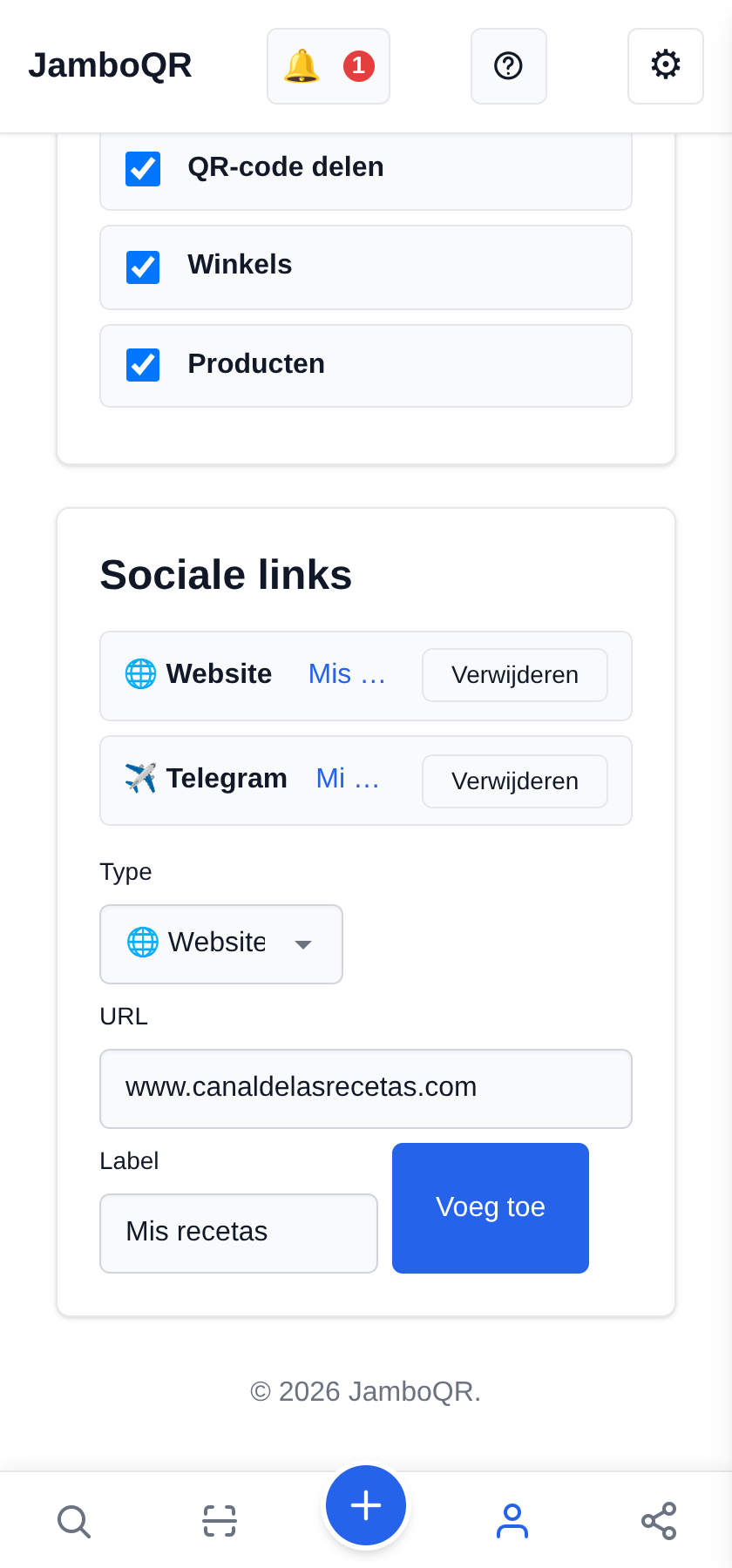
Bij Sociale links kies je het Type (hier Website), plak je de URL en geef je een Label als het beter mag klinken dan "Website" — "Mijn recepten" bijvoorbeeld. Dan Voeg toe.
`https://` hoef je niet te typen: zet er `www.canaldelasrecetas.com` neer, de rest wordt aangevuld.
3 Voeg je Telegram-kanaal toe (de gebruikersnaam, niet het adres)
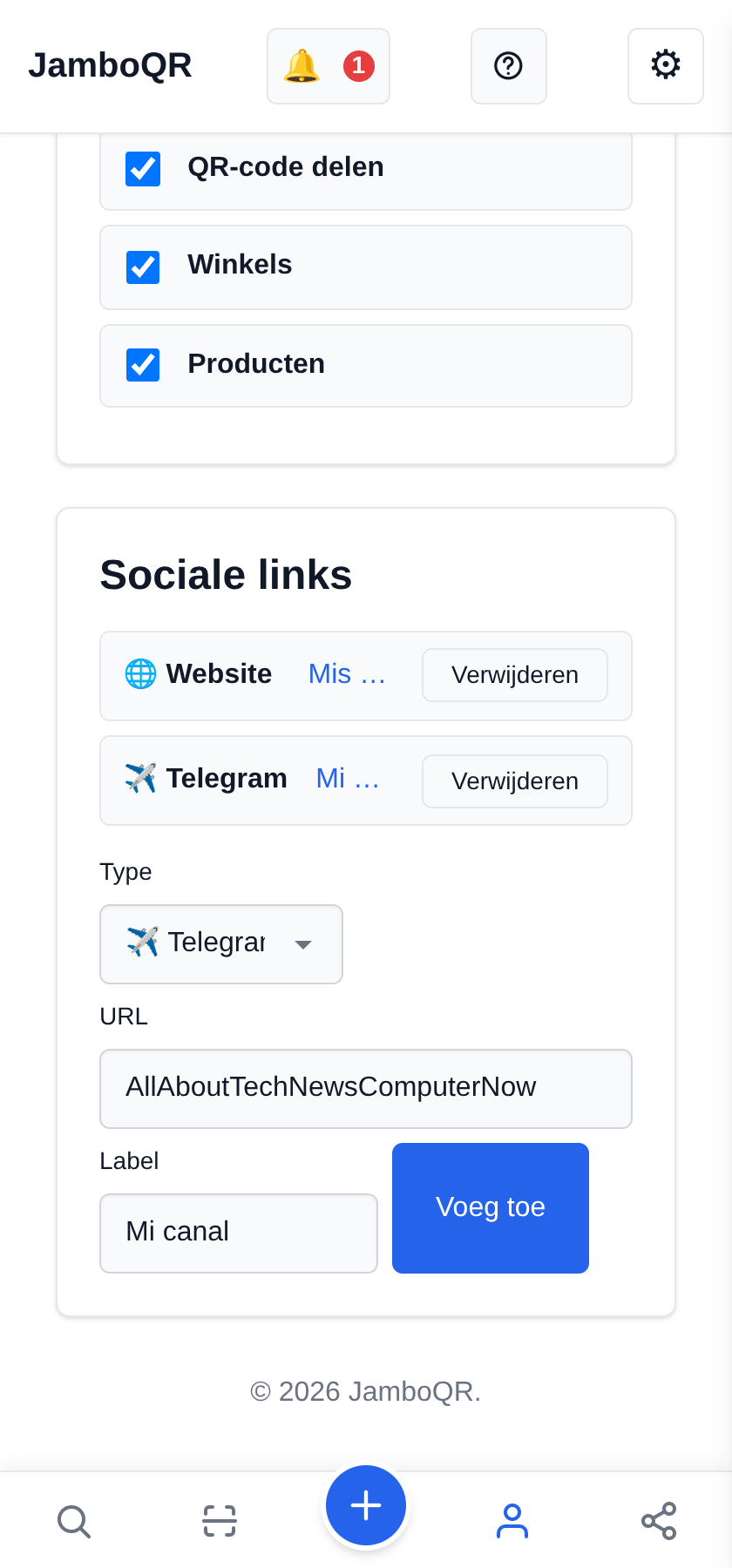
Kies Telegram en zie het veld veranderen: het vraagt om @gebruikersnaam, niet om het hele adres. Typ `AllAboutTechNewsComputerNow` en klaar.
Dit is de meest gemaakte fout: de volledige `https://t.me/…` plakken geeft een dubbele link die er goed uitziet en nergens heen gaat. Hetzelfde bij WhatsApp, dat om het nummer vraagt.
4 Bepaal wat er te zien is
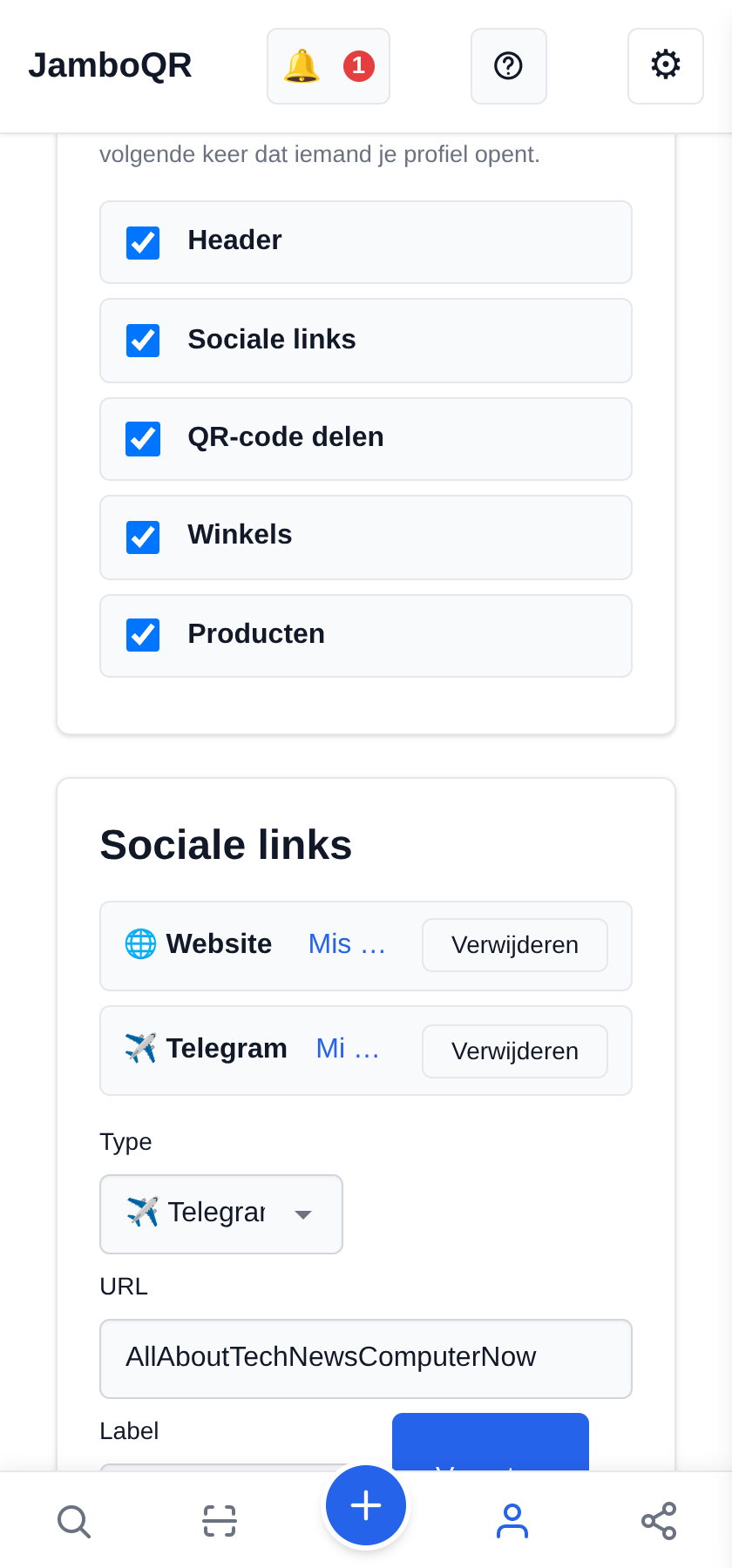
Bij Profielsecties zet je elk onderdeel aan en uit: de kop, je Sociale links, je Winkels, je Producten en het blok QR-code delen.
Wil je alleen een pagina met links, zet producten en winkels dan uit. Wijzigingen gelden de volgende keer dat iemand je profiel opent.
5 Zet het openbaar en deel het
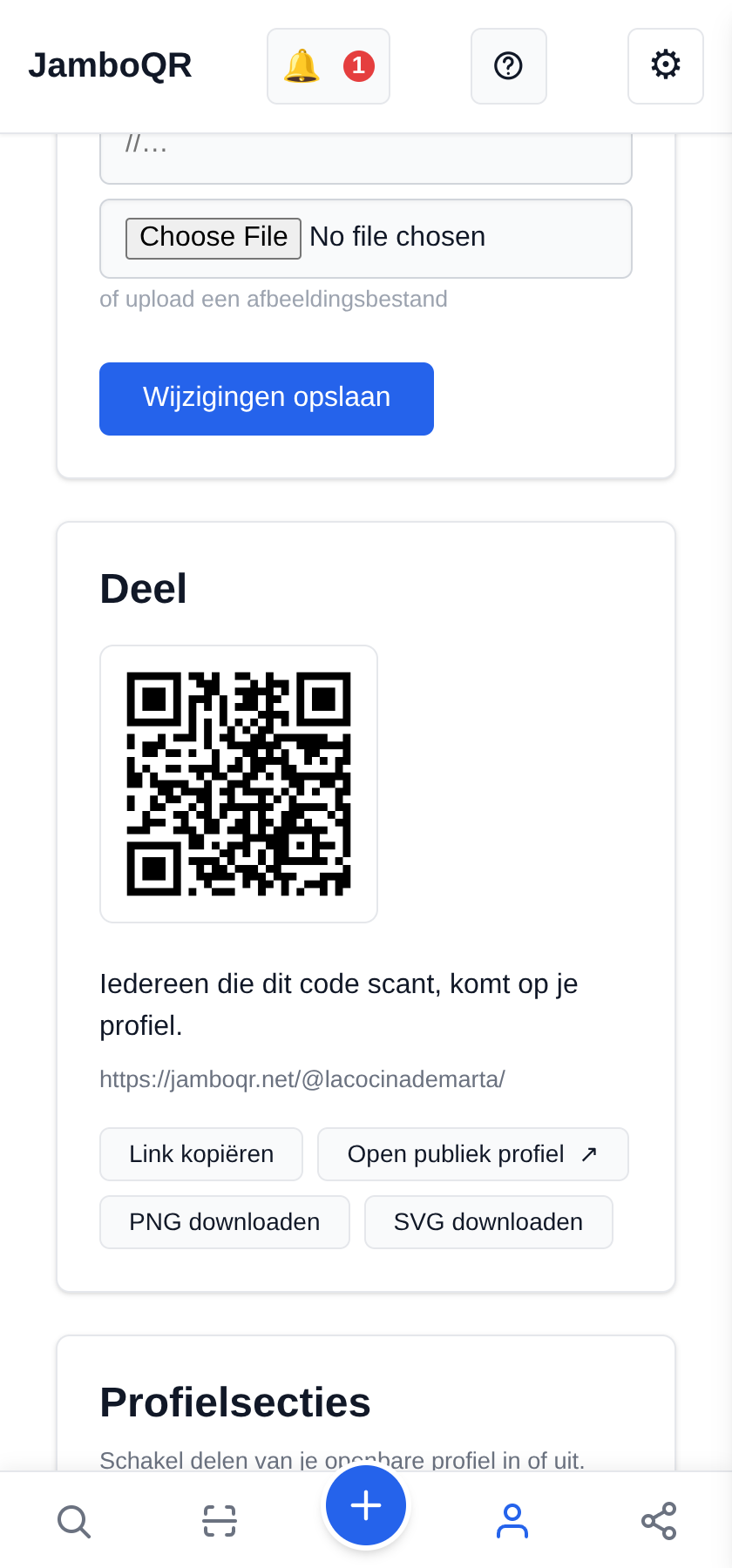
Bovenaan staat Mijn profiel openbaar maken. Zolang dat uit staat geeft je adres een 404 en werkt de QR niet — voor anderen bestaat je profiel niet.
Aan verschijnt het blok Deel met je link, Link kopiëren, PNG downloaden van de QR en Open publiek profiel om het te zien zoals iedereen het ziet.
6 Dit ziet wie het opent
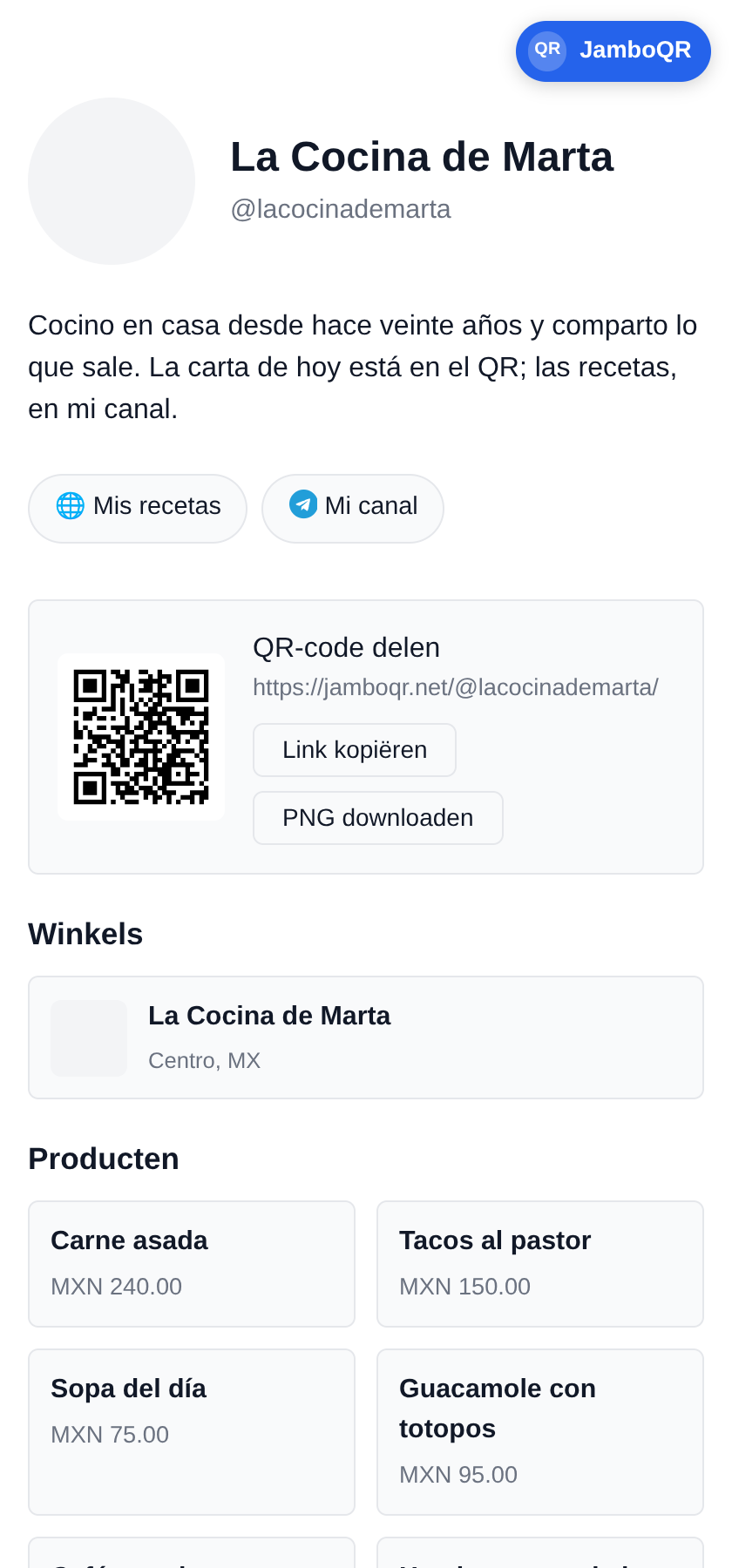
Je naam, je biografie, je links als knoppen en — als je ze aan liet staan — je producten en je winkels, met de QR onderaan.
Het opent zonder iets te installeren en in de taal van wie het opent. Die QR gaat op het kaartje, op de doos, op het zeil van de kraam: hij leidt naar alles van jou, niet naar één ding.
Wat je moet weten
- Je adres is `jamboqr.net/@jouwnaam`. Het verloopt niet en verandert niet als je winkel, je prijzen of je stad veranderen.
- Telegram en WhatsApp worden als gebruikersnaam en nummer bewaard, niet als adres: de link wordt bij het tonen samengesteld.
- Een profiel begint PRIVÉ. Tot je het aanzet werken de link noch de QR — dat is met opzet.
- Elke sectie gaat apart uit: je kunt alleen links hebben, of alleen de winkel, zonder iets te verwijderen.
- De pagina wordt door de server gemaakt: hij opent meteen, zonder installatie, in de taal van de bezoeker.
- Het is gratis en gebruikt hetzelfde account als je winkels.