Il tuo profilo è la porta d'ingresso: una pagina con il tuo nome, i tuoi link e quello che vendi. Un link, un QR, e nessuno deve più chiedere dov'è ogni cosa.
Chi ti scopre a un mercato o su un menù non sa dove altro trovarti, e chi ti segue su un canale non sa cosa vendi. Il profilo pubblico unisce le due metà.
Sta su jamboqr.net/@iltuonome, si condivide con un link o con il suo QR, e chi lo apre lo vede nella sua lingua. Questa guida lo monta in cinque minuti.

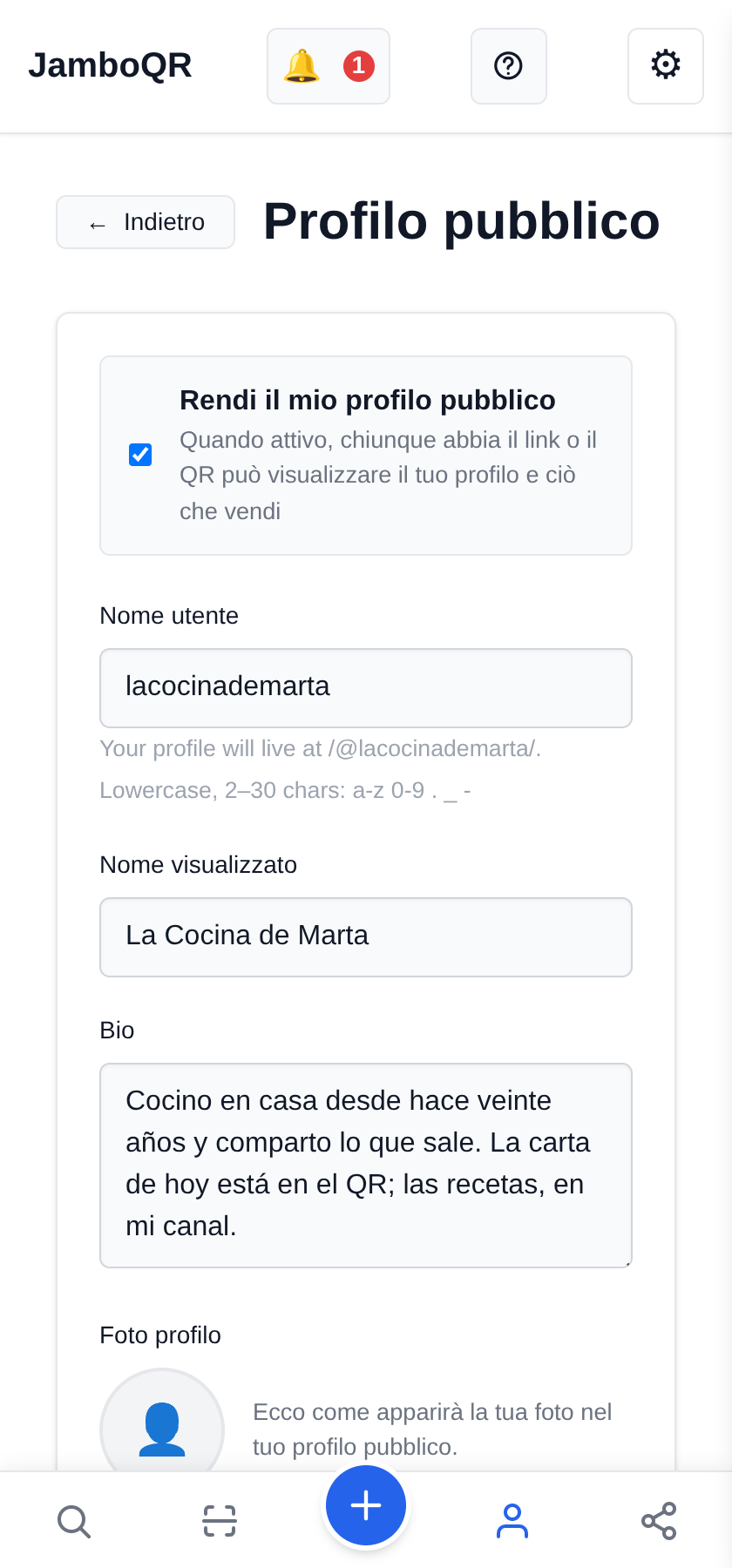
1 Apri Profilo pubblico e scegli il nome
In Profilo pubblico ci sono il tuo Nome utente — quello dopo la chiocciola: `/@lacocinademarta/` —, il Nome visualizzato e la Bio.
Il nome utente è il tuo indirizzo: prendilo corto e come ti conoscono. È quello che dirai a voce, e quello che qualcuno scriverà male se è lungo.
2 Aggiungi il tuo sito
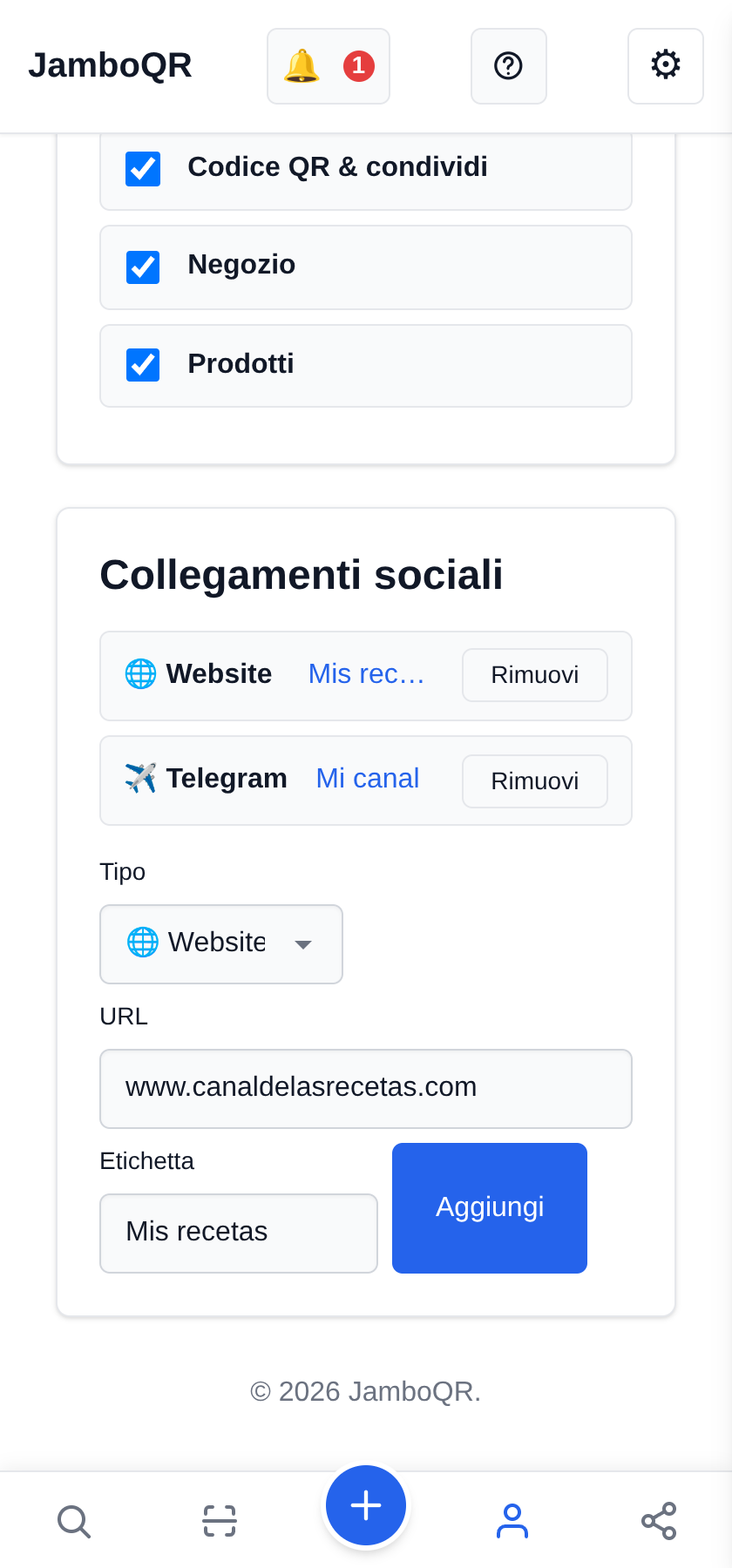
In Collegamenti sociali scegli il Tipo (qui, Website), incolla l'URL e metti un'Etichetta se vuoi qualcosa di meglio di «Website» — «Le mie ricette», per dire. Poi Aggiungi.
Non serve scrivere `https://`: metti `www.canaldelasrecetas.com` e il resto si completa da solo.
3 Aggiungi il canale Telegram (qui va il nome utente, non l'indirizzo)
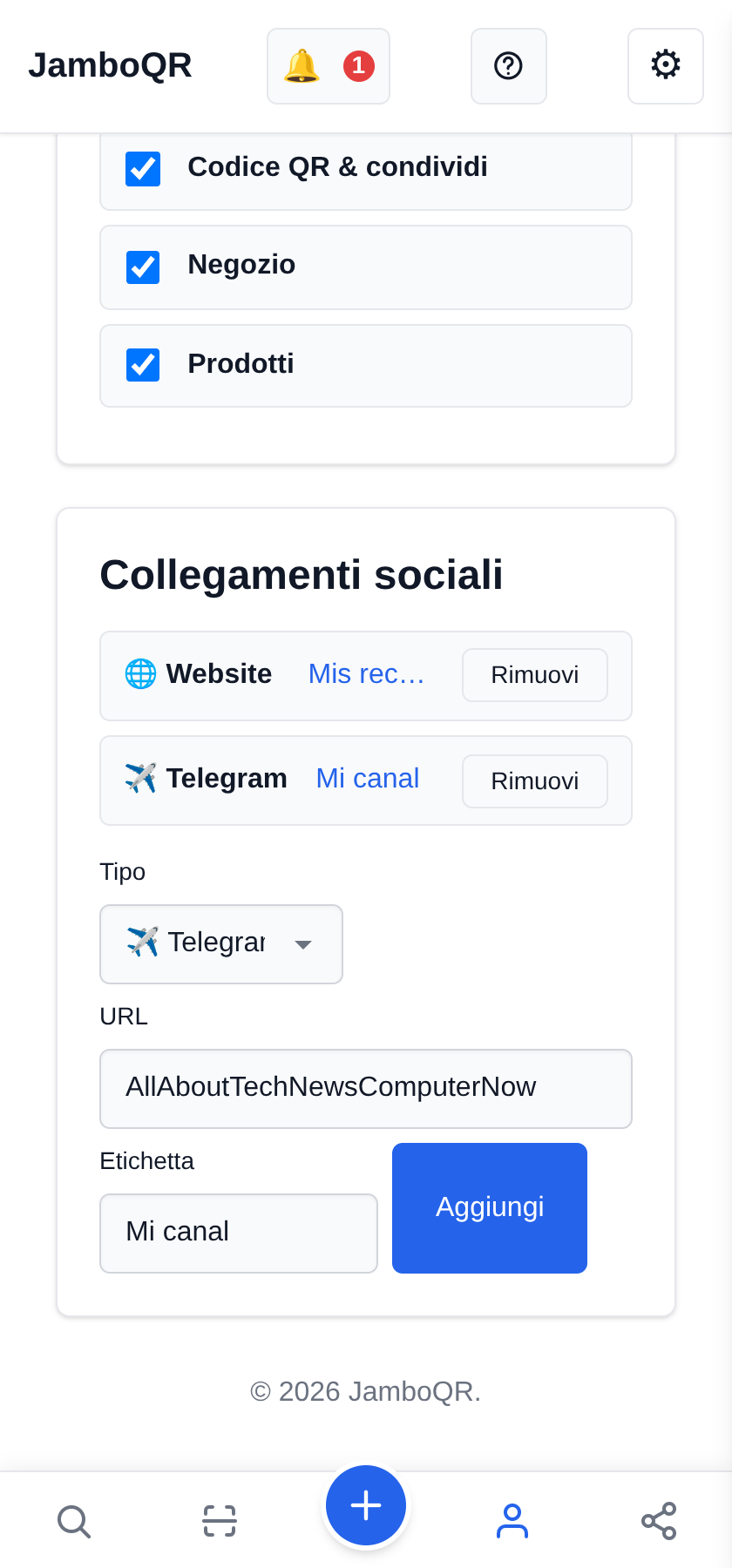
Scegli Telegram e guarda il campo cambiare: chiede @nomeutente, non l'indirizzo intero. Scrivi `AllAboutTechNewsComputerNow` e basta.
È l'errore più comune: incollare l'intero `https://t.me/…` lascia un link doppio che sembra giusto e non porta da nessuna parte. Lo stesso con WhatsApp, che chiede il numero.
4 Decidi cosa si vede
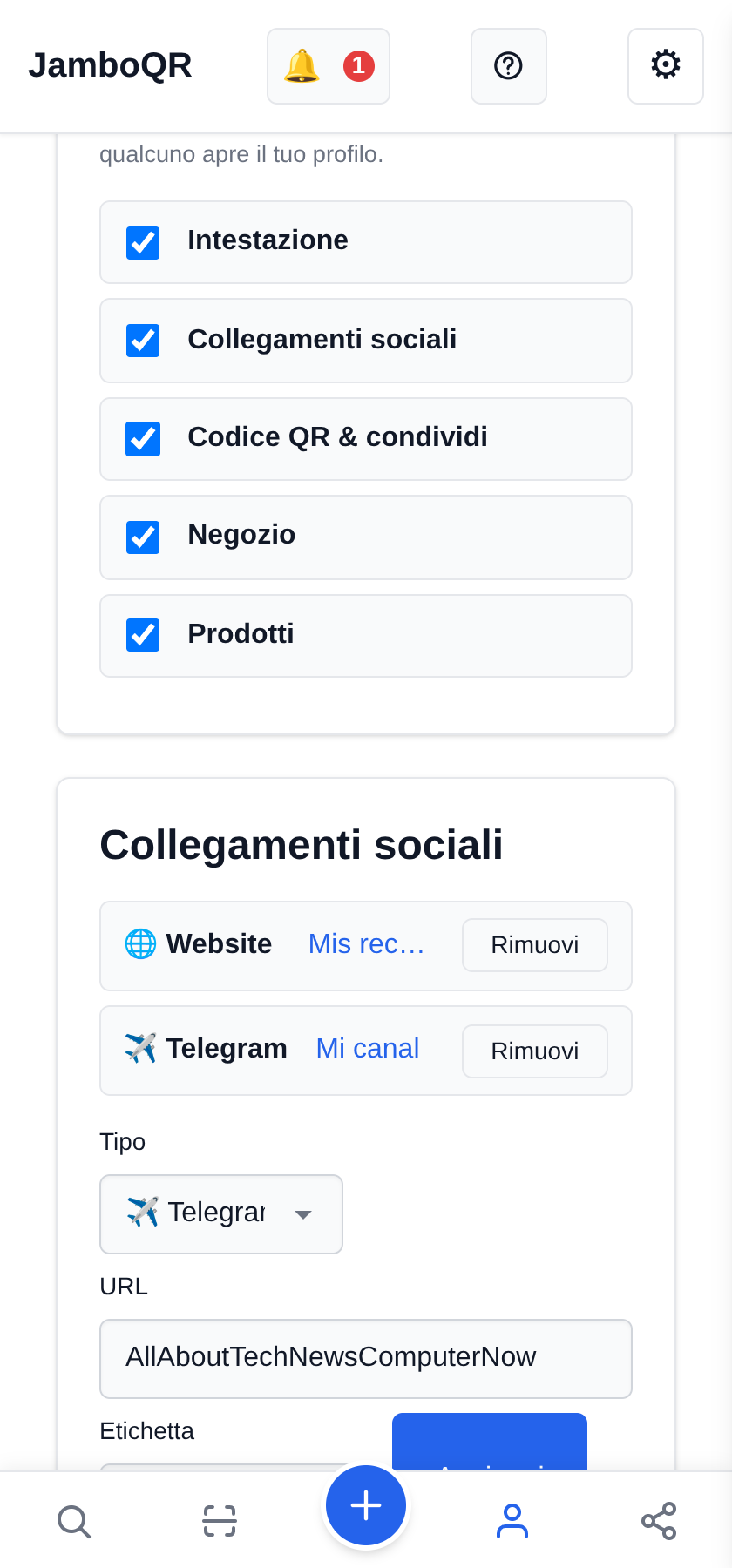
In Sezioni profilo accendi e spegni ogni parte: l'intestazione, i Collegamenti sociali, il tuo Negozio, i Prodotti e il blocco Codice QR & condividi.
Se vuoi solo una pagina di link, spegni prodotti e negozio. Le modifiche valgono dalla prossima volta che qualcuno apre il profilo.
5 Rendilo pubblico e condividilo
In alto c'è Rendi il mio profilo pubblico. Finché è spento, il tuo indirizzo restituisce 404 e il QR non funziona — per gli altri il tuo profilo non esiste.
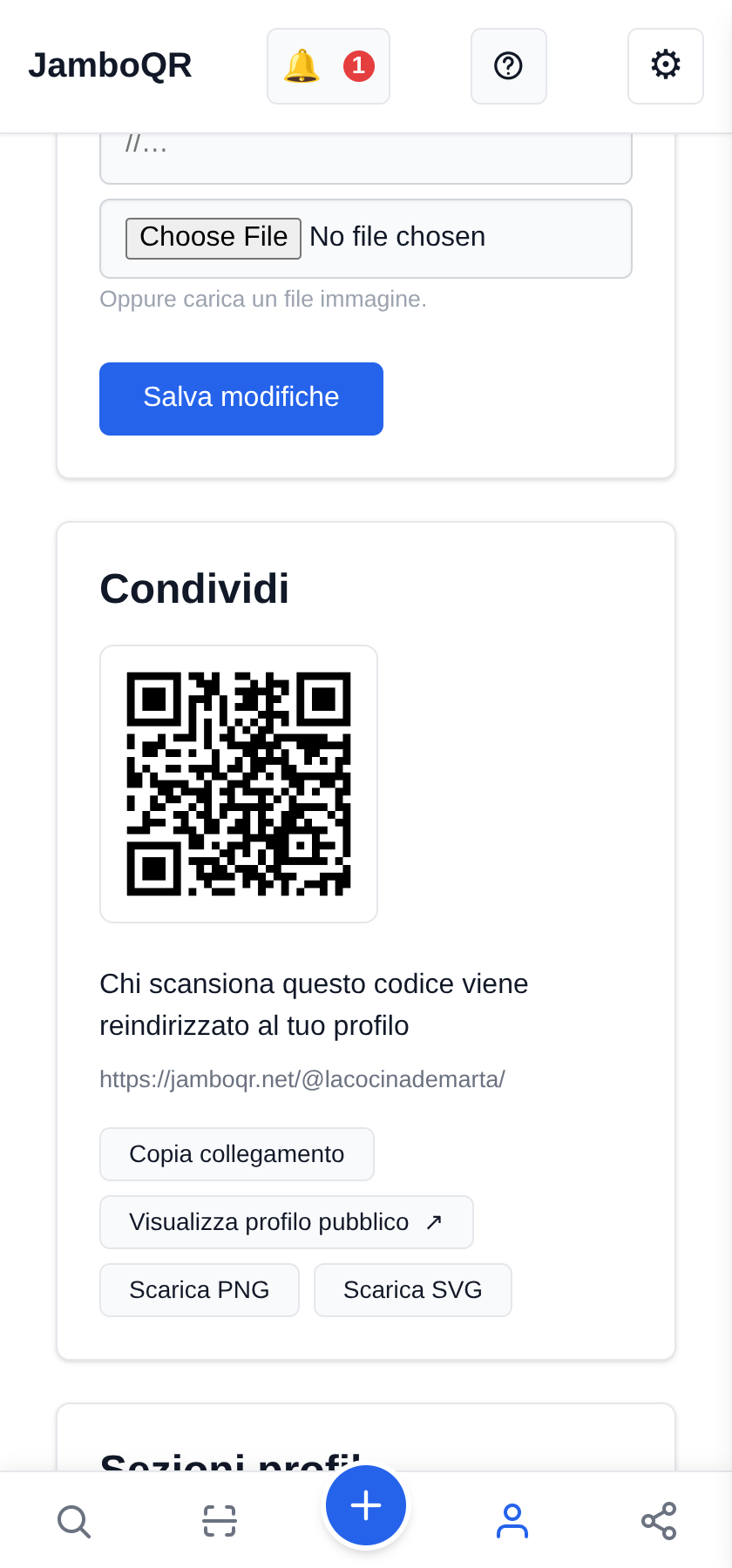
Acceso, compare il blocco Condividi con il tuo link, Copia collegamento, Scarica PNG del QR e Visualizza profilo pubblico per guardarlo come lo vede chiunque.
6 Questo è quello che vede chi lo apre
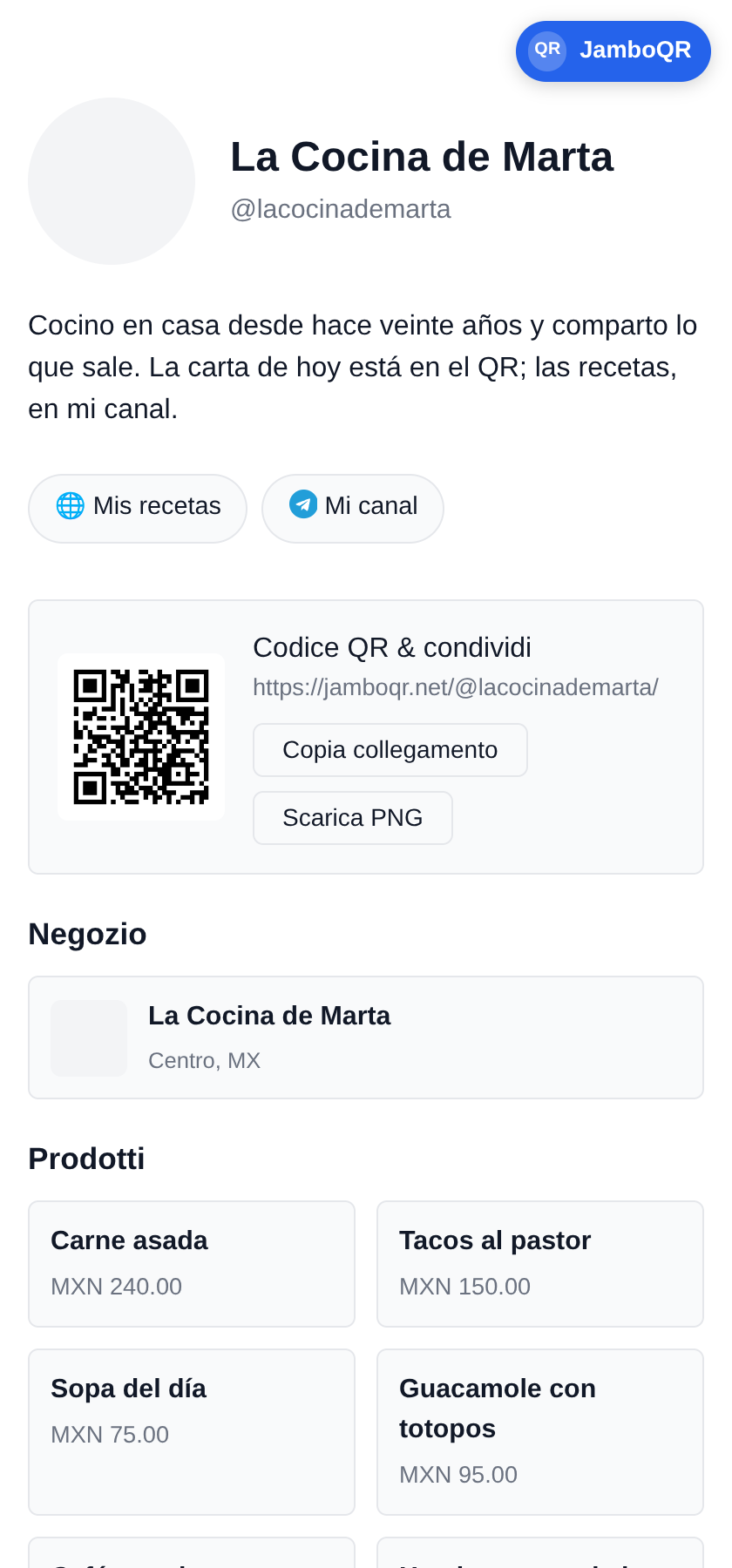
Il tuo nome, la bio, i link come pulsanti e — se li hai lasciati accesi — i prodotti e il negozio, con il QR in fondo.
Si apre senza installare niente e nella lingua di chi lo apre. Quel QR va sul biglietto, sulla scatola, sul telo del banco: porta a tutto quello che sei, non a una cosa sola.
Cosa c'è da sapere
- Il tuo indirizzo è `jamboqr.net/@iltuonome`. Non scade e non cambia se cambiano negozio, prezzi o città.
- Telegram e WhatsApp si salvano come nome utente e numero, non come indirizzo: il link si costruisce al momento di mostrarlo.
- Il profilo nasce PRIVATO. Finché non lo accendi, né il link né il QR funzionano — ed è voluto.
- Ogni sezione si spegne da sola: puoi avere solo i link, o solo il negozio, senza cancellare niente.
- La pagina è resa dal server: si apre subito, senza installare niente, nella lingua del visitatore.
- È gratis e usa lo stesso account dei tuoi negozi.