プロフィールは玄関です。名前と、リンクと、売っているものが一枚に並びます。リンク一本、QR 一枚。どこに何があるかを聞かれることがなくなります。
屋台やお品書きであなたを見つけた人は、ほかにどこで会えるか知りません。チャンネルを追っている人は、あなたが何を売っているか知りません。公開プロフィールが、その二つの半分をつなぎます。
住所は jamboqr.net/@あなたの名前。リンクでも、専用の QR コードでも配れて、開いた人はその人の言語で見ます。このガイドは五分で組み上げます。

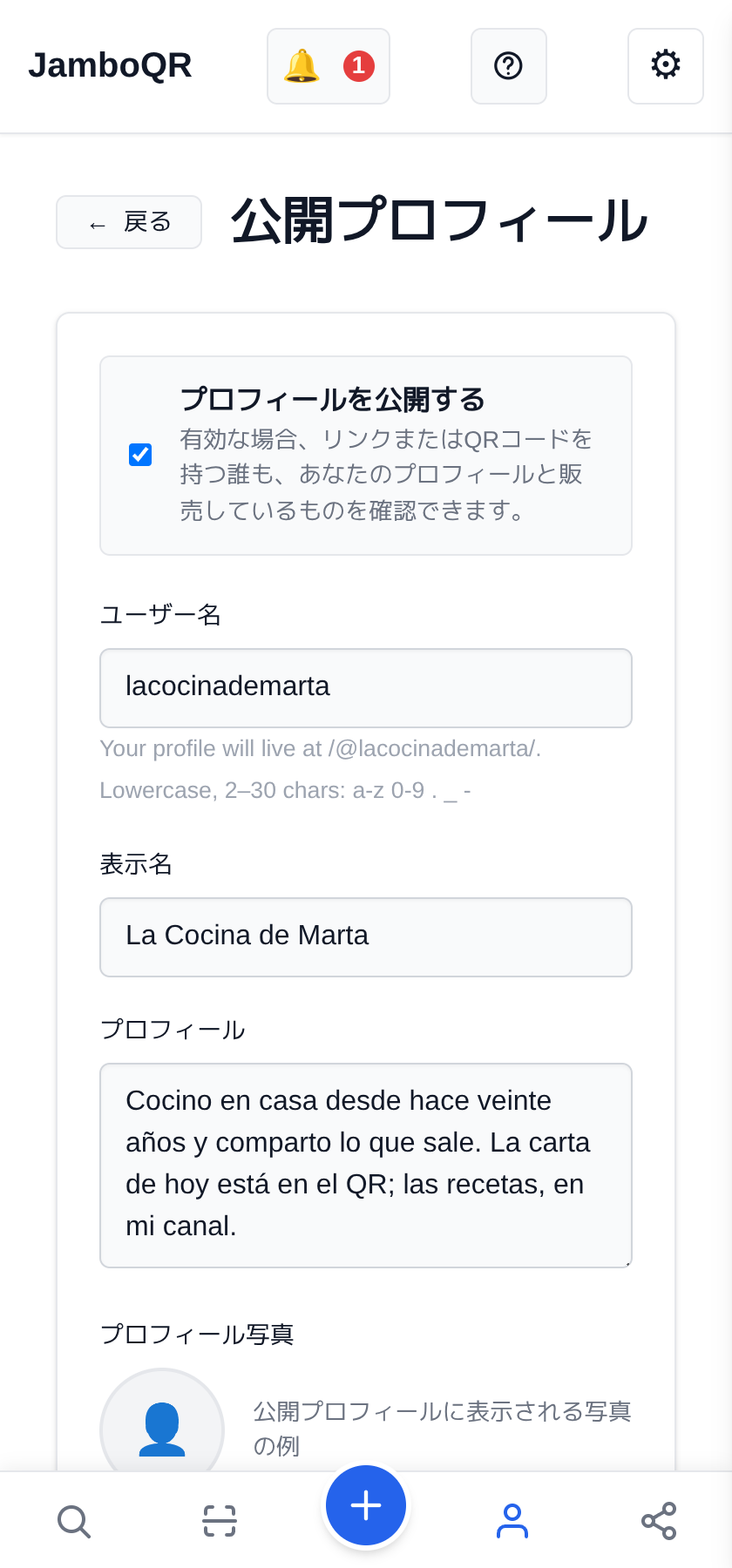
1 公開プロフィールを開いて名前を決める
公開プロフィール には、ユーザー名——アットマークのあと、`/@lacocinademarta/` の部分——と、表示名、プロフィール があります。
ユーザー名はあなたの住所です。短く、みんなが呼んでいる名前で。声に出して伝えることになりますし、長いと打ち間違えられます。
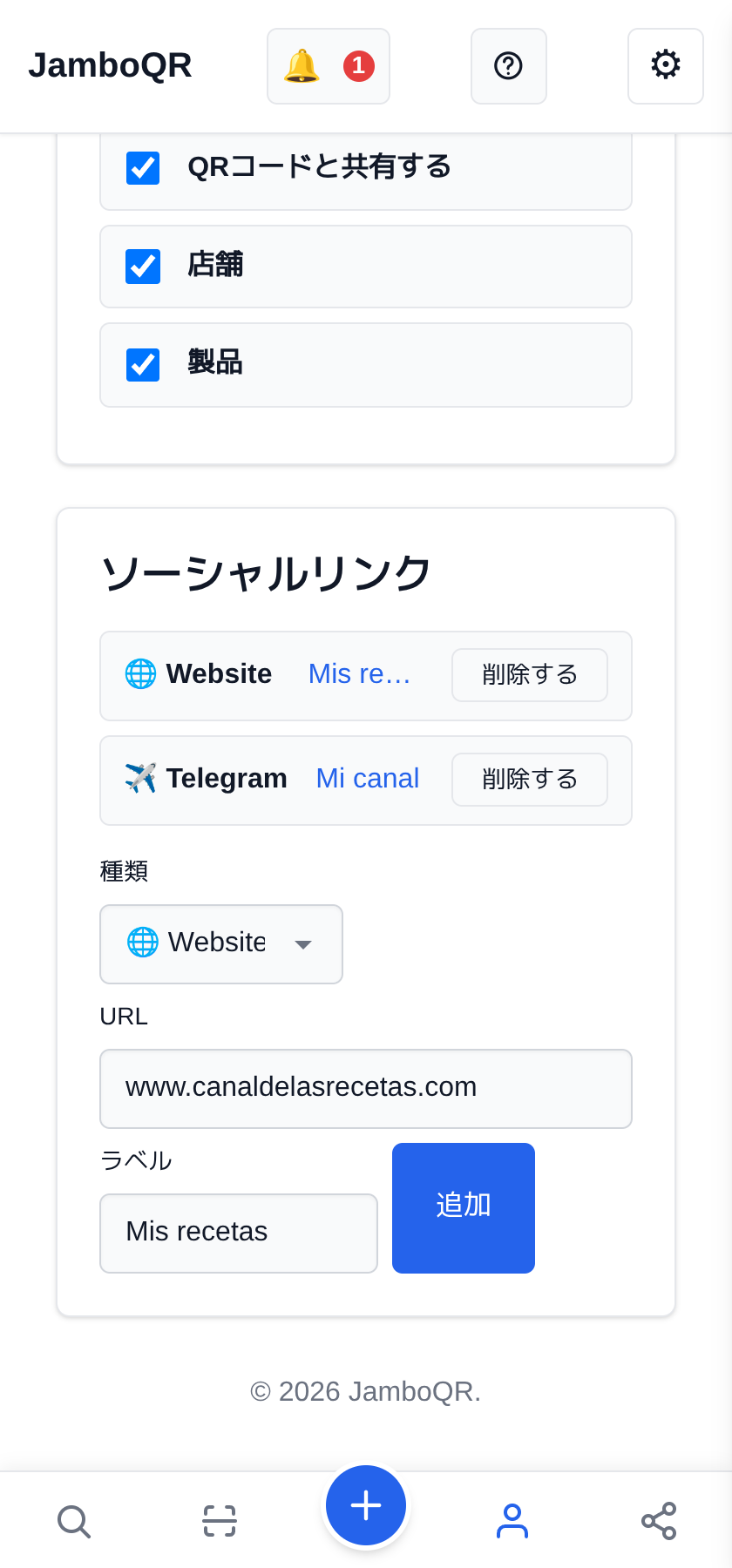
2 ウェブサイトを足す
ソーシャルリンク で 種類 を選び(ここでは Website)、URL を貼り、「Website」より良く見せたいなら ラベル を付けます——たとえば「私のレシピ」。そして 追加。
`https://` は打たなくて構いません。`www.canaldelasrecetas.com` と入れれば残りは補われます。
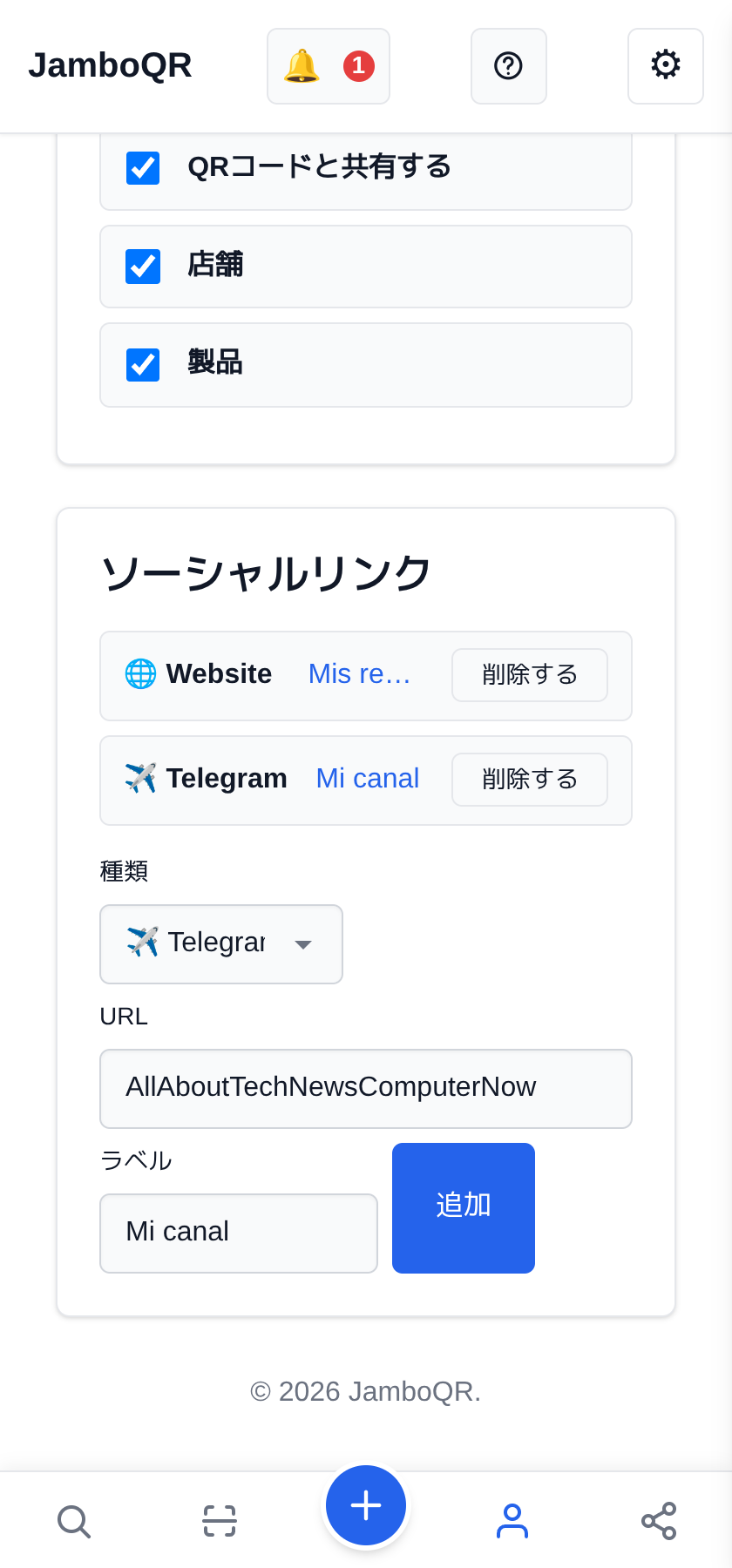
3 Telegram のチャンネルを足す(ここは名前で、アドレスではありません)
Telegram を選ぶと入力欄が変わります。求められるのは @名前 で、アドレス全体ではありません。`AllAboutTechNewsComputerNow` と入れれば終わりです。
いちばん多い間違いがこれです。`https://t.me/…` をまるごと貼ると、正しく見えてどこにも行かない二重リンクになります。番号を求める WhatsApp も同じです。
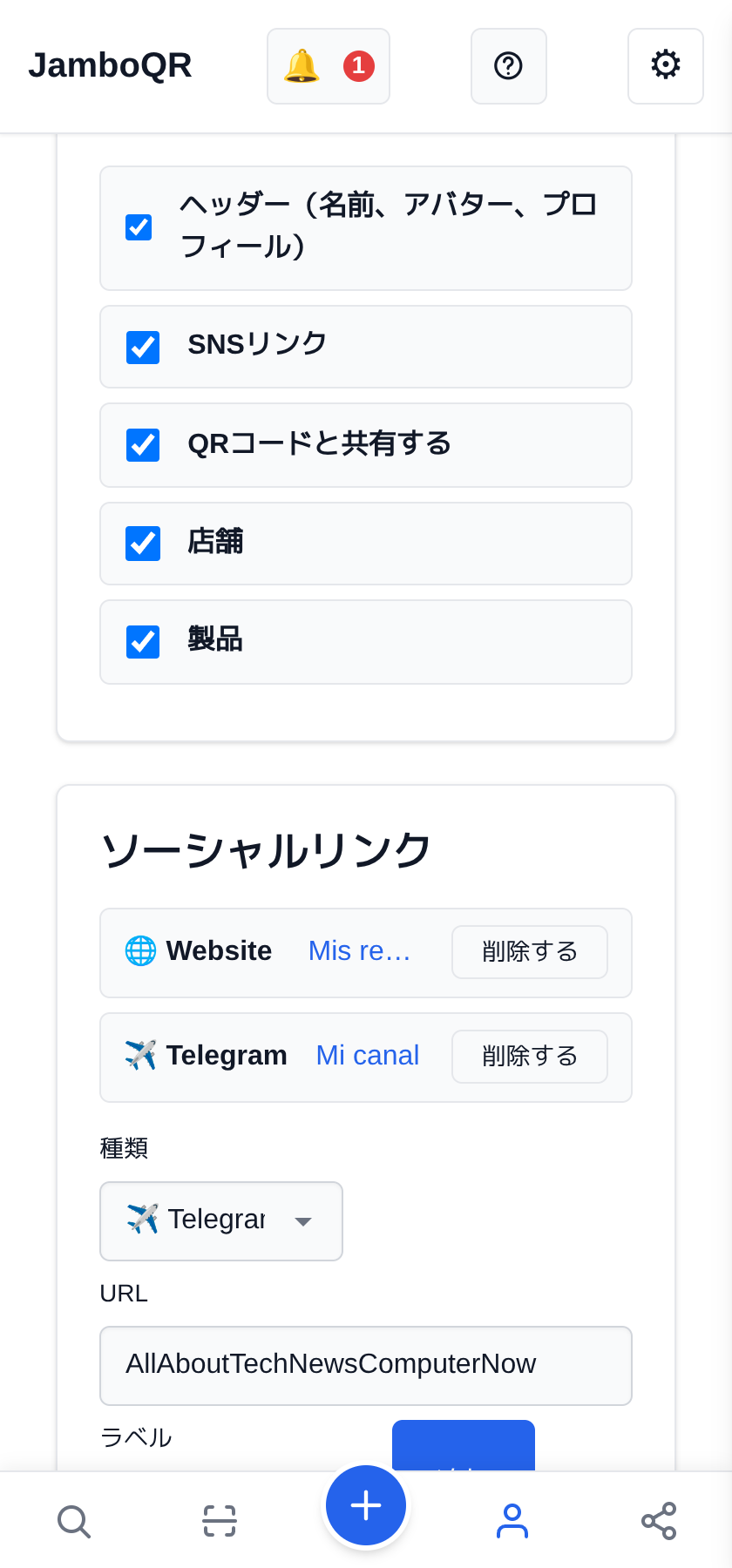
4 何を見せるか決める
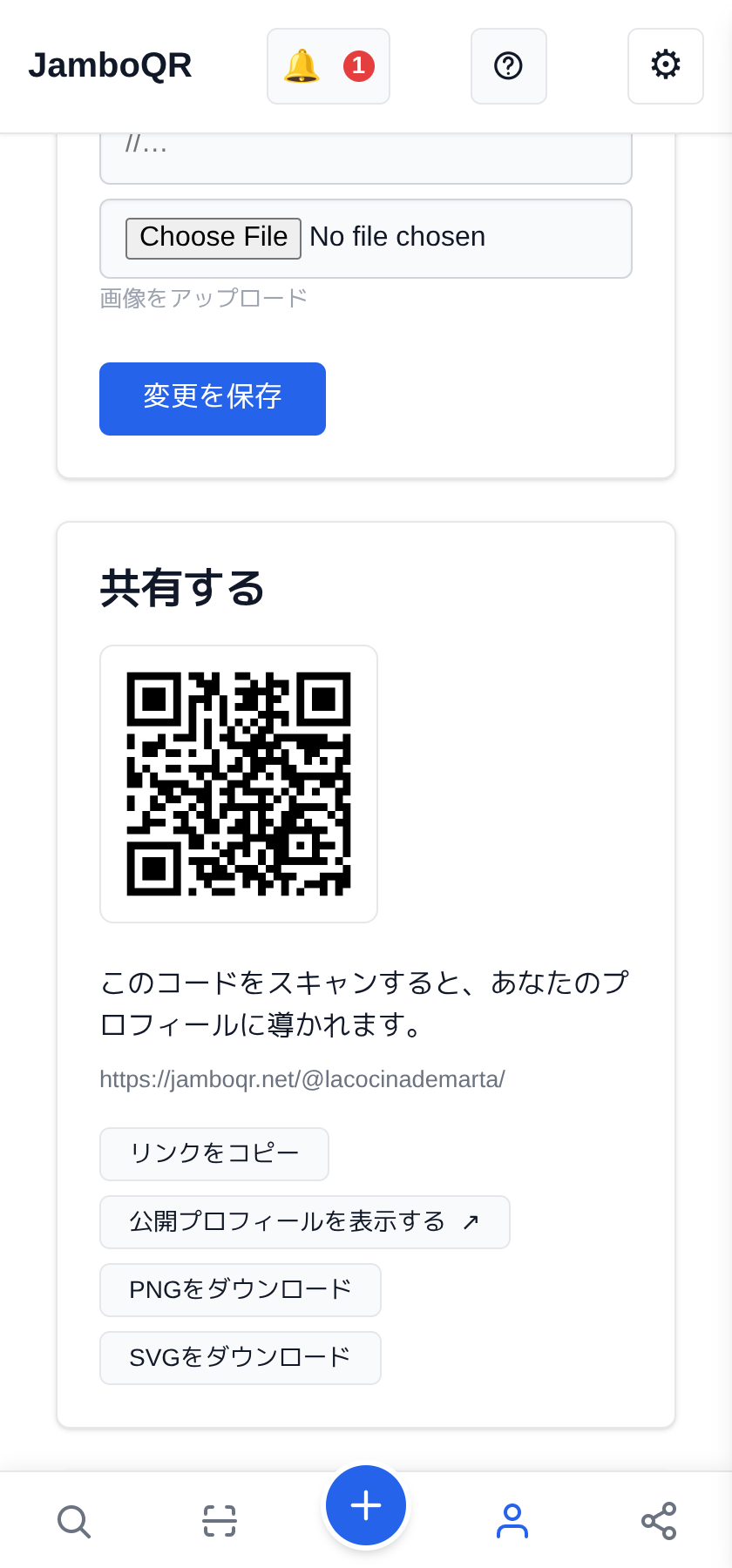
プロフィールセクション で各部分を入り切りできます。ヘッダー、SNSリンク、あなたの 店舗、製品、そして QRコードと共有する のかたまり。
リンクだけのページにしたいなら、製品と店舗を切ります。変更は、次に誰かがプロフィールを開いたときから効きます。
5 公開にして、配る
一番上に プロフィールを公開する があります。切れているあいだ、あなたの住所は 404 を返し、QR も動きません——他人から見れば、あなたのプロフィールは存在しません。
入れると 共有する のかたまりが現れます。あなたのリンク、リンクをコピー、QR の PNGをダウンロード、そして訪問者と同じ見え方を確かめる 公開プロフィールを表示する。
6 開いた人にはこう見えます
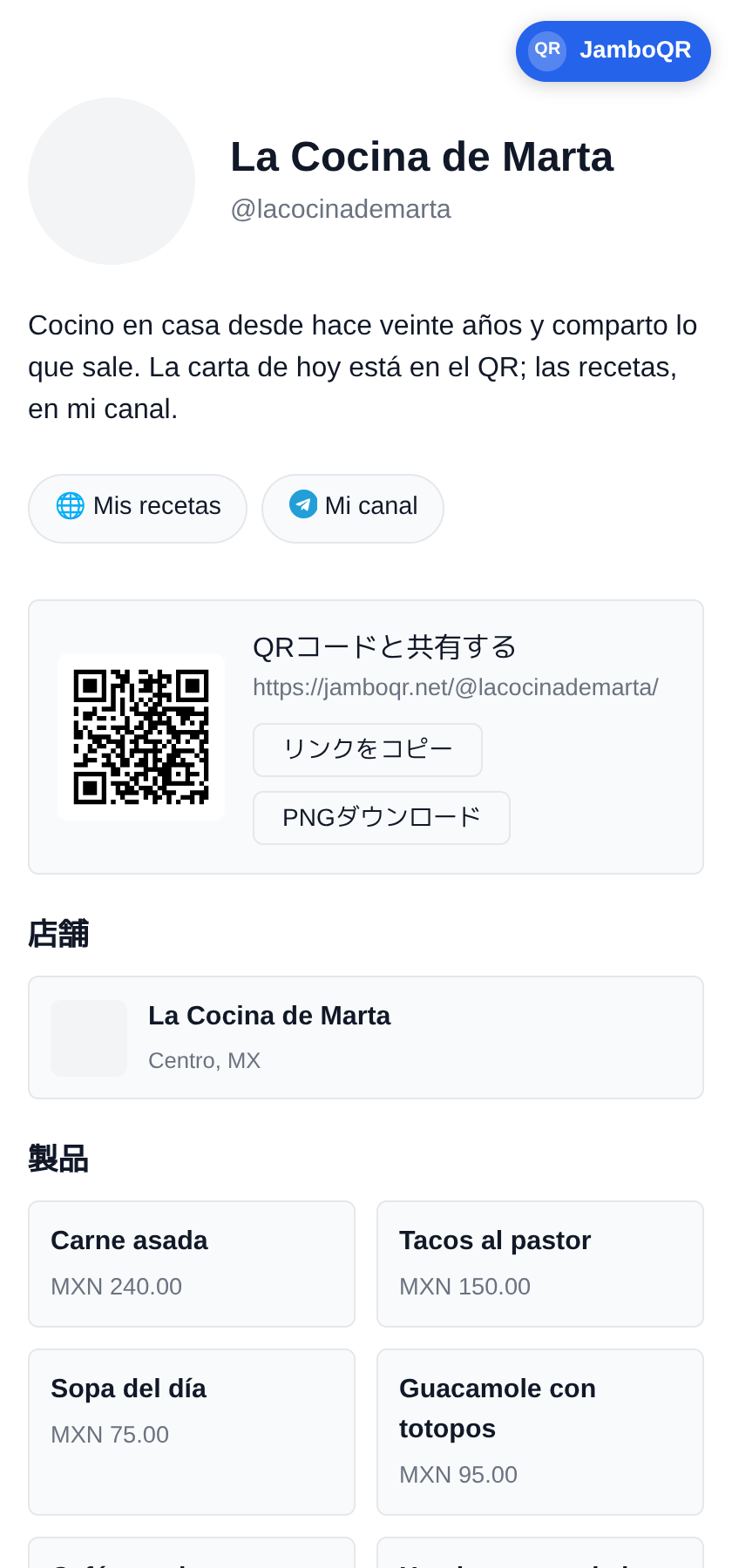
名前、プロフィール文、ボタンになったリンク、そして——入れたままなら——製品と店舗、最後に QR コード。
何も入れずに開き、開いた人の言語 で出ます。その QR は名刺に、箱に、屋台の幕に。あなたの一つではなく、あなたのすべてに届きます。
知っておきたいこと
- 住所は `jamboqr.net/@あなたの名前`。期限は切れず、店も値段も街も変わったところで変わりません。
- Telegram と WhatsApp は名前と番号として保存されます。アドレスではありません——リンクは表示のときに組み立てられます。
- プロフィールは非公開から始まります。入れるまでリンクも QR も動きません。これは意図したものです。
- それぞれの区画は個別に切れます。何も消さずに、リンクだけ、あるいは店だけにできます。
- ページはサーバーで組まれます。すぐ開き、インストールは要らず、訪問者の言語で出ます。
- 無料で、お店と同じアカウントで動きます。