Twój profil to drzwi wejściowe: jedna strona z twoim imieniem, twoimi linkami i tym, co sprzedajesz. Jeden link, jeden kod QR — i nikt już nie pyta, gdzie co jest.
Kto znajdzie cię na targu albo w menu, nie wie, gdzie jeszcze cię szukać; kto śledzi twój kanał, nie wie, co sprzedajesz. Profil publiczny łączy obie połowy.
Mieszka pod jamboqr.net/@twojanazwa, udostępnia się linkiem albo własnym kodem QR, a kto go otworzy, widzi go w swoim języku. Ten poradnik składa go w pięć minut.

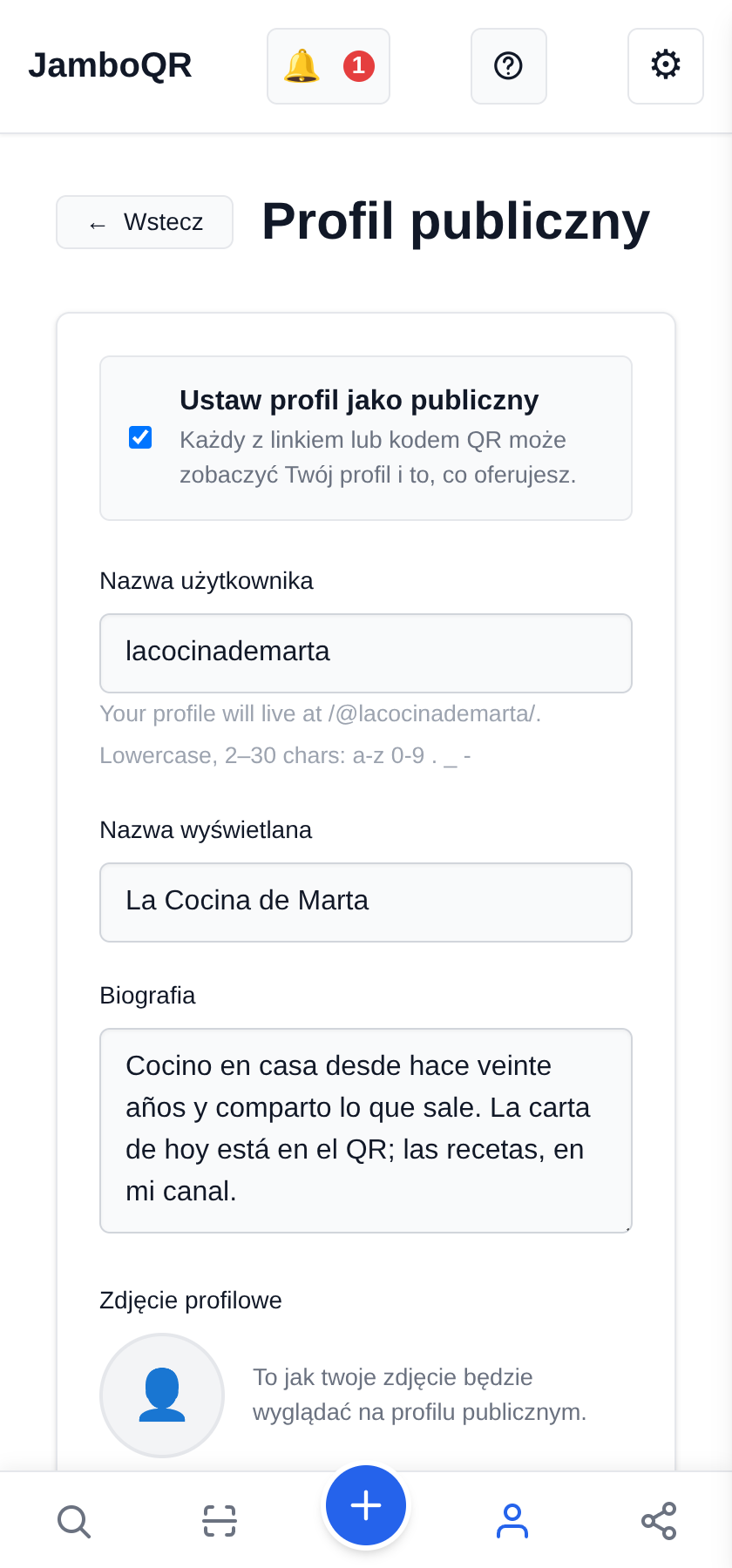
1 Wejdź w Profil publiczny i wybierz nazwę
W Profilu publicznym są twoja Nazwa użytkownika — to po małpie: `/@lacocinademarta/` —, Nazwa wyświetlana i Biografia.
Nazwa użytkownika to twój adres: niech będzie krótka i taka, pod jaką cię znają. Będziesz ją mówić na głos, a długą ktoś przekręci.
2 Dodaj swoją stronę
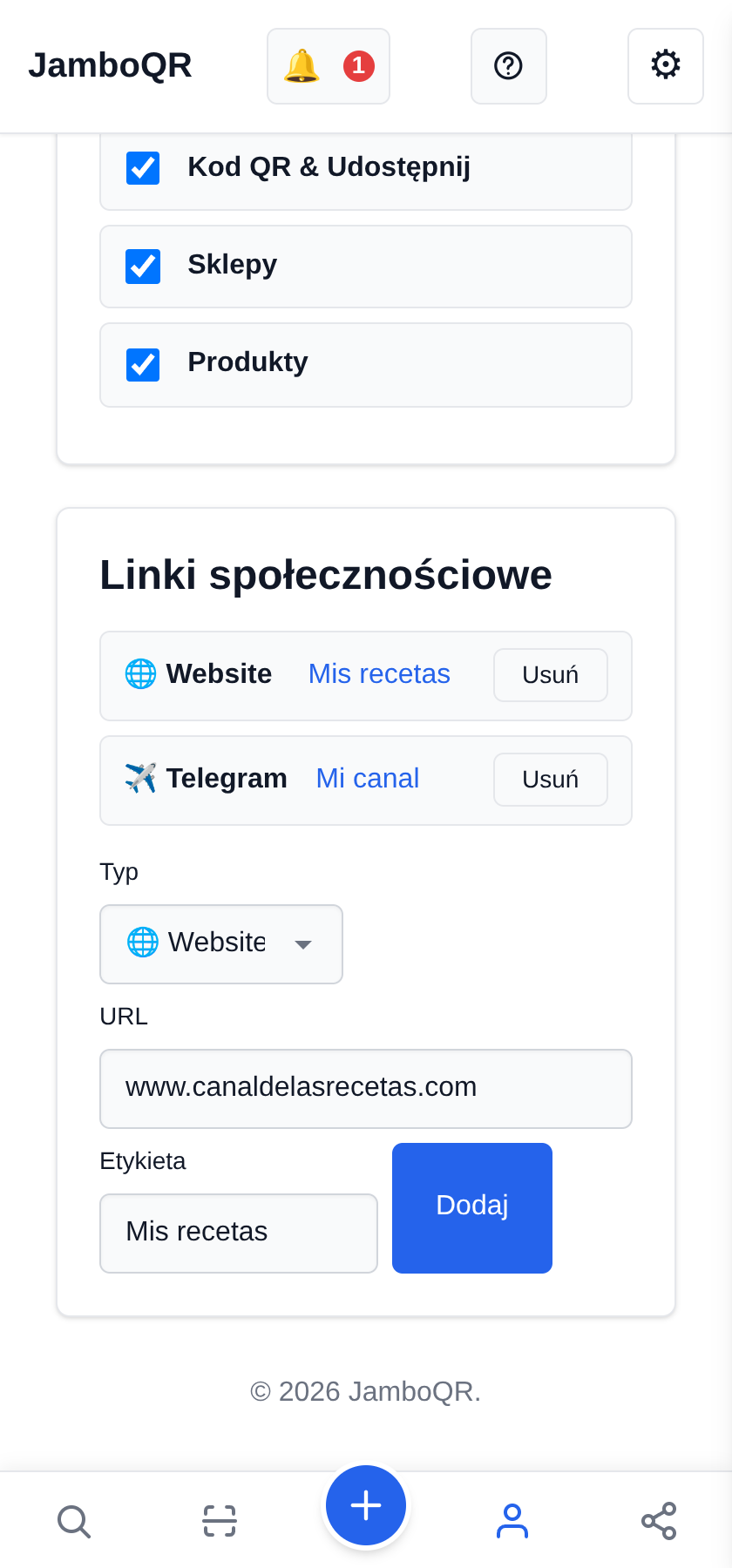
W Linki społecznościowe wybierz Typ (tutaj Website), wklej URL i dodaj Etykietę, jeśli ma brzmieć lepiej niż „Website" — na przykład „Moje przepisy". Potem Dodaj.
Nie musisz pisać `https://`: wpisz `www.canaldelasrecetas.com`, reszta dopisze się sama.
3 Dodaj kanał na Telegramie (nazwa użytkownika, nie adres)
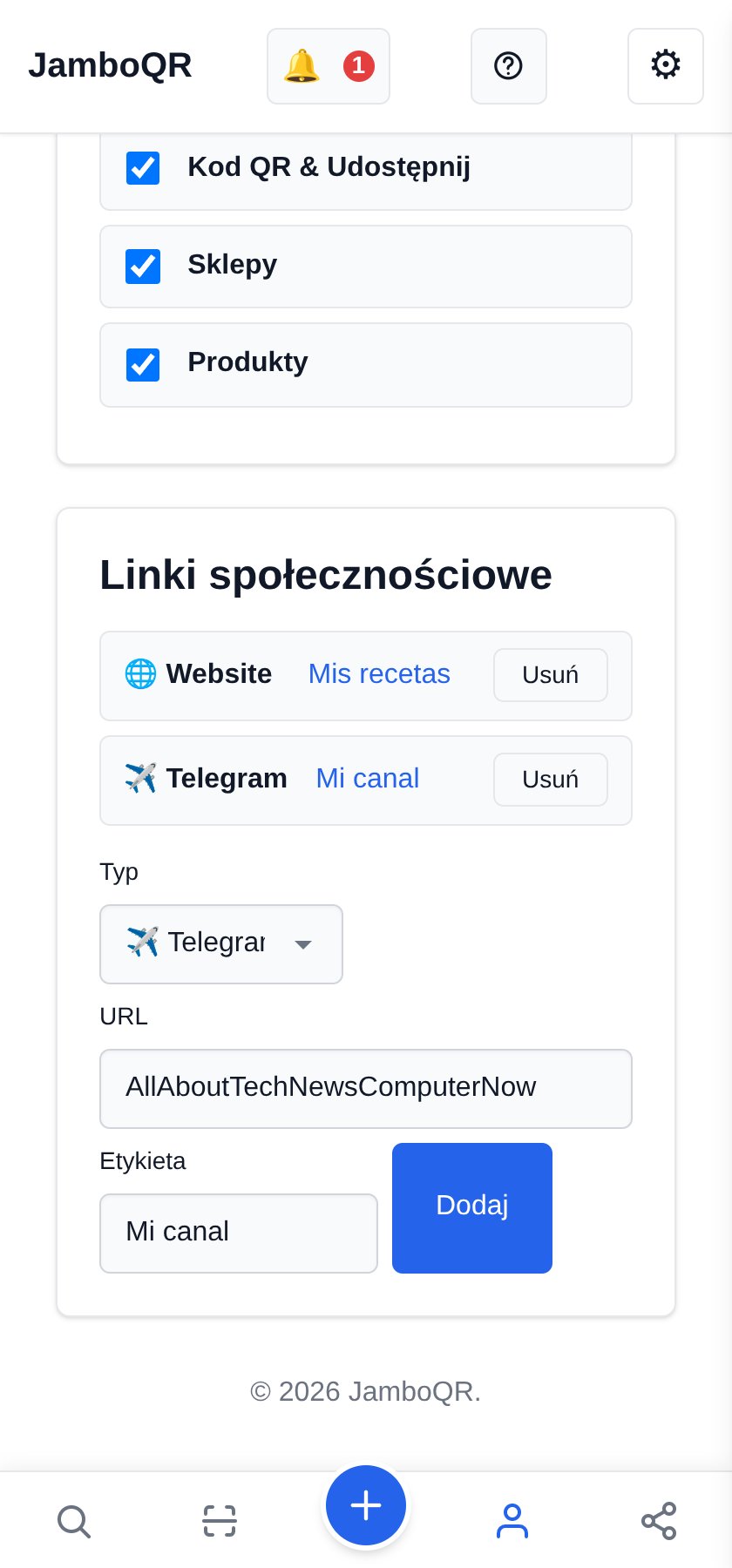
Wybierz Telegram i zobacz, jak zmienia się pole: prosi o @nazwę, nie o cały adres. Wpisz `AllAboutTechNewsComputerNow` i gotowe.
To najczęstszy błąd: wklejenie pełnego `https://t.me/…` zostawia podwójny link, który wygląda dobrze i nigdzie nie prowadzi. Tak samo z WhatsAppem, który prosi o numer.
4 Zdecyduj, co widać
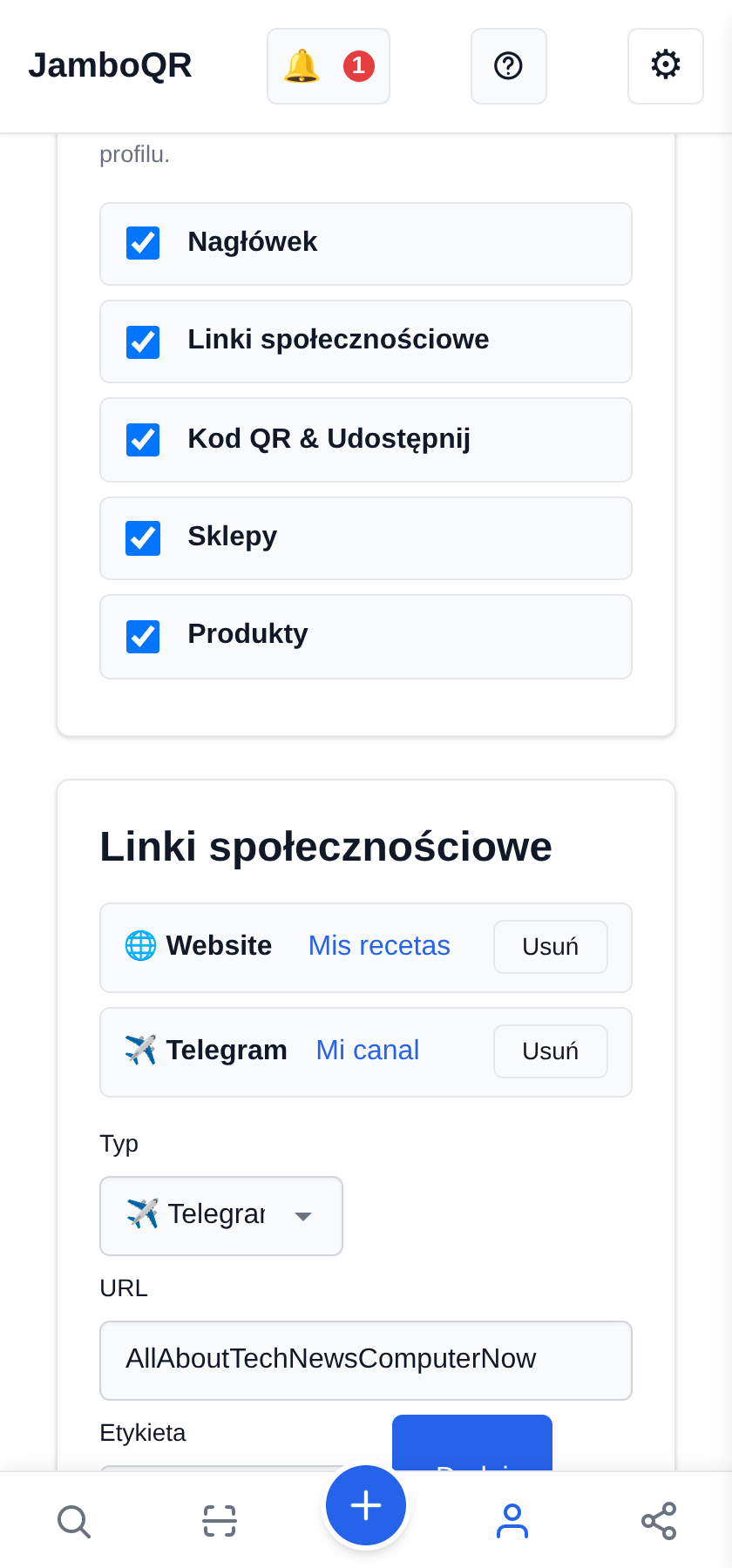
W Sekcjach profilu włączasz i wyłączasz każdą część: nagłówek, Linki społecznościowe, twoje Sklepy, twoje Produkty i blok Kod QR & Udostępnij.
Jeśli chcesz tylko stronę z linkami, wyłącz produkty i sklepy. Zmiany działają, gdy ktoś następnym razem otworzy twój profil.
5 Ustaw jako publiczny i udostępnij
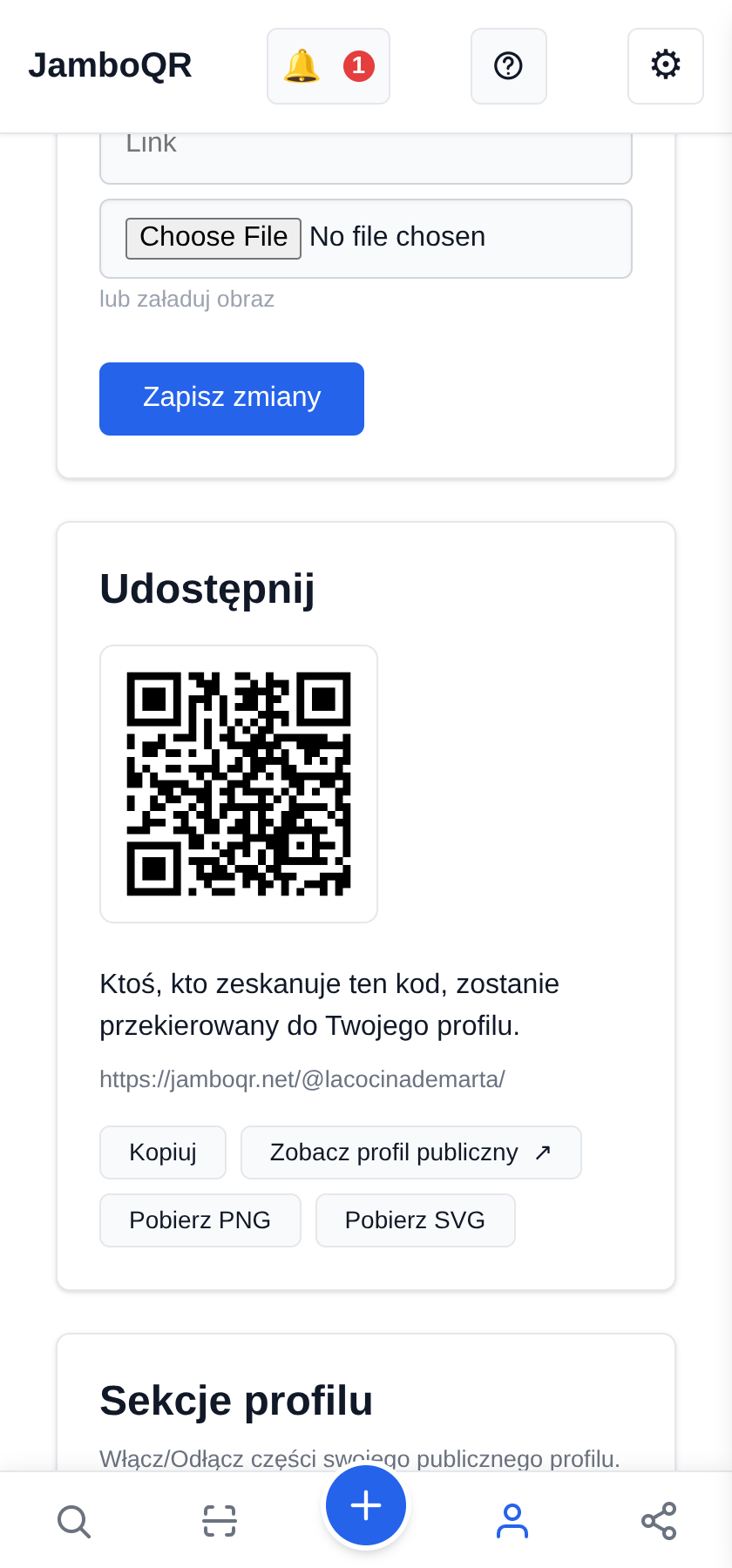
Na górze jest Ustaw profil jako publiczny. Dopóki jest wyłączony, twój adres zwraca 404, a kod QR nie działa — dla innych twój profil nie istnieje.
Włączony pokazuje blok Udostępnij z twoim linkiem, Kopiuj, Pobierz PNG kodu QR i Zobacz profil publiczny, żeby spojrzeć tak jak każdy.
6 To widzi ten, kto go otworzy
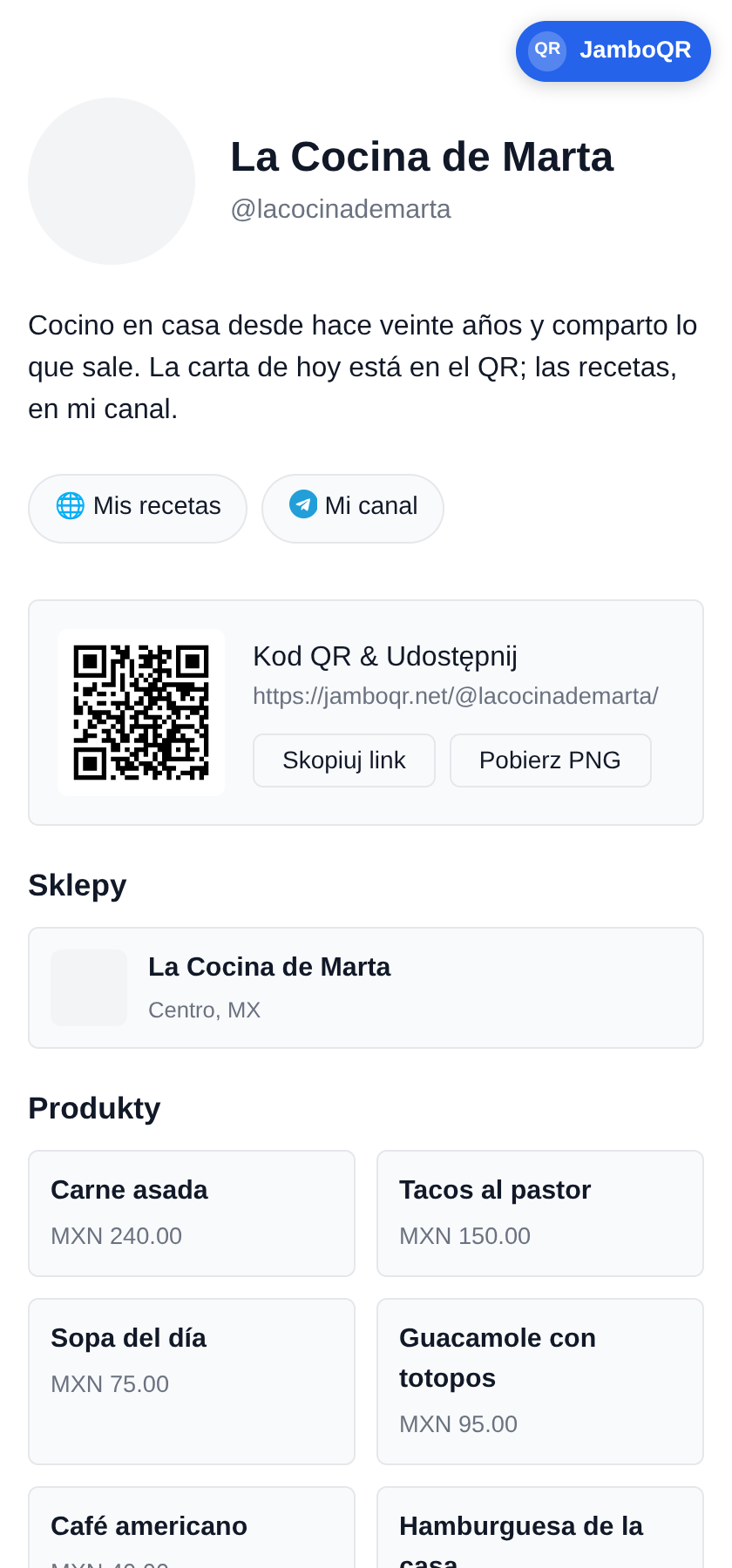
Twoje imię, biografia, linki jako przyciski i — jeśli je zostawiłeś włączone — produkty i sklepy, a na końcu kod QR.
Otwiera się bez instalowania czegokolwiek i w języku tego, kto go otworzy. Ten kod idzie na wizytówkę, na pudełko, na plandekę przy stoisku: prowadzi do wszystkiego, co twoje, a nie do jednej rzeczy.
Co warto wiedzieć
- Twój adres to `jamboqr.net/@twojanazwa`. Nie wygasa i nie zmienia się, gdy zmieniasz sklep, ceny albo miasto.
- Telegram i WhatsApp zapisują się jako nazwa i numer, nie jako adres: link powstaje dopiero przy wyświetlaniu.
- Profil zaczyna jako PRYWATNY. Dopóki go nie włączysz, ani link, ani kod QR nie działają — i tak ma być.
- Każda sekcja wyłącza się osobno: możesz mieć same linki albo sam sklep, niczego nie kasując.
- Strona powstaje na serwerze: otwiera się od razu, bez instalacji, w języku odwiedzającego.
- Jest za darmo i działa na tym samym koncie co twoje sklepy.