Hồ sơ của bạn là cửa trước: một trang có tên bạn, các liên kết của bạn và những gì bạn bán. Một liên kết, một mã QR, và không ai phải hỏi cái gì ở đâu nữa.
Người tìm thấy bạn ở chợ hay trên một thực đơn không biết còn tìm bạn ở đâu, còn người theo dõi kênh của bạn không biết bạn bán gì. Hồ sơ công khai nối hai nửa đó lại.
Nó nằm ở jamboqr.net/@tencuaban, chia sẻ bằng liên kết hoặc bằng mã QR của chính nó, và ai mở ra cũng thấy nó bằng ngôn ngữ của họ. Hướng dẫn này dựng nó trong năm phút.

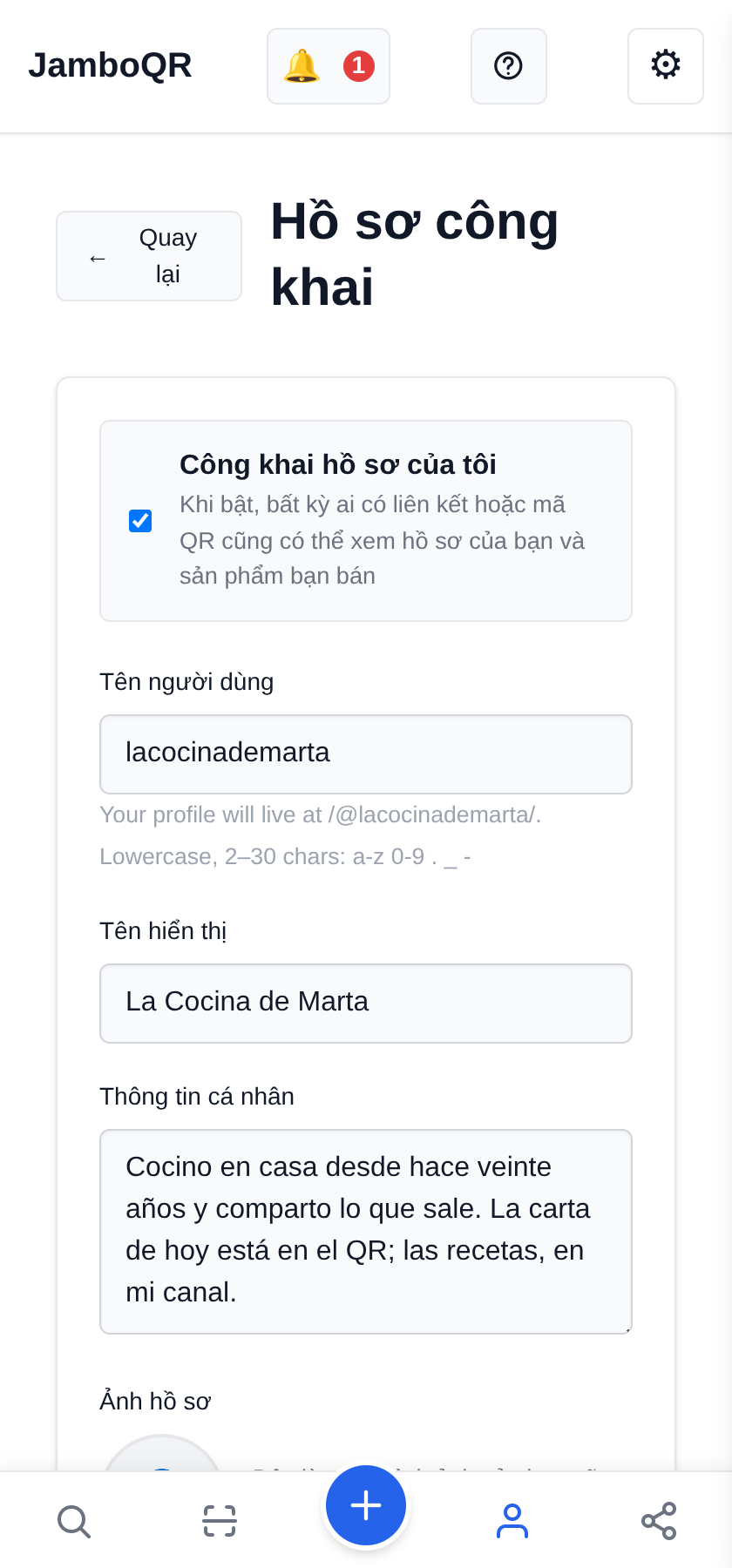
1 Mở Hồ sơ công khai và chọn tên
Trong Hồ sơ công khai có Tên người dùng — phần sau dấu a còng: `/@lacocinademarta/` —, Tên hiển thị và Thông tin cá nhân.
Tên người dùng chính là địa chỉ của bạn: hãy chọn ngắn và đúng cái tên người ta biết. Bạn sẽ phải đọc nó lên, còn tên dài thì người ta gõ sai.
2 Thêm trang web của bạn
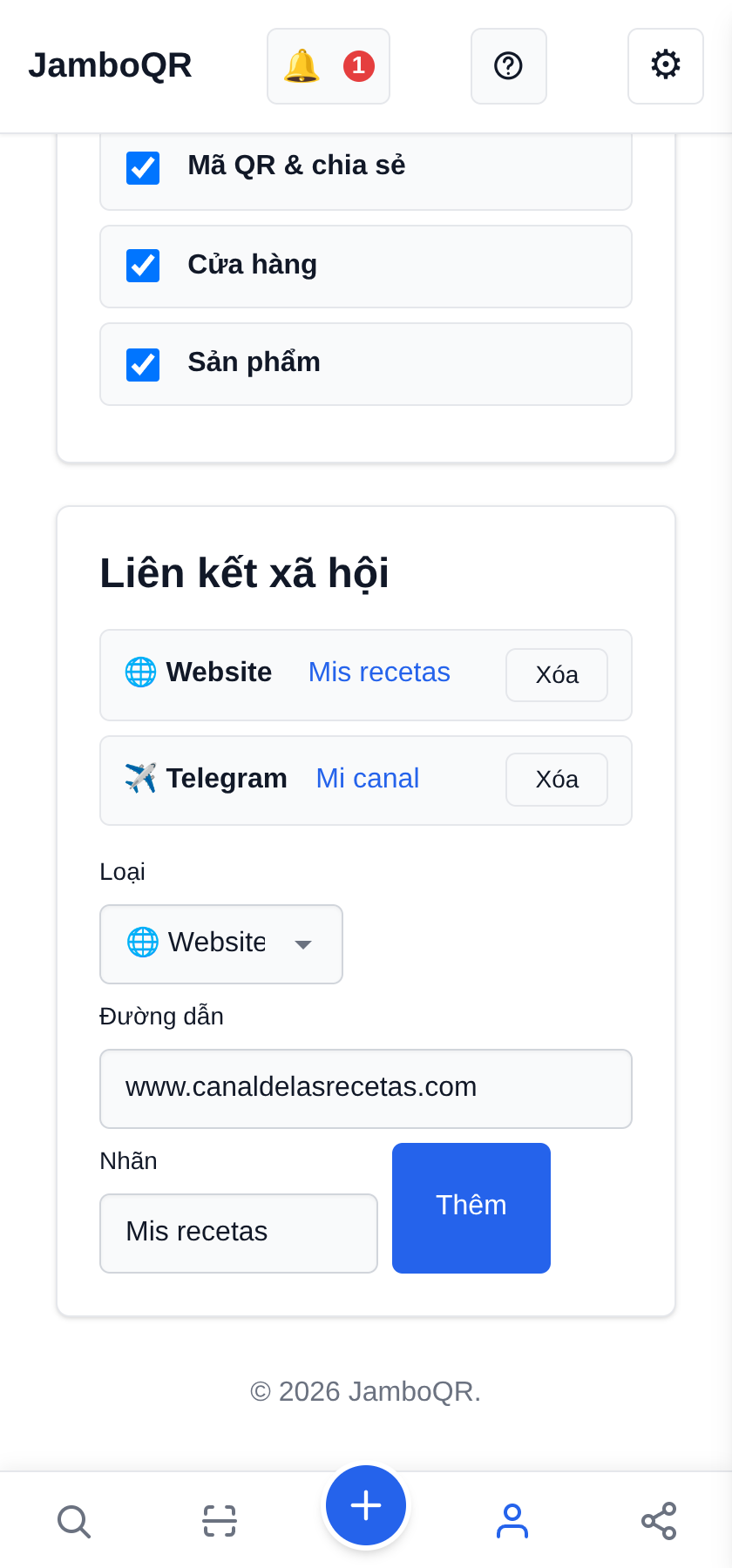
Ở Liên kết xã hội, chọn Loại (ở đây là Website), dán Đường dẫn và đặt một Nhãn nếu muốn nghe hay hơn "Website" — ví dụ "Công thức của tôi". Rồi Thêm.
Không cần gõ `https://`: cứ đưa vào `www.canaldelasrecetas.com`, phần còn lại tự điền.
3 Thêm kênh Telegram (ở đây là tên người dùng, không phải địa chỉ)
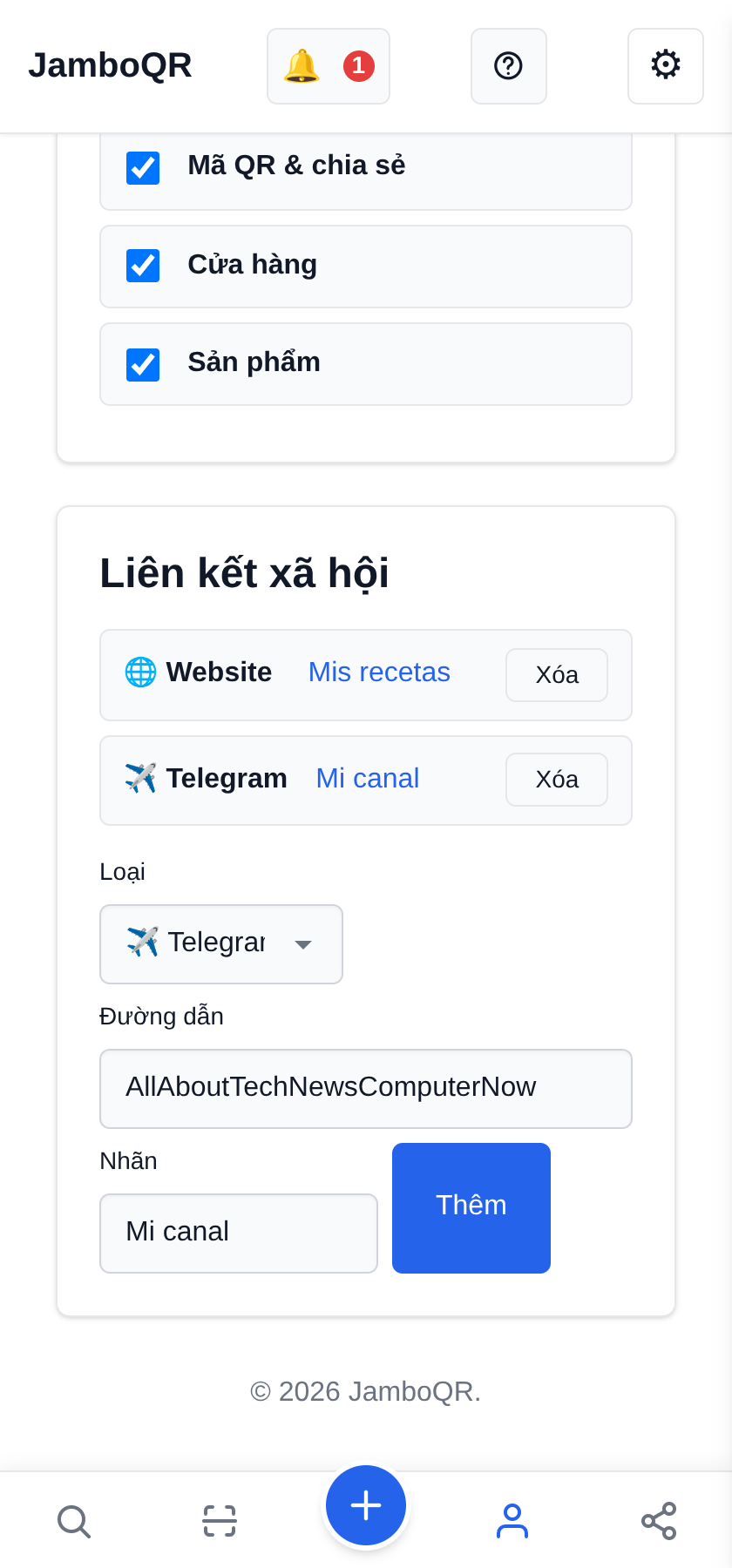
Chọn Telegram và xem ô nhập đổi: nó hỏi @tênngườidùng, không phải cả địa chỉ. Gõ `AllAboutTechNewsComputerNow` là xong.
Đây là lỗi hay gặp nhất: dán nguyên `https://t.me/…` sẽ tạo ra một liên kết đôi trông thì đúng mà chẳng dẫn tới đâu. WhatsApp cũng vậy, nó hỏi số điện thoại.
4 Quyết định hiện những gì
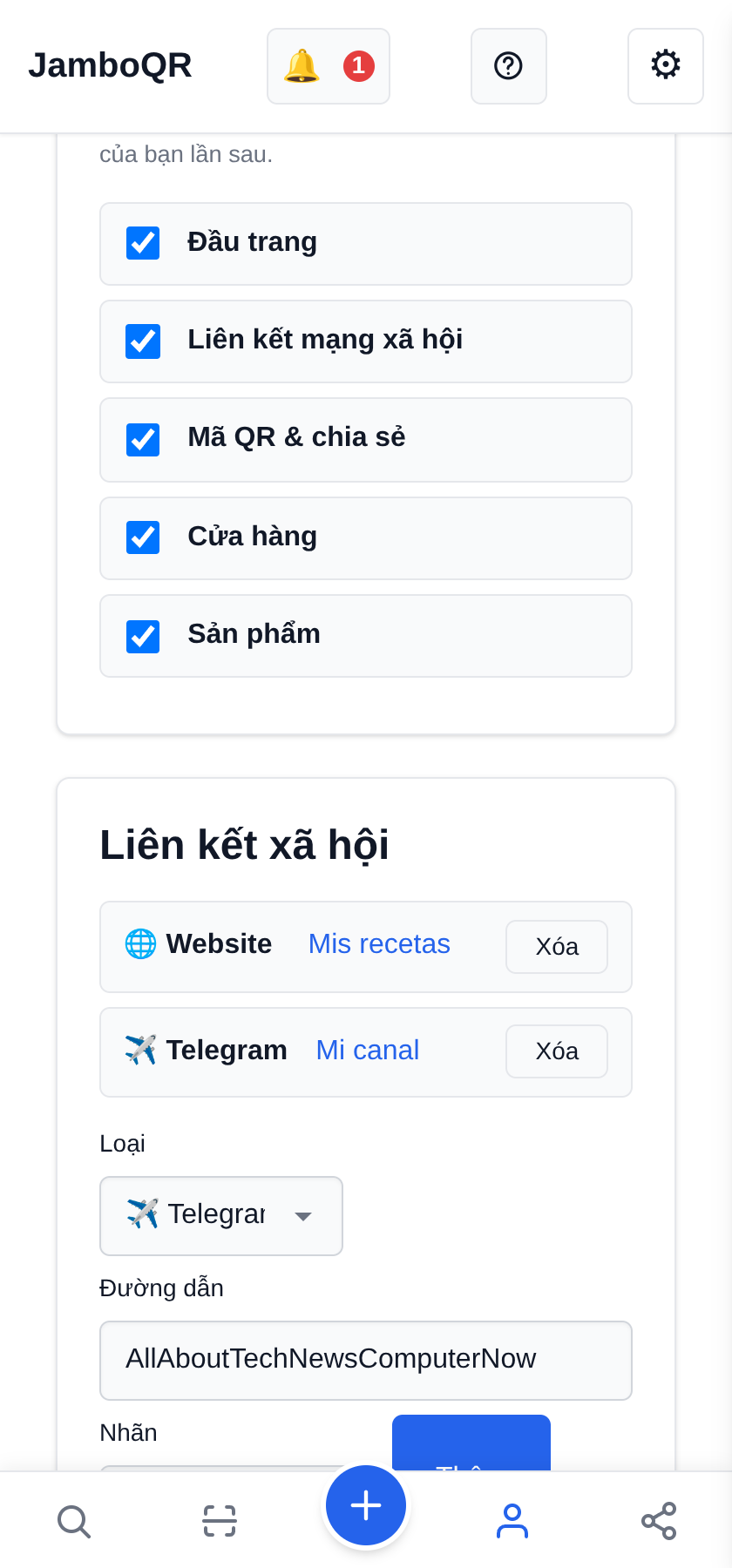
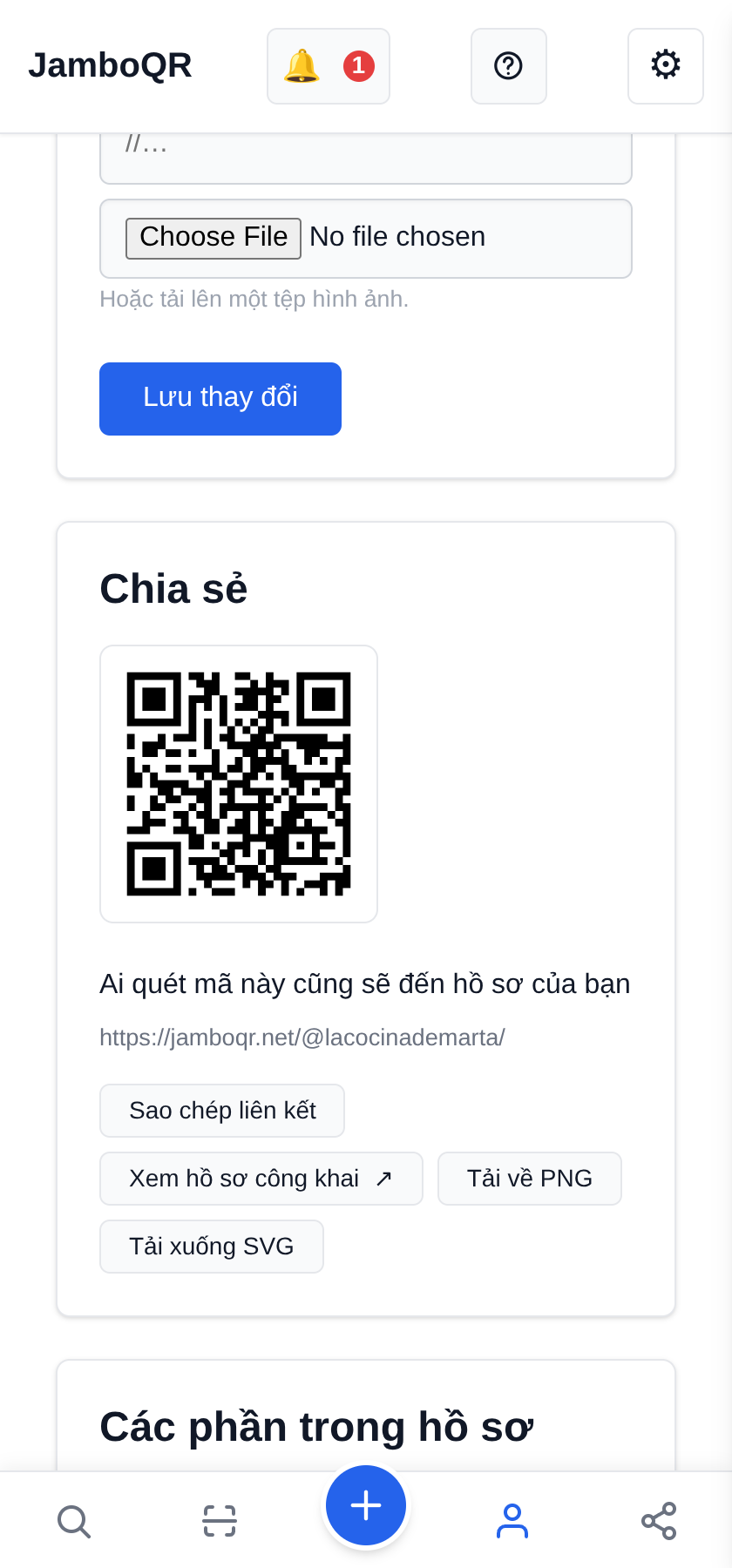
Trong Các phần trong hồ sơ, bạn bật tắt từng phần: phần đầu trang, Liên kết mạng xã hội, Cửa hàng, Sản phẩm và khối Mã QR & chia sẻ.
Nếu chỉ muốn một trang liên kết, hãy tắt sản phẩm và cửa hàng. Thay đổi có hiệu lực vào lần kế tiếp có người mở hồ sơ.
5 Công khai rồi chia sẻ
Trên cùng là Công khai hồ sơ của tôi. Khi còn tắt, địa chỉ của bạn trả về 404 và mã QR không chạy — với người khác thì hồ sơ của bạn không tồn tại.
Bật lên, khối Chia sẻ hiện ra với liên kết của bạn, Sao chép liên kết, Tải về PNG của mã QR và Xem hồ sơ công khai để nhìn đúng như một người khách.
6 Đây là thứ người mở nhìn thấy
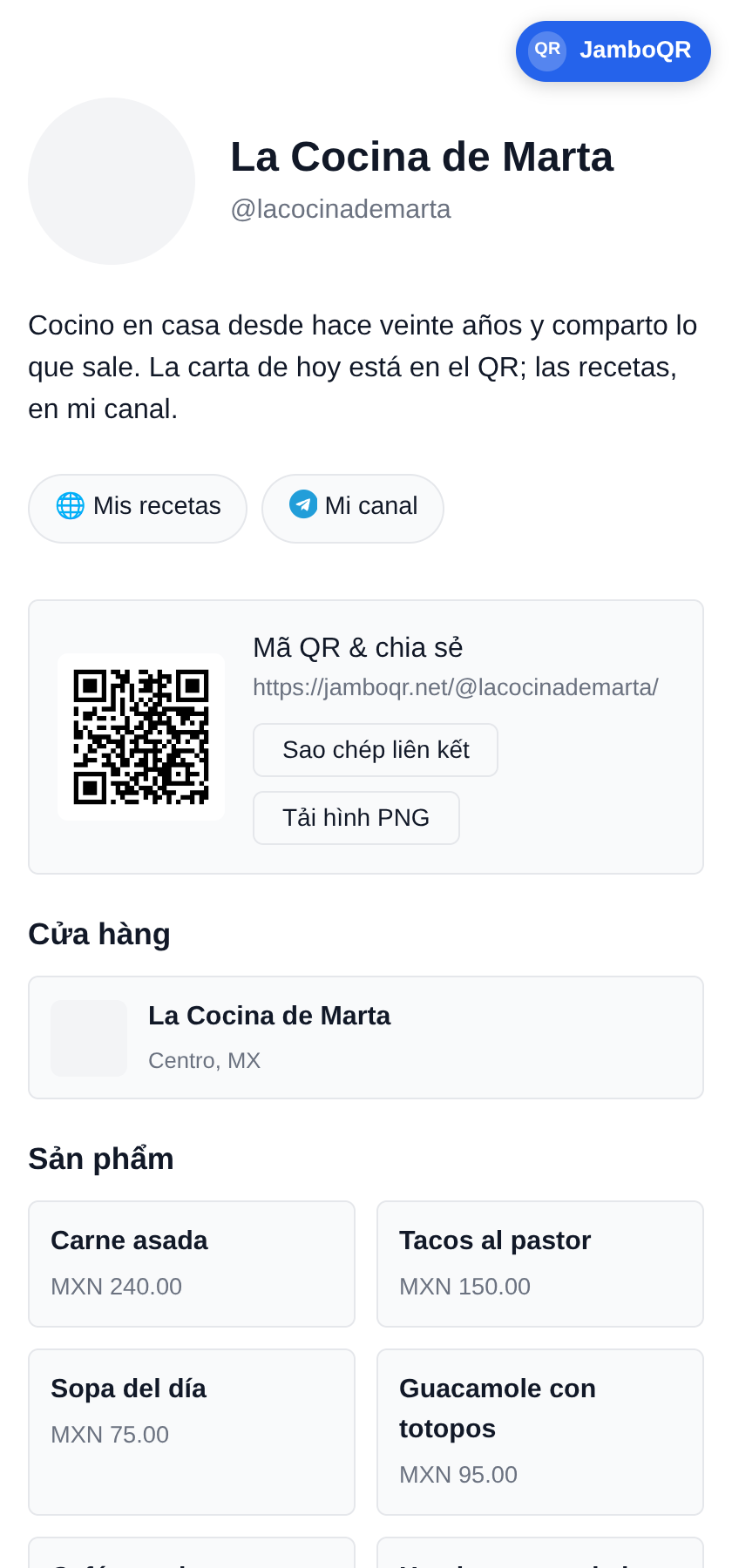
Tên bạn, phần giới thiệu, các liên kết dưới dạng nút và — nếu bạn để bật — sản phẩm cùng cửa hàng, với mã QR ở cuối.
Nó mở ra mà không phải cài gì và bằng ngôn ngữ của người mở. Mã QR đó đi lên tấm thiệp, lên hộp, lên tấm bạt của sạp: nó dẫn tới tất cả những gì là bạn, chứ không phải một thứ.
Những điều cần biết
- Địa chỉ của bạn là `jamboqr.net/@tencuaban`. Nó không hết hạn và không đổi khi cửa hàng, giá cả hay thành phố của bạn đổi.
- Telegram và WhatsApp được lưu dưới dạng tên người dùng và số, không phải địa chỉ: liên kết được ghép khi hiển thị.
- Hồ sơ khởi đầu là RIÊNG TƯ. Cho tới khi bạn bật, cả liên kết lẫn mã QR đều không chạy — đó là cố ý.
- Mỗi phần tắt riêng: bạn có thể chỉ để liên kết, hoặc chỉ để cửa hàng, mà không xóa gì cả.
- Trang được dựng ở máy chủ: mở ra tức thì, không cần cài, bằng ngôn ngữ của khách.
- Miễn phí, và dùng chung tài khoản với cửa hàng của bạn.