Un lettore di QR gratuito e senza pubblicità, che in più ti dice cosa puoi fare con quello che scansioni.
Ci sono codici QR sui tavoli dei ristoranti, sui banconi, sulle insegne dei negozi e sul muro del bar con la password del wi-fi. Quasi ogni lettore li apre; quello che cambia è cosa succede dopo.
Lo scanner di JamboQR legge qualsiasi codice QR, nostro o no, e ti dà opzioni chiare: aprirlo, copiarlo o condividerlo. Se il codice è di un negozio o di un menù JamboQR, lo apre subito. E con il codice a barre di un prodotto ti dice chi lo vende e a che prezzo.
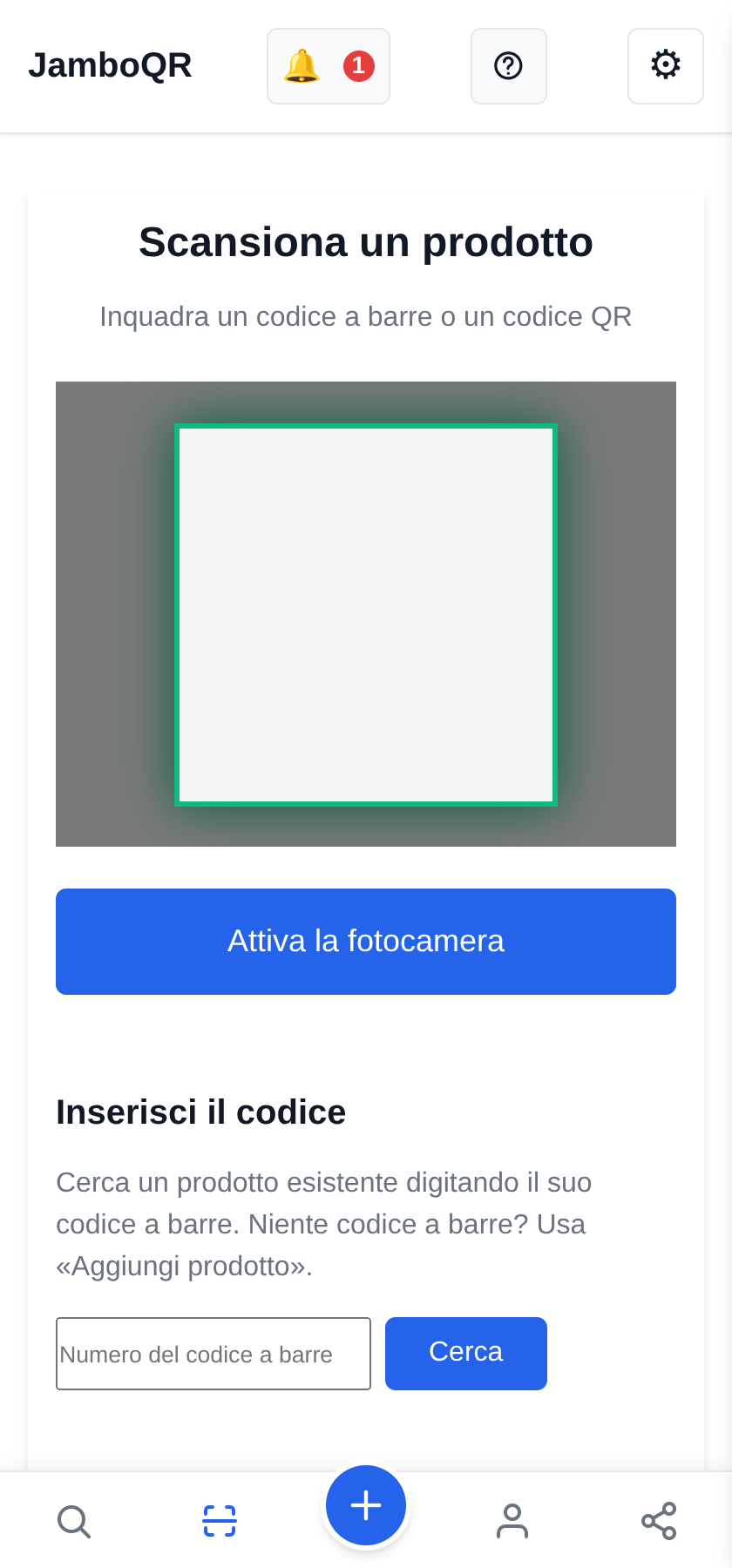
1 Apri lo scanner e inquadra
Tocca il pulsante quadrato nella barra in basso e poi Attiva la fotocamera. La prima volta il telefono chiede il permesso di usarla.
Inquadra il QR e tieni fermo il telefono per un attimo: appena lo legge, il risultato compare subito sotto il pulsante.
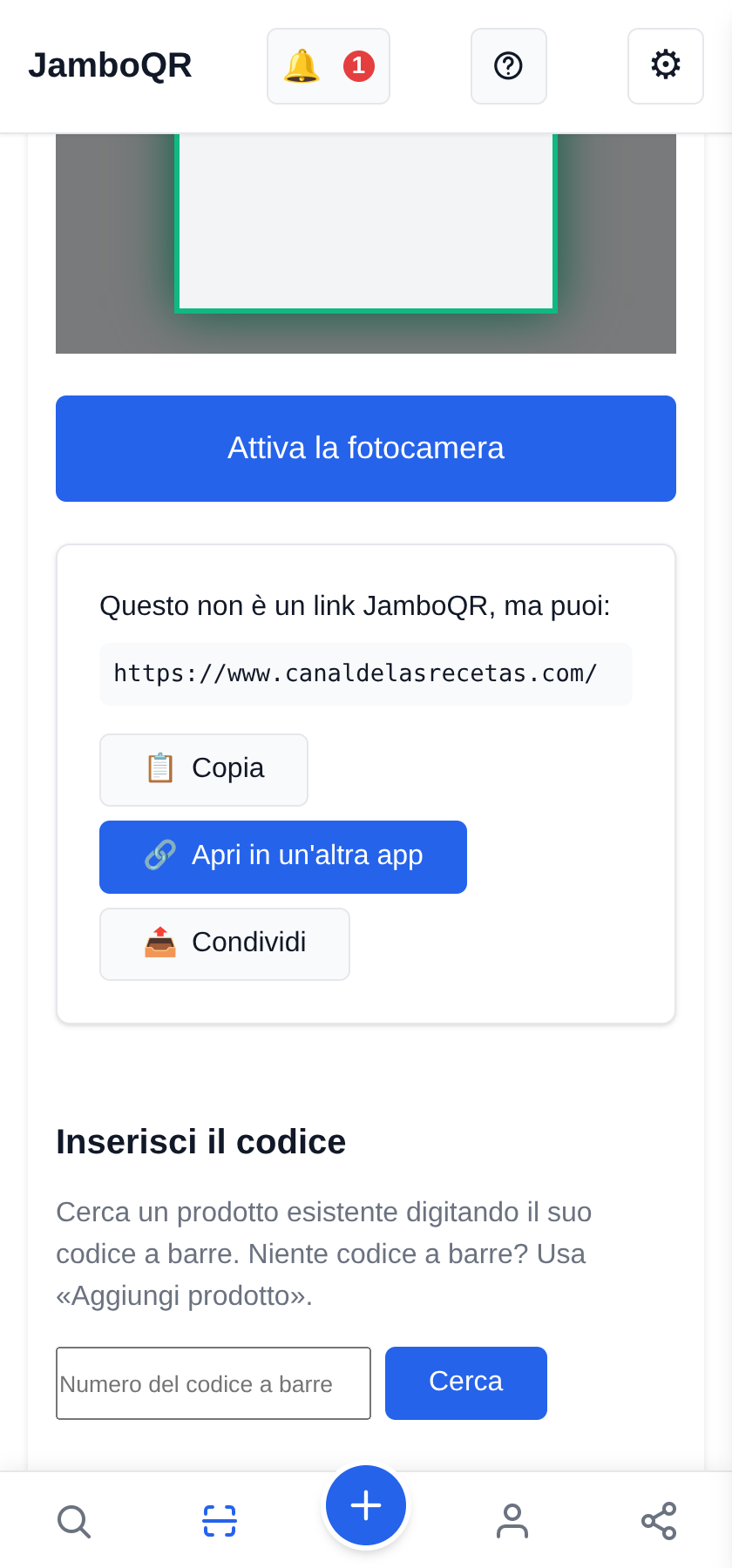
2 Un link: aprilo, copialo o condividilo
Se il QR non è di JamboQR, non resti a mani vuote. Ti mostra cosa contiene —per intero, così vedi dove porta prima di entrare— e tre pulsanti: Apri in un'altra app, Copia e Condividi.
Guardare un link prima di aprirlo è una buona abitudine: un QR incollato sopra un altro può portarti dove non ti aspetti.
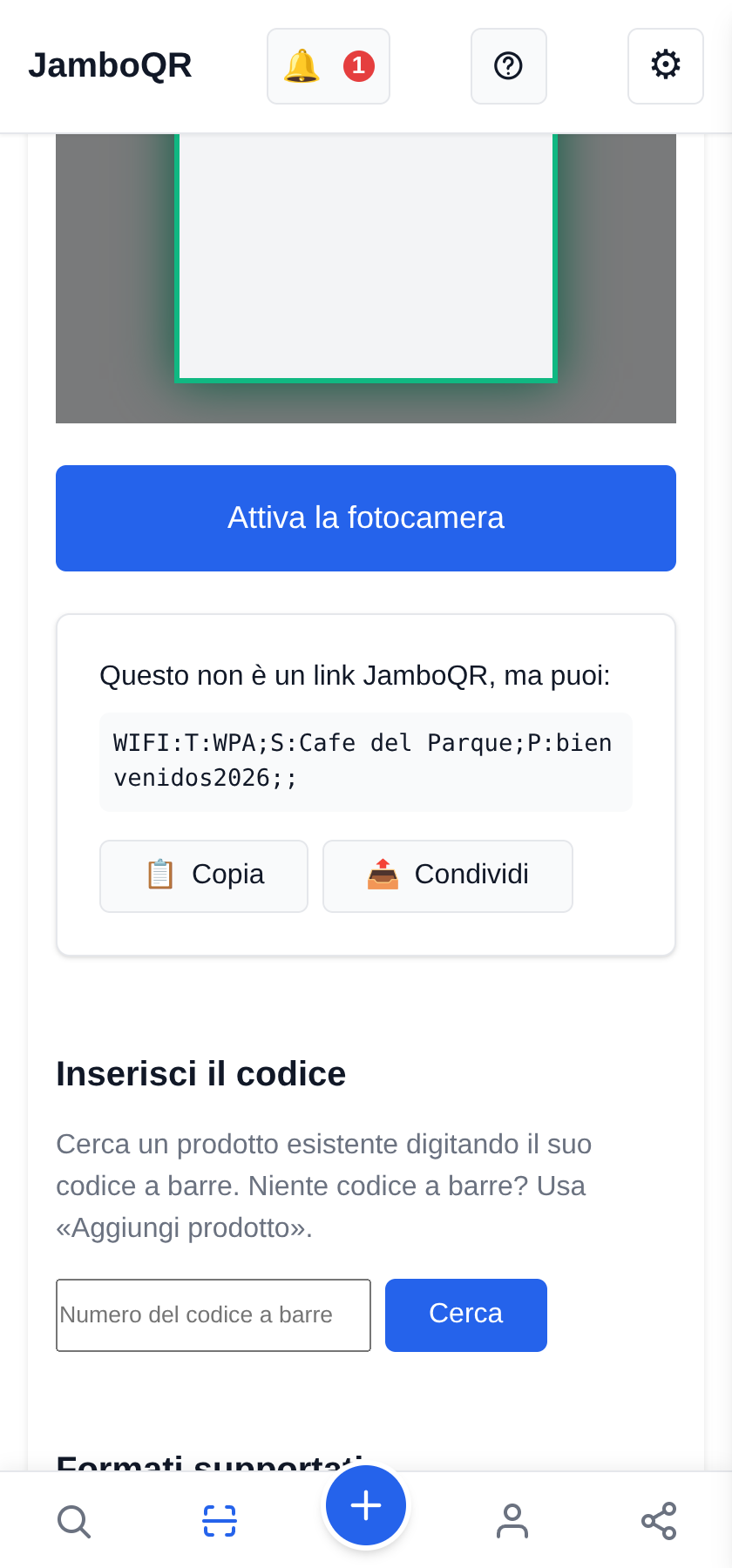
3 La password del wi-fi e altri testi
Non tutti i QR sono link. Quello del wi-fi del bar contiene il nome della rete e la password; altri contengono un numero di telefono, un indirizzo o un testo.
JamboQR te lo mostra così com'è: tocca Copia per la parte che ti serve o Condividi per mandarla a chi è con te.
4 Il QR di un negozio o di un menù si apre subito
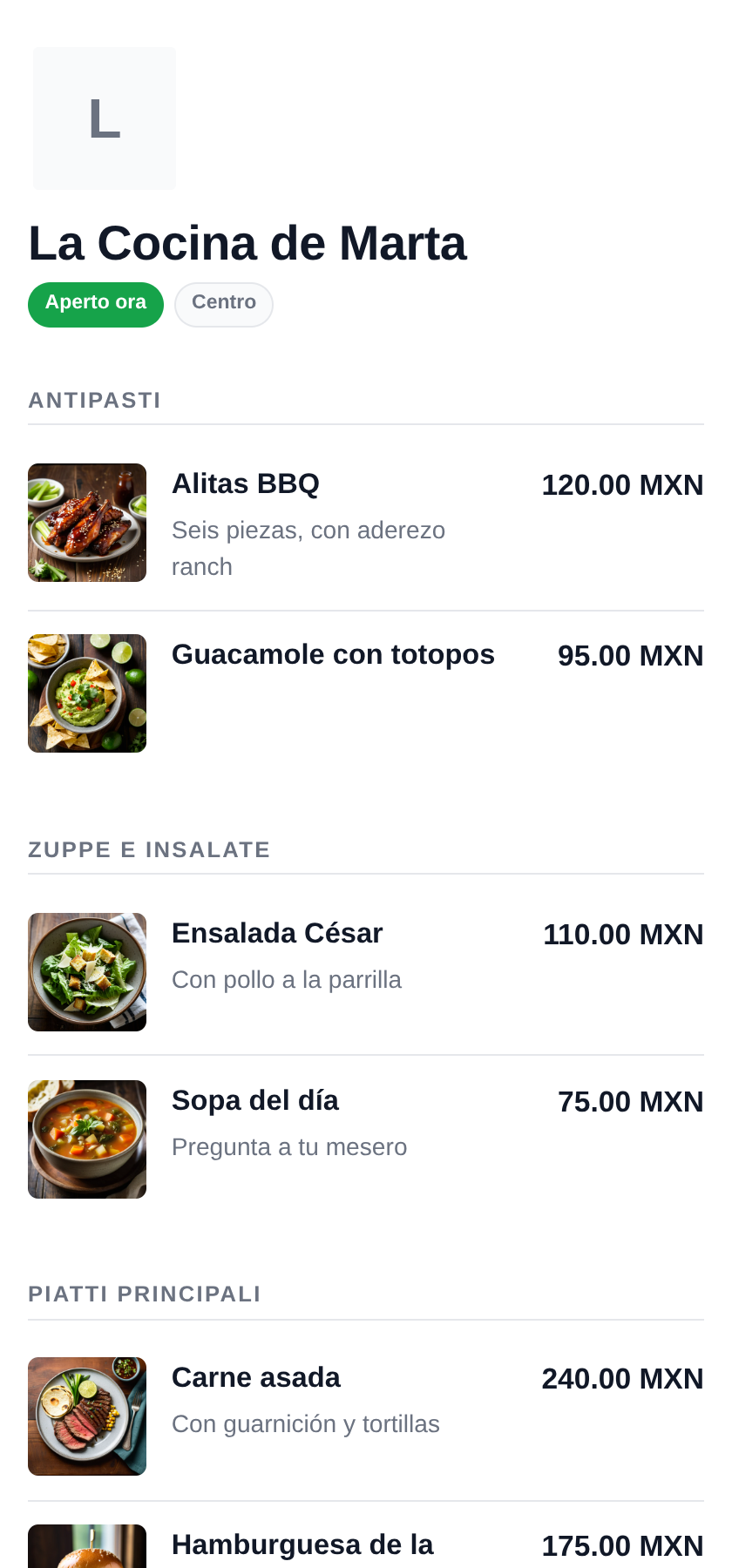
Se il codice è di JamboQR —quello sul tavolo di un ristorante, sul bancone o su una bancarella—, non ci sono passaggi in mezzo: si apre il menù o il catalogo, con foto e prezzi, nella tua lingua.
Lo stesso vale per il QR di un prodotto o di un profilo.

5 Cerca un prodotto dal codice a barre
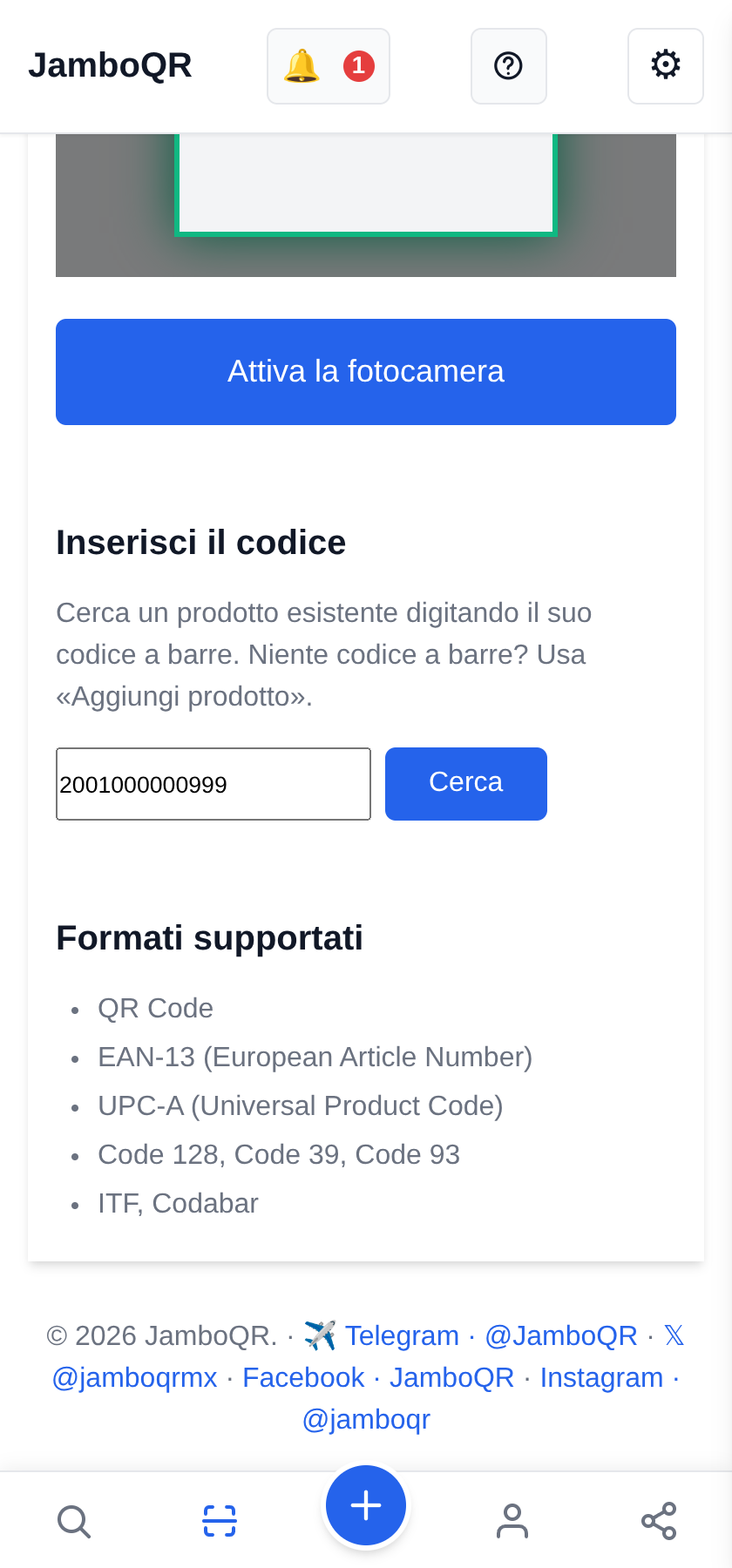
I prodotti del supermercato hanno un codice a barre con 13 cifre sotto. Scrivile in Inserisci il codice e tocca Cerca.
Per ora la fotocamera legge i QR; il codice a barre si scrive a mano. Serve anche quando un QR è rovinato o sfocato e ha il codice stampato accanto.
6 «Prodotto trovato»
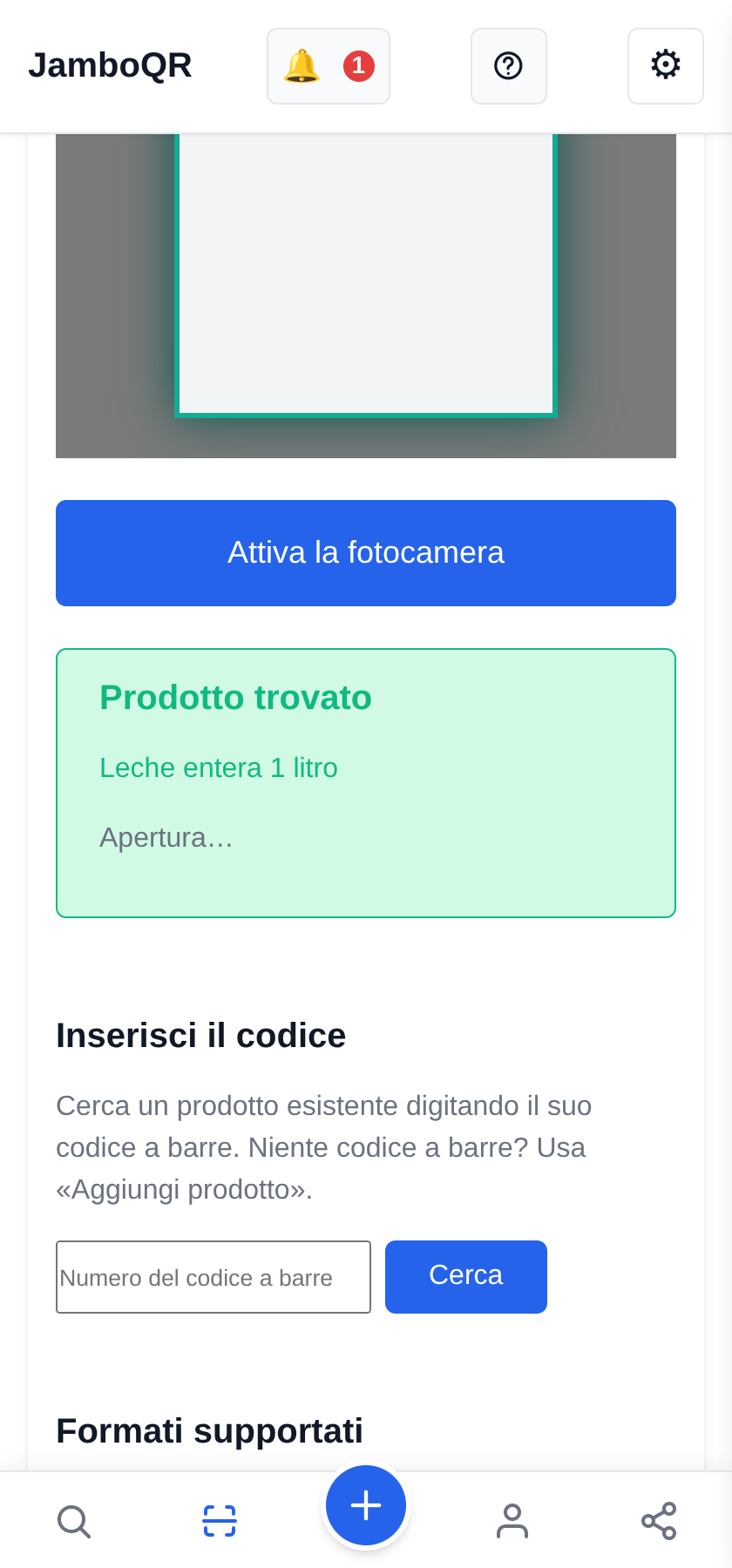
Se qualcuno l'ha già aggiunto, JamboQR ti dice Prodotto trovato e apre la sua scheda da solo dopo un paio di secondi.
7 Dove si vende e a che prezzo
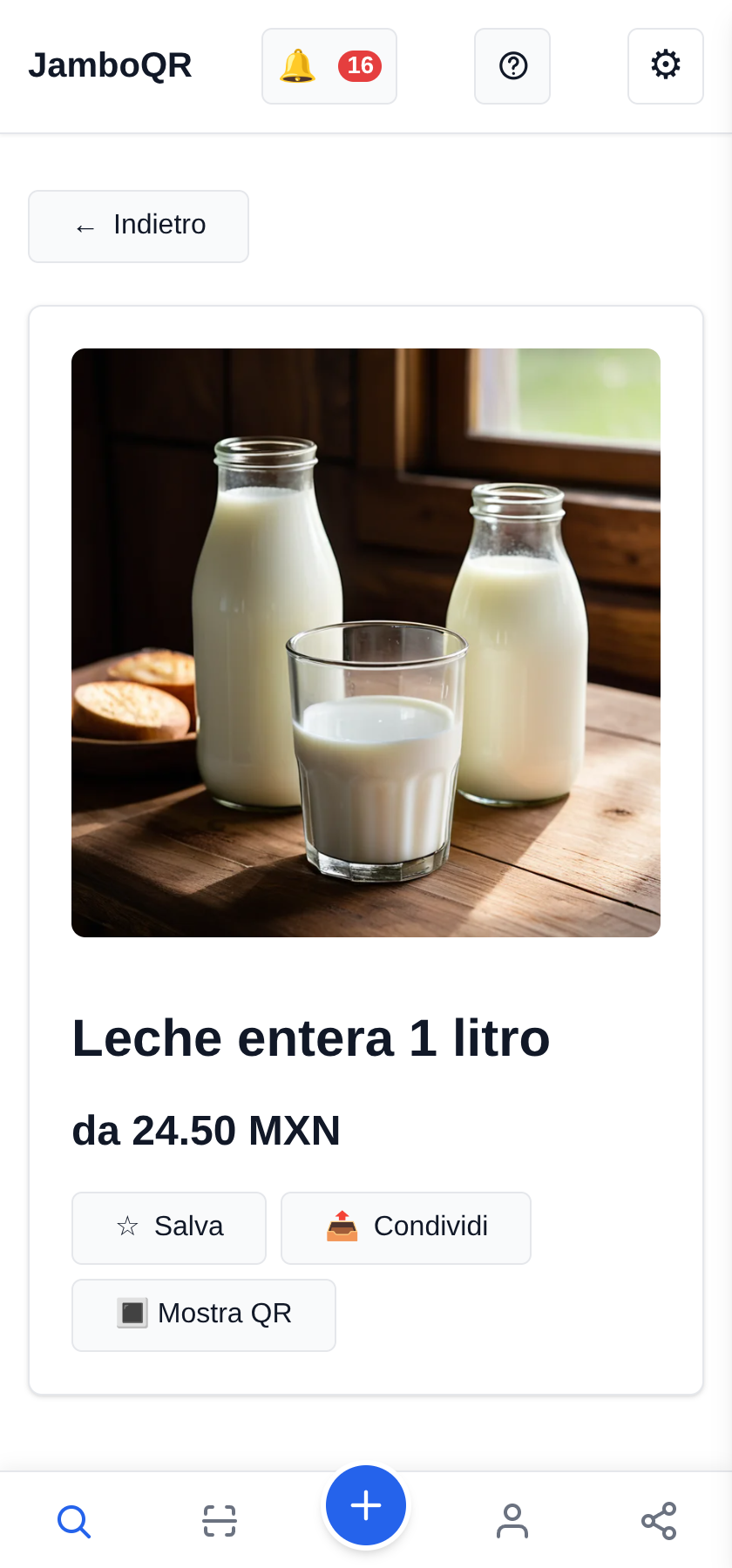
Nella scheda, Dove comprare elenca ogni negozio o luogo che ce l'ha, con il prezzo e la distanza da te. Qui, lo stesso latte in due negozi del quartiere, a prezzi diversi.
Così sai, prima di uscire, dove ti conviene andare.
8 Nessuno ce l'ha? Aggiungilo tu
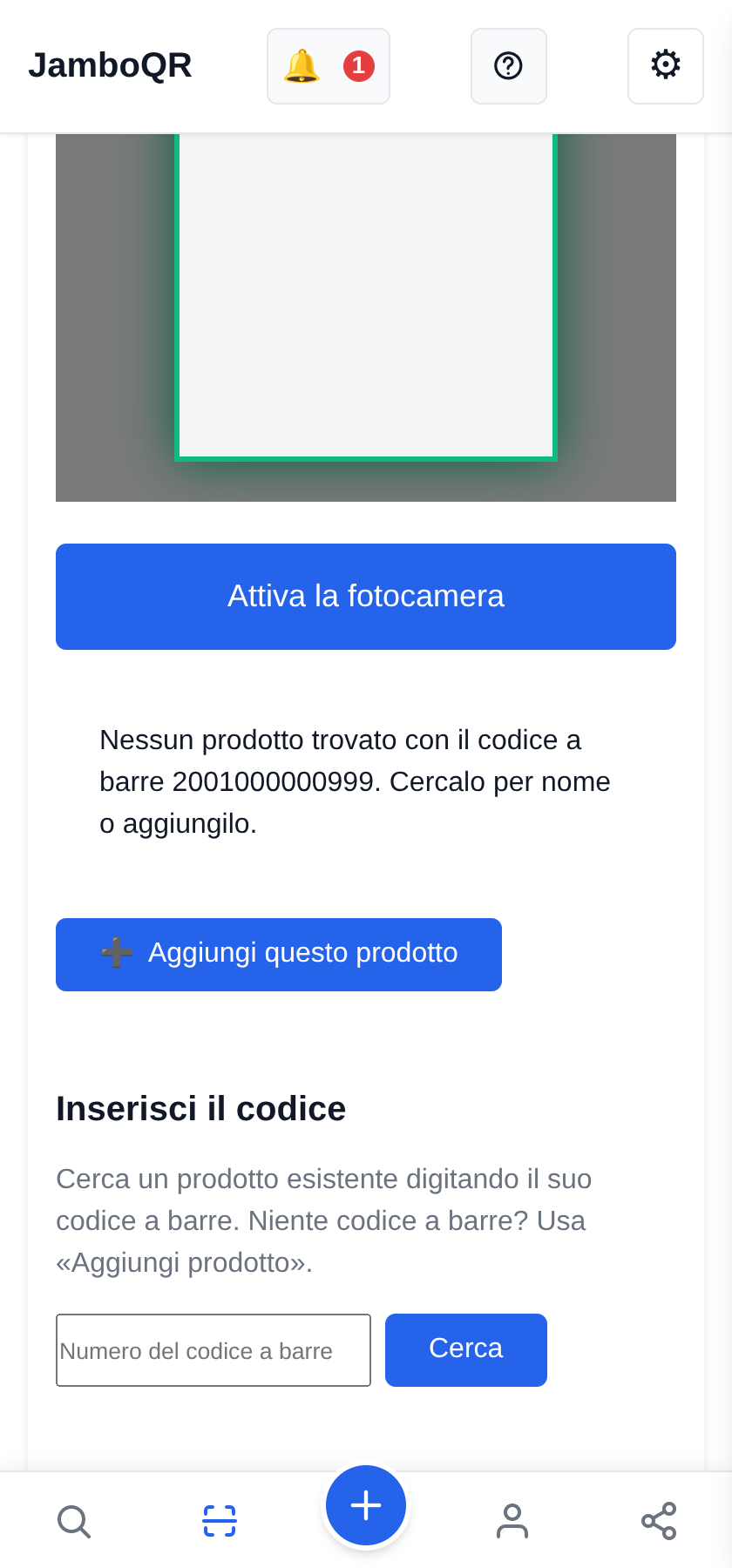
Se il codice non è ancora su JamboQR, te lo dice e ti offre Aggiungi questo prodotto con il codice già inserito. Se lo vendi, mettilo nel tuo negozio; se l'hai visto a buon prezzo, condividilo con il tuo club delle offerte.
9 E già che ci sei: il tuo QR
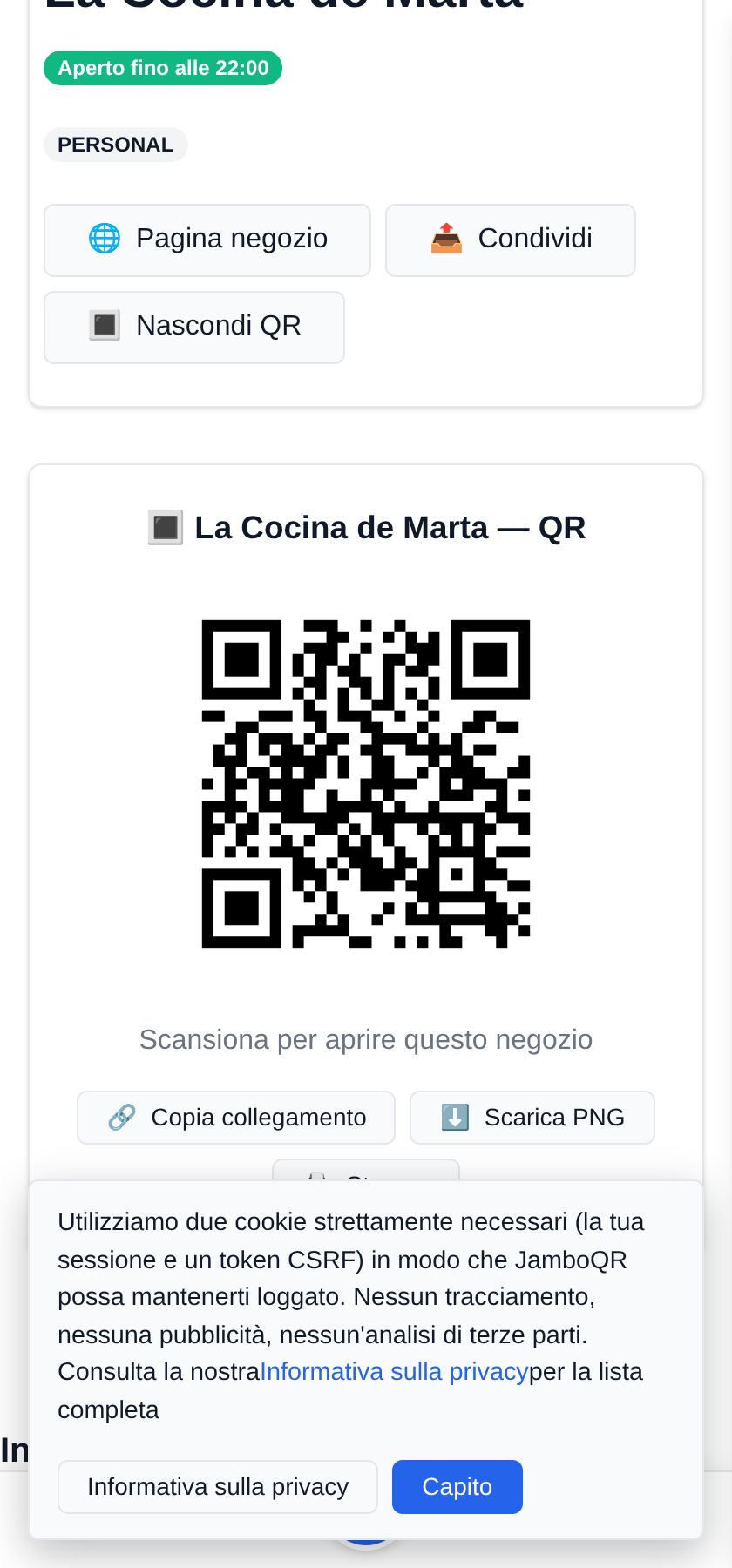
Il tuo negozio, ogni prodotto e il tuo profilo hanno il loro QR da stampare, che gli altri leggeranno con questo stesso scanner o con la fotocamera del telefono.
Come crearlo e dove metterlo lo trovi nella guida Metti il menù del tuo ristorante su un QR, in questa stessa guida.
In breve
- Legge qualsiasi codice QR, non solo quelli di JamboQR.
- Ti mostra il contenuto prima di aprire qualsiasi cosa, e puoi copiarlo o condividerlo.
- Con il codice a barre di un prodotto vedi dove si vende e a che prezzo.
- Senza pubblicità e senza tracciamento.
- Funziona nell'app Android e nel browser del telefono.