広告なしの無料QRリーダー。読み取ったものをどう使えるかまで教えてくれます。
QRコードは、レストランのテーブル、レジカウンター、お店の看板、そしてWi-Fiのパスワードが貼られたカフェの壁にもあります。たいていのリーダーで開けますが、違いはその後に何ができるかです。
JamboQRのスキャナーは、私たちのものかどうかに関係なくどんなQRコードも読み取り、開く・コピーする・共有するという分かりやすい選択肢を出します。JamboQRのお店やメニューのコードなら、そのまま開きます。商品のバーコードからは、どこでいくらで売っているかが分かります。
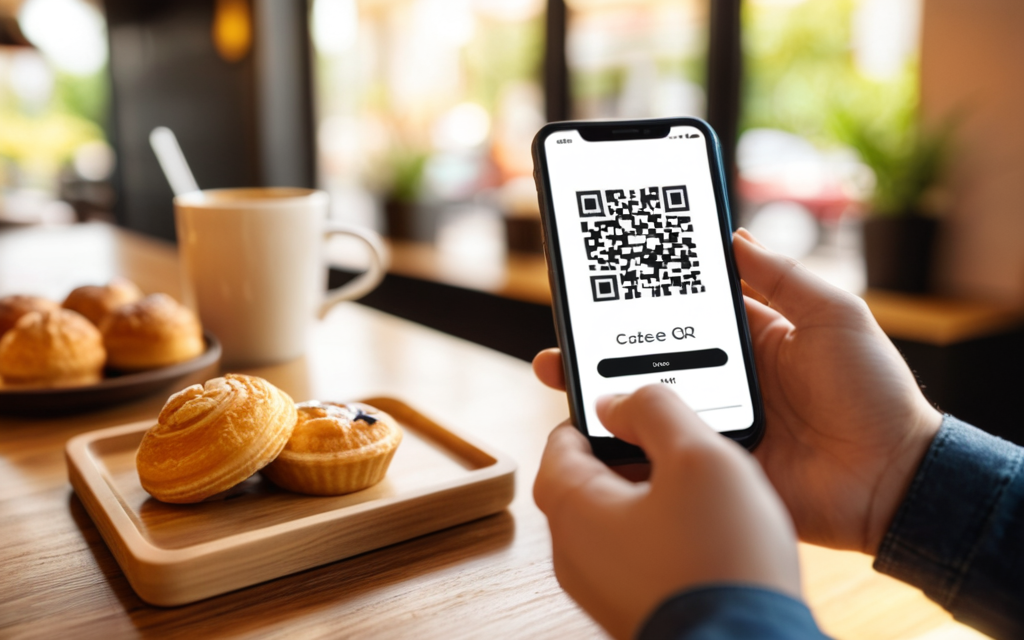
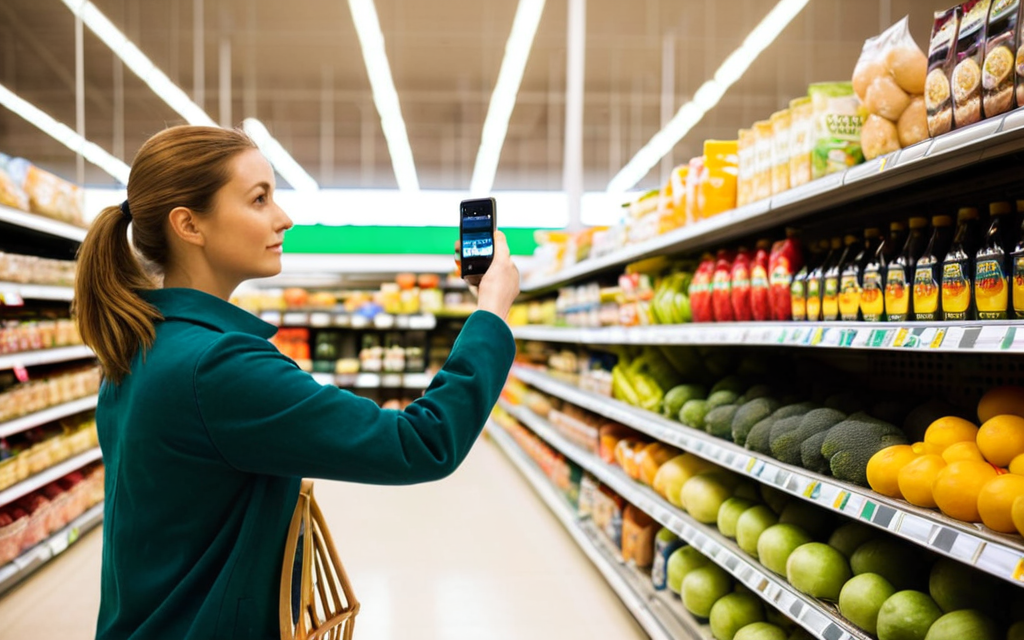
1 スキャナーを開いて向ける
下のバーにある四角いボタンをタップし、カメラを起動をタップします。初回はカメラの使用許可を求められます。
QRコードに向けて、少しのあいだスマホを動かさずに持ちます。読み取れたら、ボタンのすぐ下に結果が出ます。
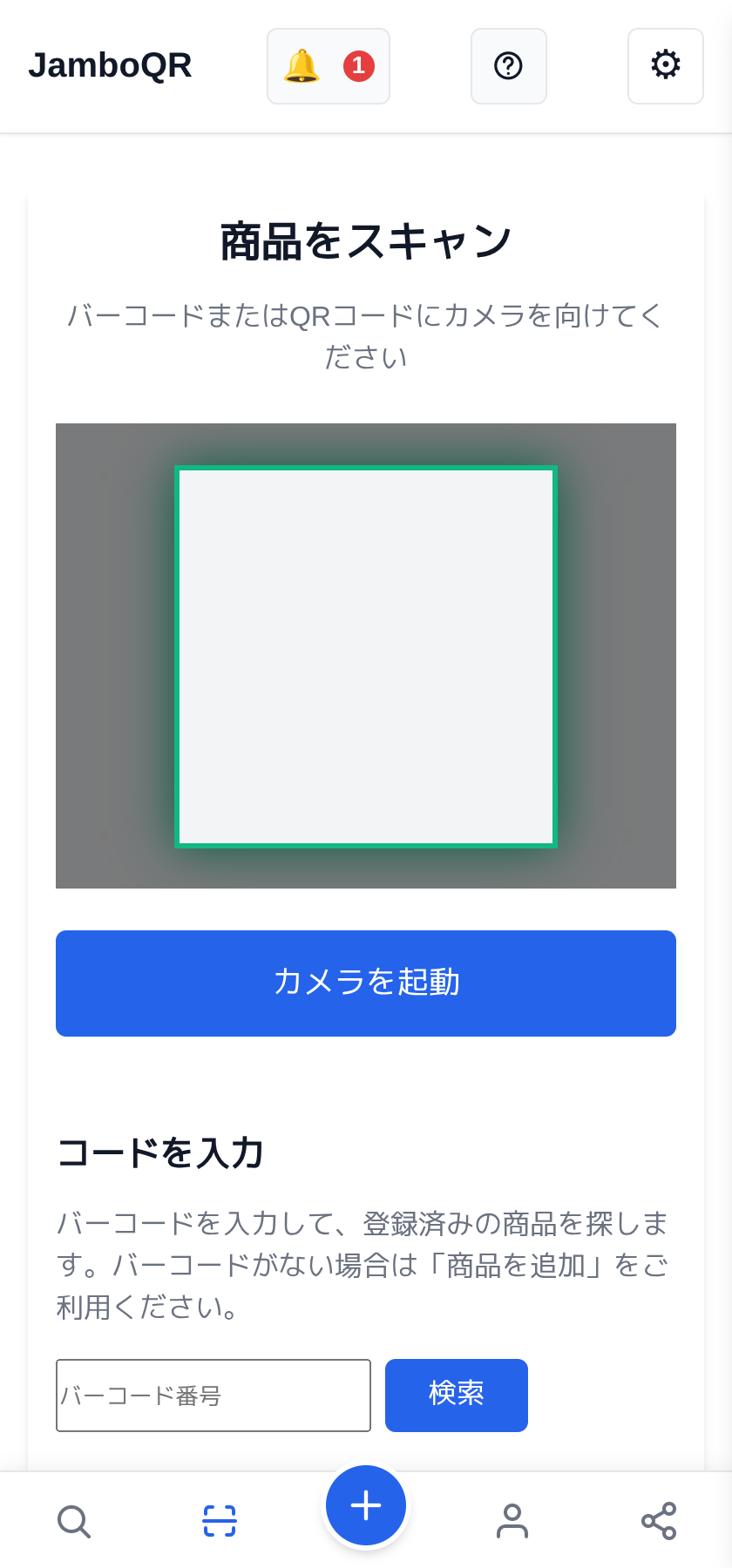
2 リンク:開く、コピーする、共有する
JamboQRのコードでなくても、困ることはありません。中身を全部表示するので、開く前にどこにつながるか確認できます。ボタンは三つ:別のアプリで開く、コピー、共有。
開く前にリンクを確かめるのは良い習慣です。別のコードの上に貼られたQRシールは、思わぬ場所につながることがあります。
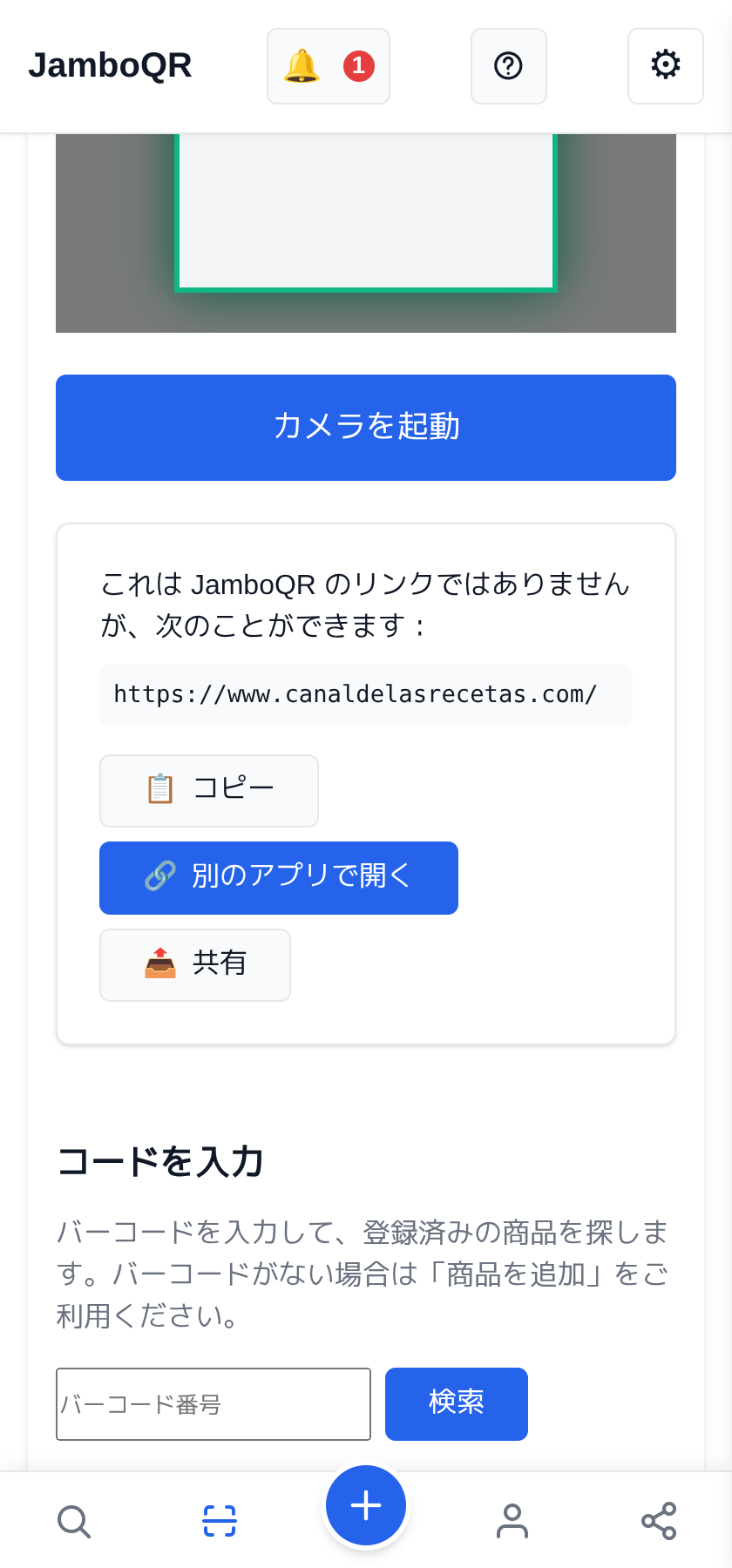
3 Wi-Fiのパスワードやその他のテキスト
QRコードがすべてリンクとは限りません。カフェのWi-Fiのコードにはネットワーク名とパスワードが、ほかのコードには電話番号や住所、ただの文章が入っています。
JamboQRはそのまま表示します。必要な部分はコピーで、一緒にいる人には共有で送れます。
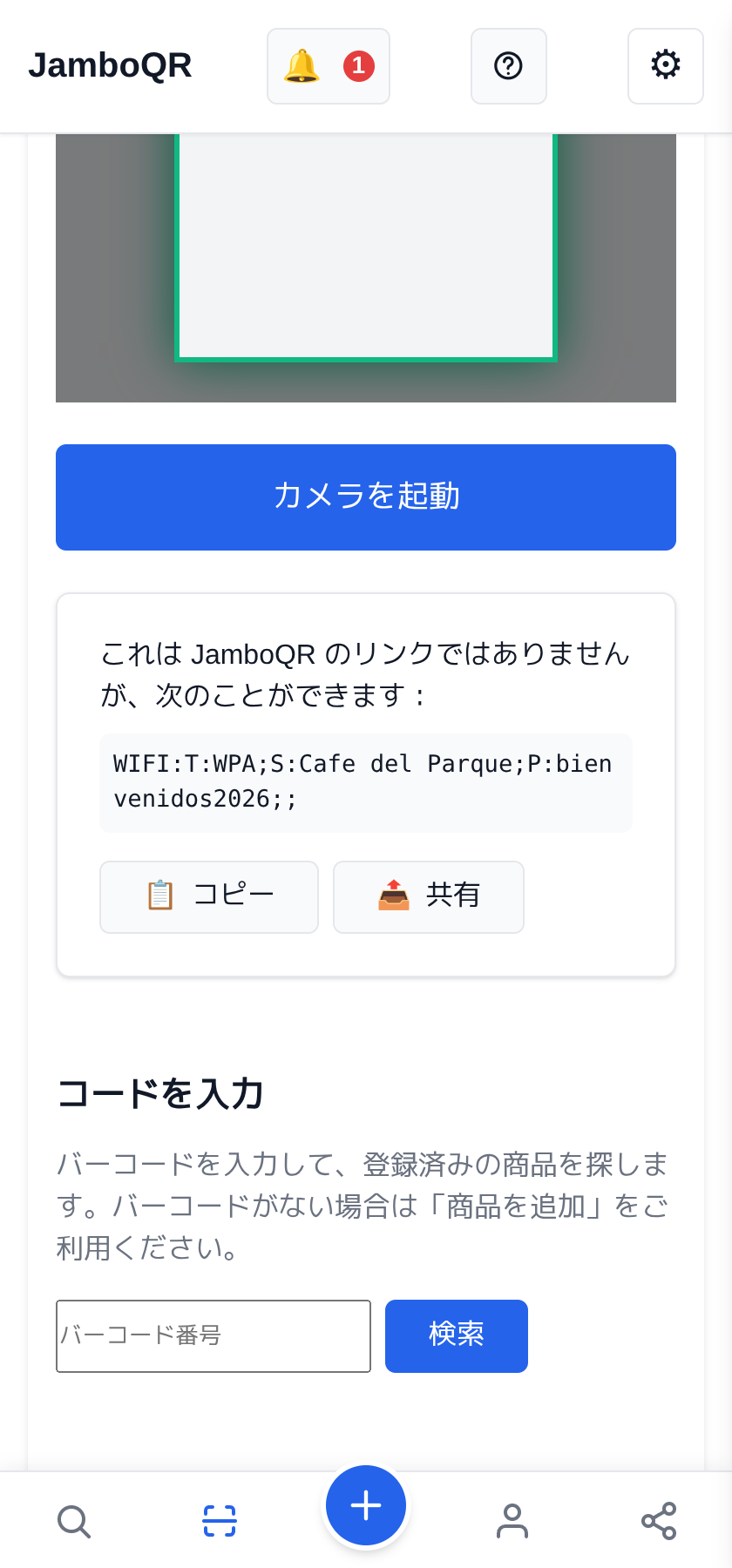
4 お店やメニューのQRはそのまま開く
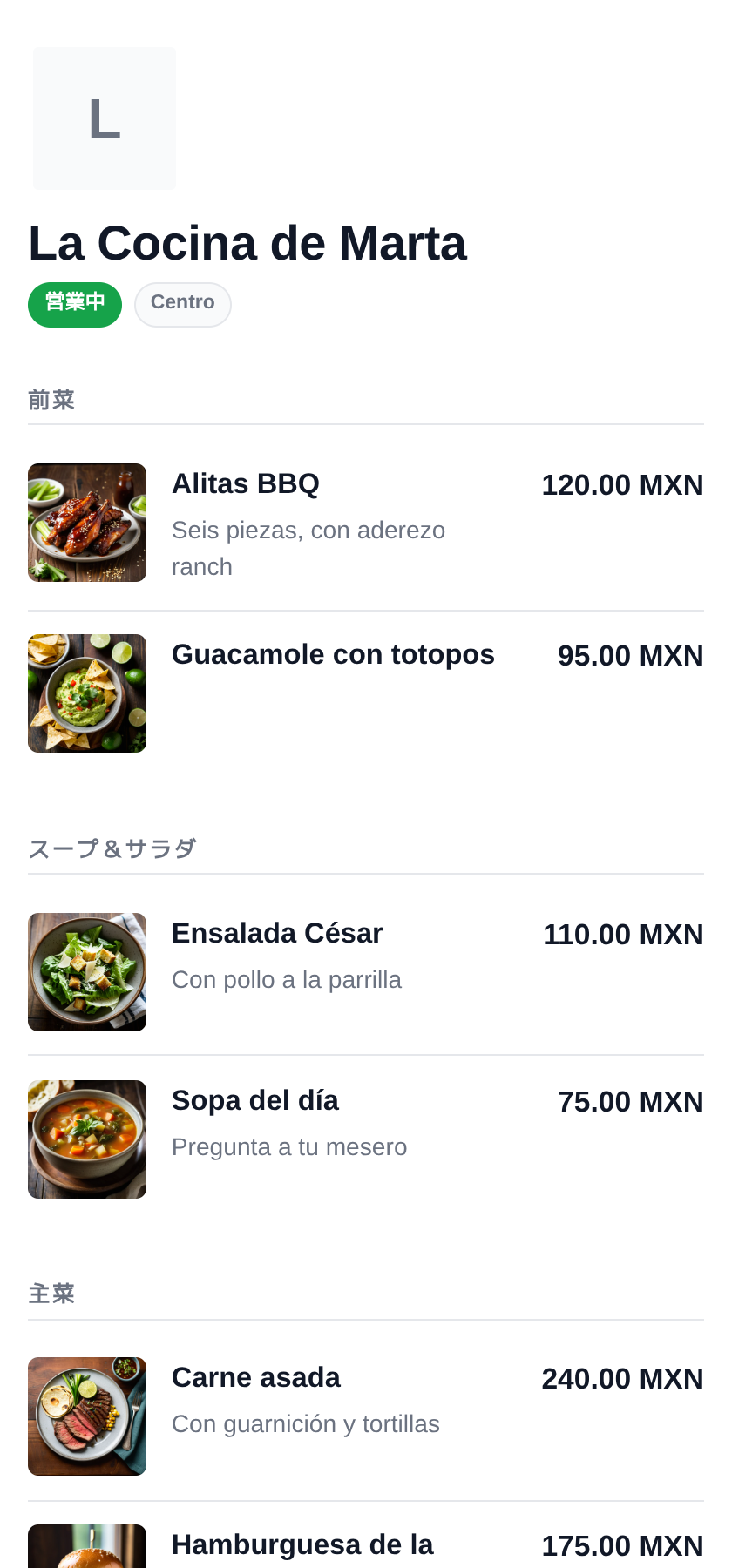
JamboQRのコード(レストランのテーブル、カウンター、市場の屋台など)なら、途中の手順はありません。メニューや商品一覧が、写真と価格つきで、あなたの言語で開きます。
商品やプロフィールのQRコードも同じです。

5 バーコードで商品を探す
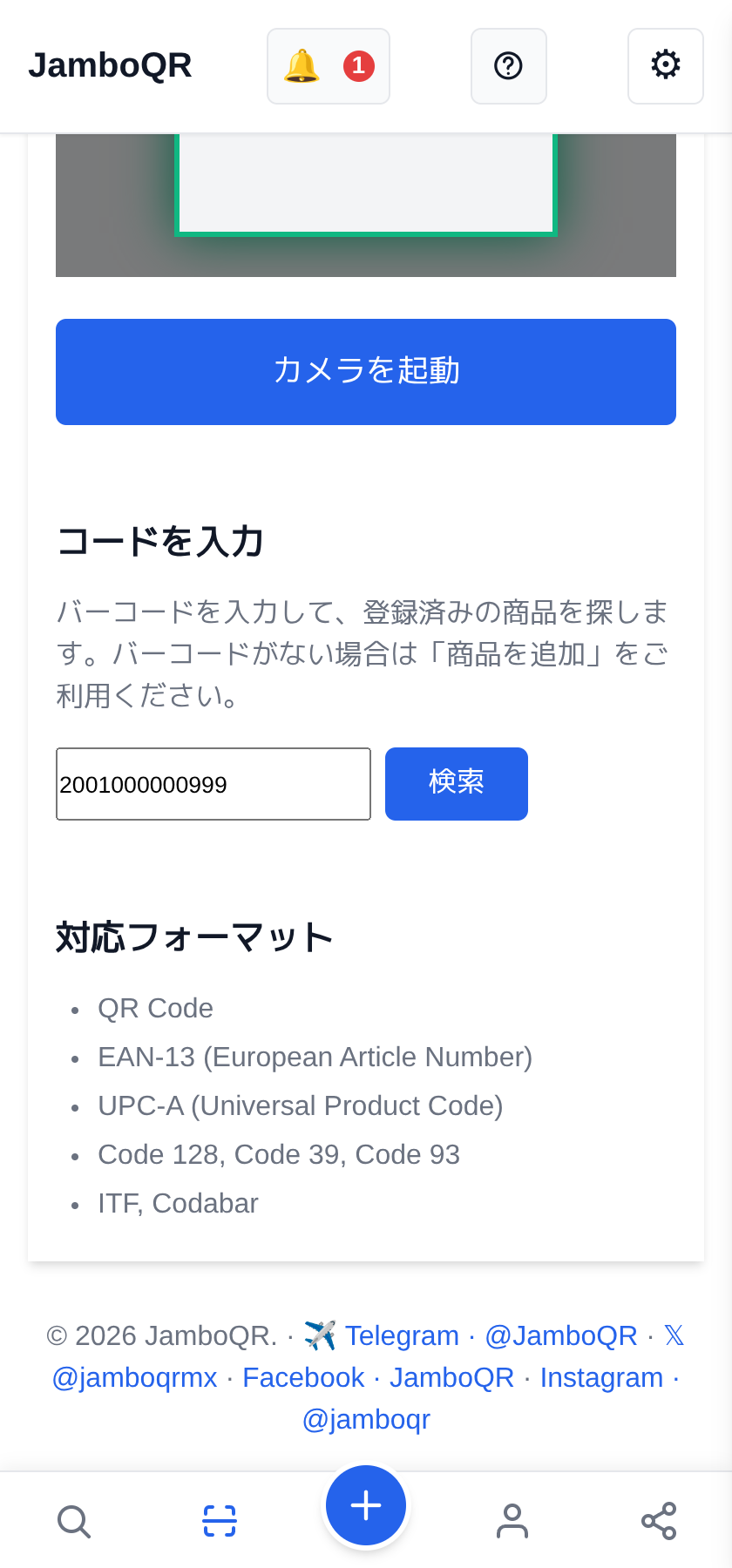
スーパーの商品には、下に13桁の数字があるバーコードがついています。その数字をコードを入力に入れて、検索をタップします。
今のところカメラが読み取るのはQRコードで、バーコードは手で入力します。QRコードが破れていたりぼやけていたりして、横にコードが印刷されているときにも使えます。
6 「商品が見つかりました」
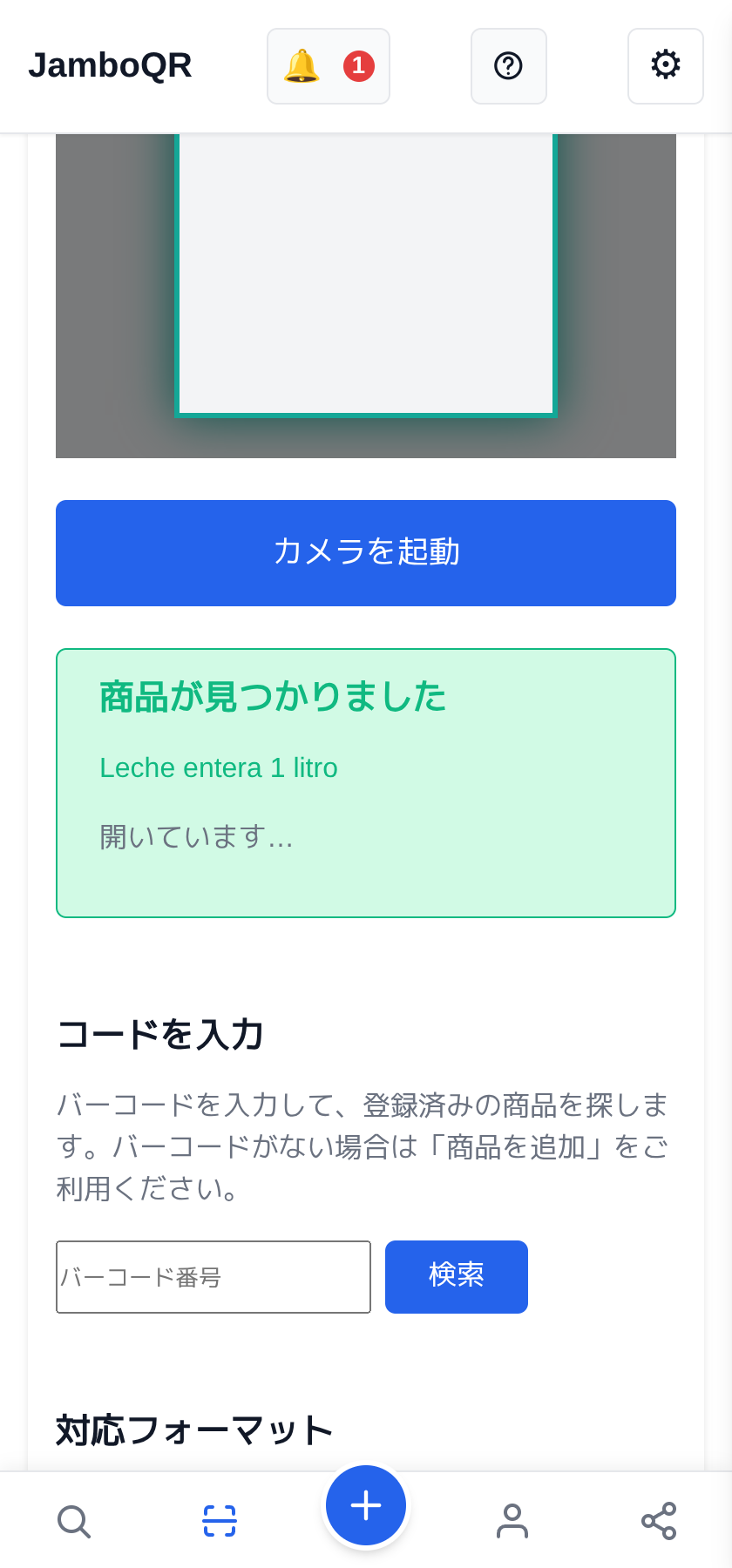
だれかがすでに登録していれば、JamboQRは商品が見つかりましたと表示し、数秒後に自動でその商品のページを開きます。
7 どこで、いくらで売っているか
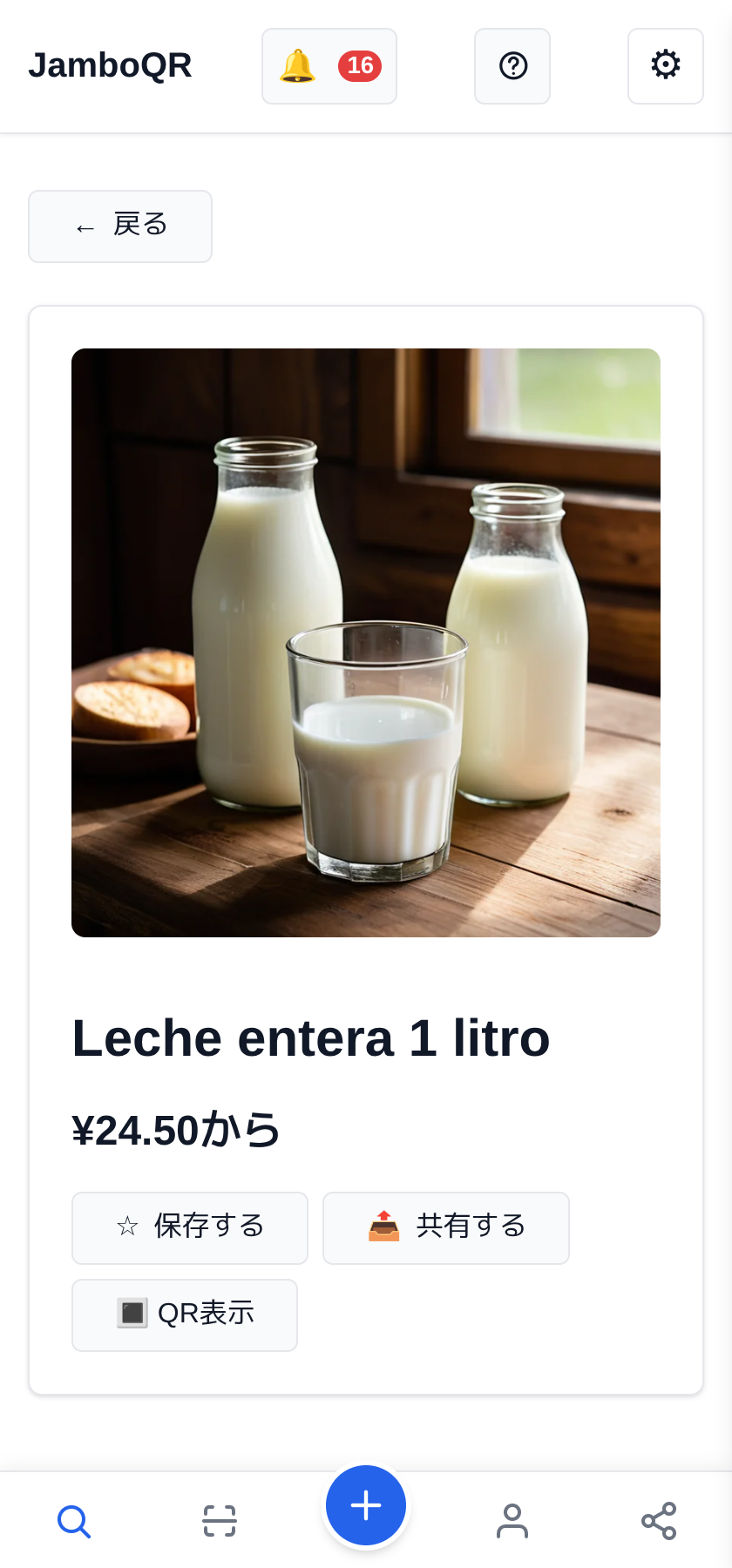
商品ページのどこで買えますかには、扱っているお店や場所が、価格とあなたからの距離つきで並びます。ここでは同じ牛乳が、近所の2軒で違う値段になっています。
これで、出かける前にどこへ行けば得かが分かります。
8 だれも持っていない?自分で追加
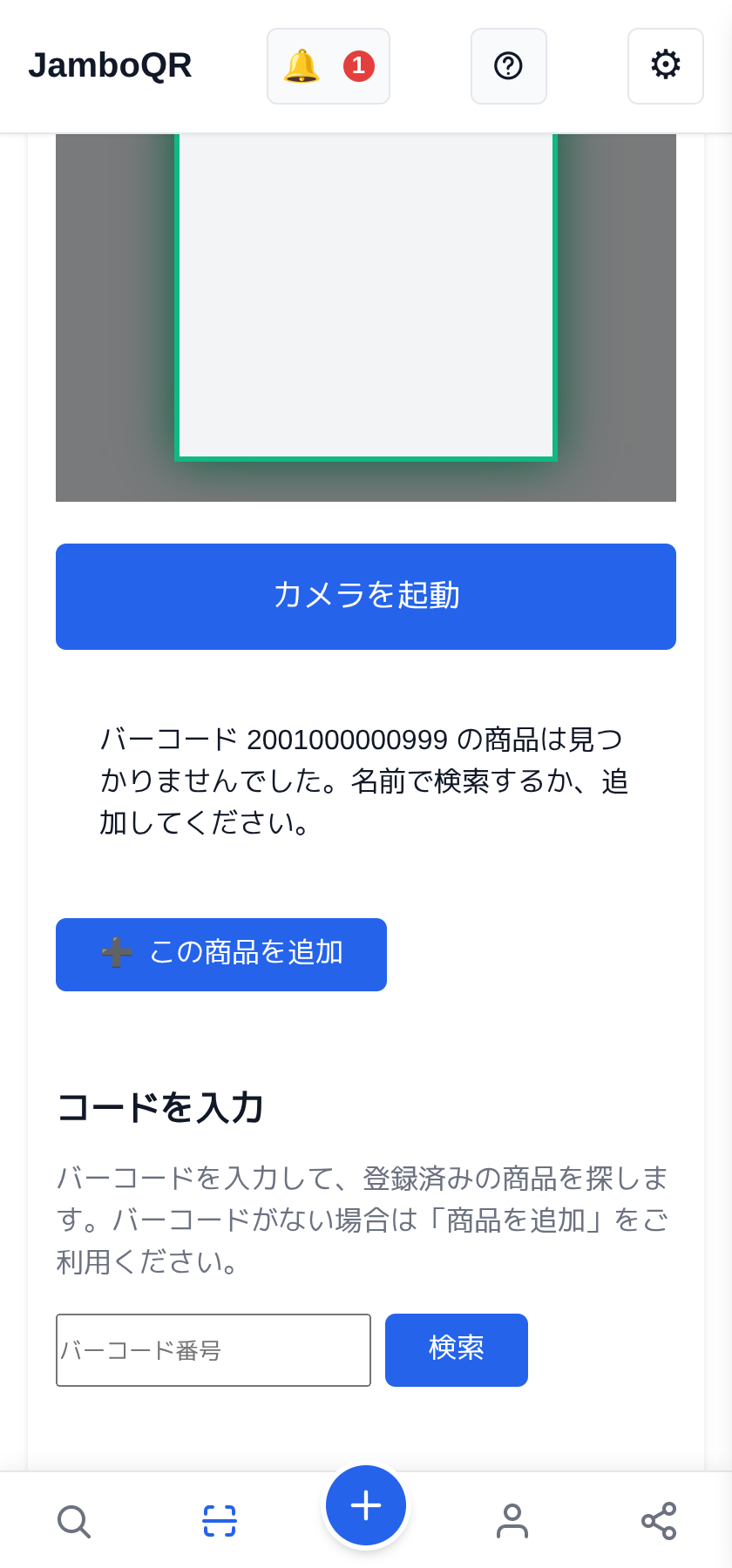
まだJamboQRにないコードなら、そう知らせて、コード入力済みのこの商品を追加を出します。売っているなら自分のお店へ、安く見かけたならお得情報のクラブで共有しましょう。
9 ついでに:あなた自身のQRコード
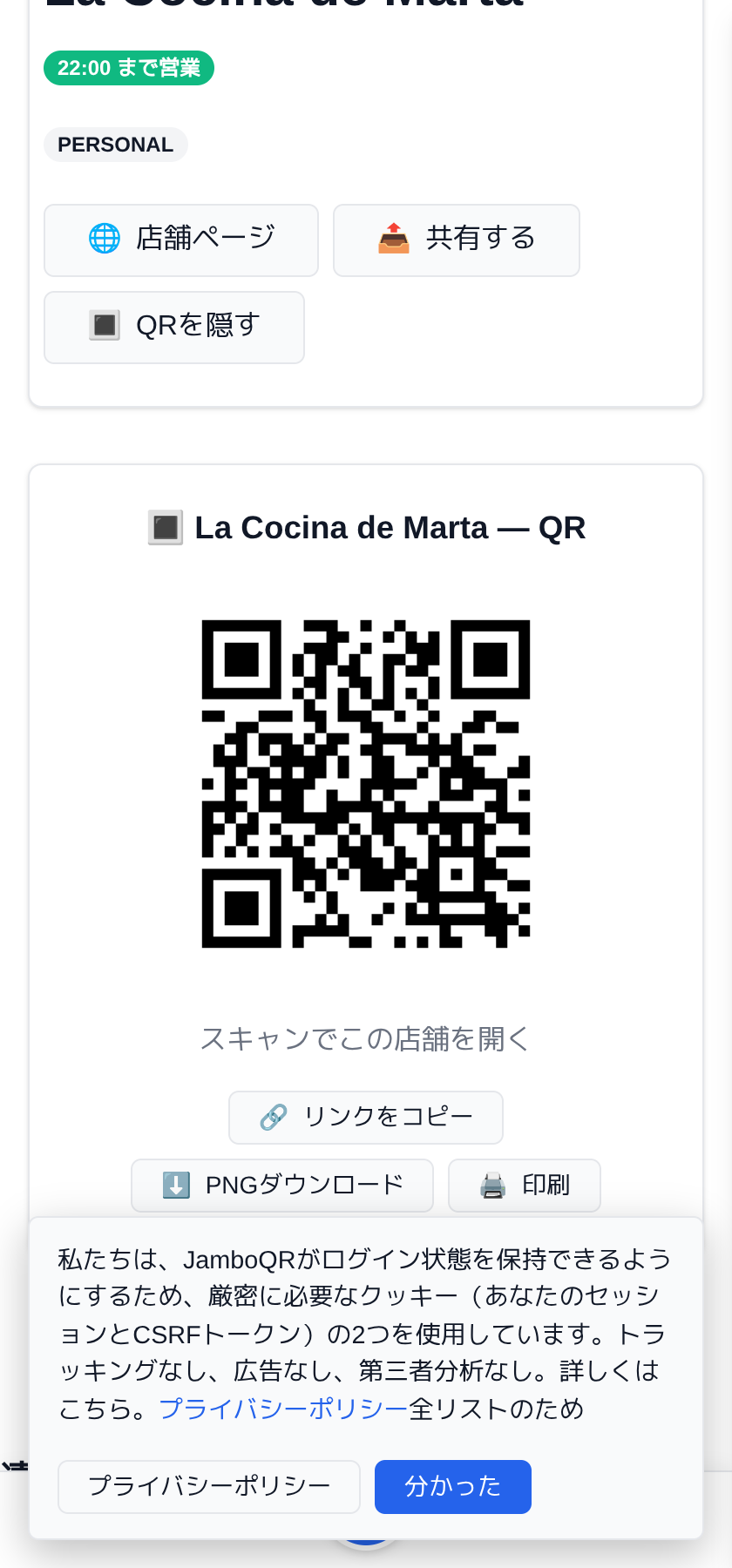
あなたのお店、それぞれの商品、そしてプロフィールには、印刷できる専用のQRコードがあります。ほかの人はこのスキャナーやスマホのカメラで読み取れます。
作り方と貼る場所は、このヘルプのガイドお店のメニューを、無料でQRコードにで紹介しています。
まとめ
- JamboQRのものに限らず、どんなQRコードも読み取れます。
- 何かを開く前に中身を表示し、コピーや共有もできます。
- 商品のバーコードから、どこでいくらで売っているかが分かります。
- 広告なし、追跡なし。
- Androidアプリでも、スマホのブラウザでも使えます。