Безкоштовний сканер QR-кодів без реклами, який ще й підказує, що робити з відсканованим.
QR-коди є на столиках у ресторанах, на прилавках, на вивісках крамниць і на стіні кав’ярні з паролем від Wi-Fi. Відкрити їх може майже будь-який сканер; різниця в тому, що відбувається далі.
Сканер JamboQR зчитує будь-який QR-код, наш чи ні, і пропонує зрозумілі дії: відкрити, скопіювати або поділитися. Якщо код належить магазину чи меню в JamboQR, він одразу його відкриває. А за штрихкодом товару показує, хто його продає і за якою ціною.
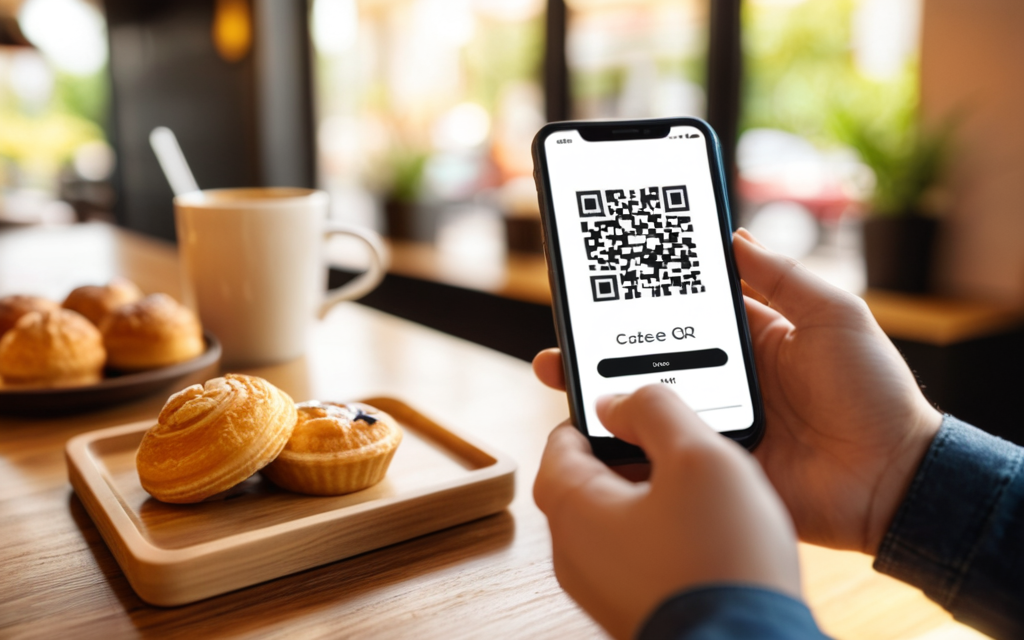
1 Відкрийте сканер і наведіть камеру
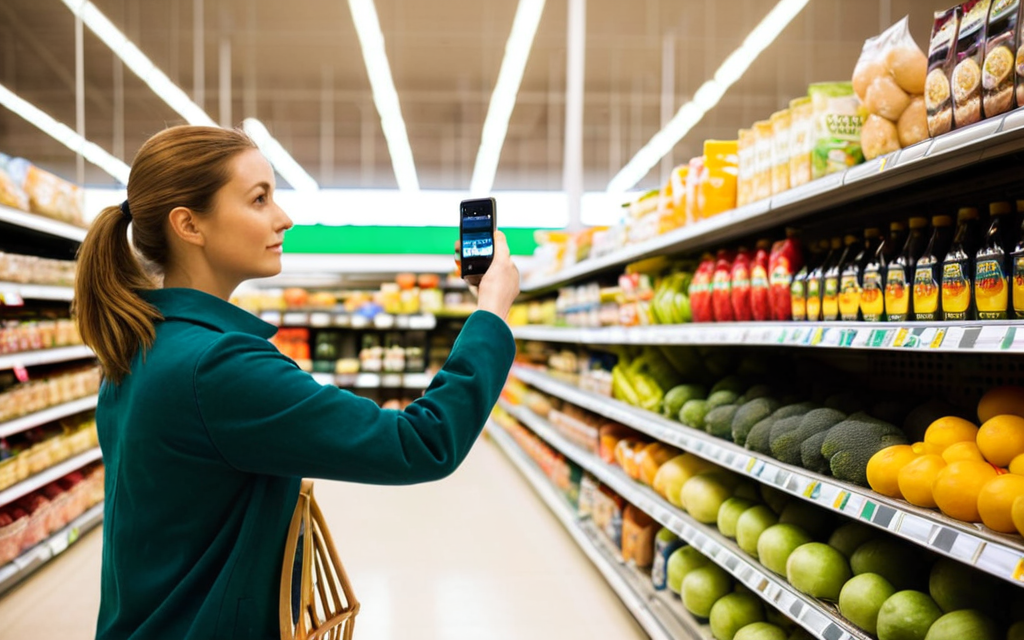
Торкніться квадратної кнопки на нижній панелі, а потім Увімкнути камеру. Першого разу телефон попросить дозвіл.
Наведіть на QR-код і потримайте телефон нерухомо: щойно код зчитано, результат з’явиться просто під кнопкою.
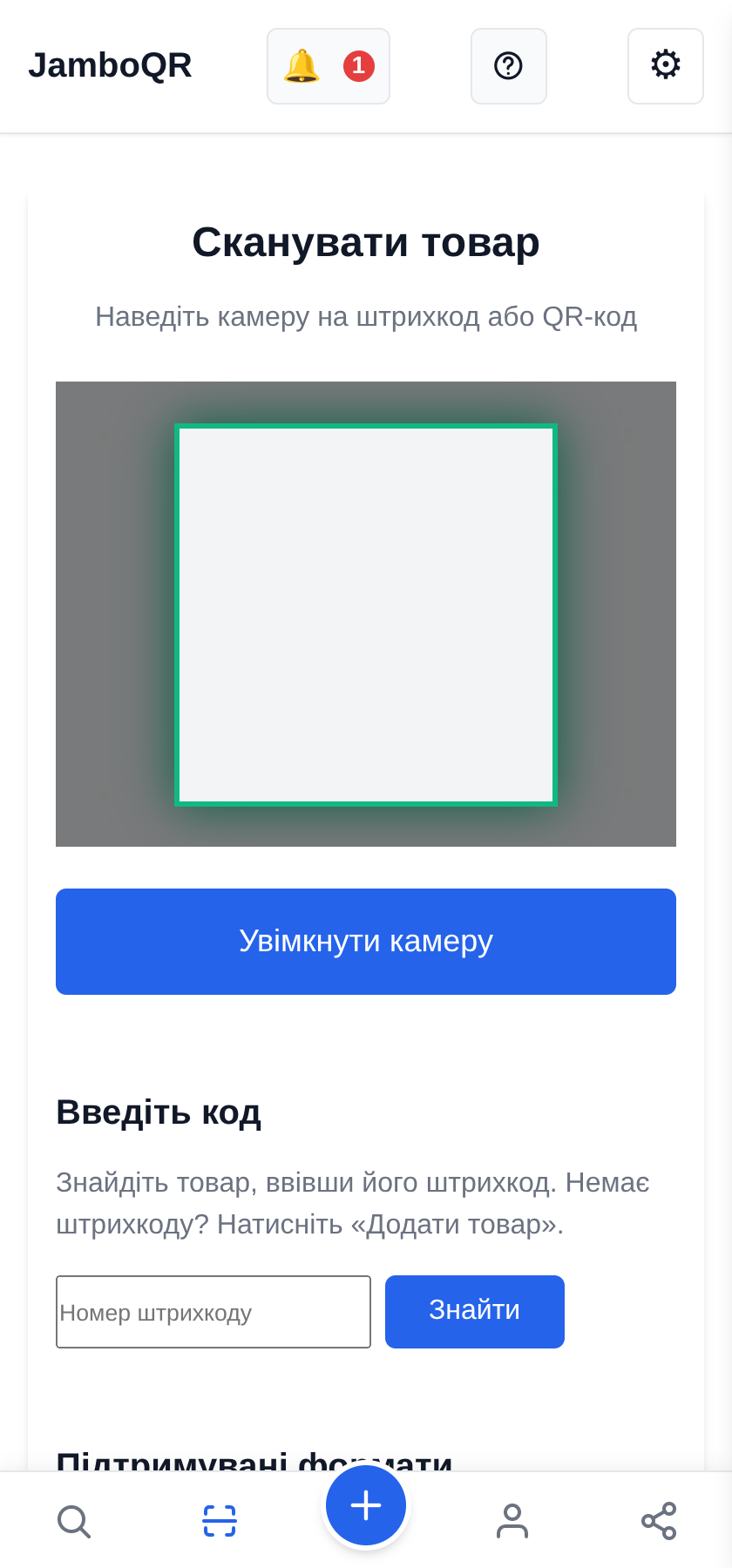
2 Посилання: відкрийте, скопіюйте або поділіться
Якщо код не з JamboQR, ви не залишаєтеся ні з чим. Застосунок показує його вміст —повністю, щоб ви бачили, куди він веде, перш ніж перейти— і три кнопки: Відкрити в іншому застосунку, Копіювати і Поділитися.
Переглядати посилання перед відкриттям — добра звичка: наліпка з QR-кодом поверх іншої може привести зовсім не туди.
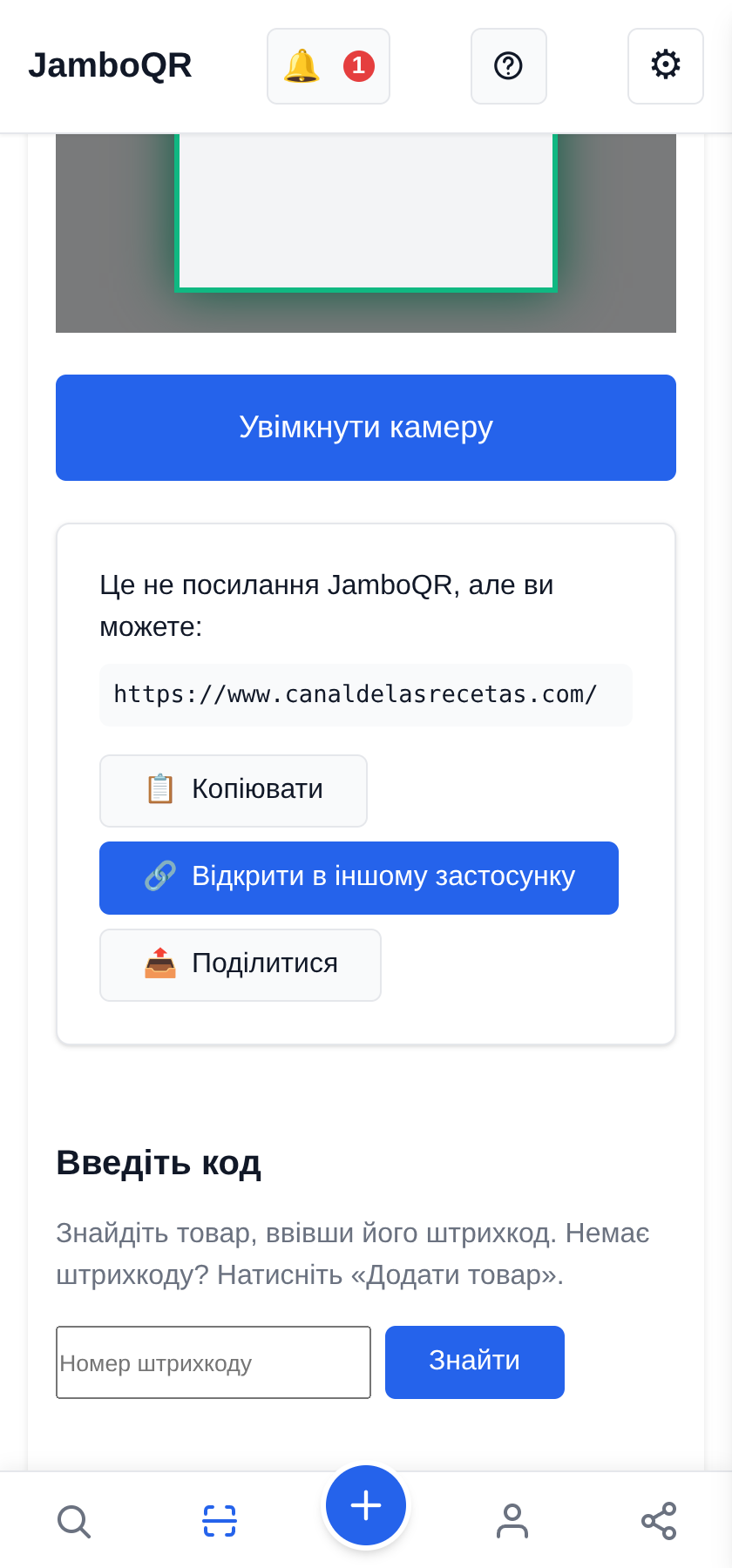
3 Пароль від Wi-Fi та інший текст
Не кожен QR-код — посилання. Код Wi-Fi у кав’ярні містить назву мережі й пароль; інші — номер телефону, адресу чи просто текст.
JamboQR показує його як є: торкніться Копіювати, щоб узяти потрібну частину, або Поділитися, щоб надіслати її супутнику.
4 QR-код магазину чи меню відкривається одразу
Якщо це код JamboQR —на столику ресторану, на прилавку чи на ринковій ятці—, проміжних кроків немає: відкривається меню або каталог з фото й цінами, вашою мовою.
Те саме з QR-кодом товару чи профілю.
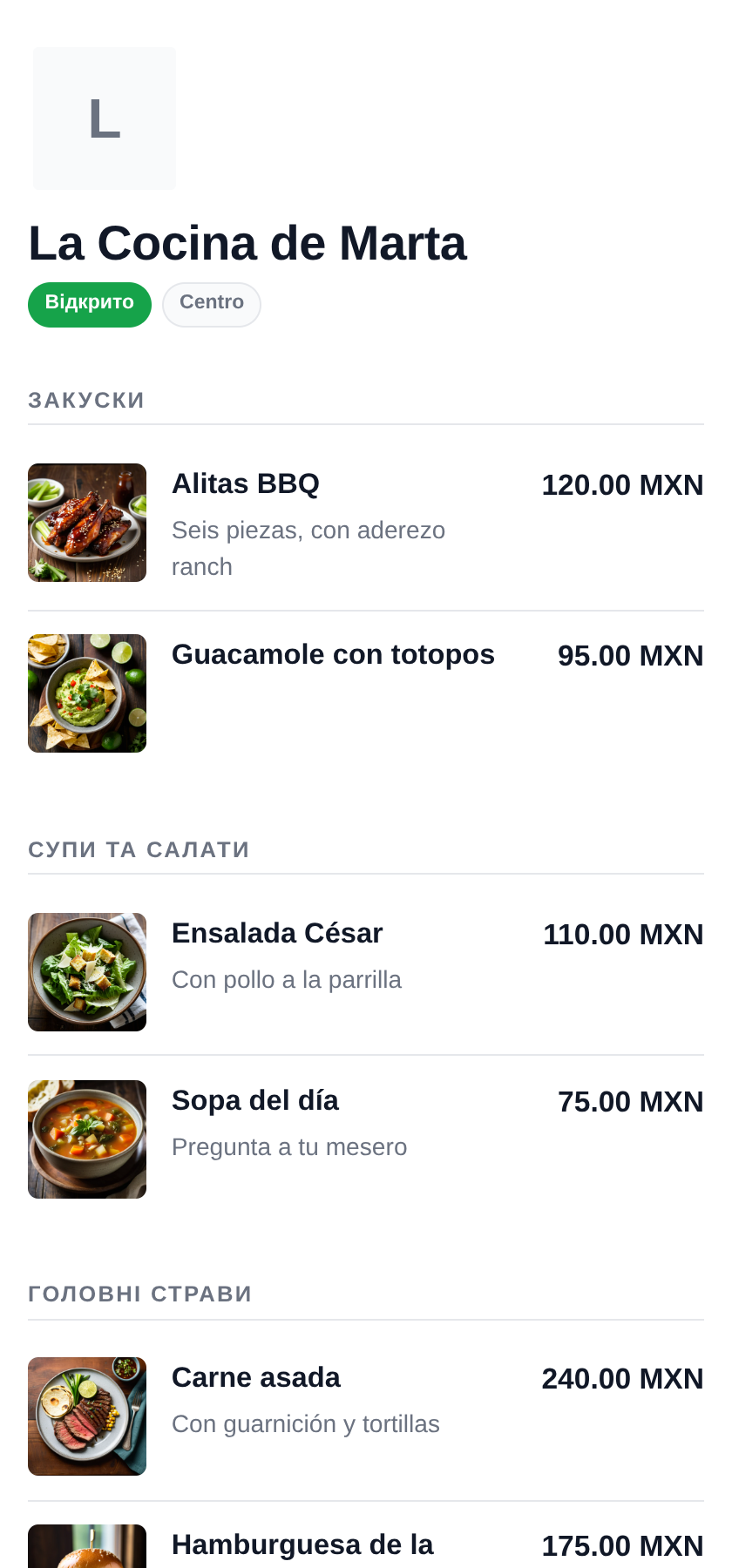

5 Знайдіть товар за штрихкодом
На товарах у магазині є штрихкод із 13 цифрами під ним. Введіть їх у поле Введіть код і торкніться Знайти.
Поки що камера зчитує QR-коди, а штрихкод вводиться вручну. Це допомагає й тоді, коли QR-код пошкоджений чи розмитий, а поруч надруковано його код.
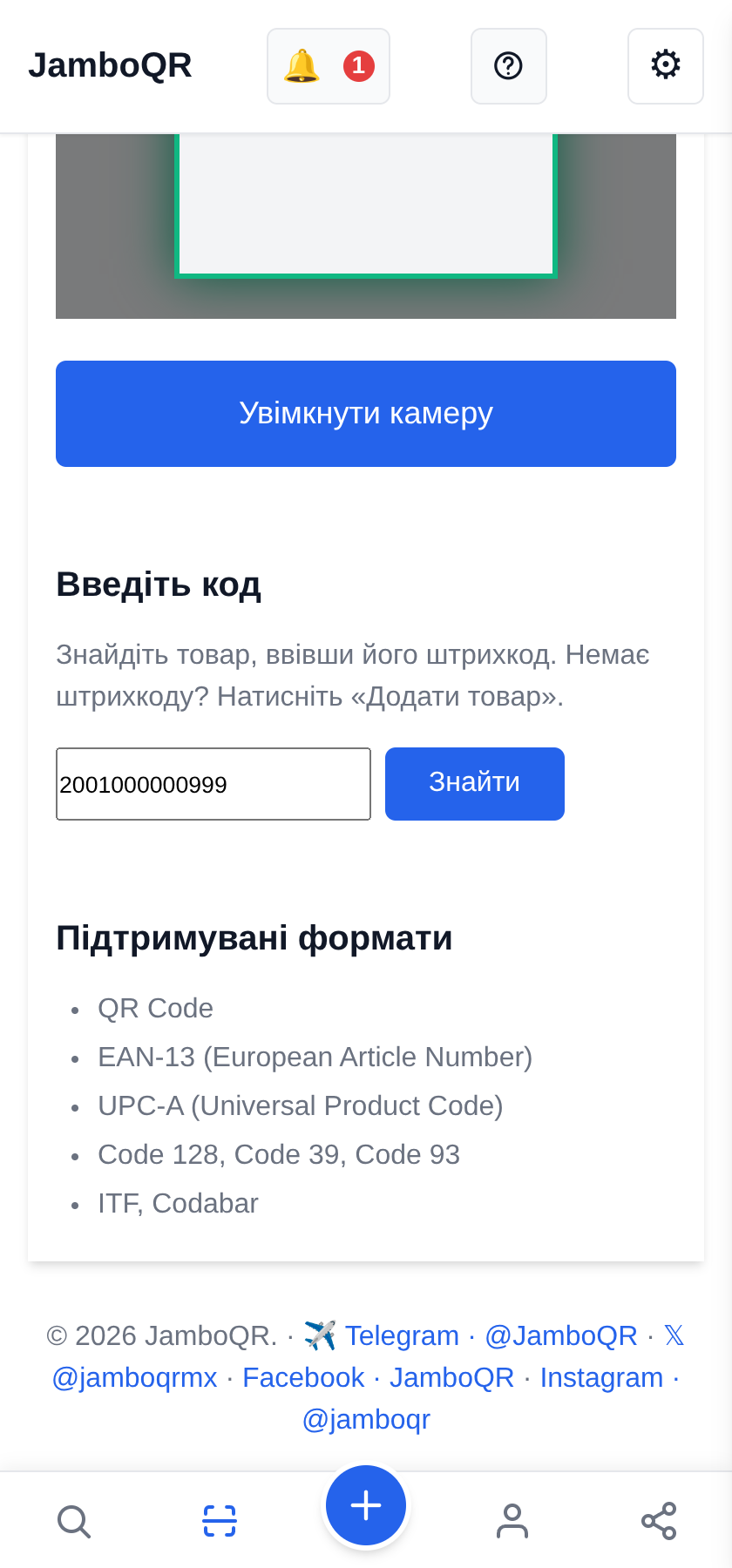
6 «Товар знайдено»
Якщо хтось уже додав цей товар, JamboQR покаже Товар знайдено і за кілька секунд сам відкриє його сторінку.
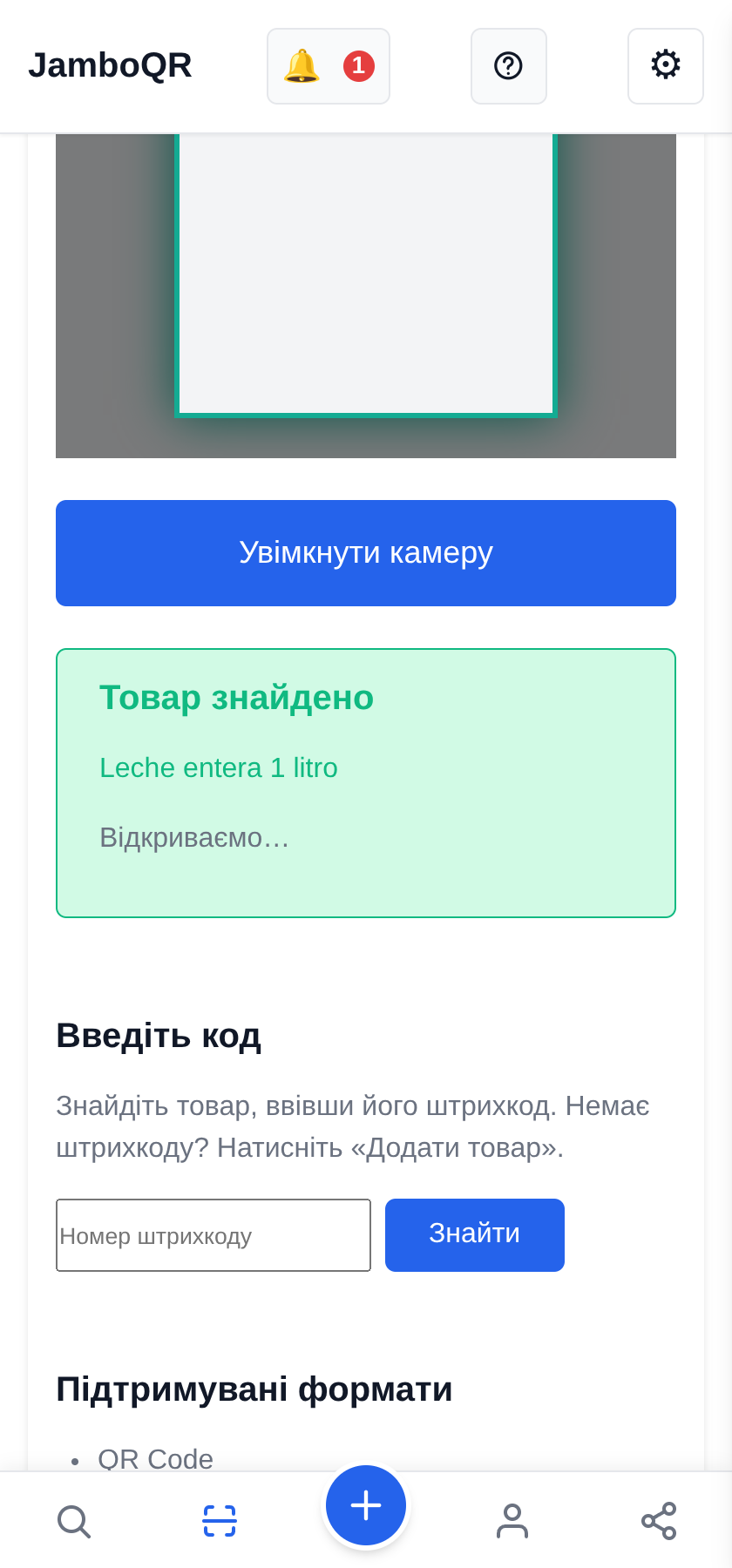
7 Де продається і за якою ціною
На сторінці товару розділ Де купити показує кожен магазин чи місце, де він є, з ціною і відстанню до вас. Тут — те саме молоко у двох крамницях району за різними цінами.
Так ще до виходу з дому зрозуміло, куди вигідніше йти.
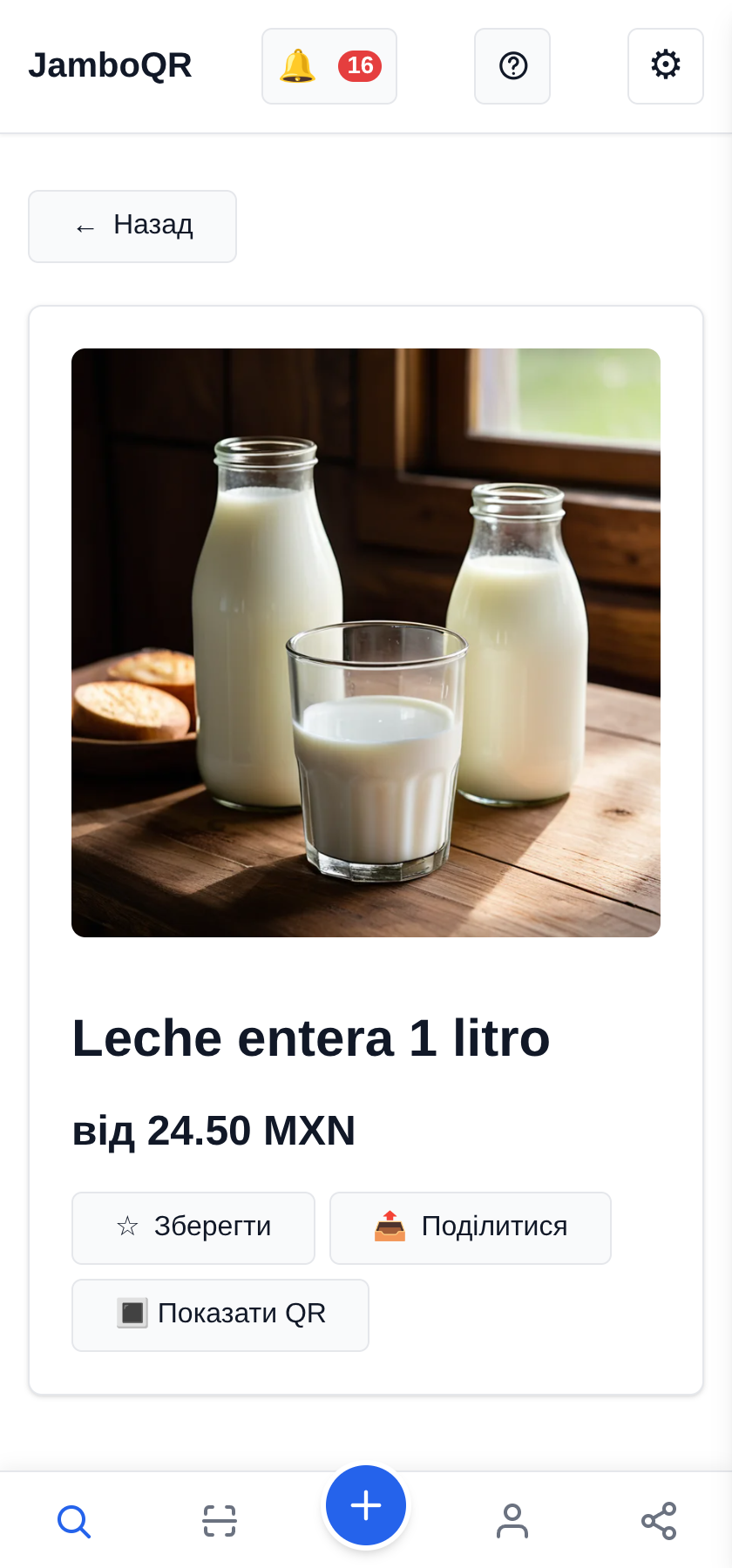
8 Ні в кого немає? Додайте самі
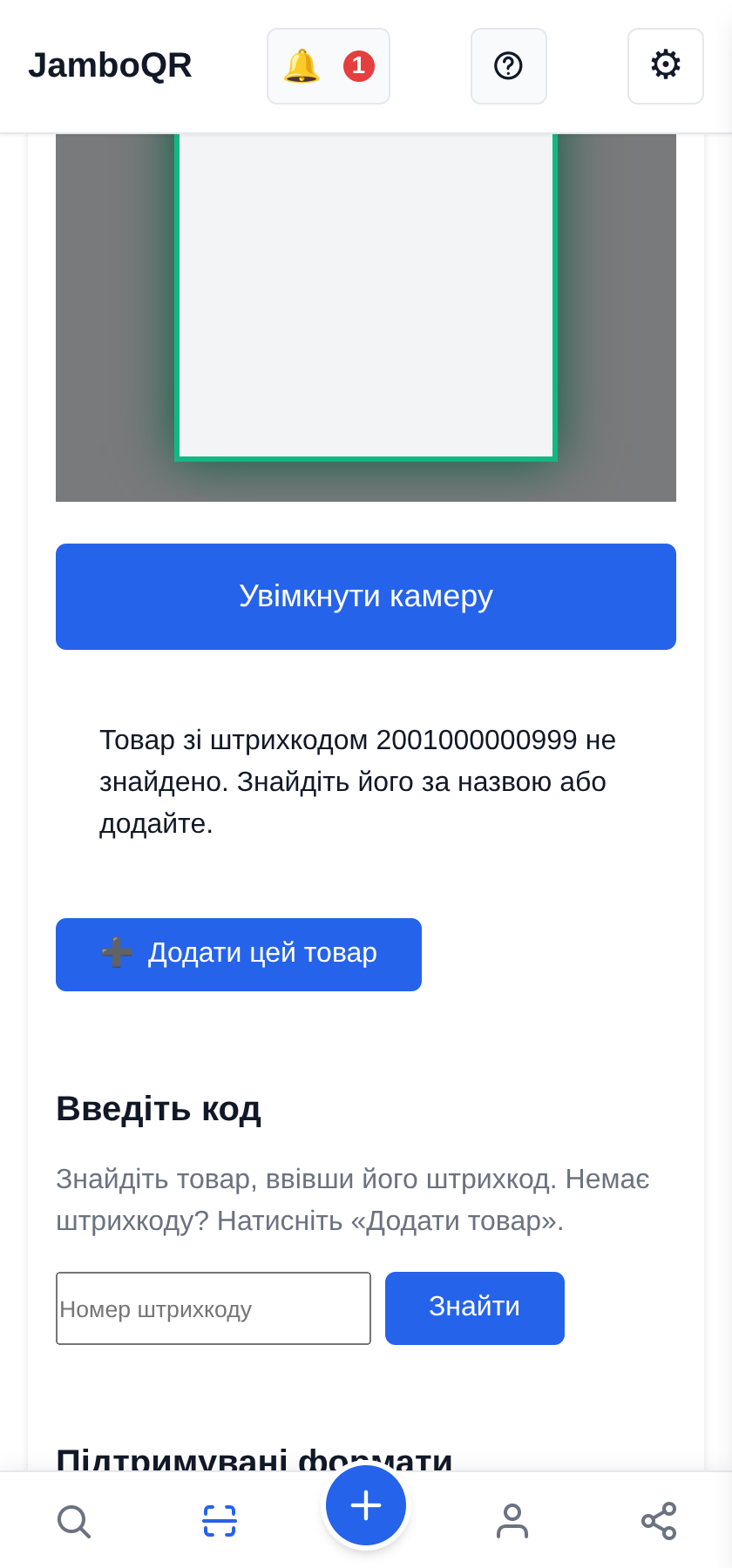
Якщо коду ще немає в JamboQR, застосунок про це скаже й запропонує Додати цей товар з уже заповненим кодом. Якщо ви його продаєте, додайте до свого магазину; якщо бачили дешево — поділіться зі своїм клубом знижок.
9 І заразом: ваш власний QR-код
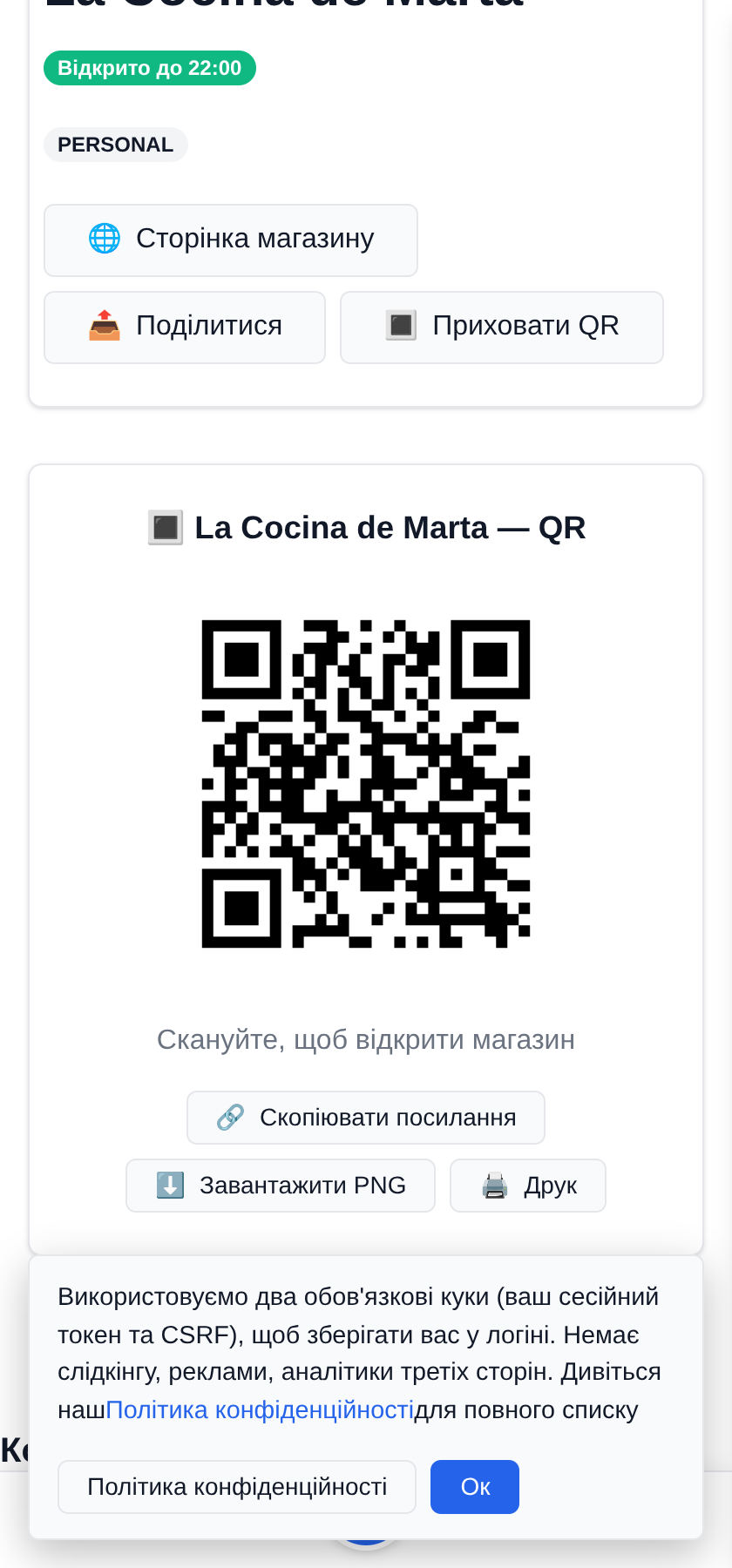
Ваш магазин, кожен товар і ваш профіль мають власний QR-код для друку; інші прочитають його цим самим сканером або камерою телефона.
Як його створити й де розмістити, описано в посібнику Розмістіть меню свого ресторану в QR-коді в цій самій довідці.
Коротко
- Зчитує будь-який QR-код, а не лише коди JamboQR.
- Показує вміст, перш ніж щось відкрити, і його можна скопіювати чи переслати.
- За штрихкодом товару видно, де його продають і за якою ціною.
- Без реклами й без стеження.
- Працює в застосунку для Android і в браузері телефона.