Um leitor de QR gratuito e sem anúncios, que ainda diz o que você pode fazer com o que escaneia.
Há QR codes na mesa do restaurante, no balcão, na placa da loja e na parede do café com a senha do wi-fi. Quase qualquer leitor abre esses códigos; o que muda é o que acontece depois.
O leitor do JamboQR lê qualquer QR code, nosso ou não, e dá opções claras: abrir, copiar ou compartilhar. Se o código é de uma loja ou de um cardápio do JamboQR, ele abre direto. E com o código de barras de um produto, mostra quem vende e por qual preço.
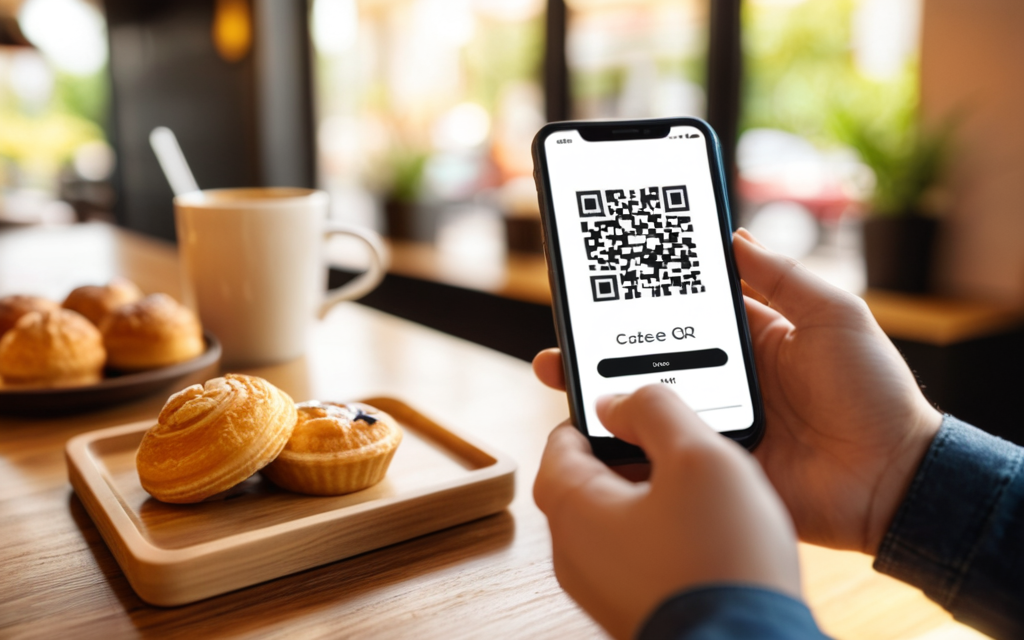
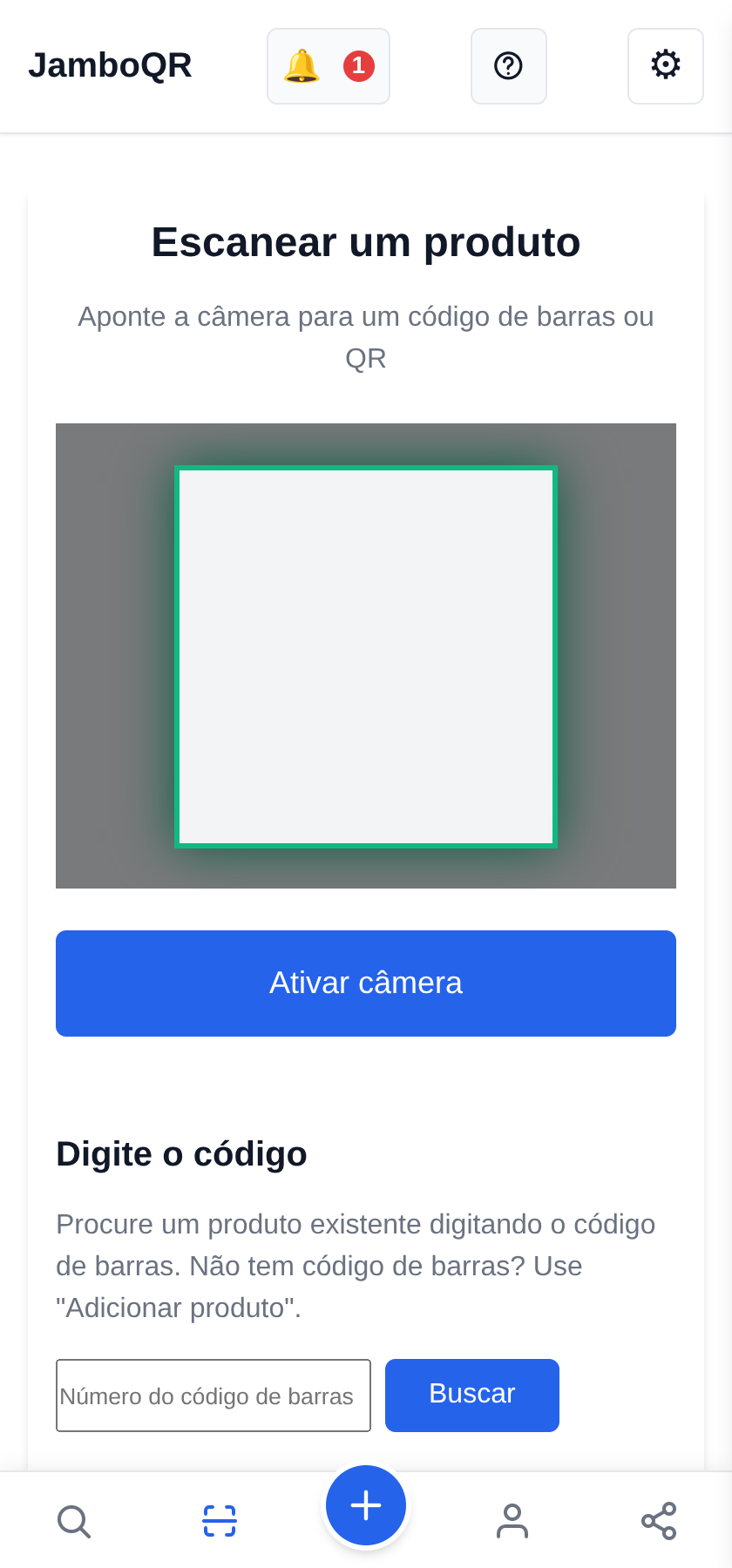
1 Abra o leitor e aponte
Toque no botão do quadrado na barra de baixo e depois em Ativar câmera. Na primeira vez, o celular pede permissão para usá-la.
Aponte para o QR e segure o celular parado por um instante: assim que ele lê, o resultado aparece logo abaixo do botão.
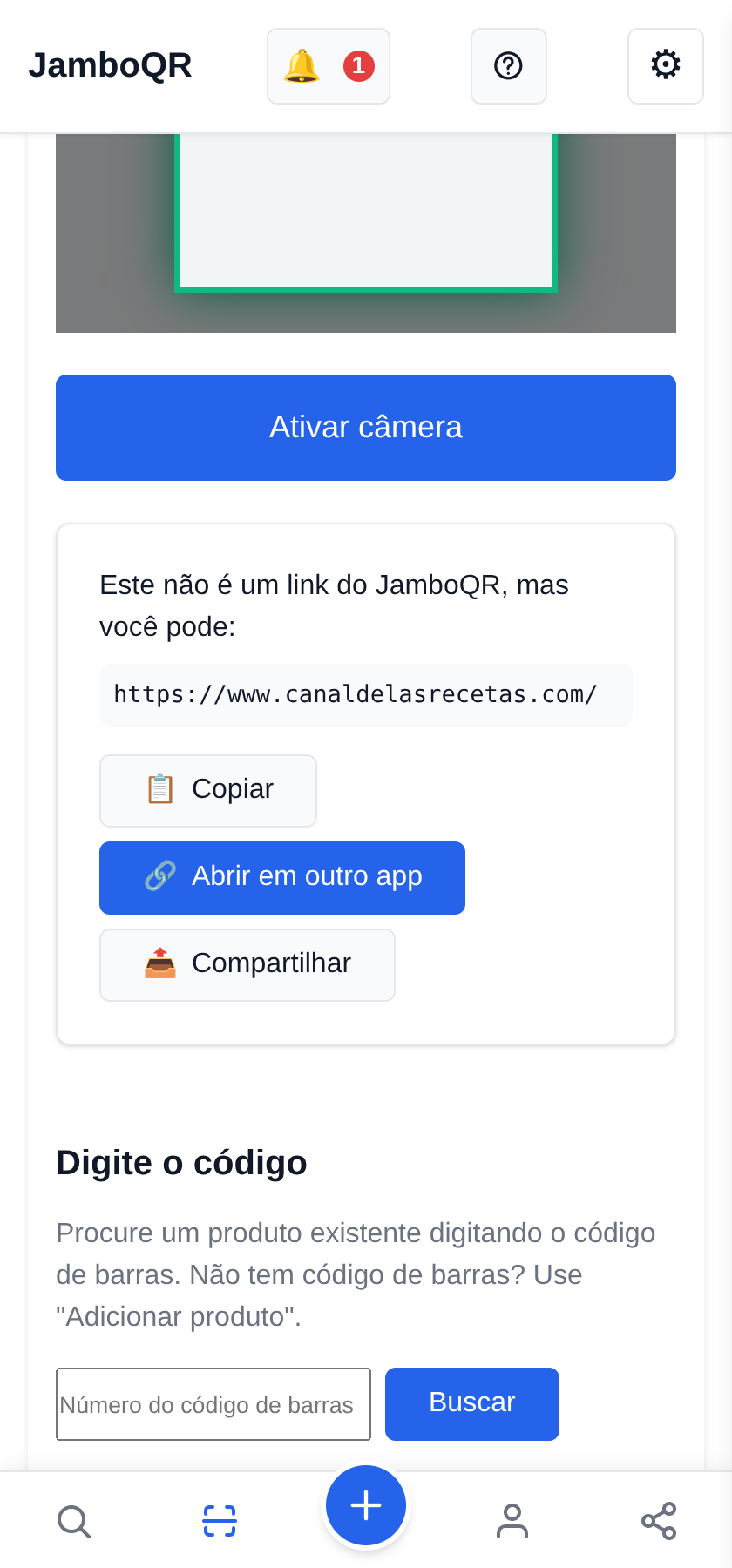
2 Um link: abra, copie ou compartilhe
Se o QR não é do JamboQR, você não fica sem saída. Ele mostra o que o código diz —inteiro, para você ver aonde leva antes de entrar— e três botões: Abrir em outro app, Copiar e Compartilhar.
Ver o link antes de abrir é um bom hábito: um QR colado por cima de outro pode levar aonde você não espera.
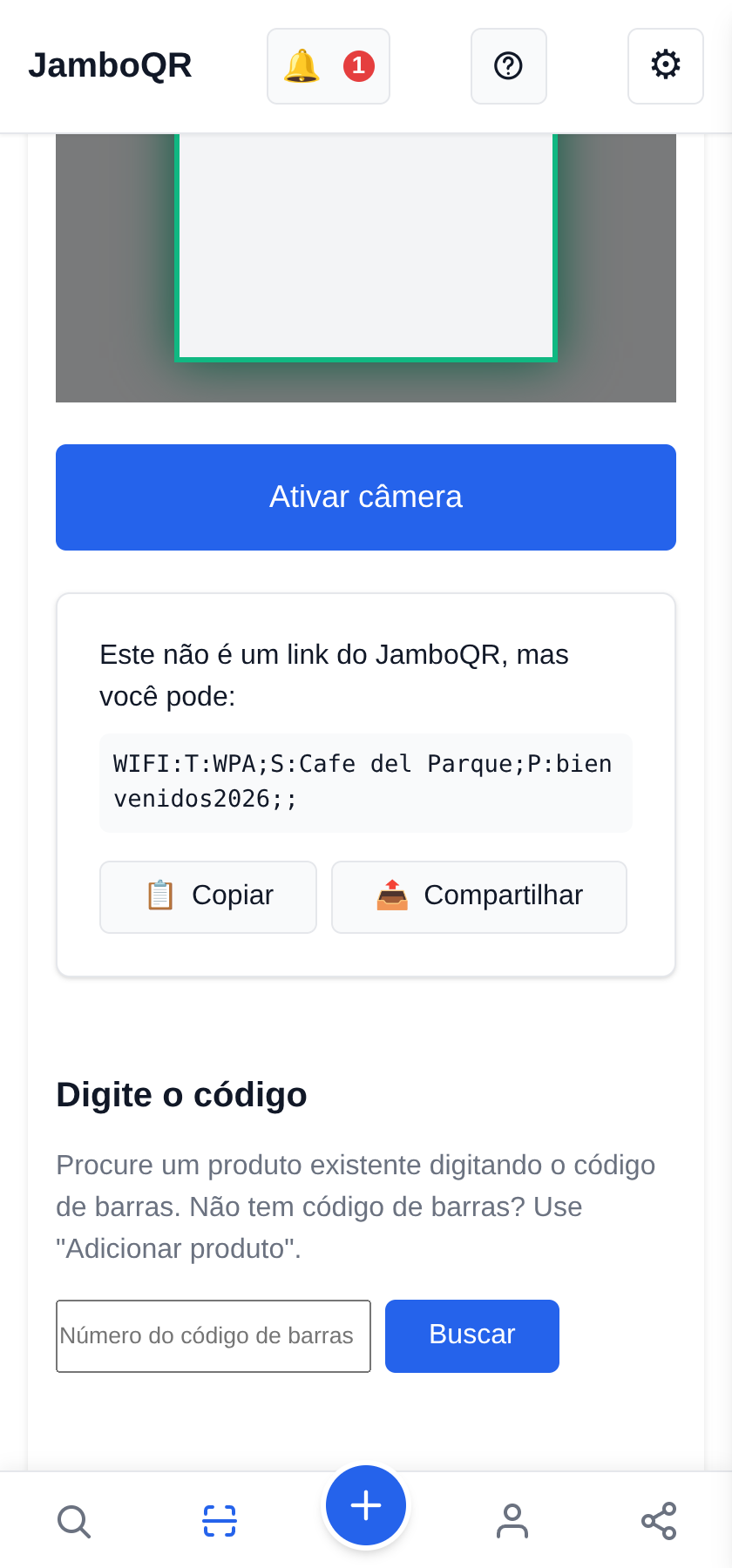
3 A senha do wi-fi e outros textos
Nem todo QR é um link. O do wi-fi do café traz o nome da rede e a senha; outros trazem um telefone, um endereço ou um texto.
O JamboQR mostra tudo como está e deixa você Copiar a parte de que precisa ou Compartilhar com quem veio junto.
4 O QR de uma loja ou de um cardápio abre direto
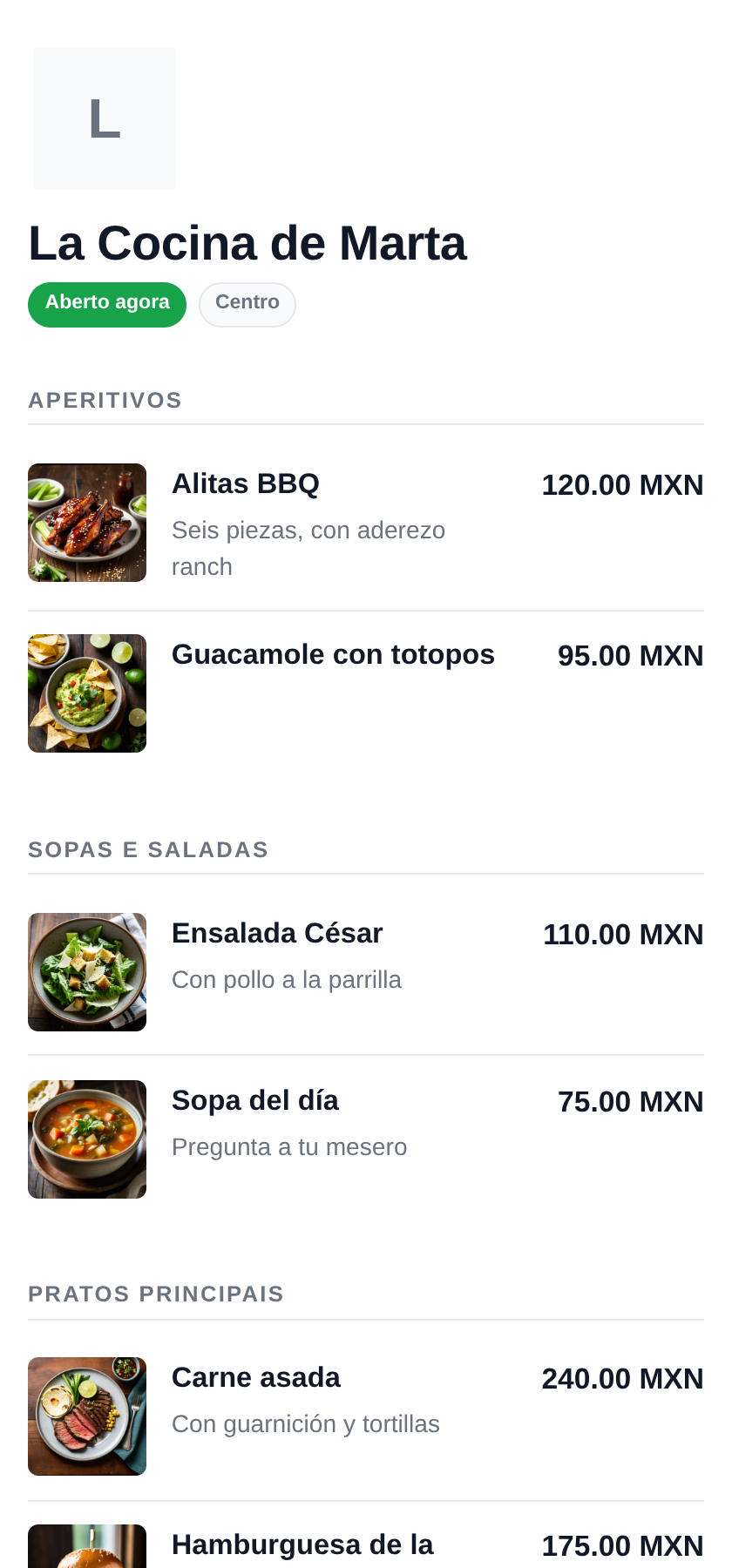
Se o código é do JamboQR —o da mesa de um restaurante, o do balcão ou o de uma banca—, não há passos no meio: abre o cardápio ou o catálogo, com fotos e preços, no seu idioma.
O mesmo vale para o QR de um produto ou de um perfil.

5 Procure um produto pelo código de barras
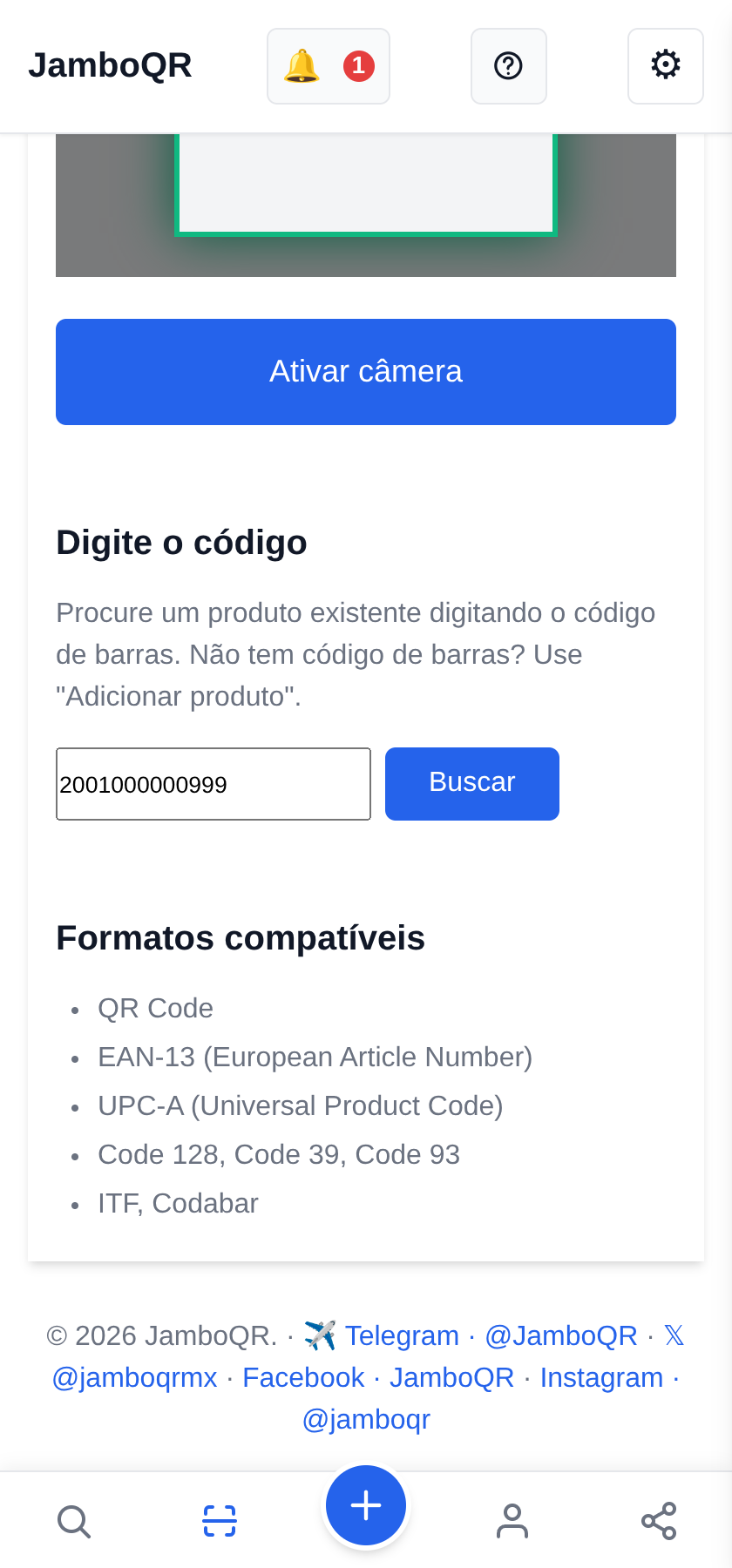
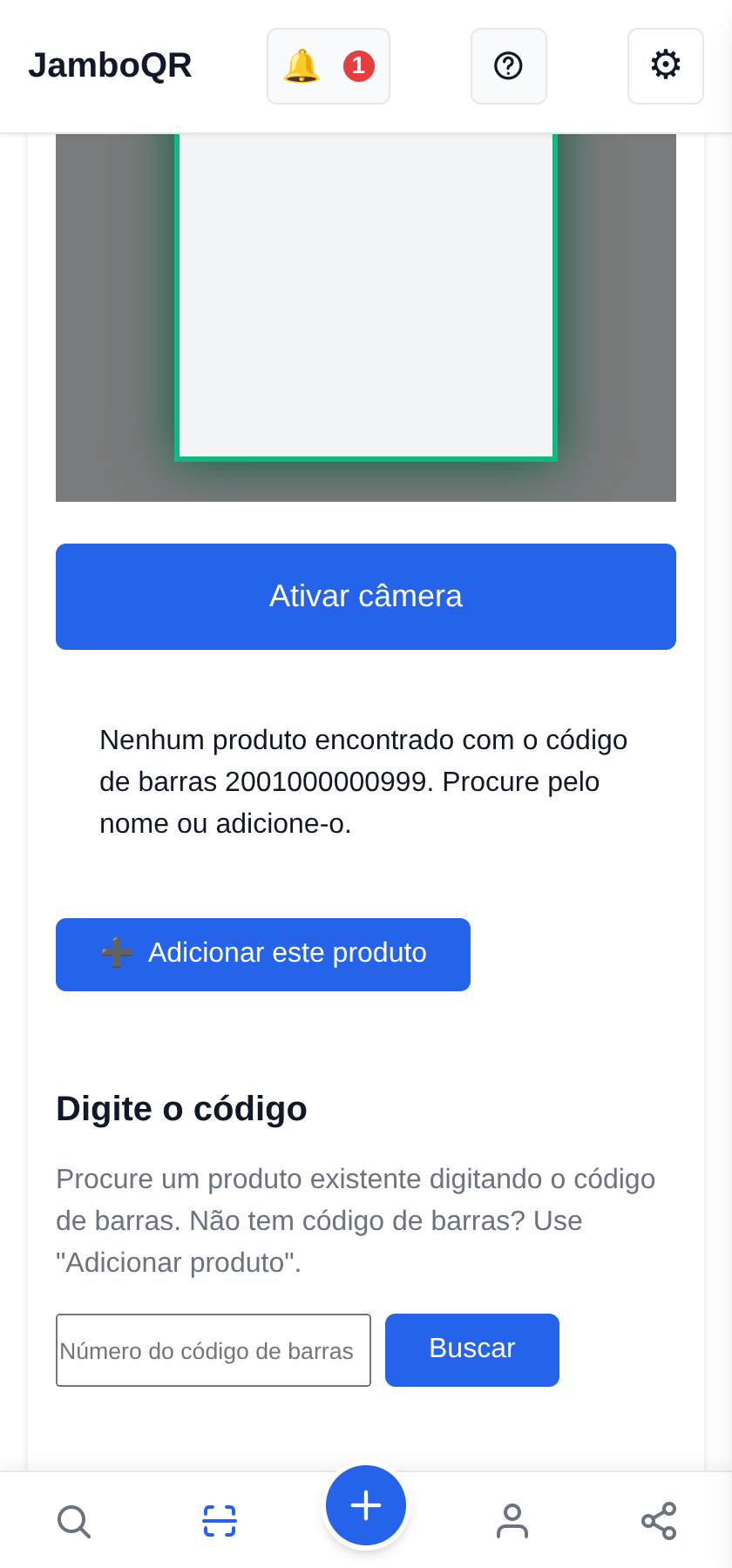
Os produtos do mercado têm um código de barras com 13 números embaixo. Digite esses números em Digite o código e toque em Buscar.
Por enquanto a câmera lê QR codes; o código de barras é digitado à mão. Isso também ajuda quando um QR está rasgado ou borrado e traz o código impresso.
6 «Produto encontrado»
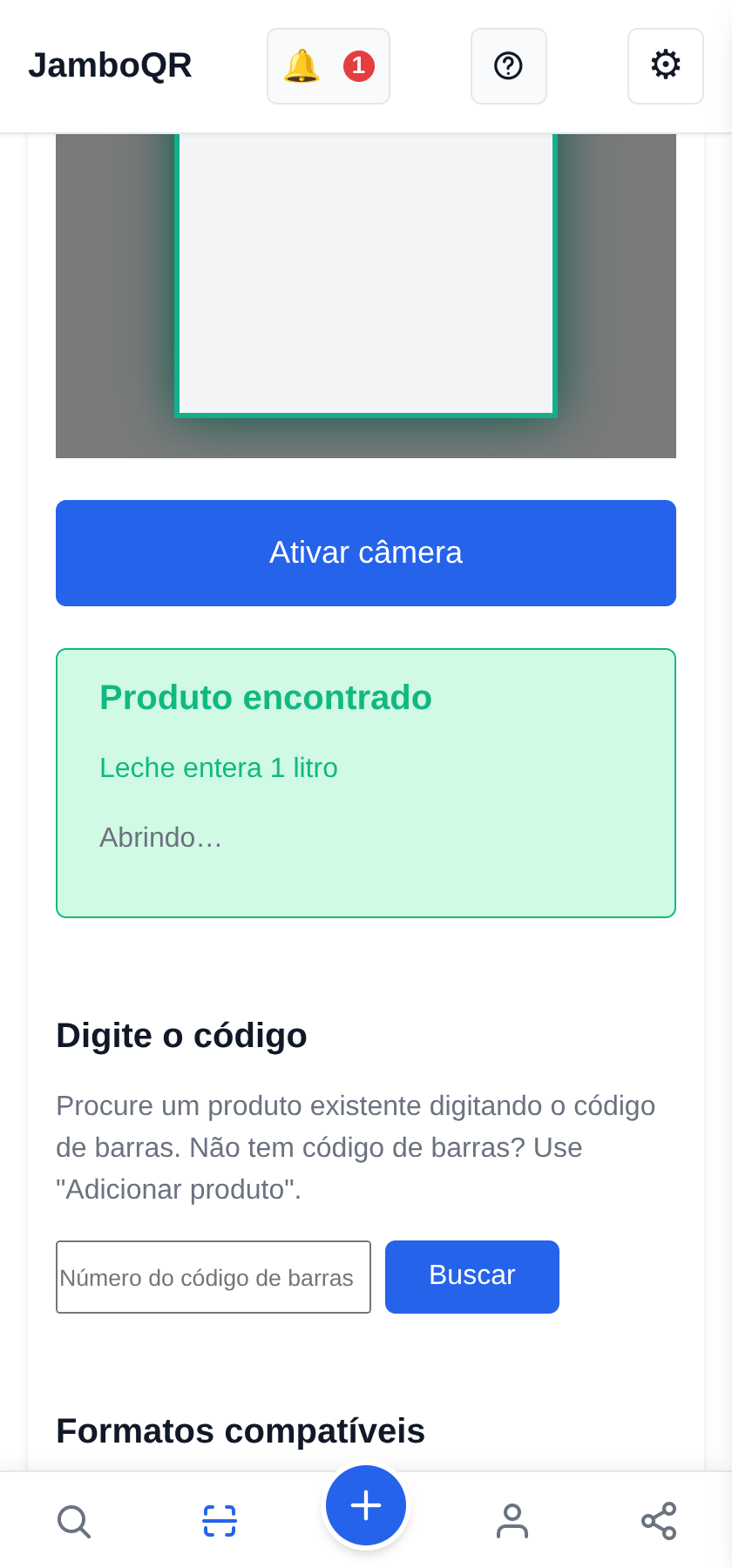
Se alguém já cadastrou o produto, o JamboQR diz Produto encontrado e abre a página dele sozinho em um ou dois segundos.
7 Onde vendem e por qual preço
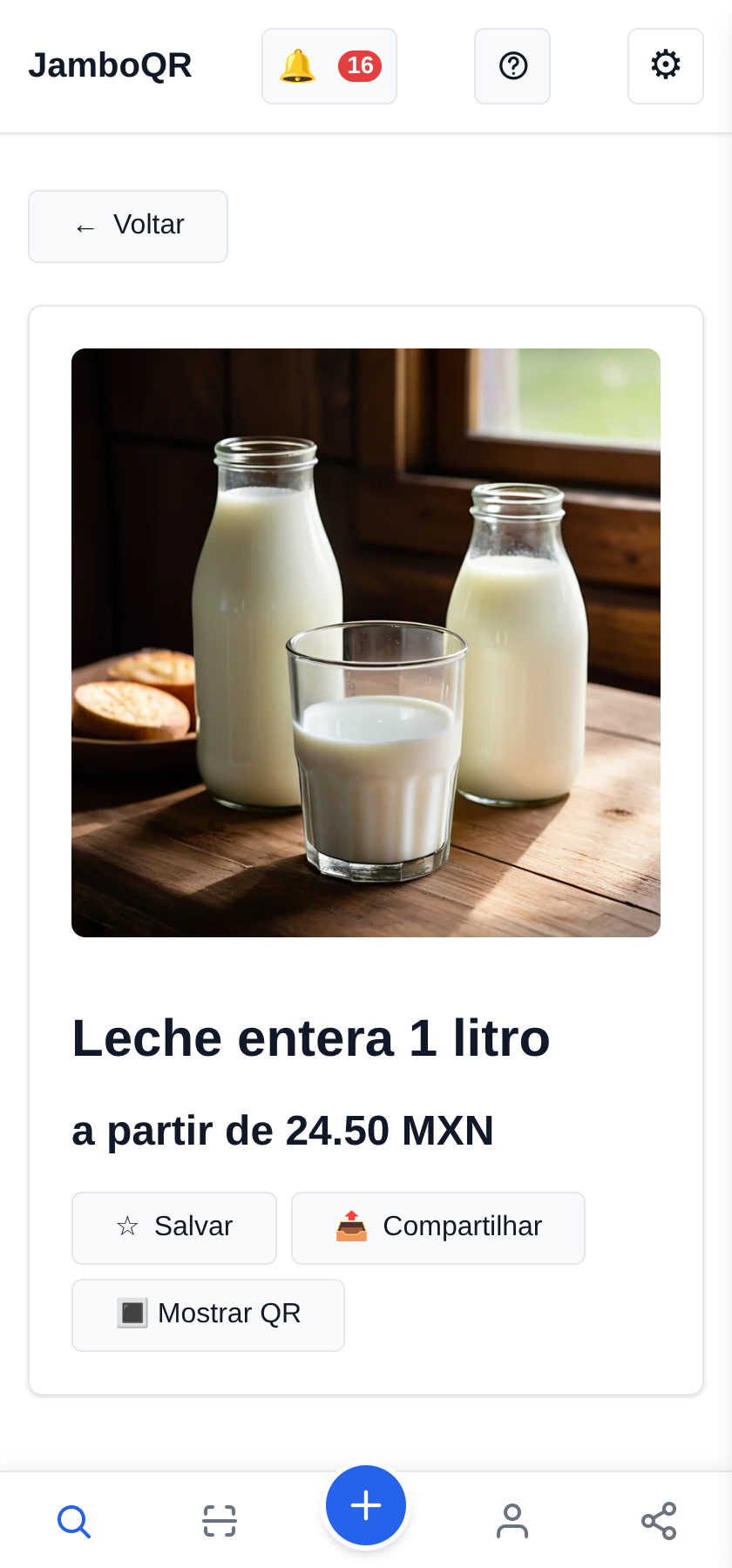
Na página do produto, Onde comprar lista cada loja ou lugar que o tem, com o preço e a distância até você. Aqui, o mesmo leite em duas lojas do bairro, com preços diferentes.
Assim você sabe, antes de sair, aonde vale a pena ir.

8 Ninguém tem? Cadastre você
Se o código ainda não está no JamboQR, ele avisa e oferece Adicionar este produto com o código já preenchido. Se você vende, coloque na sua loja; se viu barato, compartilhe com o seu clube de ofertas.
9 E de quebra: o seu próprio QR
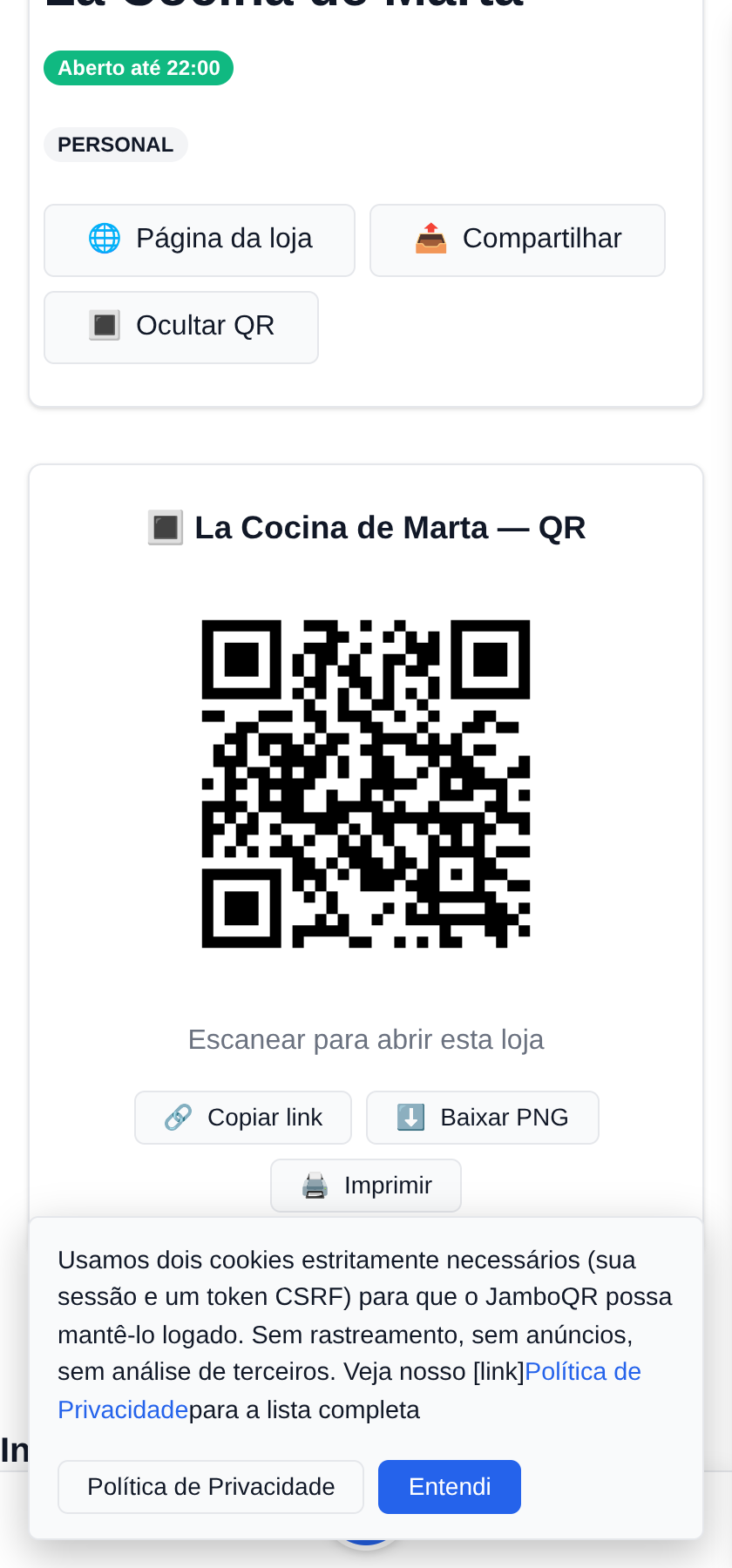
A sua loja, cada produto e o seu perfil têm o próprio QR para imprimir, que outras pessoas vão ler com este mesmo leitor ou com a câmera do celular.
Como criar e onde colocar está no guia Coloque o cardápio do seu restaurante num QR, nesta mesma ajuda.
Em poucas palavras
- Lê qualquer QR code, não só os do JamboQR.
- Mostra o conteúdo antes de abrir qualquer coisa, e você pode copiar ou compartilhar.
- Com o código de barras de um produto, você vê onde vendem e por qual preço.
- Sem anúncios e sem rastreamento.
- Funciona no app para Android e no navegador do celular.