Бесплатный сканер QR-кодов без рекламы, который ещё и подсказывает, что делать с отсканированным.
QR-коды есть на столиках в ресторанах, на прилавках, на вывесках магазинов и на стене кафе с паролем от Wi-Fi. Открыть их может почти любой сканер; разница в том, что происходит дальше.
Сканер JamboQR читает любой QR-код, наш или нет, и предлагает понятные действия: открыть, скопировать или поделиться. Если код принадлежит магазину или меню в JamboQR, он сразу его открывает. А по штрихкоду товара показывает, кто его продаёт и по какой цене.
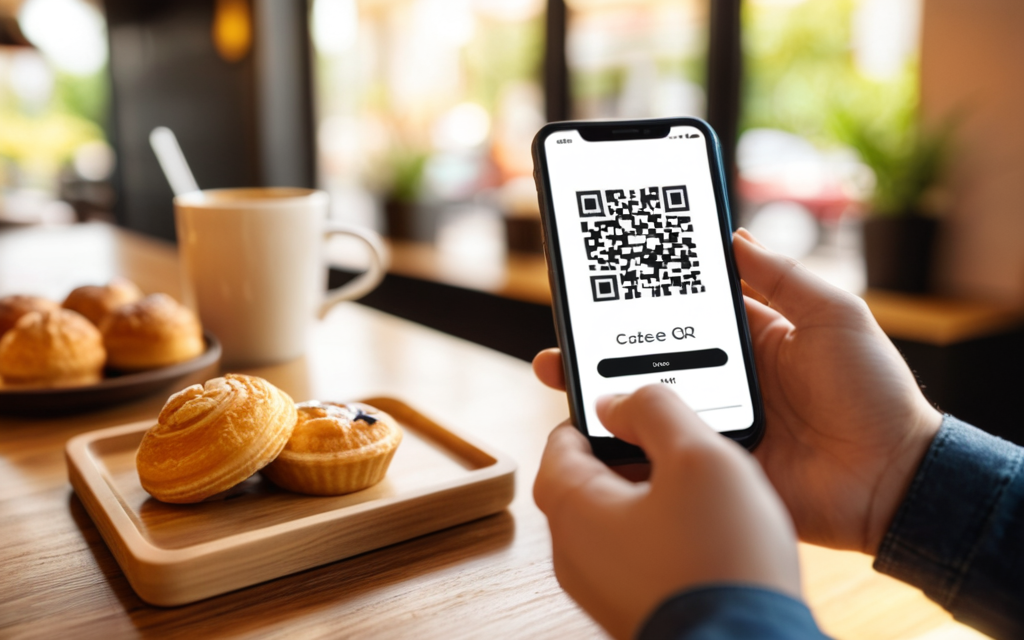
1 Откройте сканер и наведите камеру
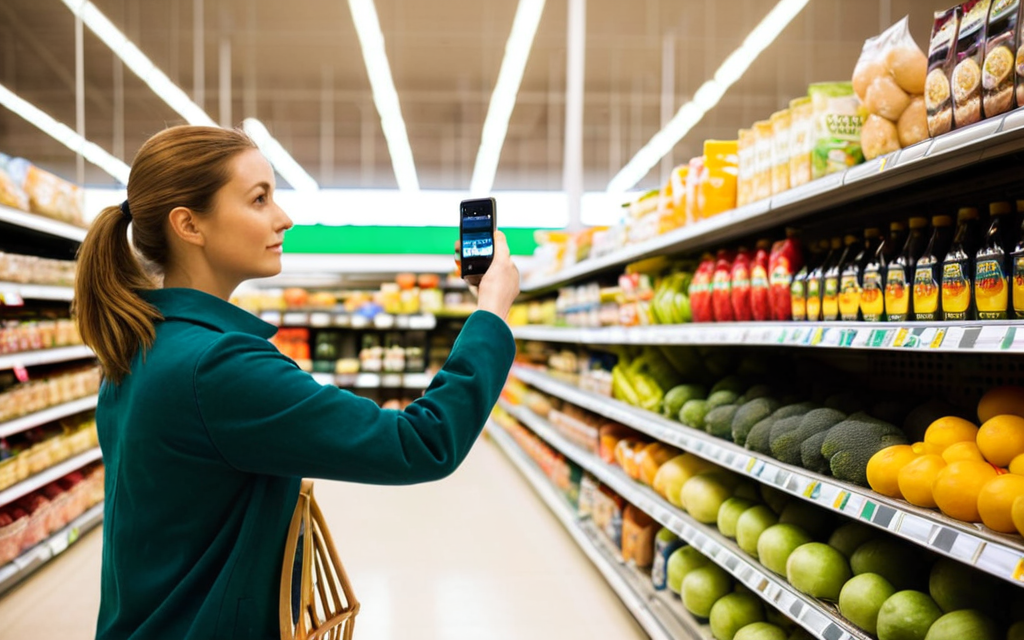
Нажмите квадратную кнопку на нижней панели, а затем Включить камеру. В первый раз телефон попросит разрешение.
Наведите на QR-код и подержите телефон неподвижно: как только код считан, результат появится прямо под кнопкой.
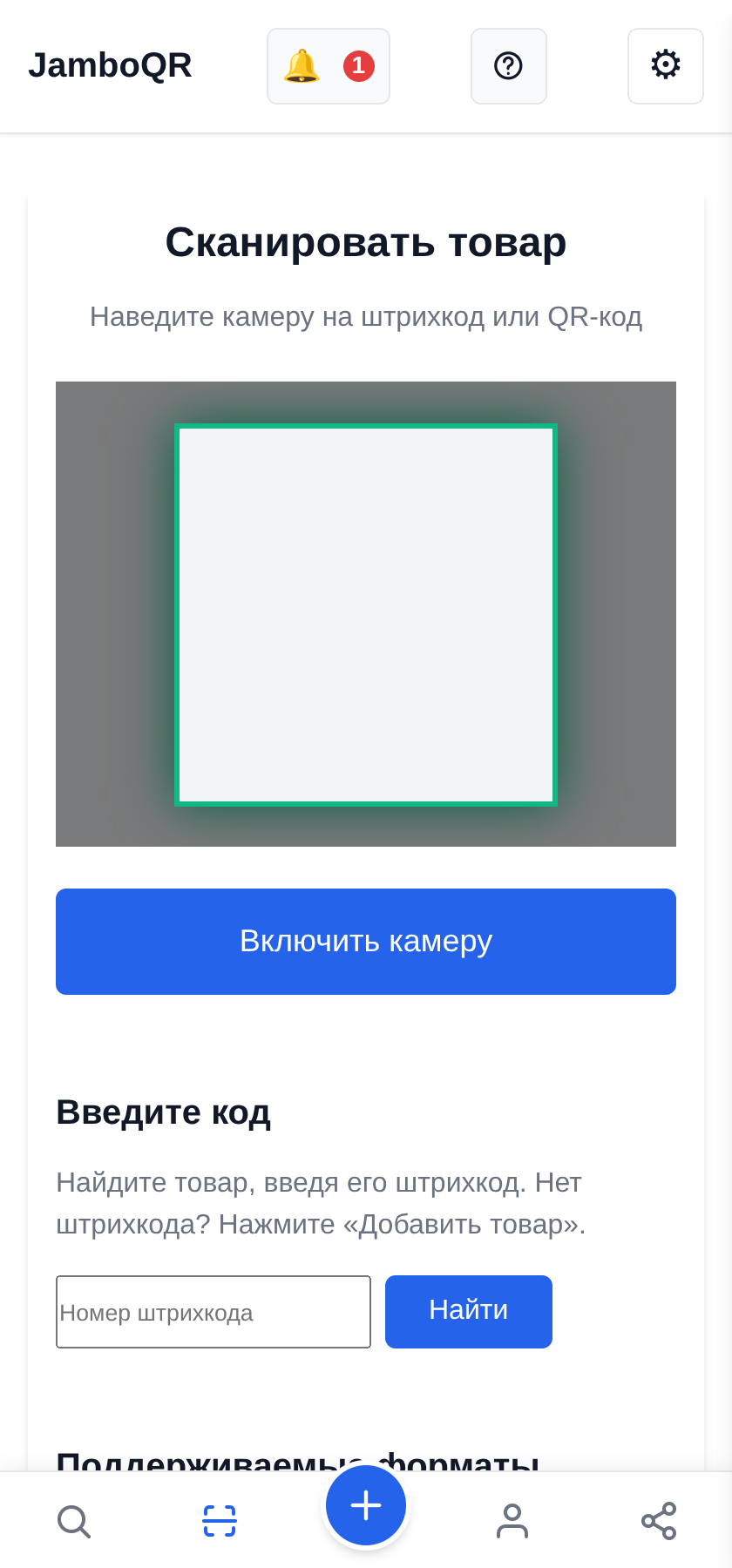
2 Ссылка: откройте, скопируйте или поделитесь
Если код не из JamboQR, вы не остаётесь ни с чем. Приложение показывает его содержимое —целиком, чтобы вы видели, куда он ведёт, прежде чем перейти— и три кнопки: Открыть в другом приложении, Копировать и Поделиться.
Смотреть ссылку перед открытием — хорошая привычка: наклейка с QR-кодом поверх другой может привести совсем не туда.
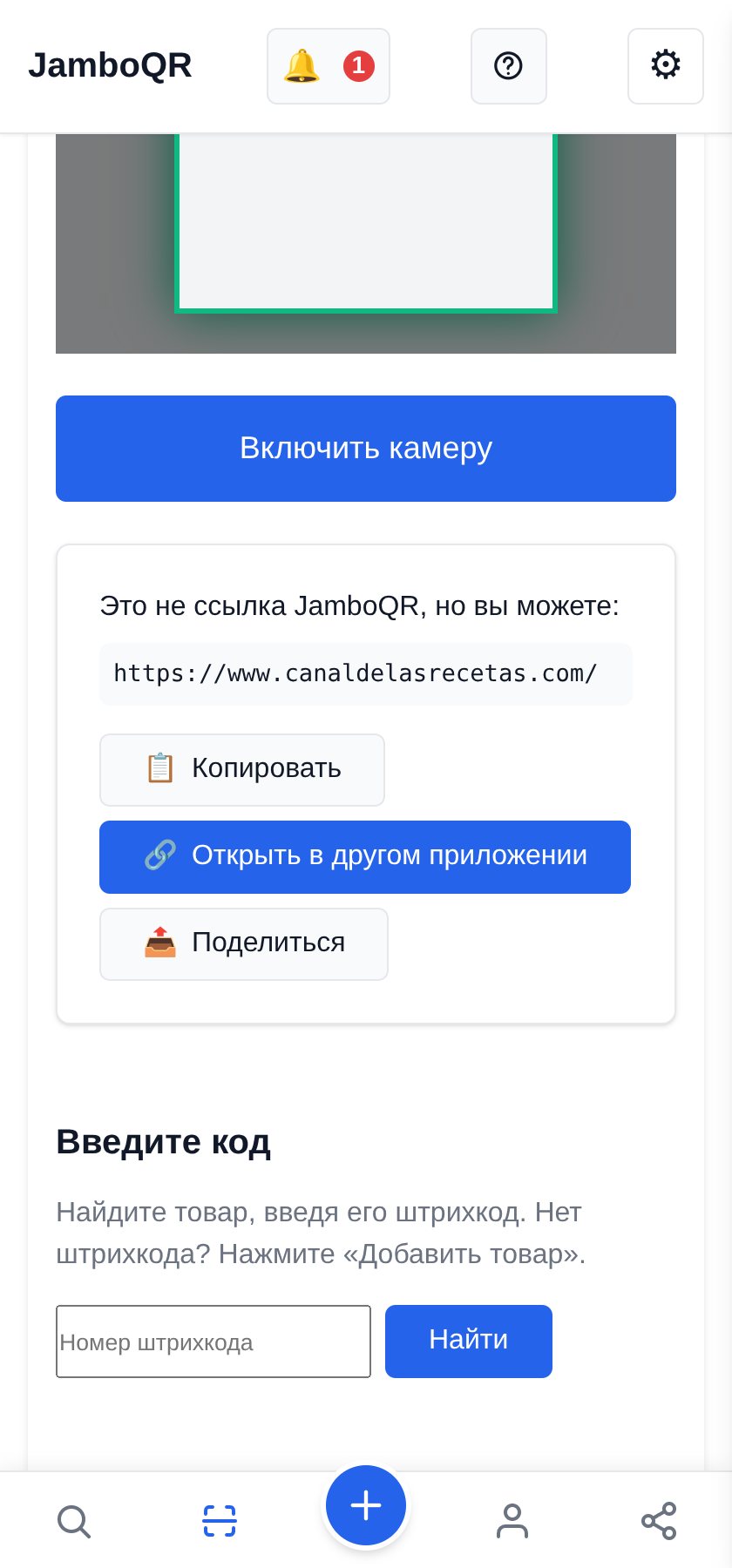
3 Пароль от Wi-Fi и другой текст
Не каждый QR-код — ссылка. Код Wi-Fi в кафе содержит название сети и пароль; другие — номер телефона, адрес или просто текст.
JamboQR показывает его как есть: нажмите Копировать, чтобы взять нужную часть, или Поделиться, чтобы отправить её спутнику.
4 QR-код магазина или меню открывается сразу
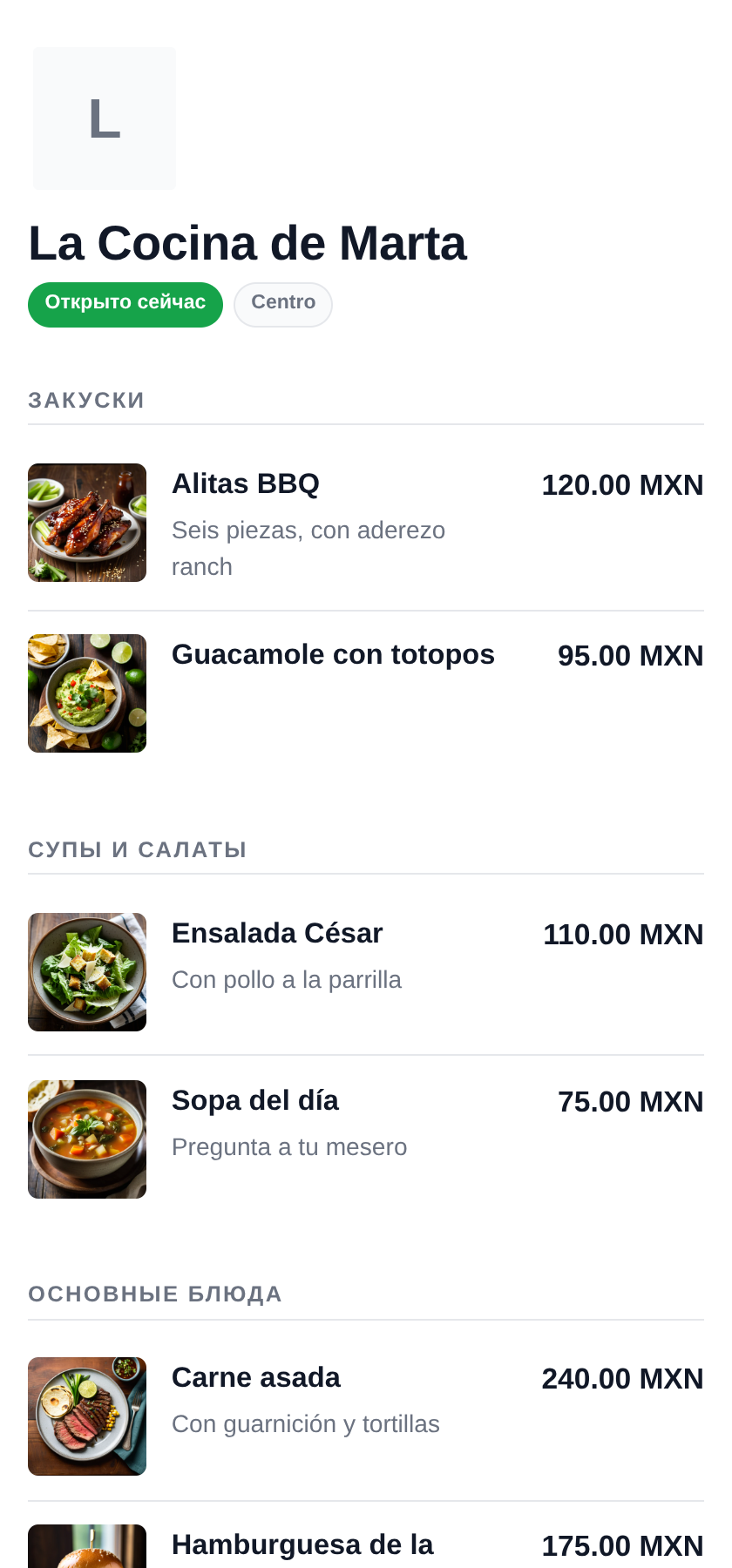
Если это код JamboQR —на столике ресторана, на прилавке или на рыночном лотке—, промежуточных шагов нет: открывается меню или каталог с фото и ценами, на вашем языке.
То же самое с QR-кодом товара или профиля.

5 Найдите товар по штрихкоду
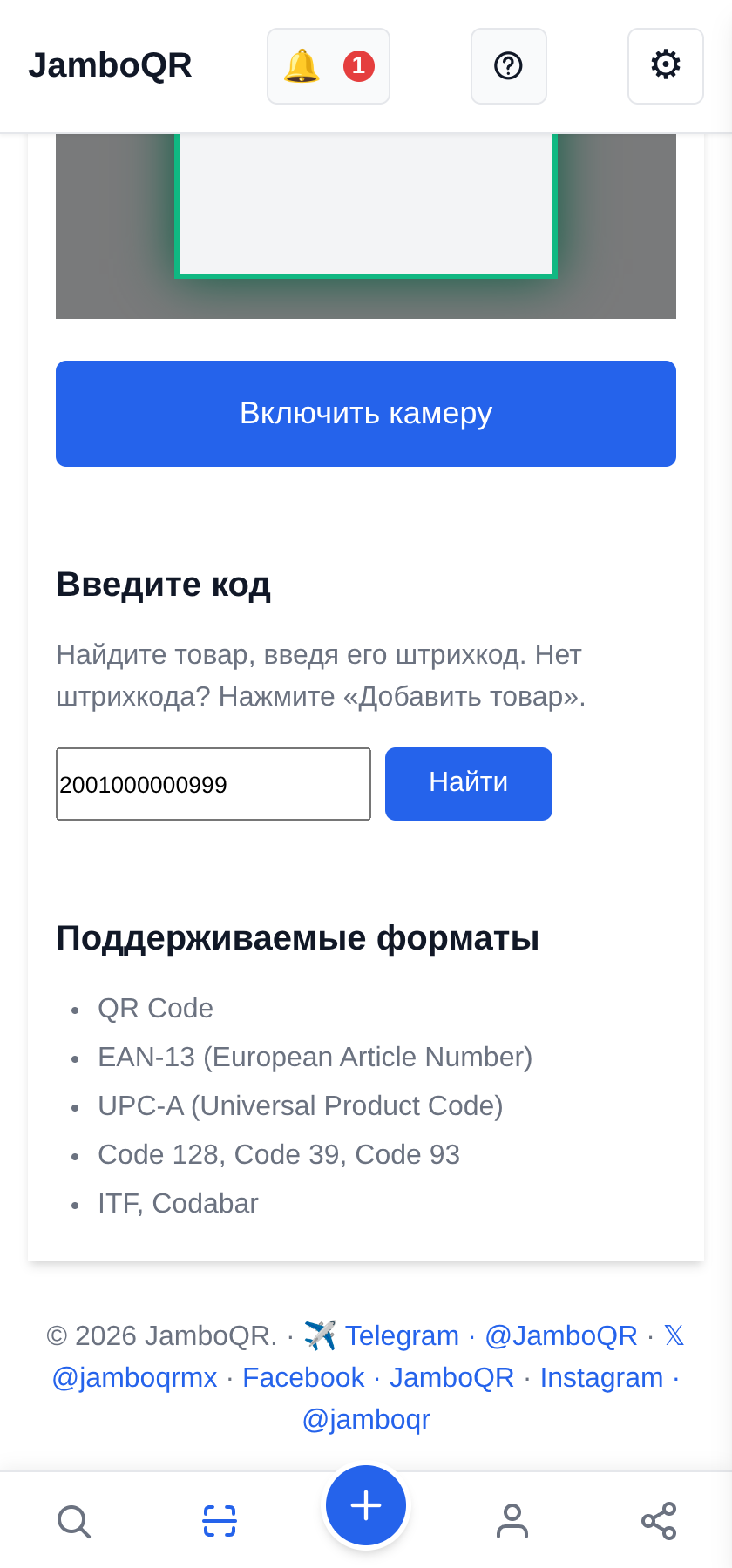
На товарах в магазине есть штрихкод с 13 цифрами под ним. Введите их в поле Введите код и нажмите Найти.
Пока камера читает QR-коды, а штрихкод вводится вручную. Это выручает и тогда, когда QR-код повреждён или размыт, а рядом напечатан его код.
6 «Товар найден»
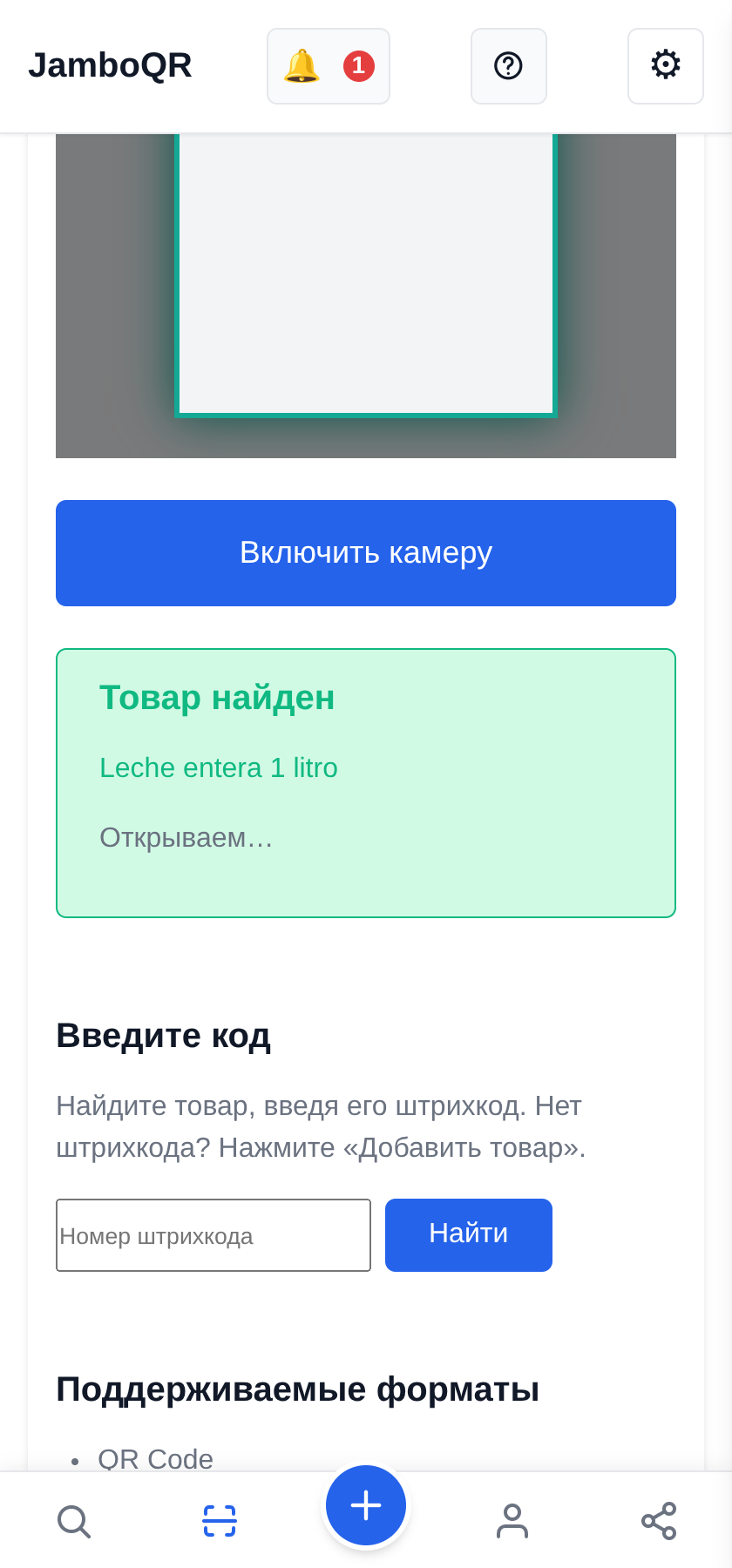
Если кто-то уже добавил этот товар, JamboQR покажет Товар найден и через пару секунд сам откроет его страницу.
7 Где продаётся и по какой цене
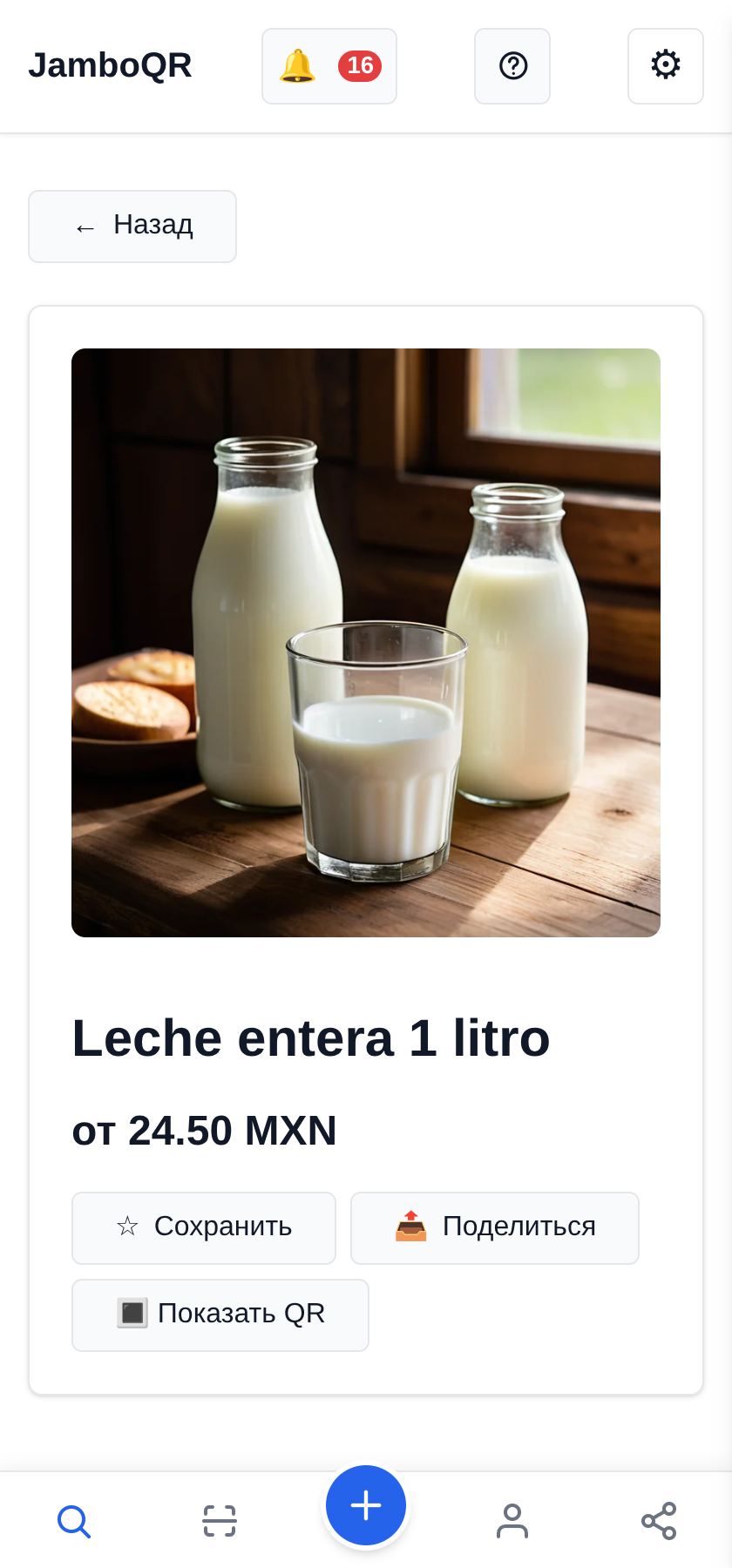
На странице товара раздел Где купить показывает каждый магазин или место, где он есть, с ценой и расстоянием до вас. Здесь — одно и то же молоко в двух магазинах района по разным ценам.
Так ещё до выхода из дома понятно, куда выгоднее идти.
8 Ни у кого нет? Добавьте сами
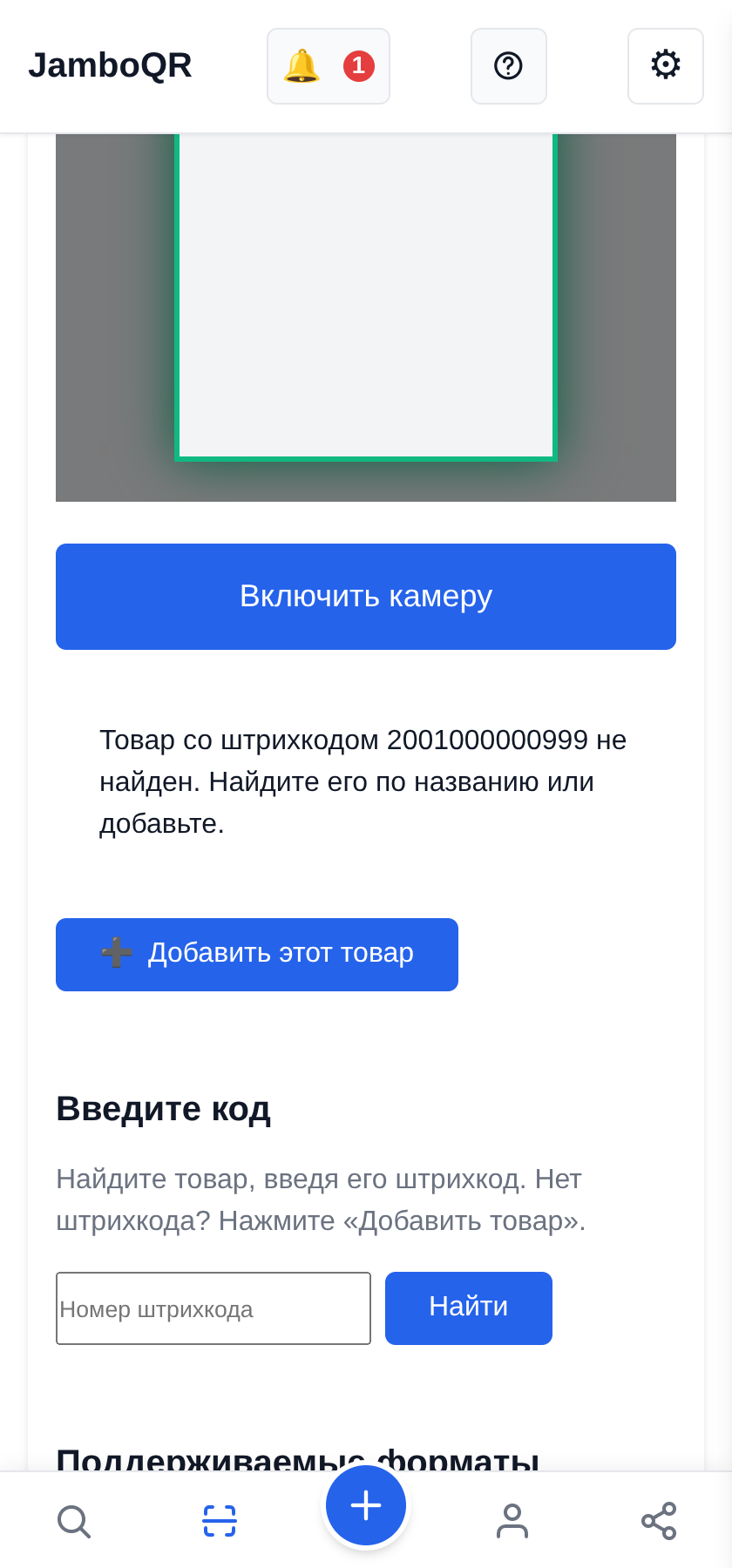
Если кода ещё нет в JamboQR, приложение скажет об этом и предложит Добавить этот товар с уже заполненным кодом. Если вы его продаёте, добавьте в свой магазин; если увидели дёшево — поделитесь со своим клубом скидок.
9 И заодно: ваш собственный QR-код
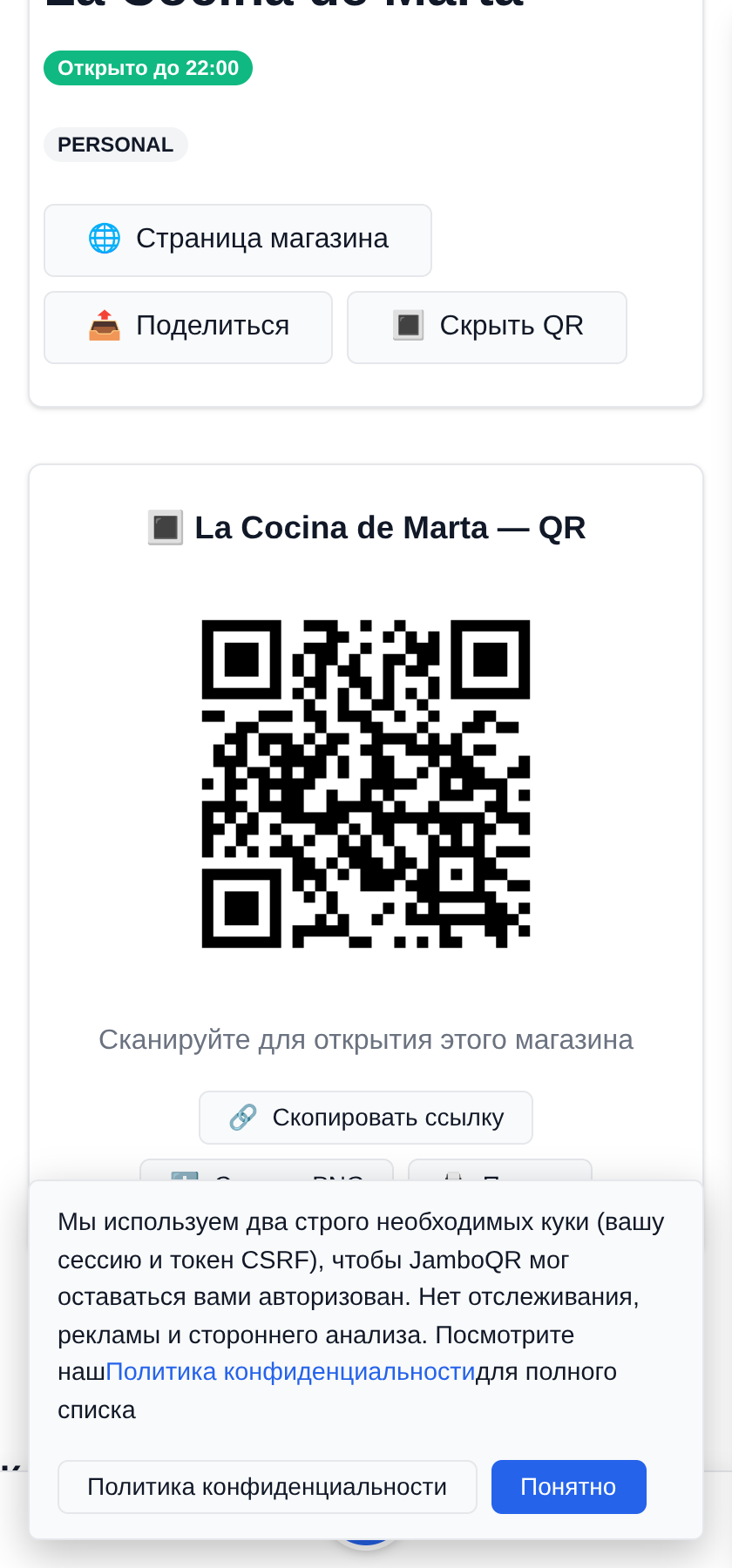
У вашего магазина, каждого товара и профиля есть свой QR-код для печати; другие прочитают его этим же сканером или камерой телефона.
Как его создать и где разместить, рассказано в руководстве Разместите меню ресторана в QR-коде в этой же справке.
Коротко
- Читает любой QR-код, а не только коды JamboQR.
- Показывает содержимое, прежде чем что-то открыть, и его можно скопировать или переслать.
- По штрихкоду товара видно, где его продают и по какой цене.
- Без рекламы и без слежки.
- Работает в приложении для Android и в браузере телефона.