一款免费、无广告的二维码扫描器,还会告诉你扫到的内容可以怎么用。
餐厅的桌上、柜台上、店铺招牌上,还有咖啡馆墙上写着 Wi-Fi 密码的地方,到处都有二维码。几乎任何扫描器都能打开它们;区别在于打开之后会发生什么。
JamboQR 的扫描器能读取任何二维码,不管是不是我们的,并给出清楚的选择:打开、复制或分享。如果是 JamboQR 上某家店铺或菜单的码,就直接打开。用商品的条形码,还能看到谁在卖、卖多少钱。
1 打开扫描器,对准
点底部栏里的方形按钮,再点打开相机。第一次使用时,手机会请求相机权限。
对准二维码,让手机稍微保持不动:一读到,结果就显示在按钮正下方。
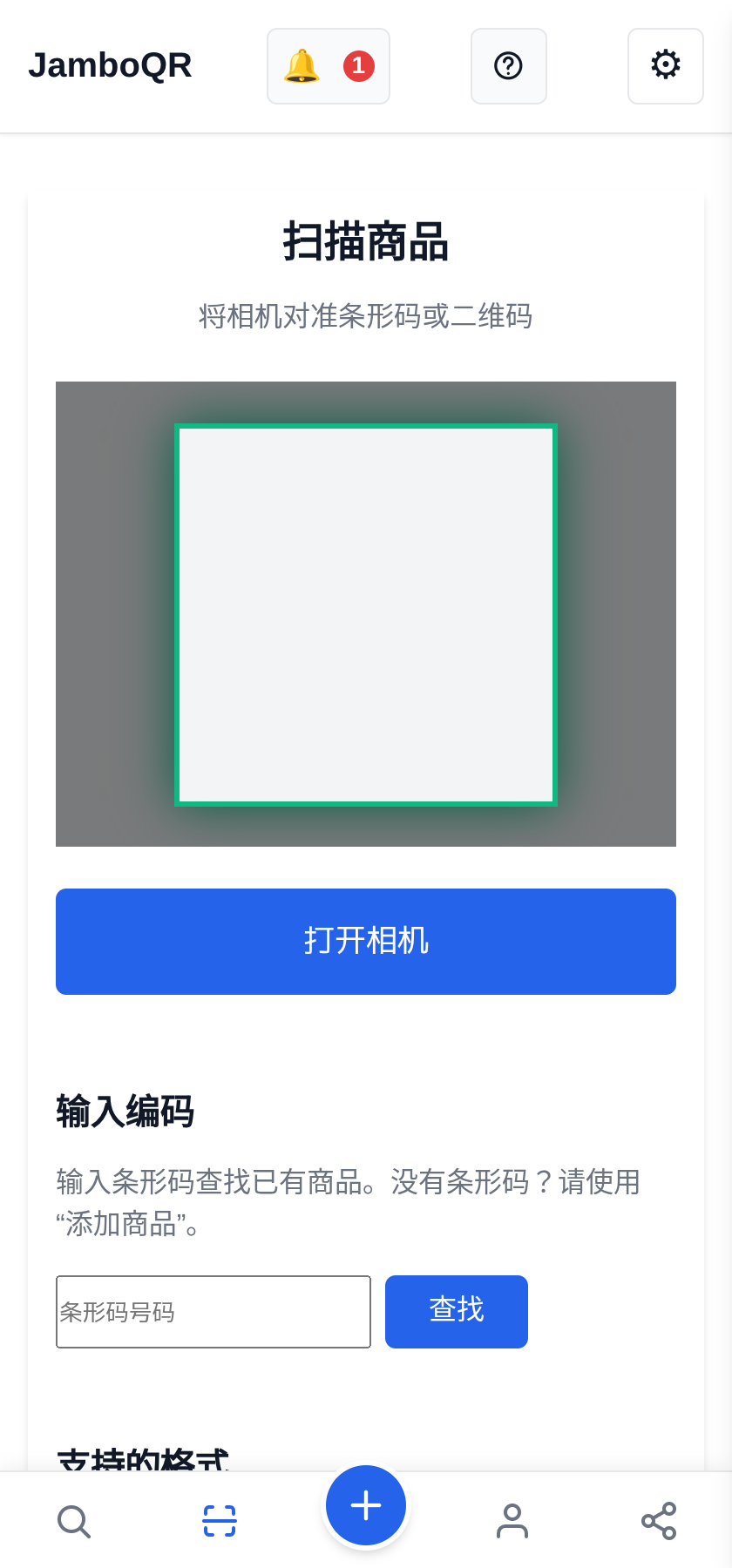
2 链接:打开、复制或分享
如果不是 JamboQR 的码,你也不会无从下手。它会显示码里的内容——完整显示,让你在进入前先看清会去哪里——以及三个按钮:在其他应用中打开、复制和分享。
打开前先看一眼链接是个好习惯:贴在别的码上面的二维码贴纸,可能把你带到意想不到的地方。
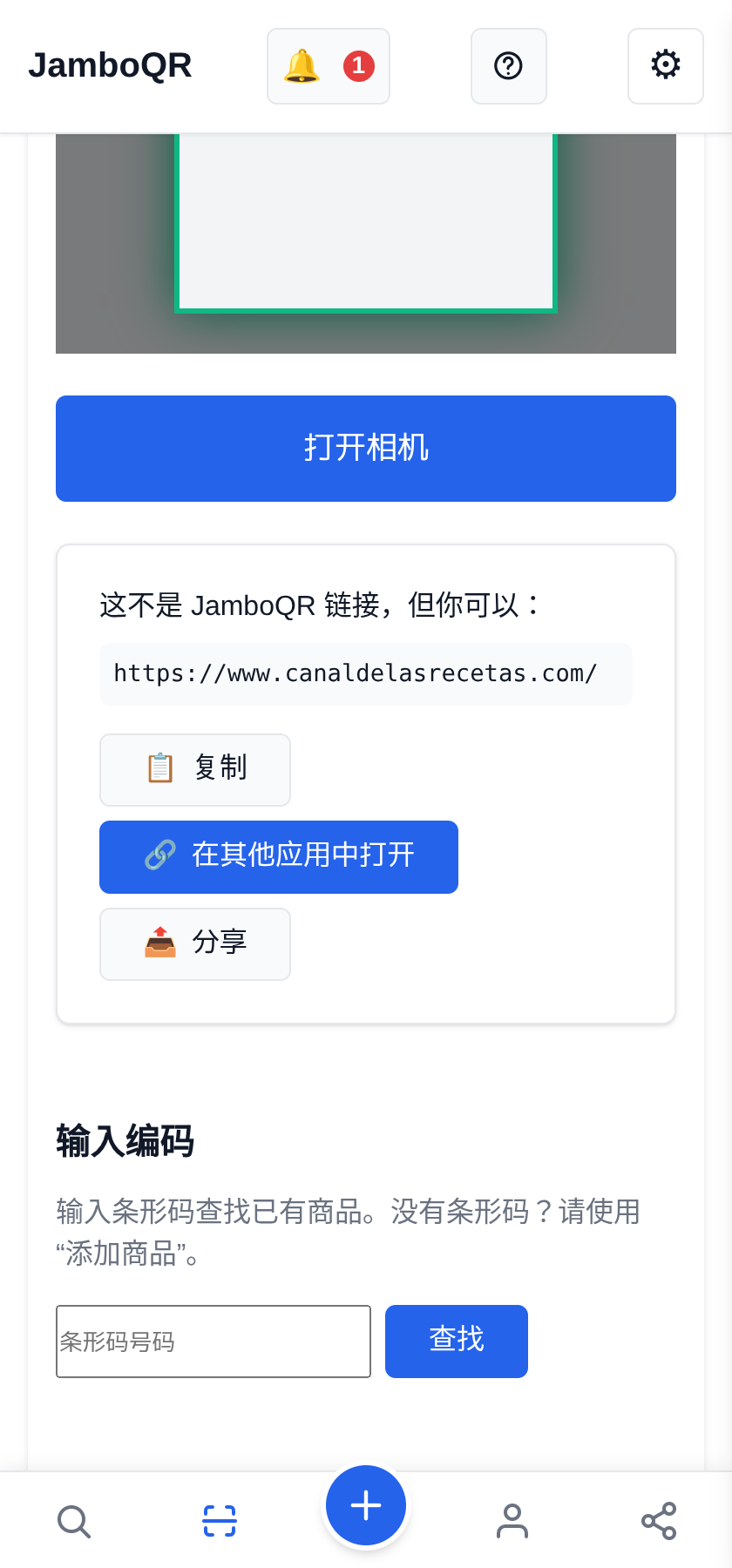
3 Wi-Fi 密码和其他文字
并不是所有二维码都是链接。咖啡馆的 Wi-Fi 码里是网络名称和密码;其他的可能是电话号码、地址或一段文字。
JamboQR 原样显示:点复制取走需要的部分,或点分享发给同行的人。
4 店铺或菜单的二维码直接打开
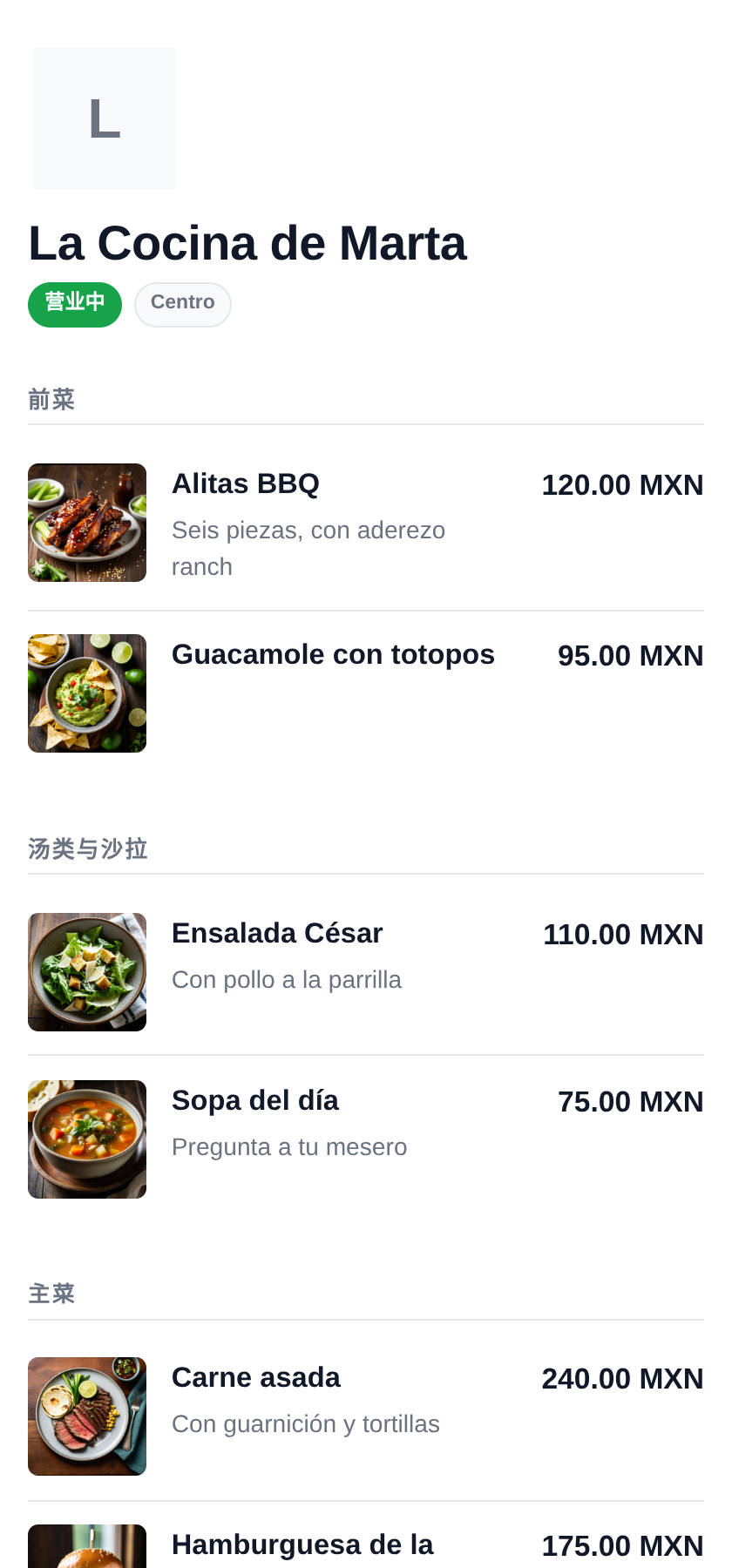
如果是 JamboQR 的码——餐桌上的、柜台上的或市场摊位上的——中间没有多余步骤:菜单或商品目录直接打开,带照片和价格,用你的语言显示。
商品或个人主页的二维码也是一样。

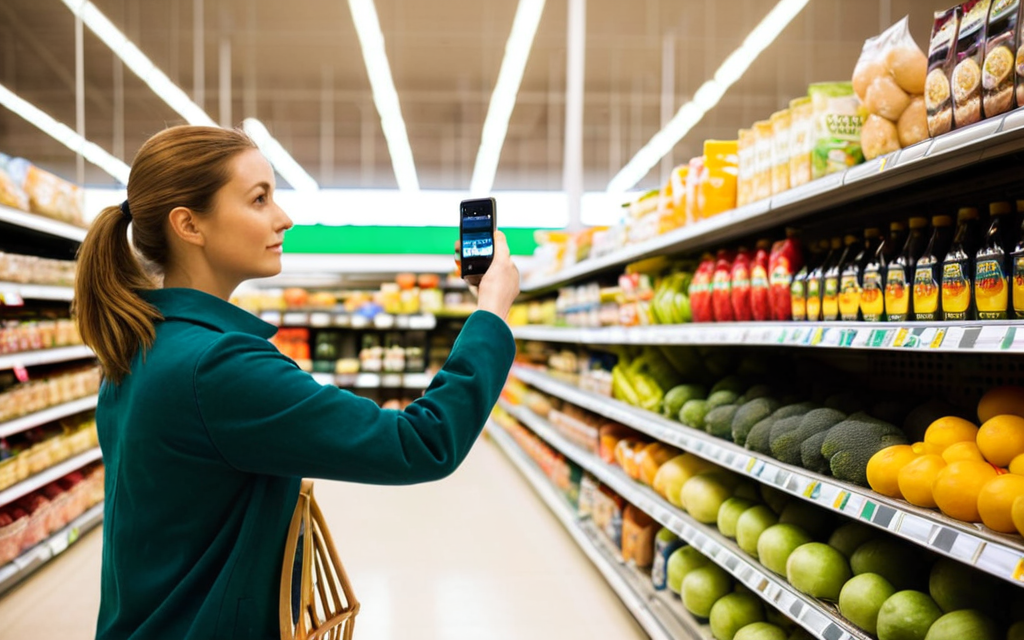
5 用条形码查找商品
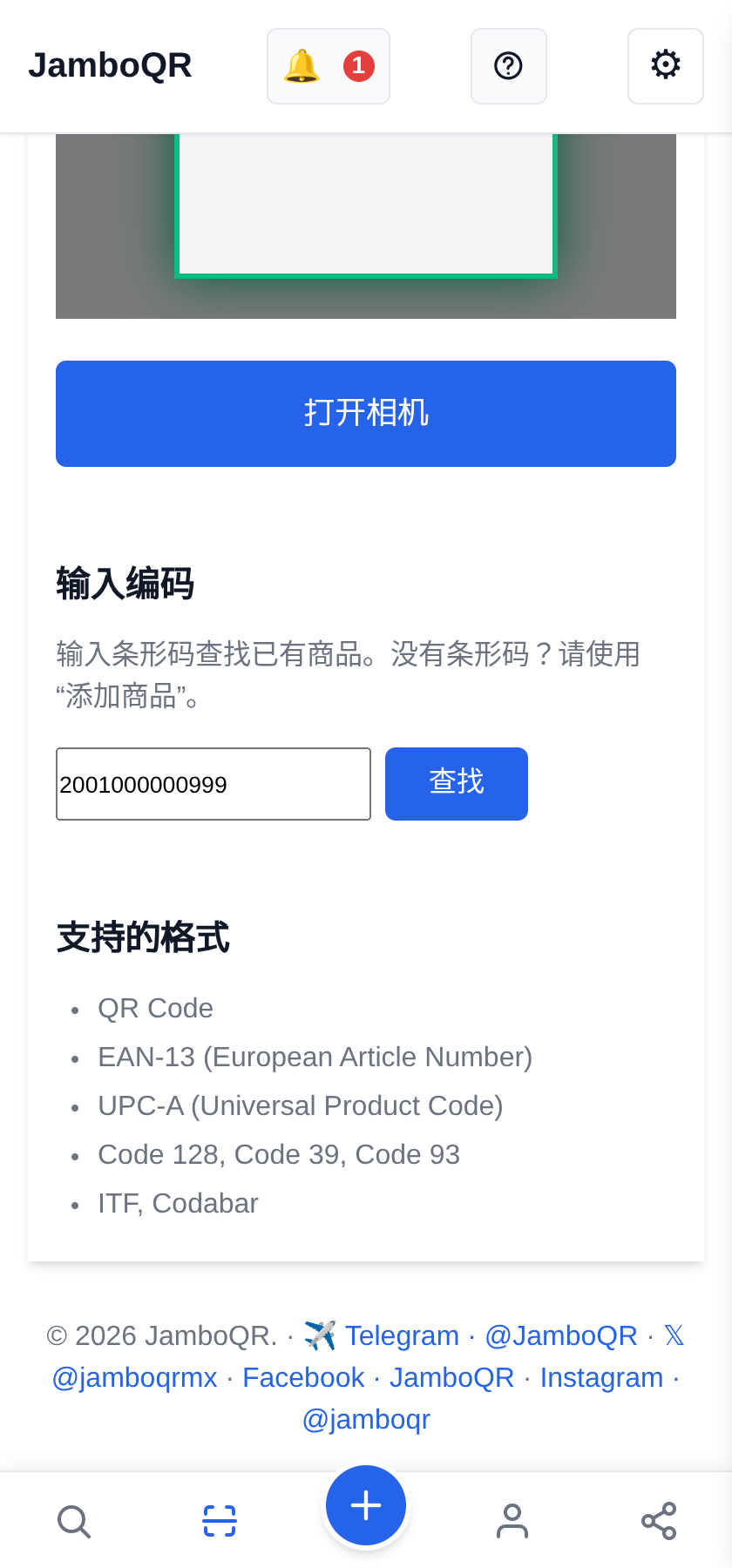
超市里的商品有一个条形码,下面印着 13 位数字。把这些数字填进输入编码,再点查找。
目前相机读取的是二维码,条形码需要手动输入。二维码破损或模糊、旁边印着编码的时候,也可以这样用。
6 “已找到商品”
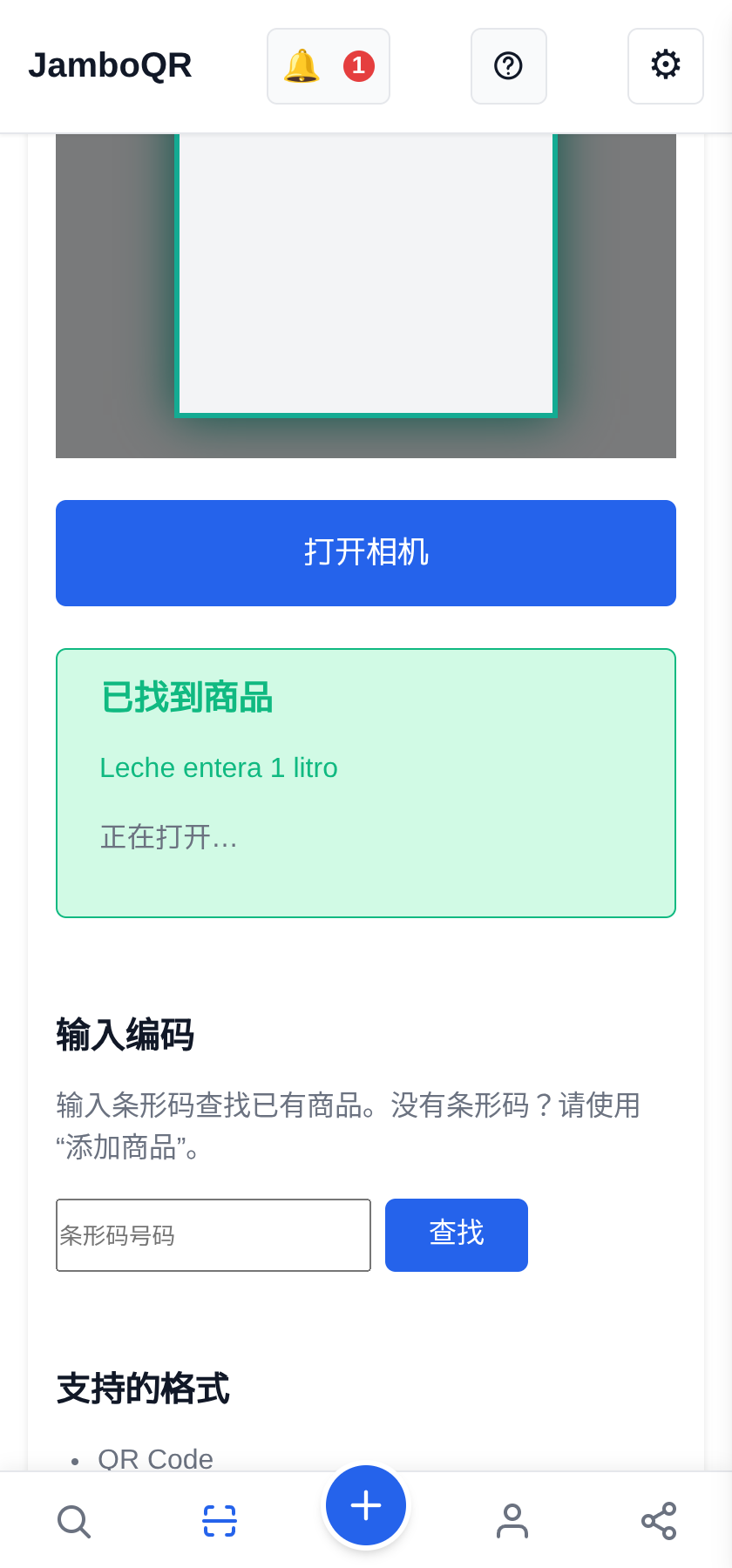
如果已经有人添加过这个商品,JamboQR 会显示已找到商品,几秒后自动打开它的页面。
7 哪里有卖,多少钱
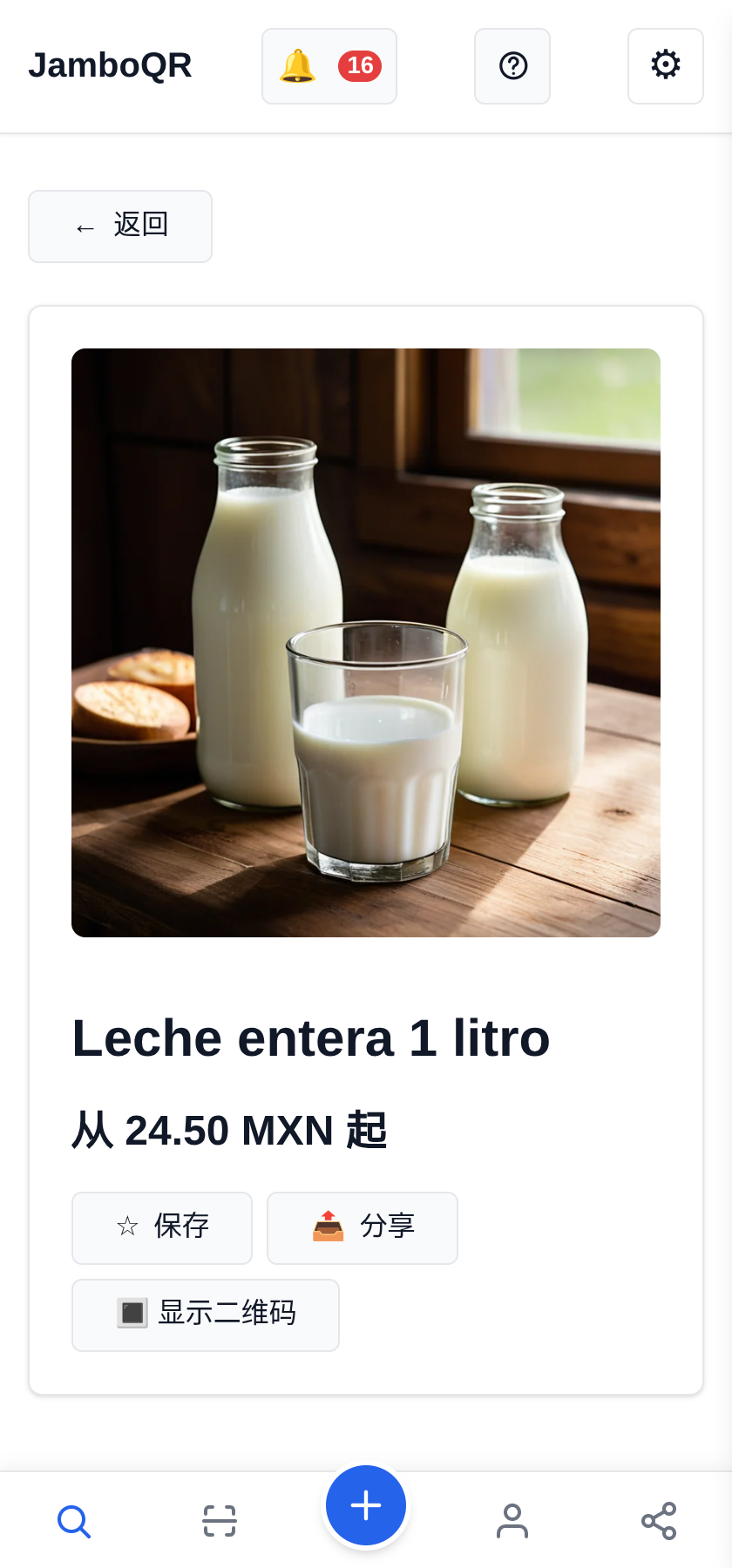
在商品页面,在哪里买会列出每一家有货的店铺或地点,附上价格和离你的距离。这里是同一种牛奶,在附近两家小店里,价格不同。
这样出门之前就知道去哪里更划算。
8 没人有?你来添加
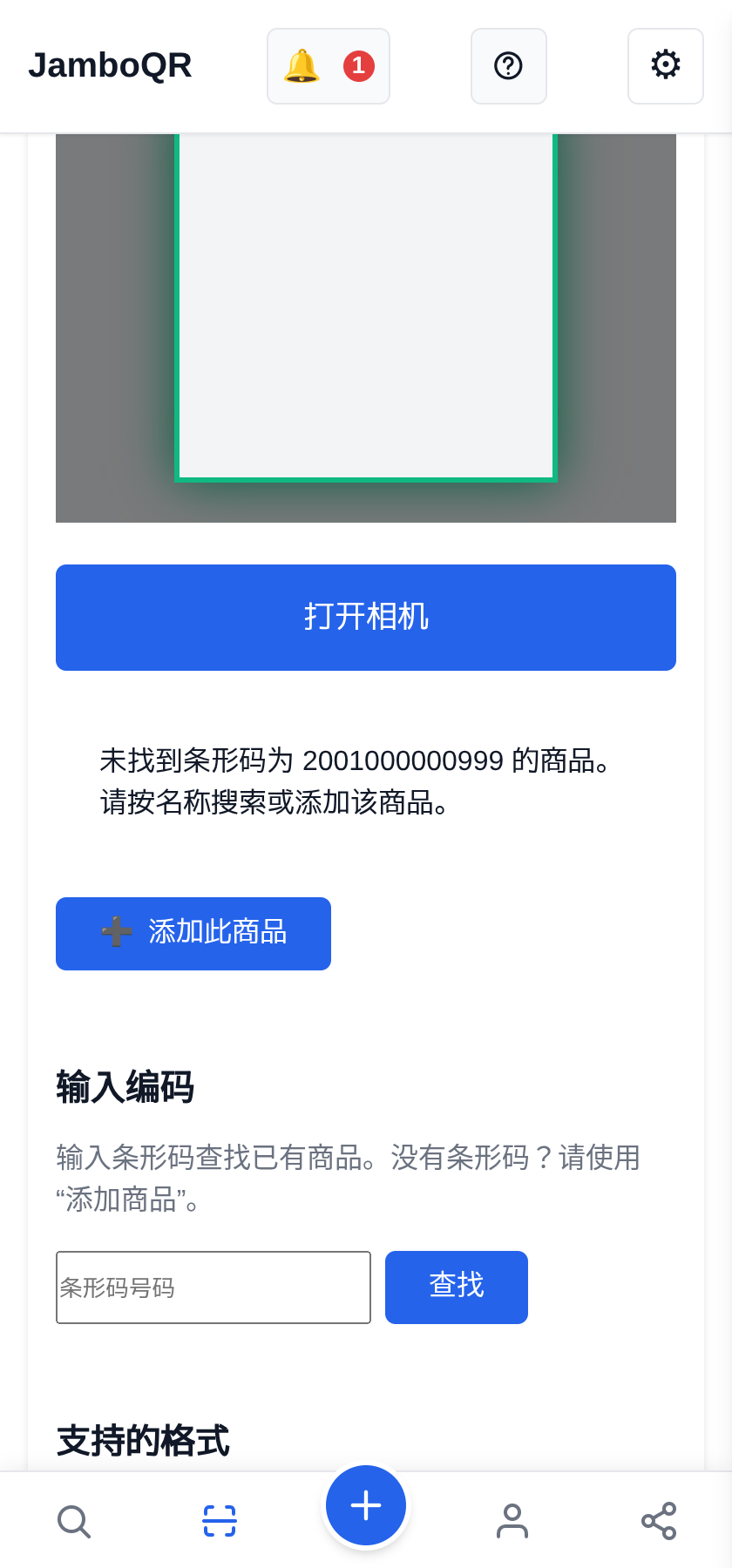
如果这个编码还不在 JamboQR 上,它会告诉你,并提供添加此商品,编码已经填好。如果你在卖,就放进你的店铺;如果你看到它很便宜,就分享给你的优惠群。
9 顺便说一句:你自己的二维码
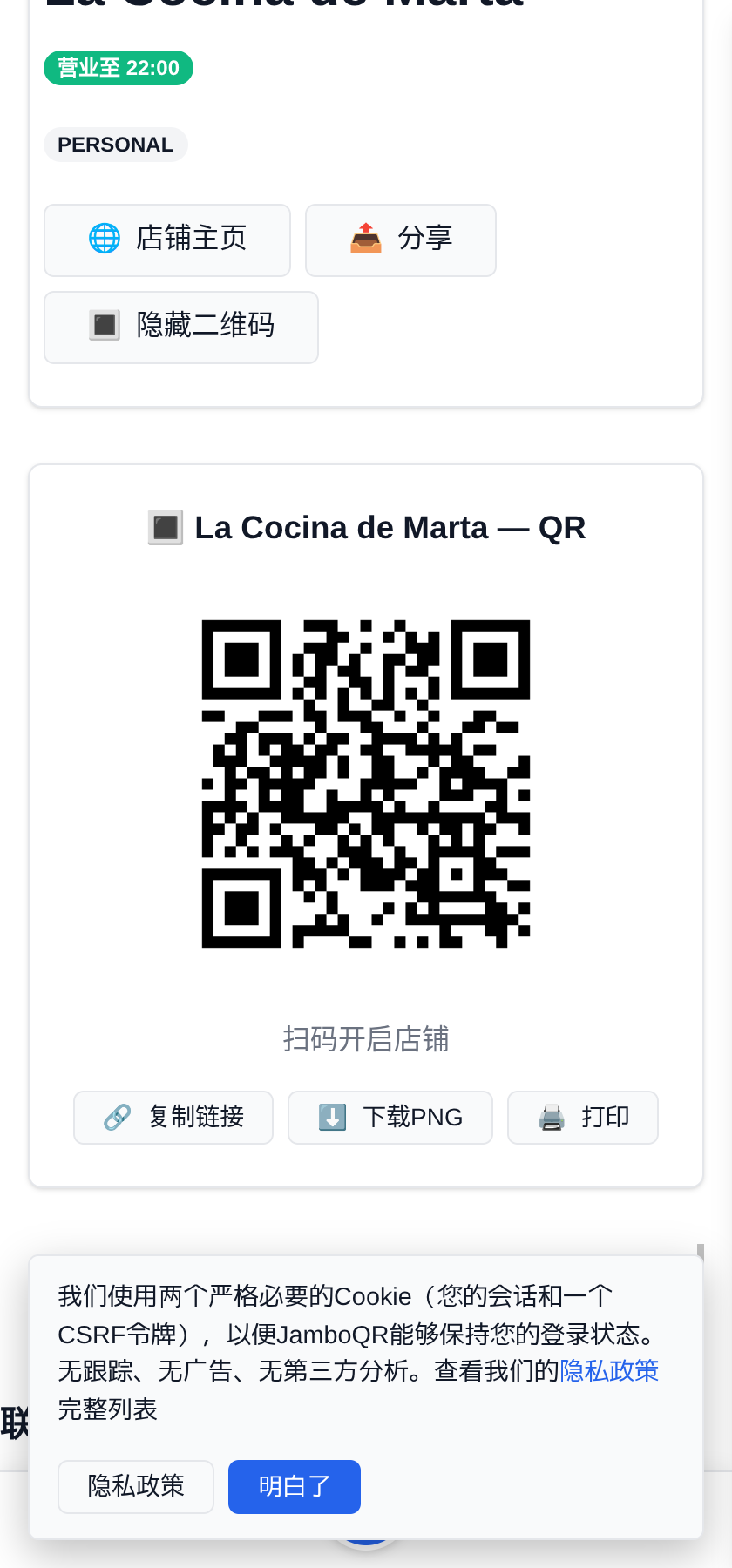
你的店铺、每件商品和你的个人主页都有自己的二维码可以打印,别人用这个扫描器或手机相机就能读取。
怎么生成、贴在哪里,请看本帮助里的指南把餐厅菜单免费放进一个二维码。
简而言之
- 能读取任何二维码,不只是 JamboQR 的。
- 打开任何东西之前先显示内容,你可以复制或分享。
- 用商品的条形码,就能看到哪里有卖、卖多少钱。
- 没有广告,没有跟踪。
- 在 Android 应用和手机浏览器里都能用。