Un lector de QR gratuito, sin anuncios, que además te dice qué hacer con lo que escaneas.
Hay QRs en la mesa del restaurante, en el mostrador, en el cartel de la tienda y en la pared del café con la clave del wifi. Casi cualquier lector los abre; lo que cambia es lo que pasa después.
El escáner de JamboQR lee cualquier código QR, sea nuestro o no, y te da opciones claras: abrirlo, copiarlo o compartirlo. Si el QR es de una tienda o una carta de JamboQR, la abre directamente. Y con el código de barras de un producto te dice quién lo vende y a qué precio.
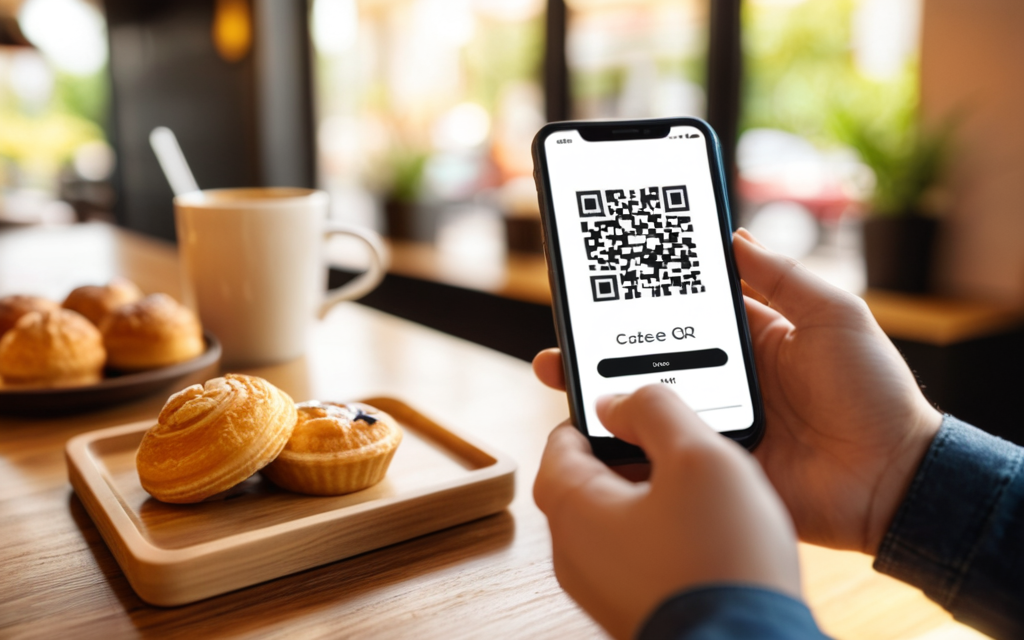
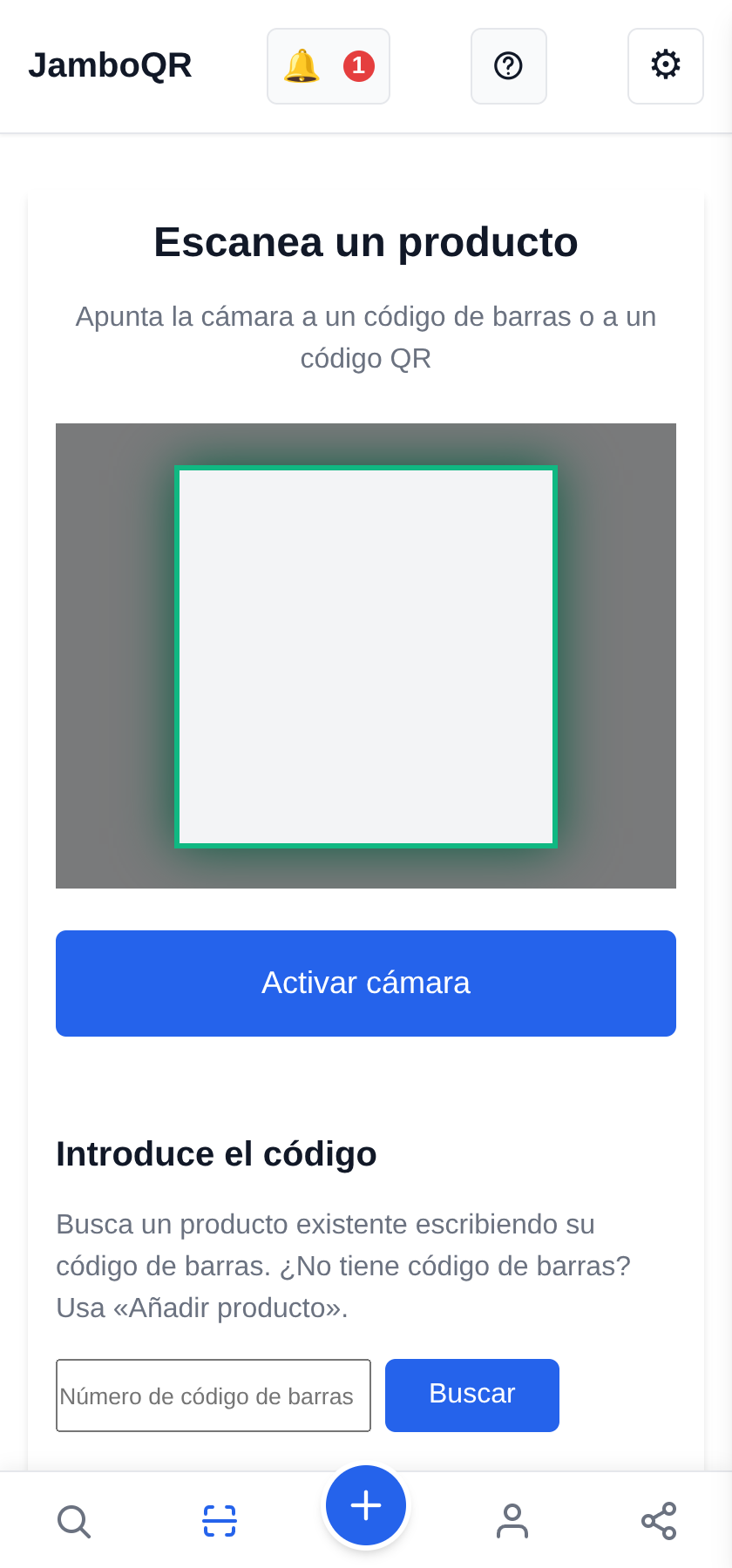
1 Abre el escáner y apunta
Toca el botón del recuadro en la barra de abajo y luego Activar cámara. La primera vez el teléfono te pide permiso para usarla.
Apunta al QR y mantén el teléfono quieto un momento: en cuanto lo lee, te enseña el resultado justo debajo del botón.
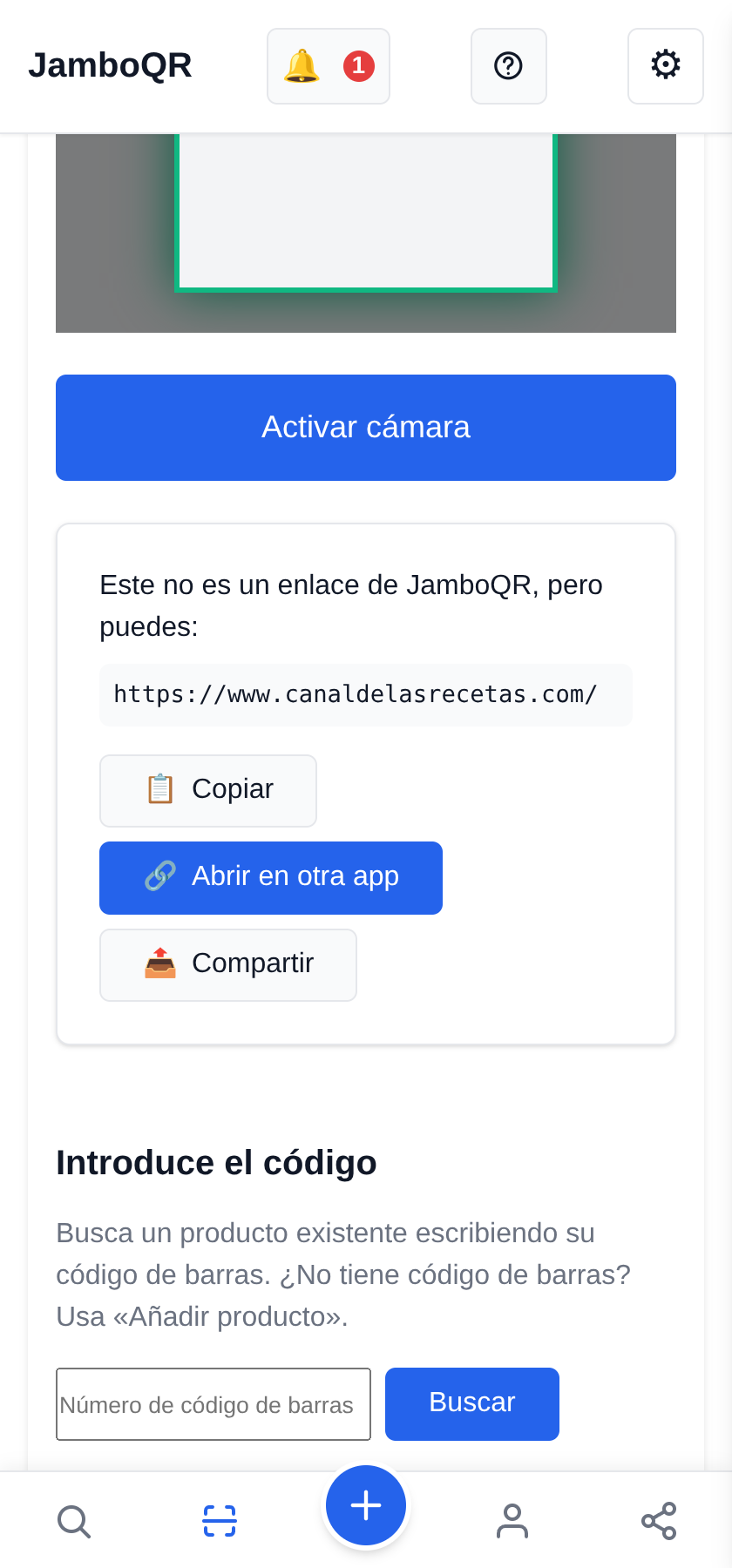
2 Un enlace: ábrelo, cópialo o compártelo
Si el QR no es de JamboQR, no te deja tirado. Te enseña lo que dice —completo, para que veas a dónde lleva antes de entrar— y tres botones: Abrir en otra app, Copiar y Compartir.
Ver el enlace antes de abrirlo es una buena costumbre: un QR pegado encima de otro puede llevar a donde no esperas.
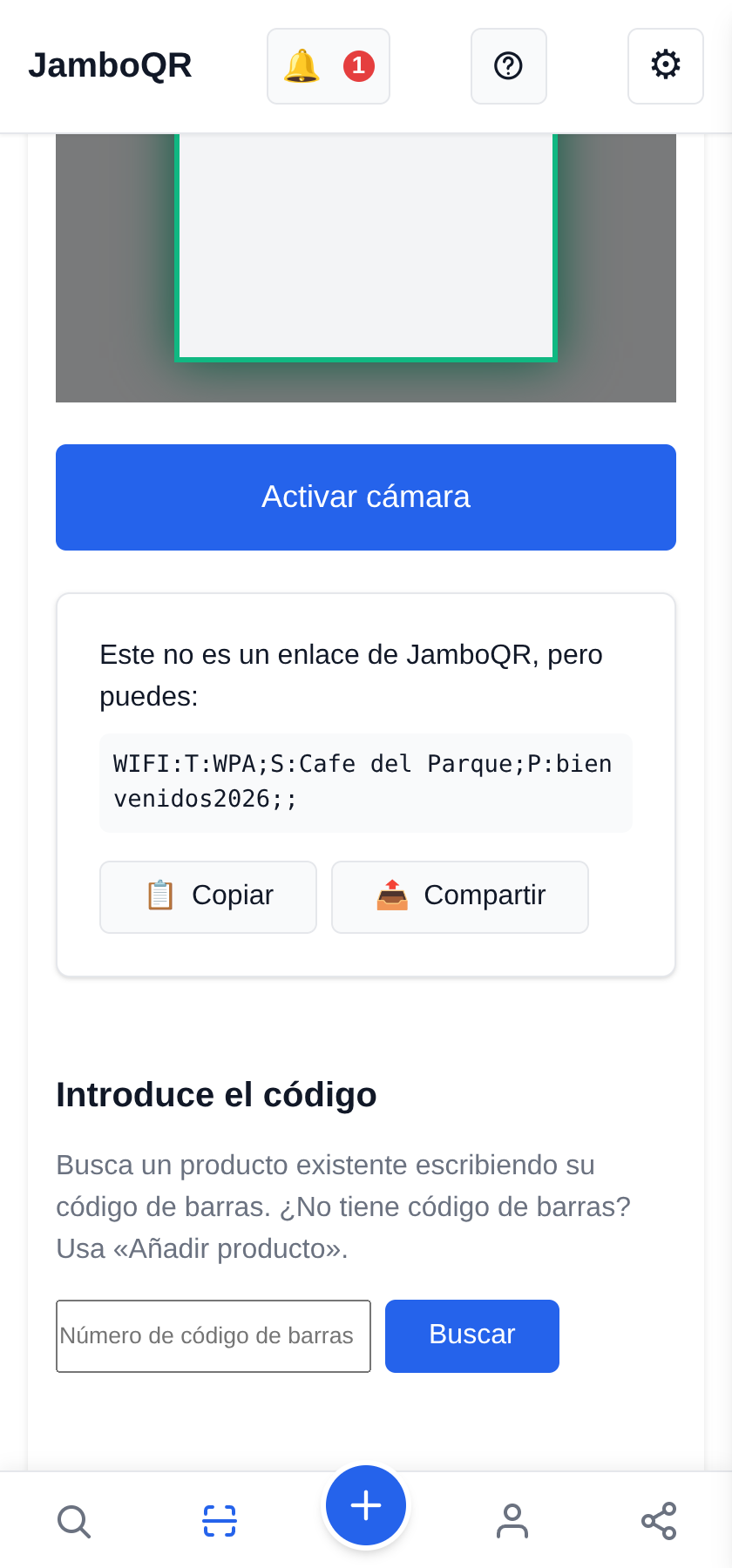
3 La clave del wifi y otros textos
No todos los QR son enlaces. El del wifi del café trae el nombre de la red y la contraseña; otros traen un teléfono, una dirección o un texto.
JamboQR te lo enseña tal cual y te deja Copiar la parte que necesitas o Compartir con quien vino contigo.
4 El QR de una tienda o una carta abre directamente
Si el código es de JamboQR —el de la mesa de un restaurante, el del mostrador o el de un puesto—, no hay pasos intermedios: se abre la carta o el catálogo, con fotos y precios, en tu idioma.
Lo mismo con el QR de un producto o de un perfil.
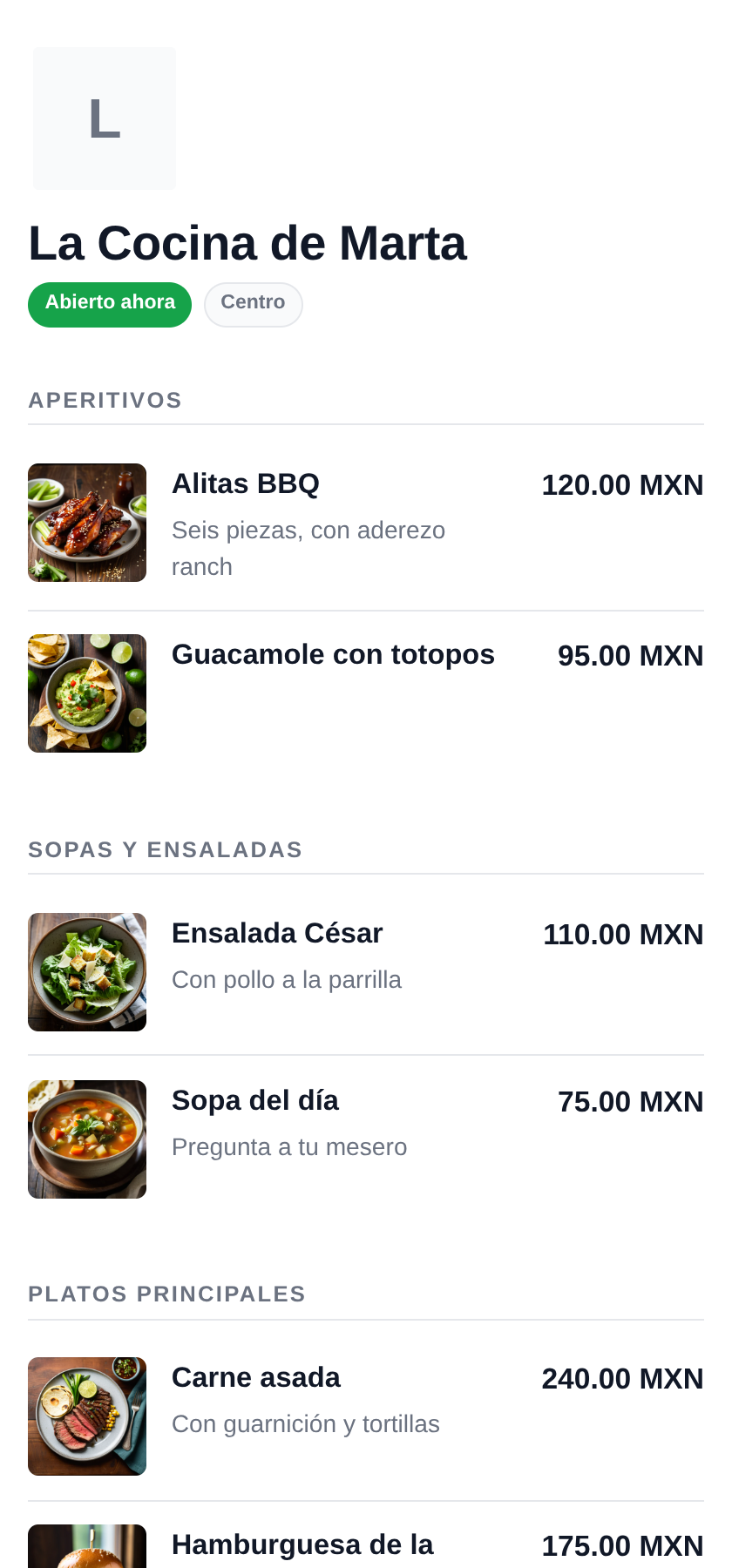

5 Busca un producto por su código de barras
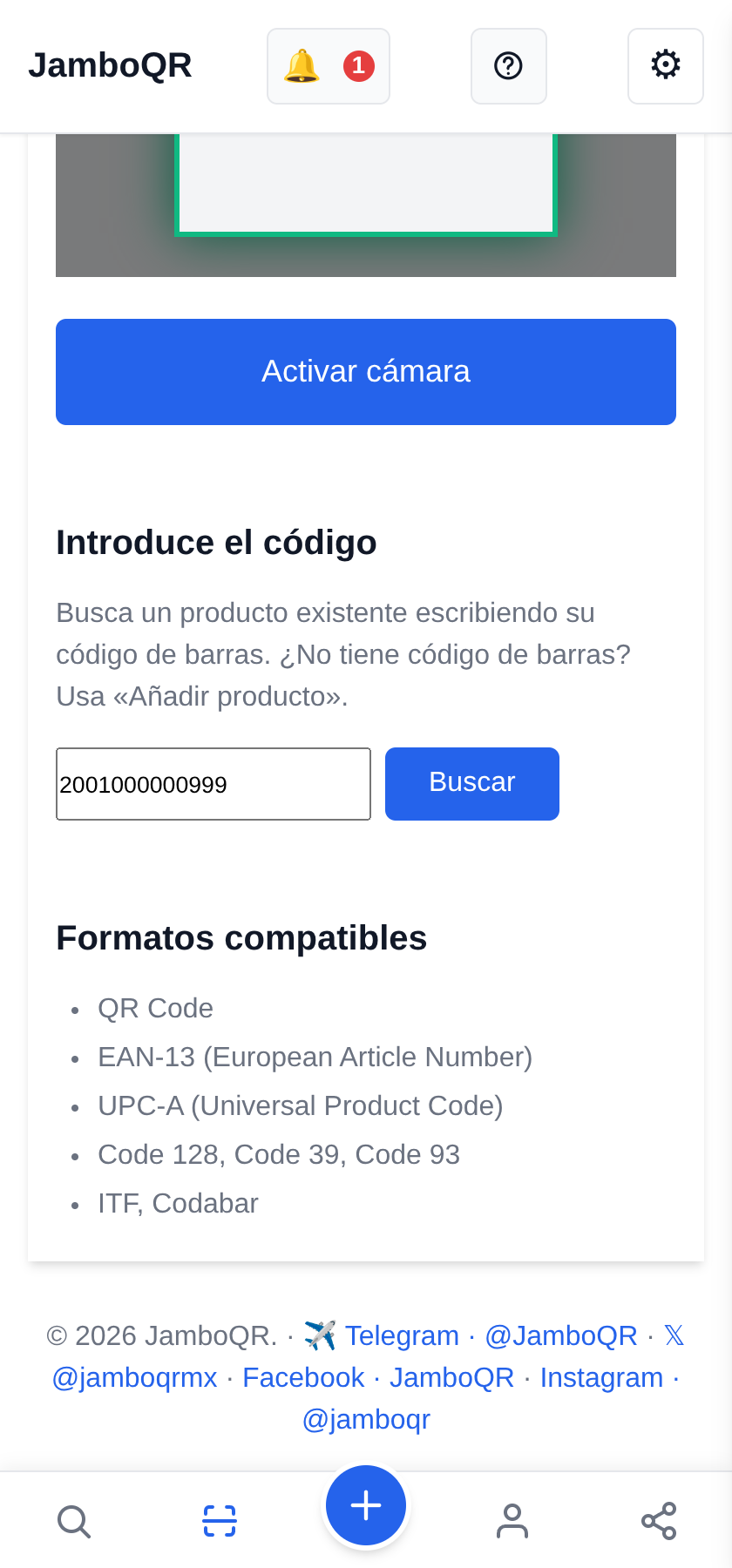
Los productos del súper llevan un código de barras con 13 números debajo. Escríbelos en Introduce el código y toca Buscar.
Por ahora la cámara lee los QR; el código de barras se escribe a mano. También sirve cuando el QR está roto o borroso y trae su código impreso.
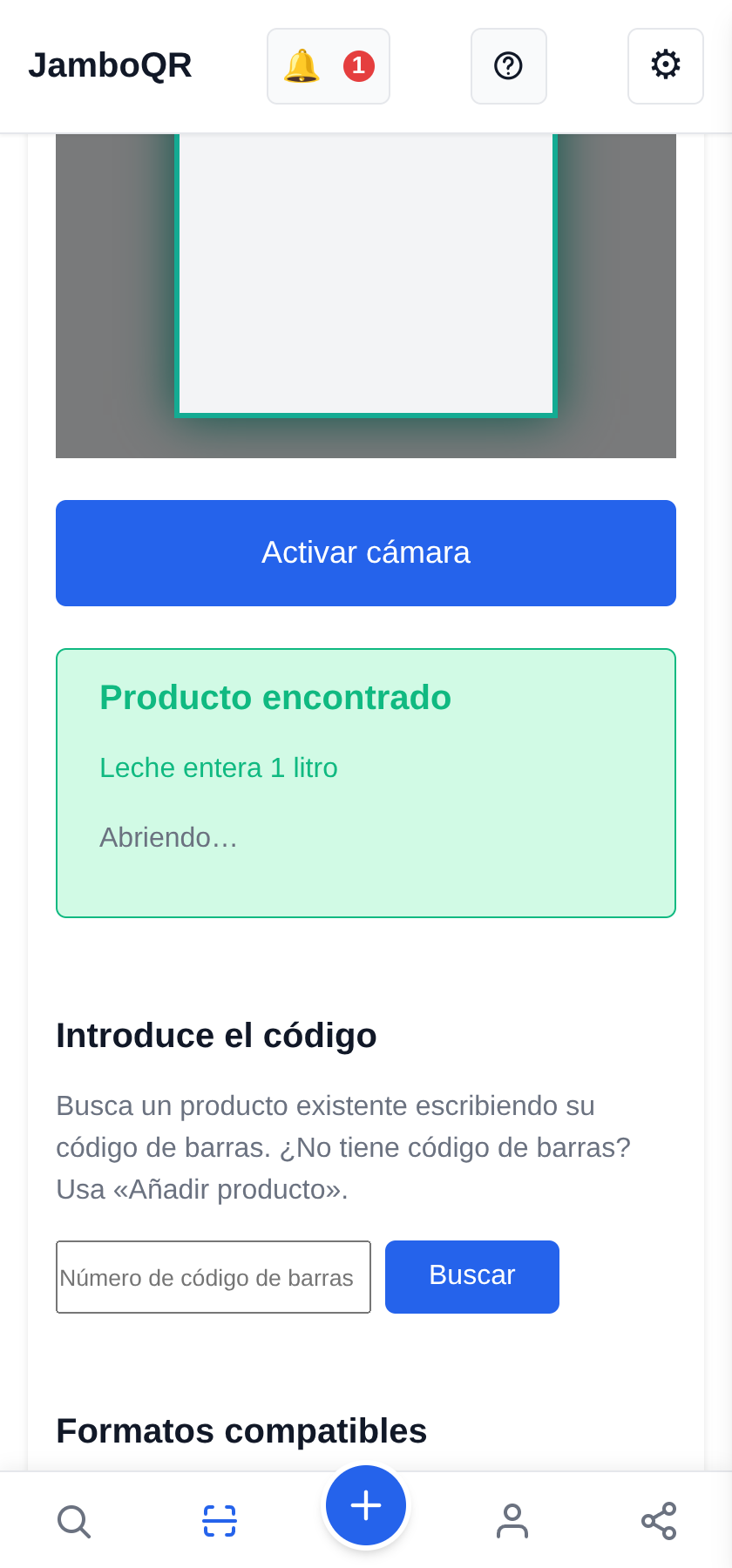
6 «Producto encontrado»
Si alguien ya lo subió, JamboQR te dice Producto encontrado y abre su ficha sola en un par de segundos.
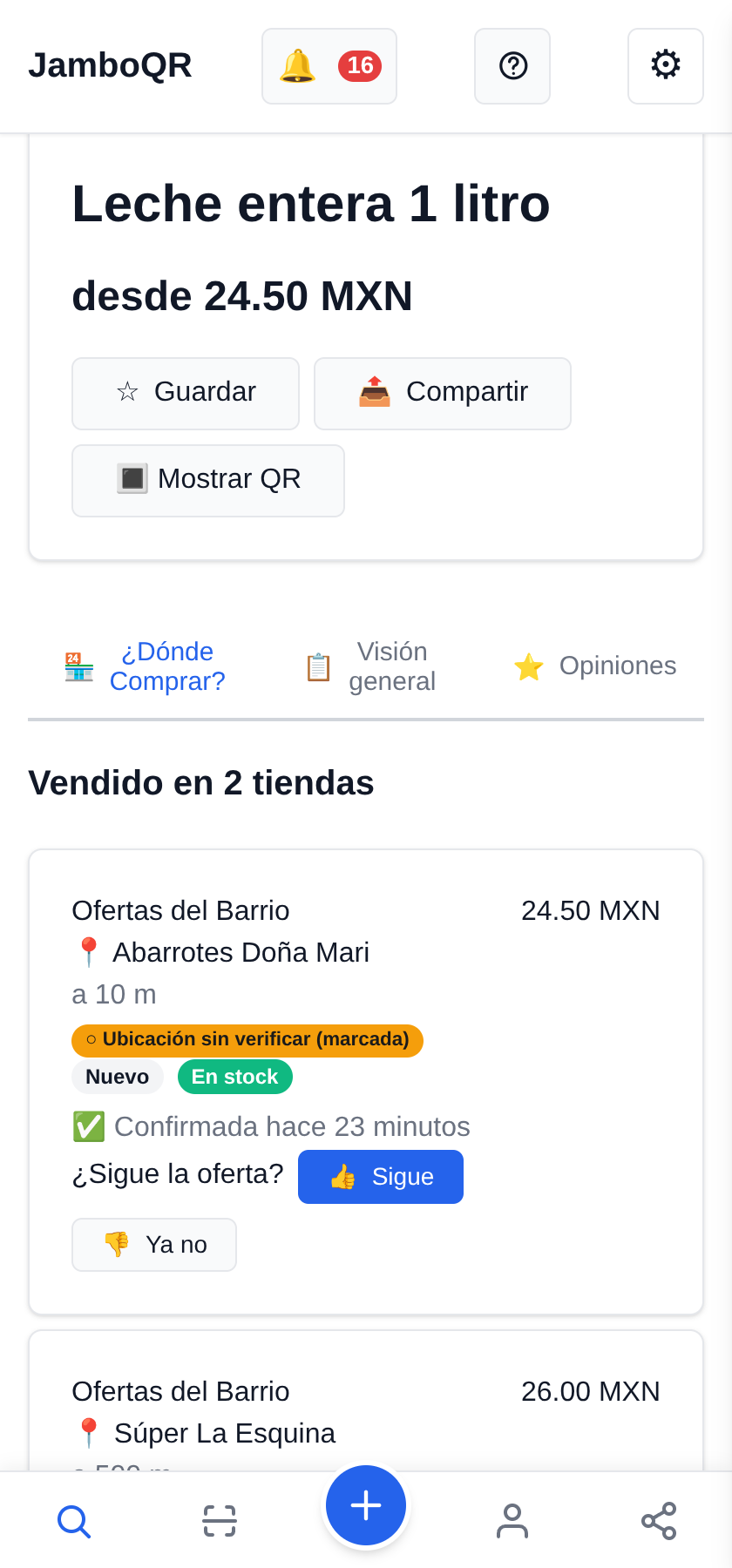
7 Dónde lo venden y a qué precio
En la ficha, ¿Dónde Comprar? enseña cada tienda o lugar que lo tiene, con su precio y a qué distancia está de ti. Aquí, la misma leche en dos tiendas de la colonia, a precios distintos.
Así sabes, antes de salir, a dónde te conviene ir.

8 ¿Nadie lo tiene? Añádelo tú
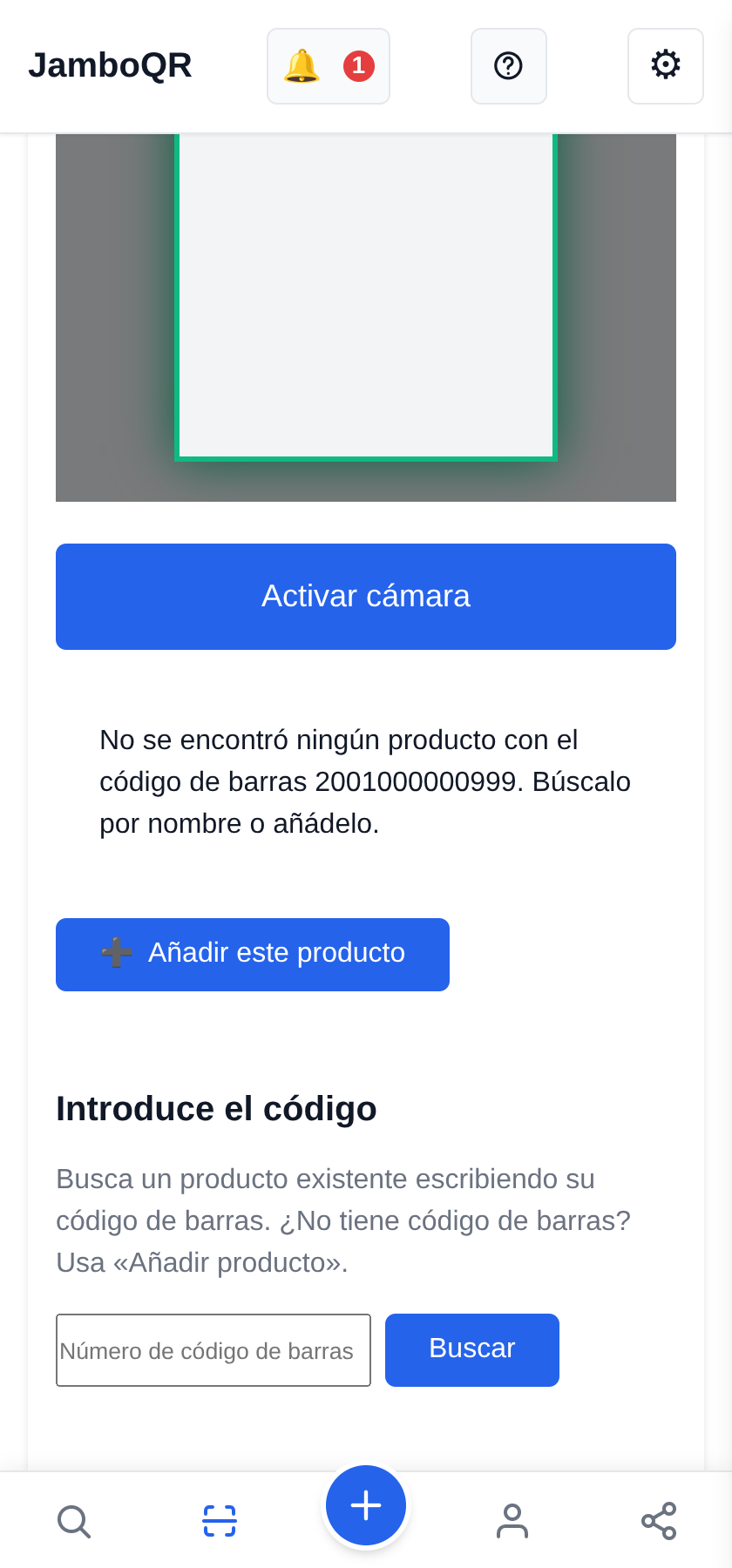
Si el código todavía no está en JamboQR, te lo dice y te ofrece Añadir este producto con ese código ya puesto. Si lo vendes, lo pones en tu tienda; si lo viste barato, lo compartes con tu club de ofertas.
9 Y de paso: tu propio QR
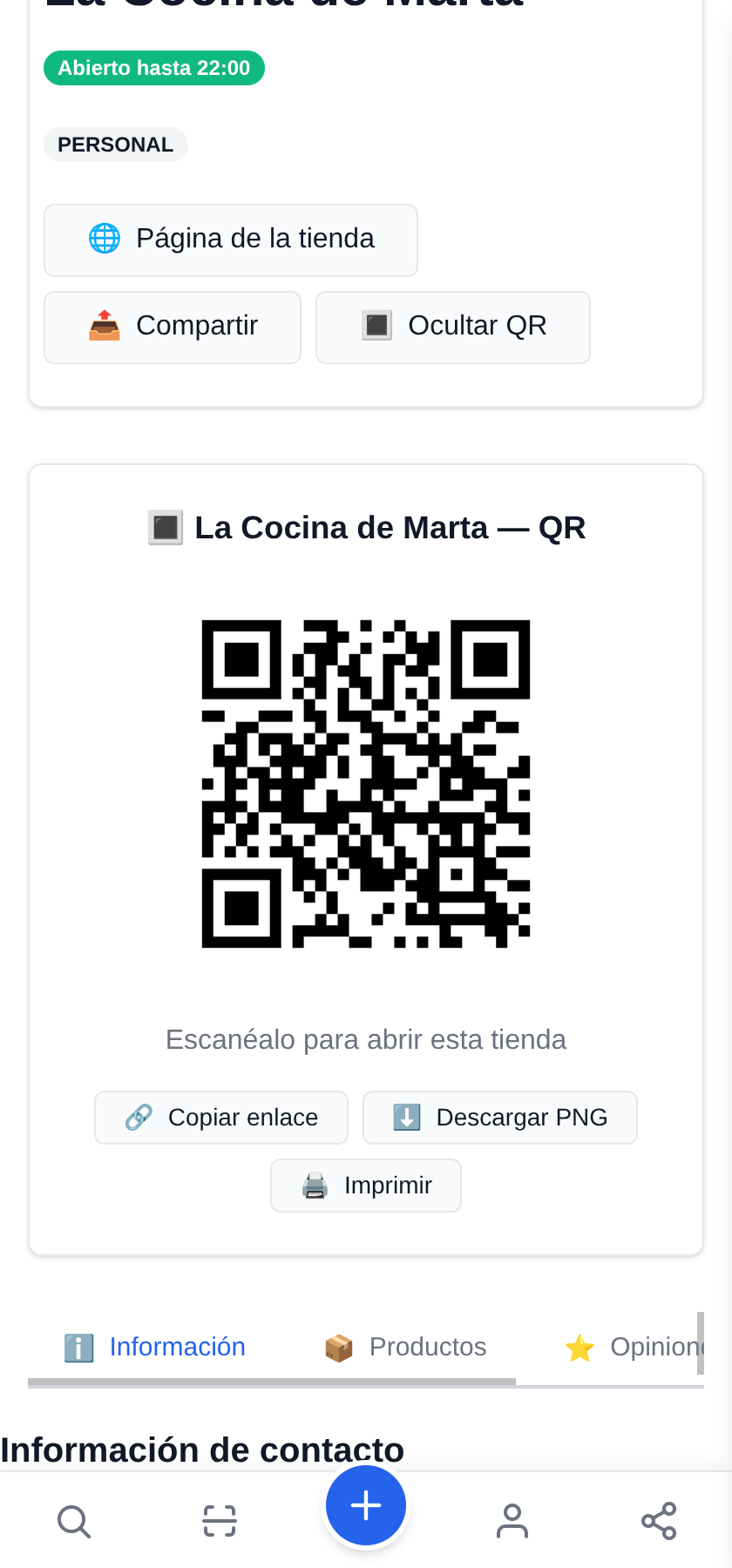
Tu tienda, cada producto y tu perfil tienen su propio QR para imprimir, que otros leerán con este mismo escáner o con la cámara de su teléfono.
Cómo crearlo y dónde ponerlo está en la guía Pon el menú de tu restaurante en un QR, en esta misma ayuda.
En pocas palabras
- Lee cualquier código QR, no solo los de JamboQR.
- Te enseña el contenido antes de abrir nada, y puedes copiarlo o compartirlo.
- Con el código de barras de un producto, ves dónde lo venden y a qué precio.
- Sin publicidad y sin rastreo.
- Funciona en la aplicación de Android y en el navegador del teléfono.
✈️ Telegram · @JamboQR · 𝕏 @jamboqrmx · Facebook · JamboQR · Instagram · @jamboqr