Ein kostenloser QR-Scanner ohne Werbung, der Ihnen außerdem sagt, was Sie mit dem Gescannten tun können.
QR-Codes gibt es auf Restauranttischen, an der Theke, am Ladenschild und an der Café-Wand mit dem WLAN-Passwort. Fast jeder Scanner öffnet sie; der Unterschied liegt darin, was danach passiert.
Der Scanner von JamboQR liest jeden QR-Code, ob von uns oder nicht, und bietet klare Möglichkeiten: öffnen, kopieren oder teilen. Gehört der Code zu einem Laden oder einer Speisekarte bei JamboQR, öffnet er sie direkt. Und mit dem Barcode eines Produkts zeigt er, wer es verkauft und zu welchem Preis.
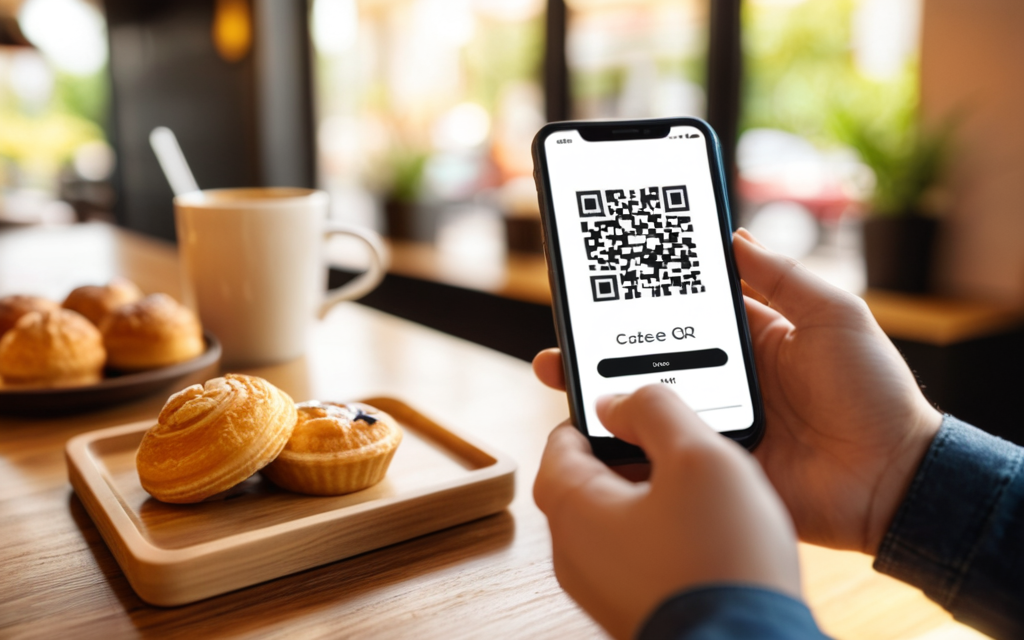
1 Scanner öffnen und zielen
Tippen Sie unten in der Leiste auf das Quadrat und dann auf Kamera starten. Beim ersten Mal fragt das Telefon um Erlaubnis.
Halten Sie das Telefon kurz ruhig auf den QR-Code: Sobald er gelesen ist, erscheint das Ergebnis direkt unter der Schaltfläche.
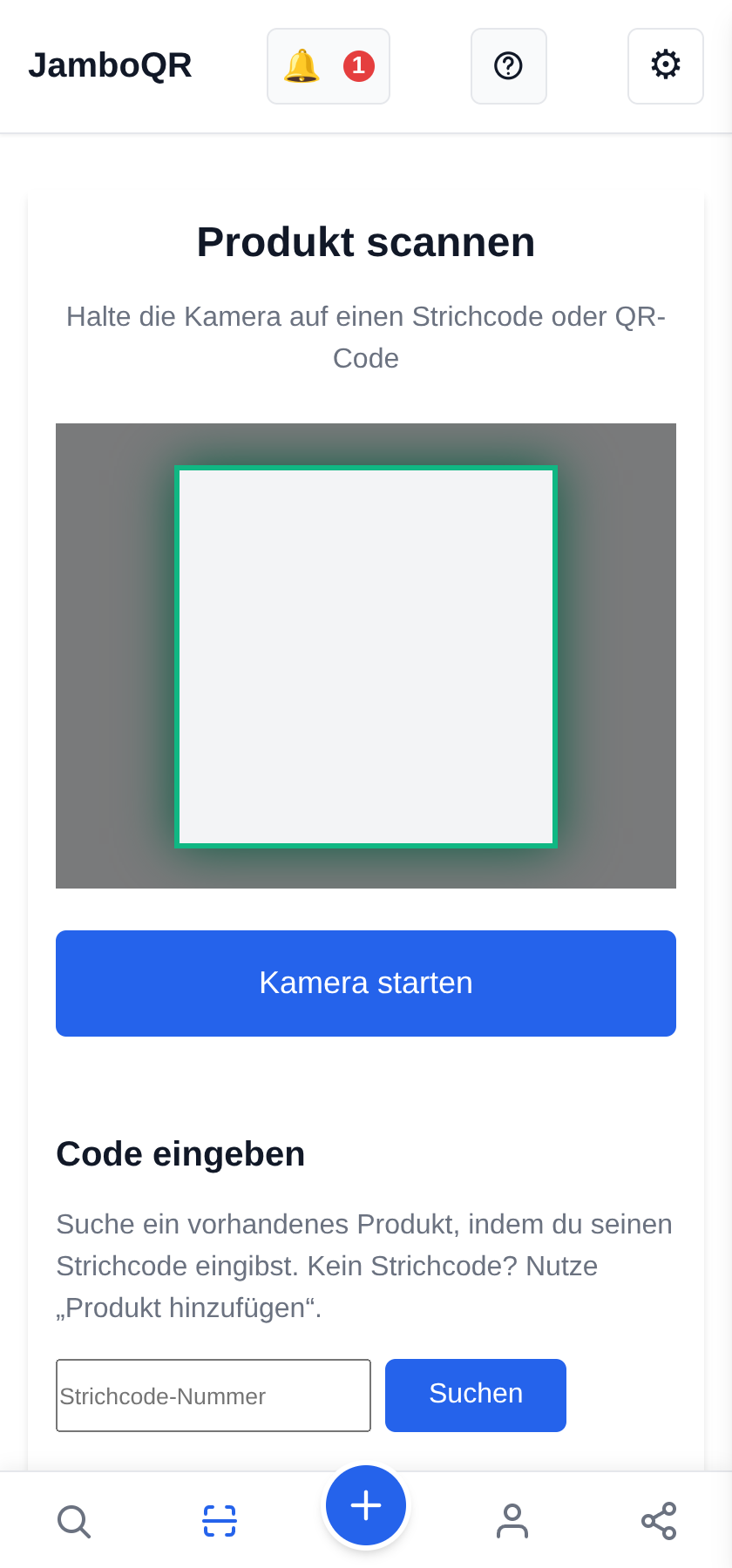
2 Ein Link: öffnen, kopieren oder teilen
Ist der Code nicht von JamboQR, stehen Sie nicht im Regen. Er zeigt, was darin steht —vollständig, damit Sie sehen, wohin er führt, bevor Sie hingehen— und drei Schaltflächen: In anderer App öffnen, Kopieren und Teilen.
Einen Link vor dem Öffnen anzusehen ist eine gute Gewohnheit: Ein QR-Aufkleber über einem anderen kann woanders hinführen als erwartet.
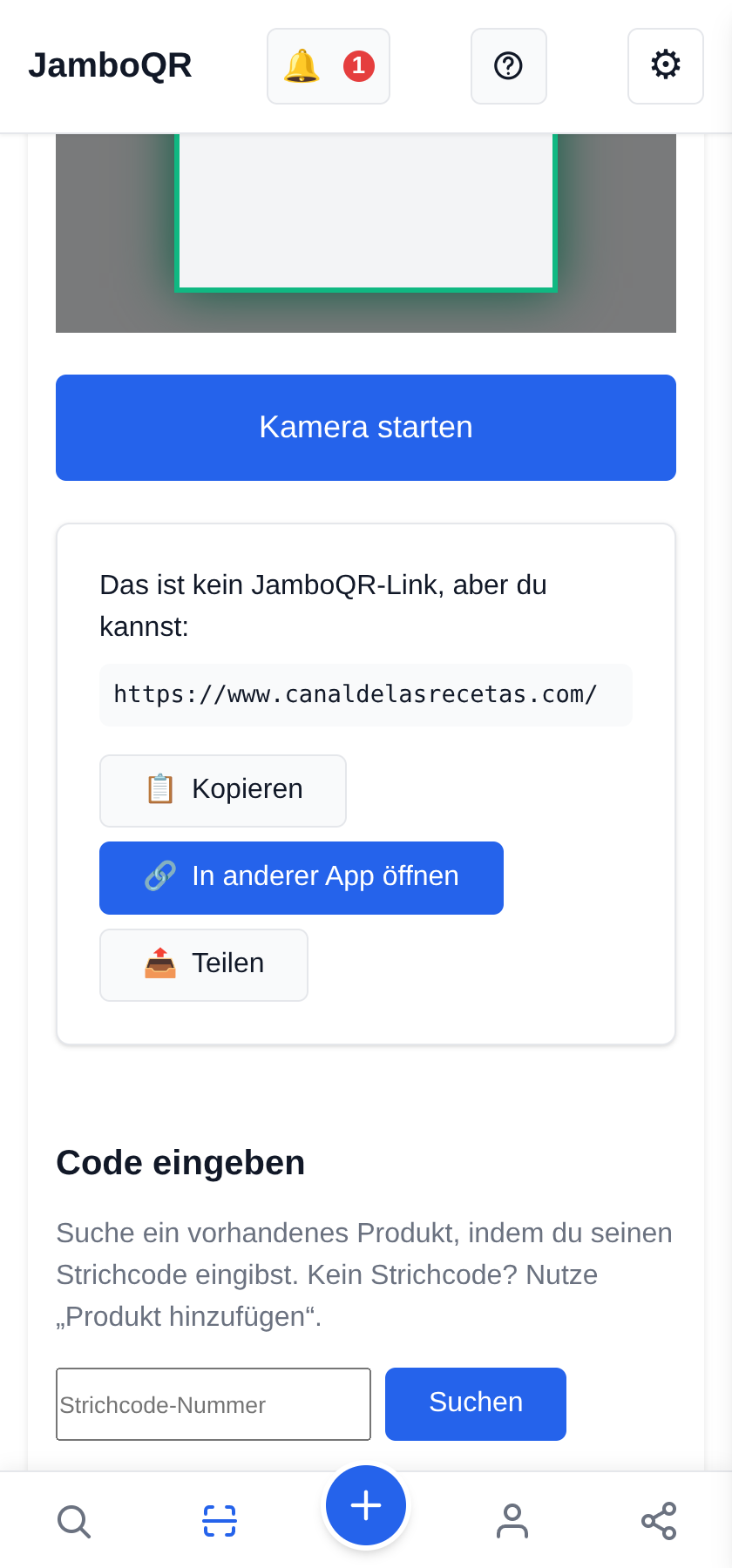
3 Das WLAN-Passwort und andere Texte
Nicht jeder QR-Code ist ein Link. Der WLAN-Code im Café enthält Netzname und Passwort; andere enthalten eine Telefonnummer, eine Adresse oder einfachen Text.
JamboQR zeigt ihn unverändert, sodass Sie den benötigten Teil Kopieren oder mit Ihrer Begleitung Teilen können.
4 Der QR-Code eines Ladens oder einer Speisekarte öffnet sich direkt
Ist es ein JamboQR-Code —auf dem Restauranttisch, an der Theke oder am Marktstand—, gibt es keine Zwischenschritte: Speisekarte oder Katalog öffnen sich, mit Fotos und Preisen, in Ihrer Sprache.
Dasselbe gilt für den QR-Code eines Produkts oder Profils.
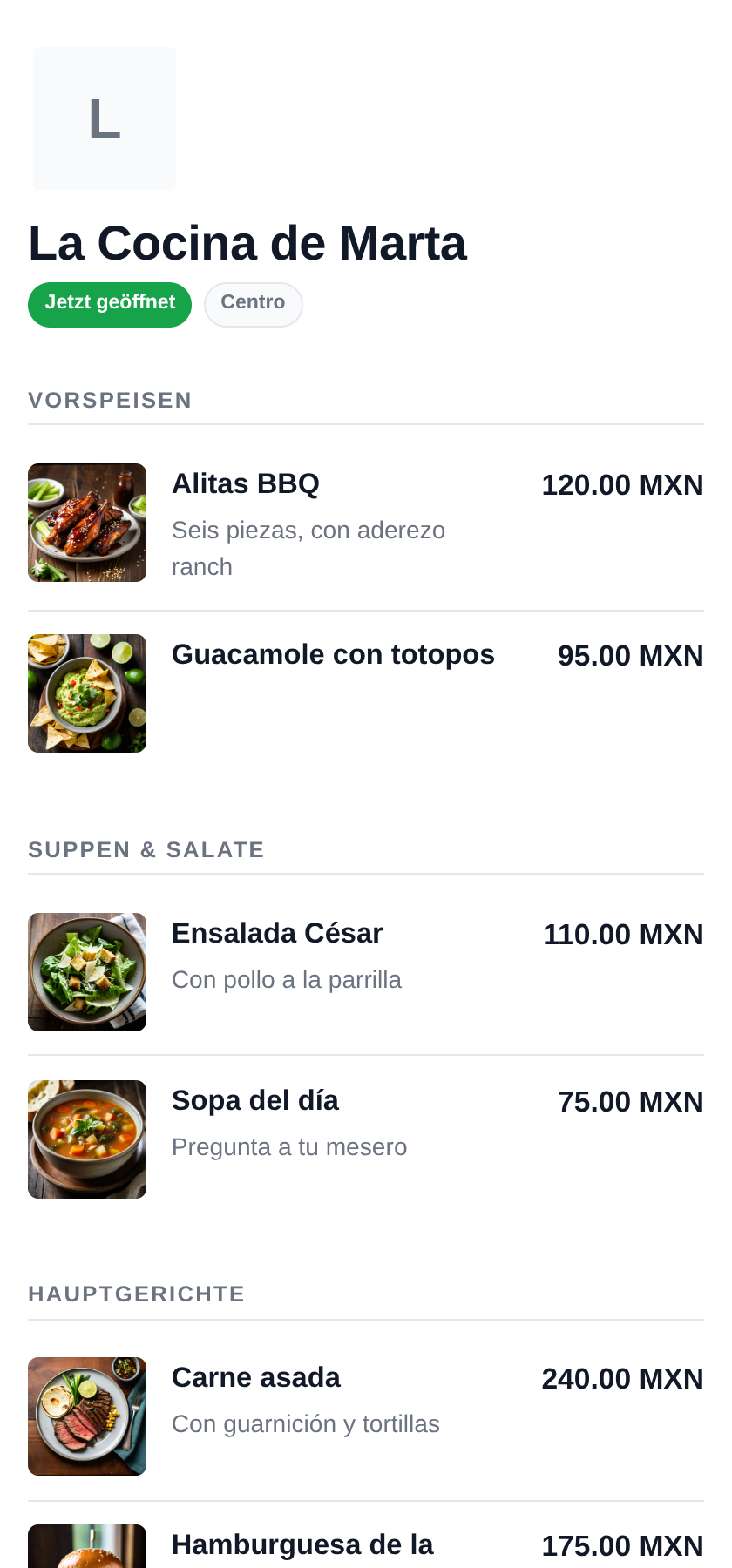

5 Ein Produkt über seinen Barcode suchen
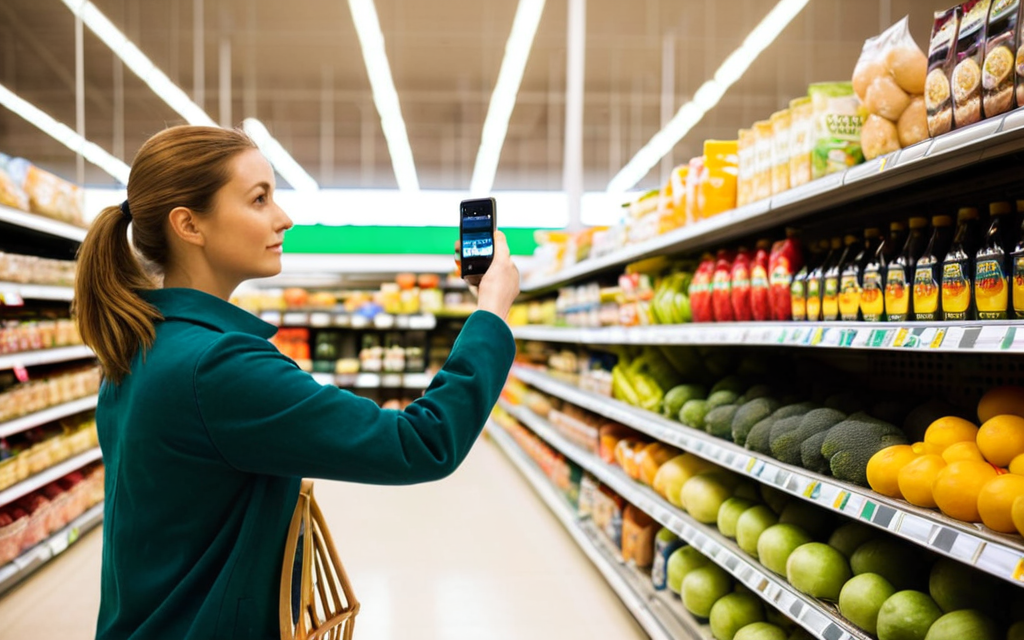
Produkte im Supermarkt tragen einen Barcode mit 13 Ziffern darunter. Geben Sie sie bei Code eingeben ein und tippen Sie auf Suchen.
Vorerst liest die Kamera QR-Codes; Barcodes werden von Hand eingegeben. Das hilft auch, wenn ein QR-Code beschädigt oder unscharf ist und sein Code daneben steht.
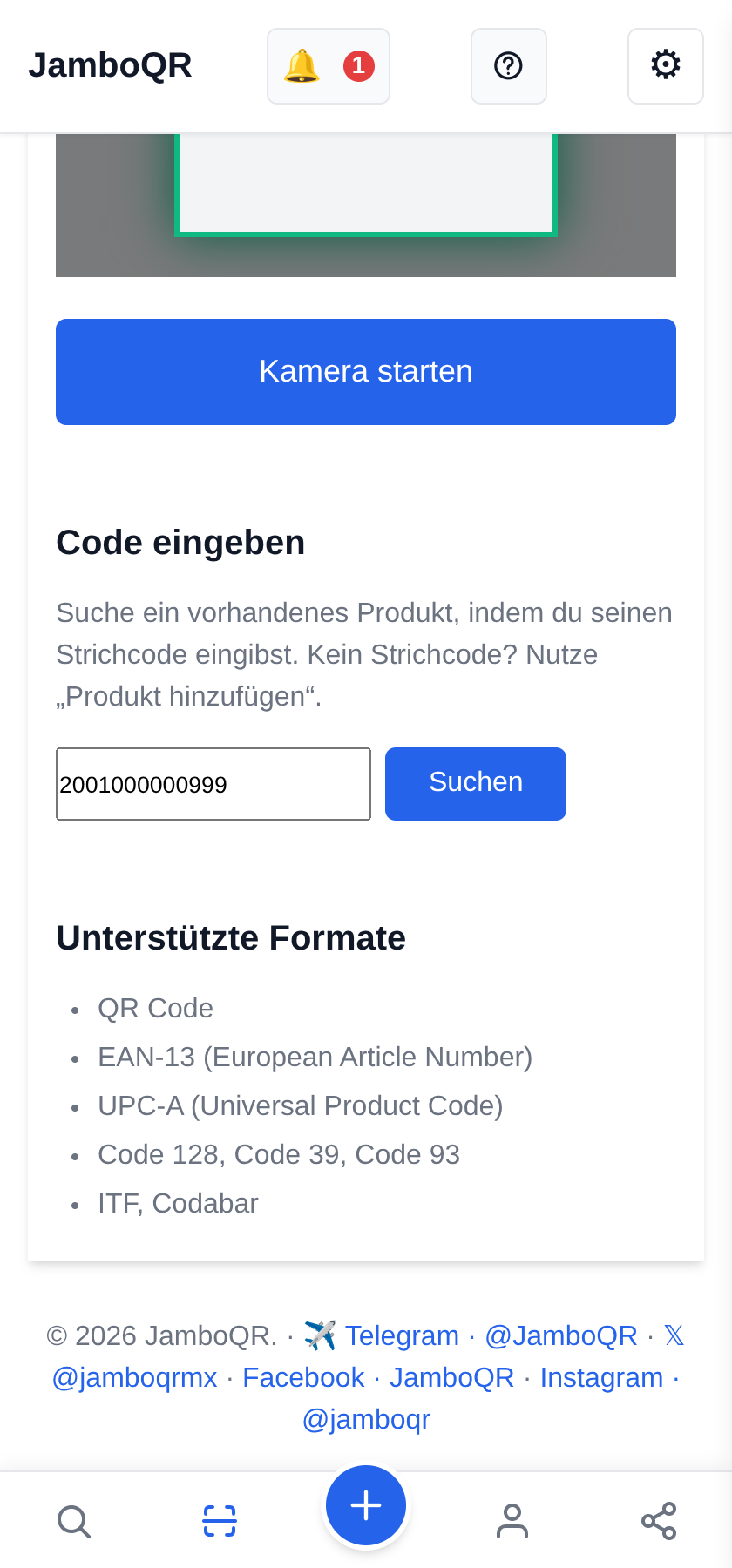
6 „Produkt gefunden“
Hat es schon jemand angelegt, meldet JamboQR Produkt gefunden und öffnet nach ein, zwei Sekunden selbst die Produktseite.
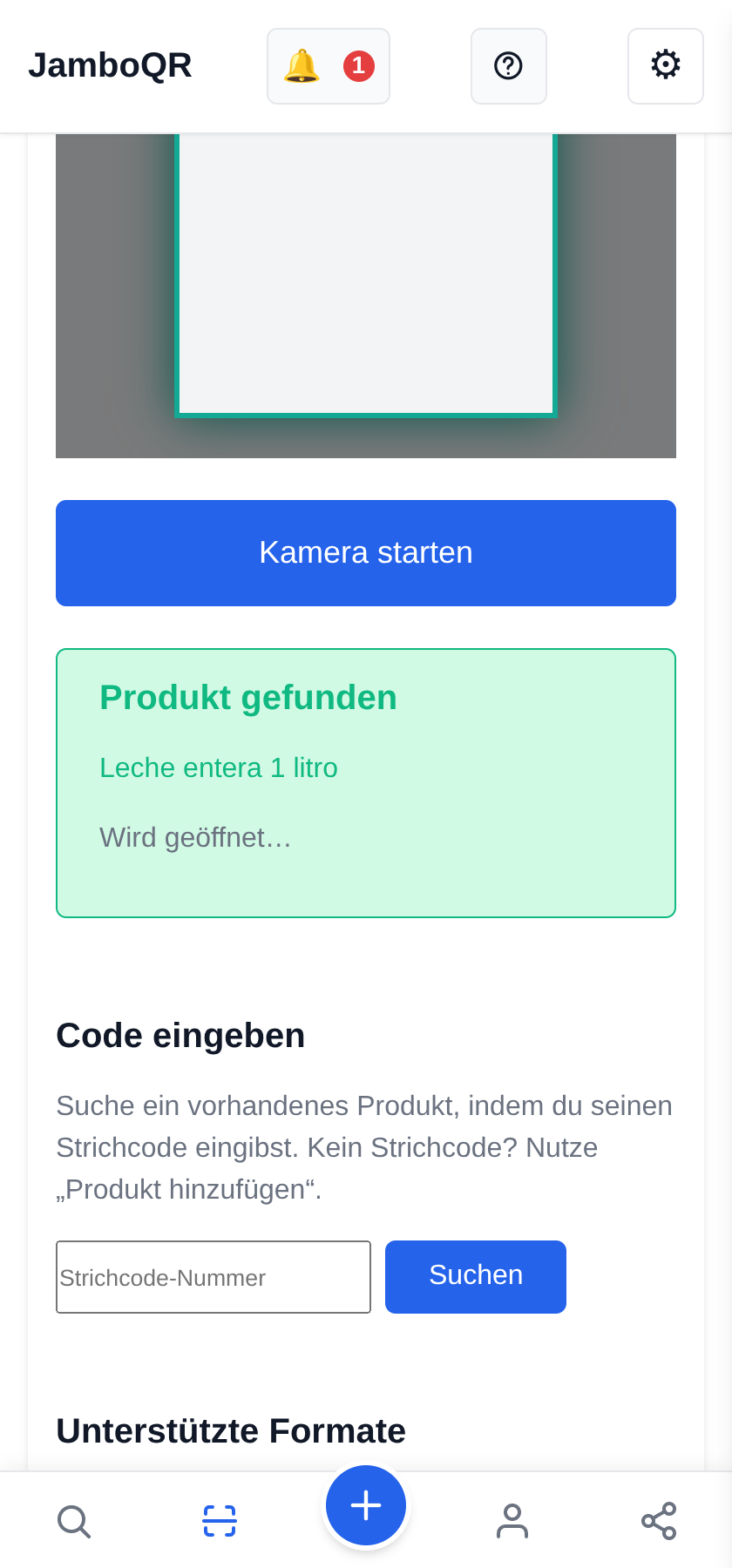
7 Wo es verkauft wird und zu welchem Preis
Auf der Produktseite listet Wo kaufen jeden Laden oder Ort, der es führt, mit Preis und Entfernung zu Ihnen. Hier dieselbe Milch in zwei Läden im Viertel, zu unterschiedlichen Preisen.
So wissen Sie vor dem Losgehen, wo es sich lohnt.
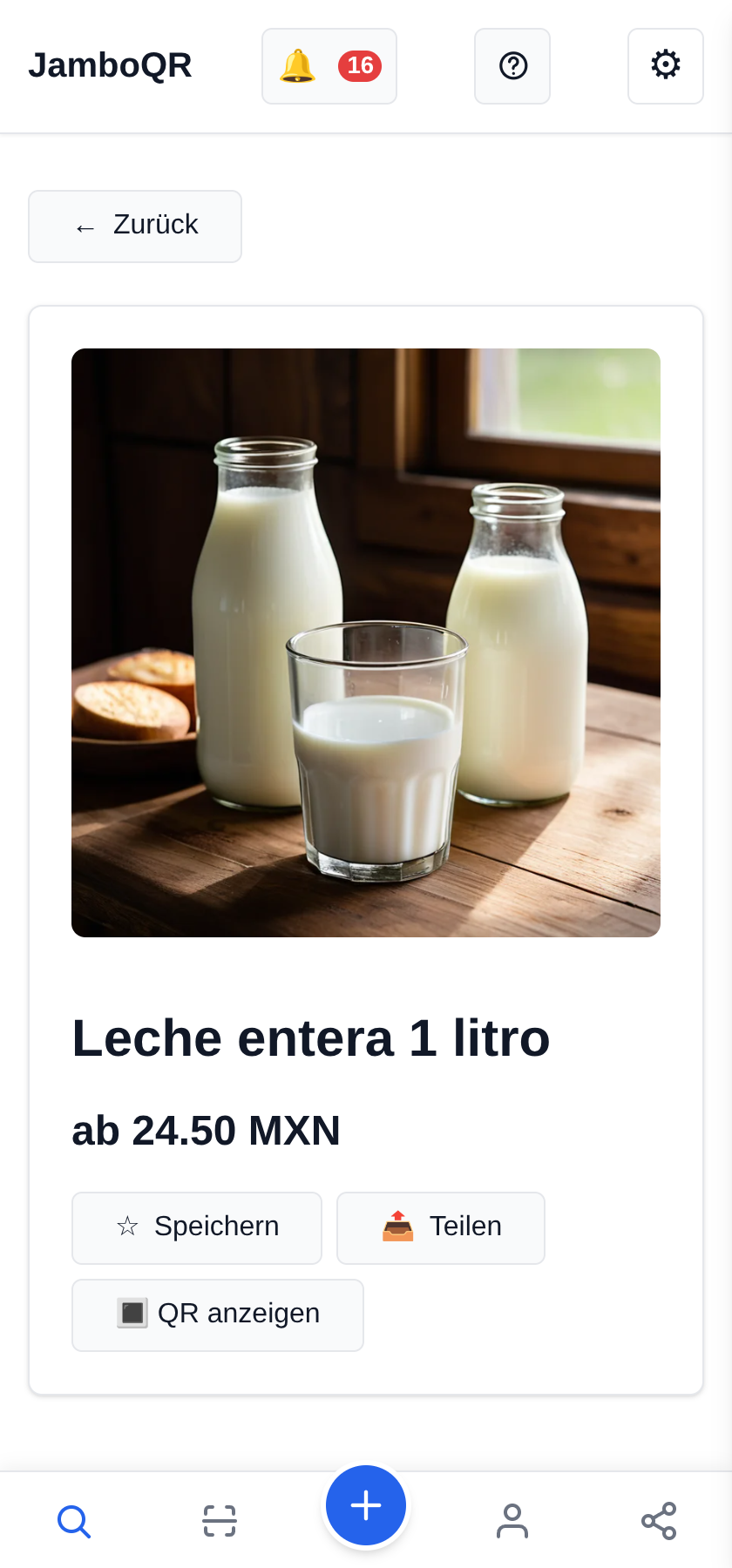
8 Niemand hat es? Fügen Sie es hinzu
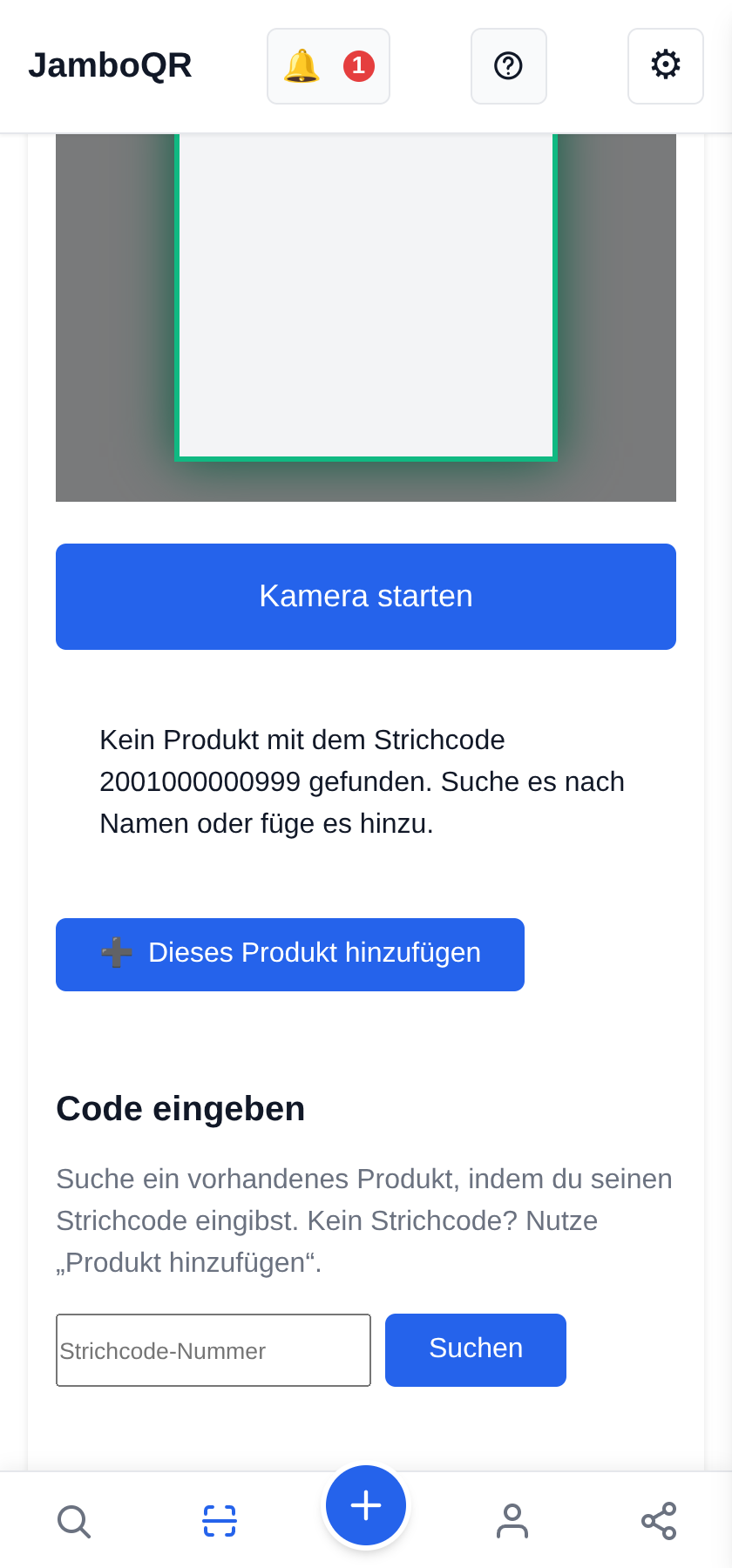
Ist der Code noch nicht bei JamboQR, sagt er es Ihnen und bietet Dieses Produkt hinzufügen mit bereits eingetragenem Code an. Verkaufen Sie es, kommt es in Ihren Laden; haben Sie es günstig gesehen, teilen Sie es mit Ihrem Angebots-Club.
9 Und nebenbei: Ihr eigener QR-Code
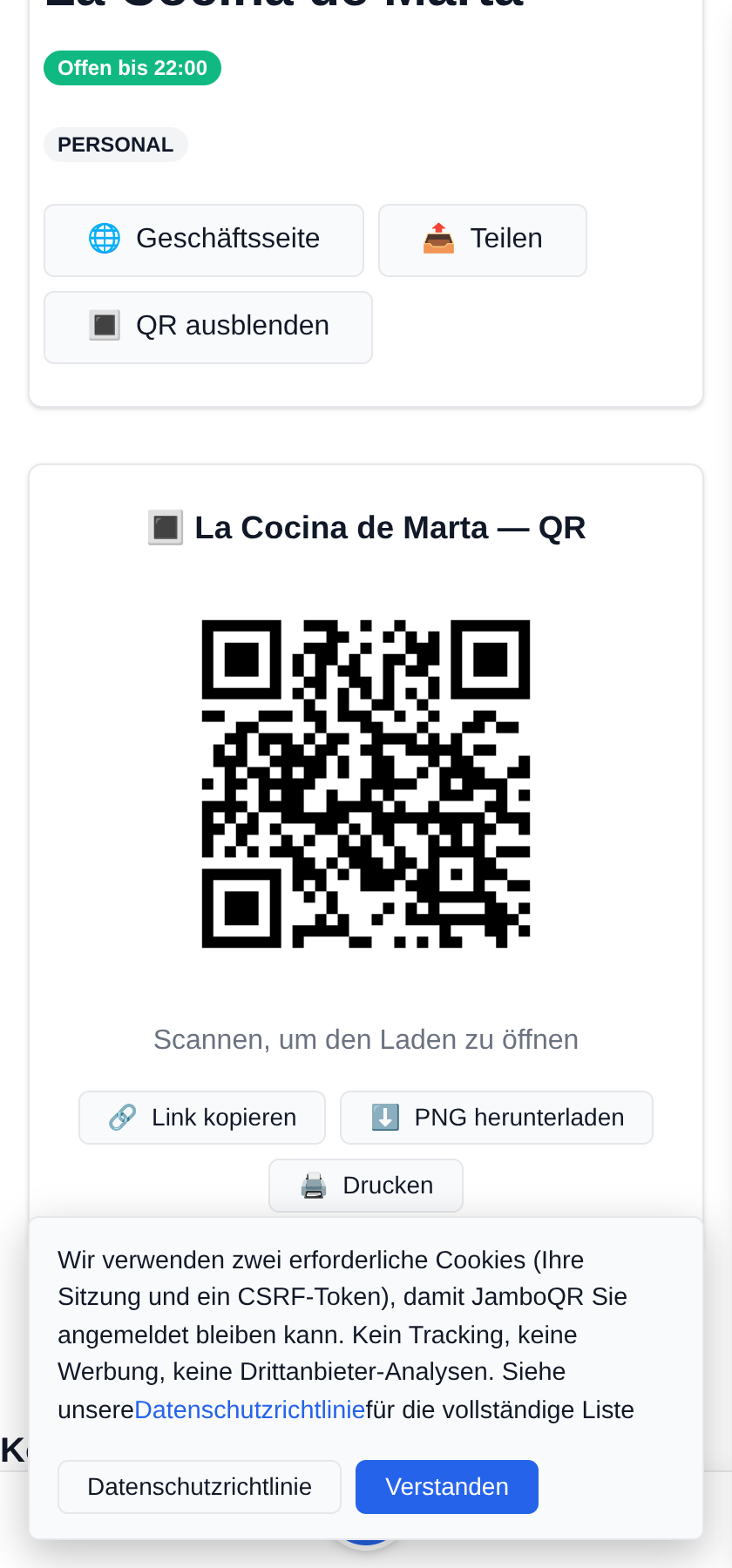
Ihr Laden, jedes Produkt und Ihr Profil haben einen eigenen QR-Code zum Ausdrucken, den andere mit genau diesem Scanner oder mit der Handykamera lesen.
Wie Sie ihn erstellen und wo Sie ihn anbringen, steht in der Anleitung Bringen Sie Ihre Speisekarte kostenlos auf einen QR-Code in dieser Hilfe.
Kurz gesagt
- Liest jeden QR-Code, nicht nur die von JamboQR.
- Zeigt den Inhalt, bevor etwas geöffnet wird, und Sie können ihn kopieren oder teilen.
- Mit dem Barcode eines Produkts sehen Sie, wo es verkauft wird und zu welchem Preis.
- Ohne Werbung und ohne Tracking.
- Funktioniert in der Android-App und im Browser des Telefons.