Un lecteur de QR code gratuit et sans publicité, qui vous dit en plus quoi faire de ce que vous scannez.
Il y a des QR codes sur les tables des restaurants, sur les comptoirs, sur les enseignes et sur le mur du café avec le mot de passe du wifi. Presque n'importe quel lecteur les ouvre ; ce qui change, c'est ce qui se passe ensuite.
Le lecteur de JamboQR lit n'importe quel QR code, le nôtre ou non, et vous propose des choix clairs : l'ouvrir, le copier ou le partager. Si le code appartient à une boutique ou à une carte JamboQR, il l'ouvre directement. Et avec le code-barres d'un produit, il vous dit qui le vend et à quel prix.
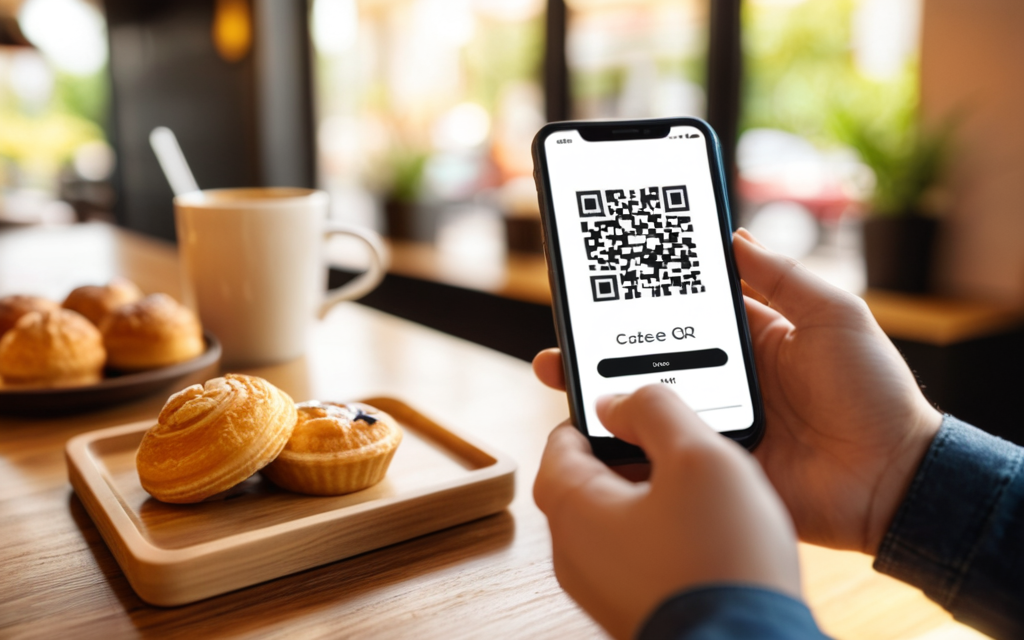
1 Ouvrez le lecteur et visez
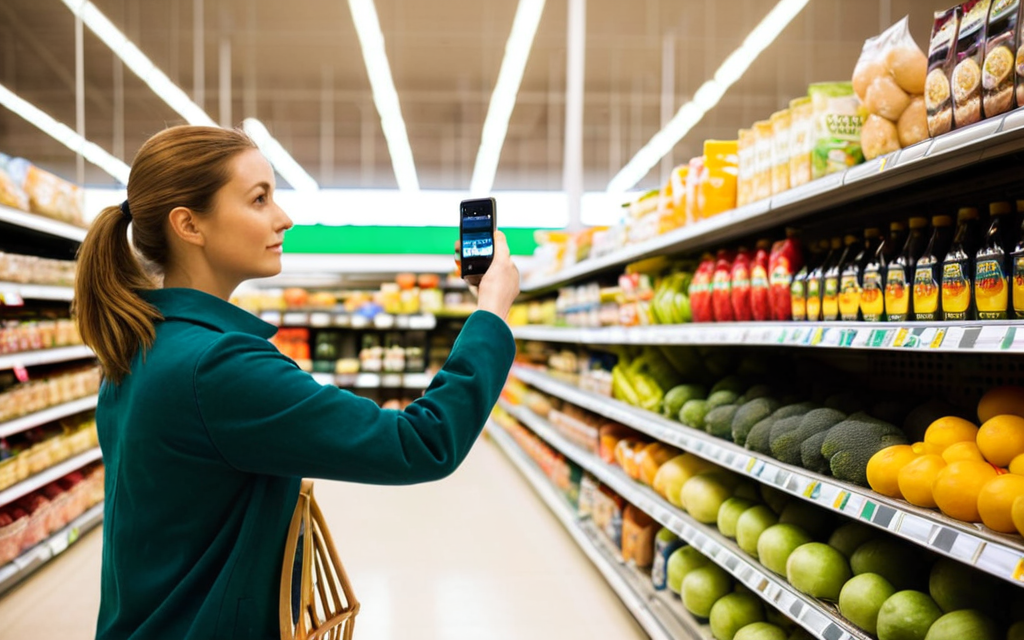
Touchez le bouton carré dans la barre du bas, puis Activer l'appareil photo. La première fois, le téléphone demande l'autorisation de l'utiliser.
Visez le QR code et gardez le téléphone immobile un instant : dès qu'il le lit, le résultat s'affiche juste sous le bouton.
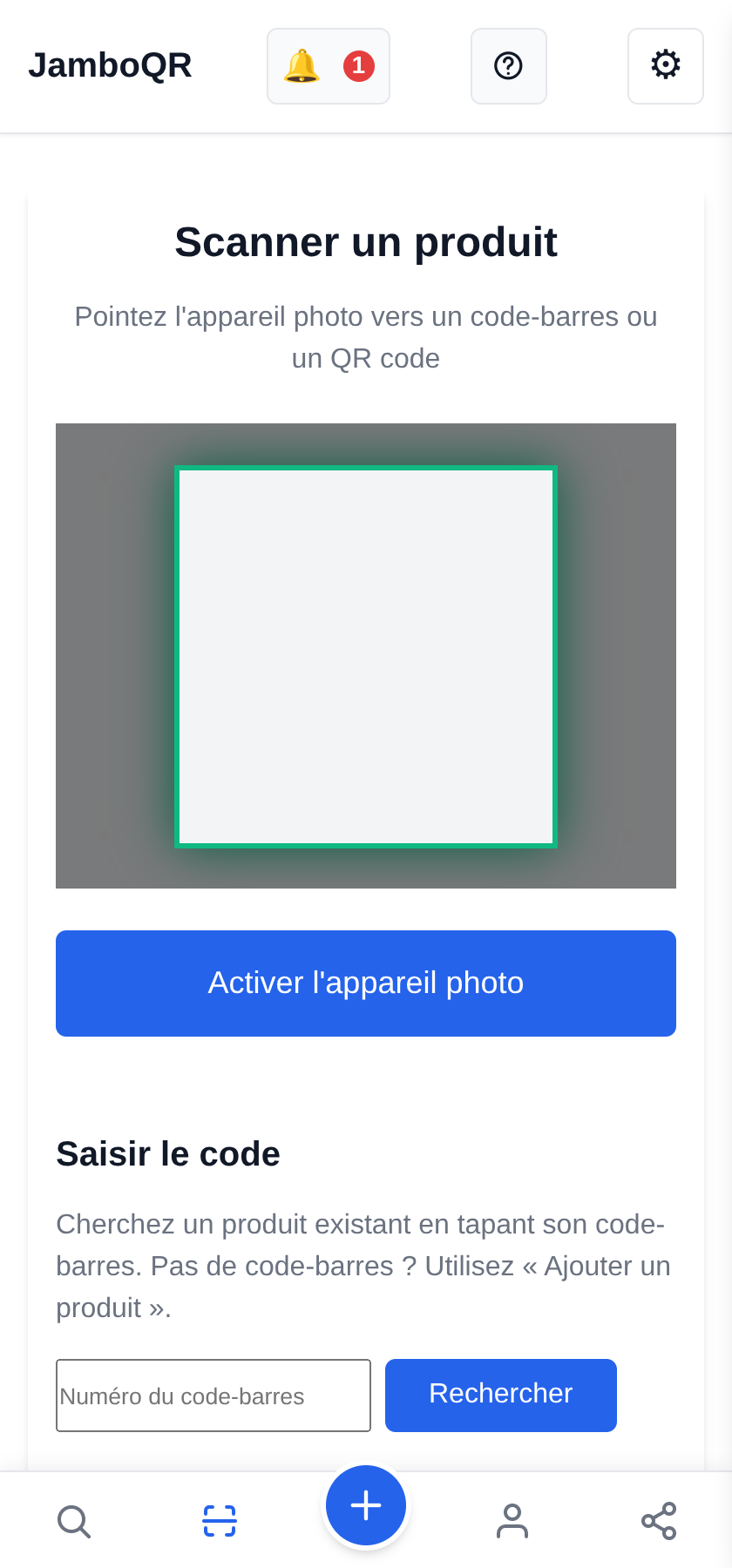
2 Un lien : ouvrez-le, copiez-le ou partagez-le
Si le QR code n'est pas de JamboQR, vous n'êtes pas laissé en plan. Il affiche ce qu'il contient —en entier, pour voir où il mène avant d'y aller— et trois boutons : Ouvrir dans une autre app, Copier et Partager.
Voir un lien avant de l'ouvrir est une bonne habitude : un QR code collé par-dessus un autre peut mener là où on ne s'y attend pas.
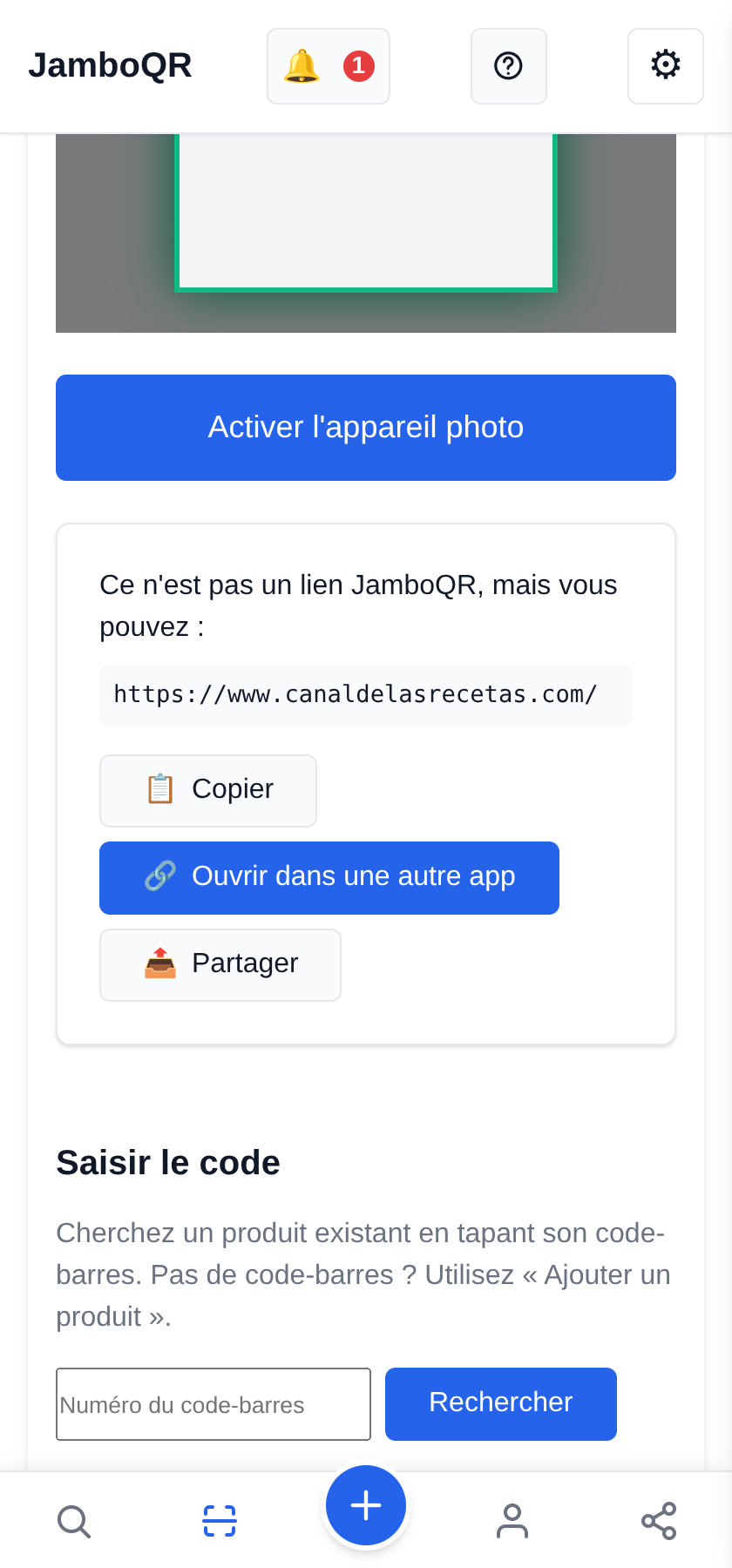
3 Le mot de passe du wifi et autres textes
Tous les QR codes ne sont pas des liens. Celui du wifi du café contient le nom du réseau et son mot de passe ; d'autres contiennent un numéro, une adresse ou un simple texte.
JamboQR l'affiche tel quel : vous pouvez Copier la partie utile ou Partager avec la personne qui vous accompagne.
4 Le QR code d'une boutique ou d'une carte s'ouvre directement
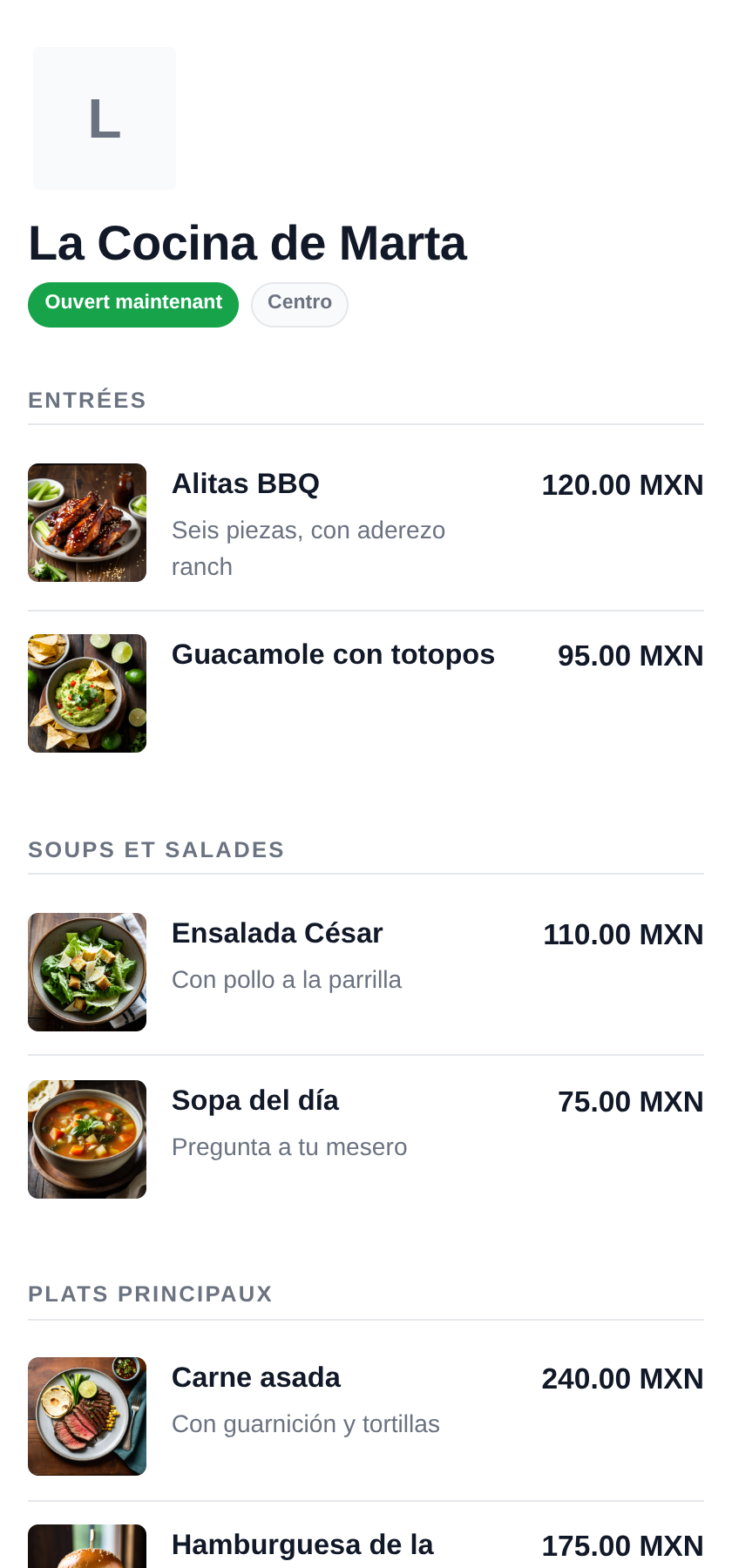
Si le code est un code JamboQR —sur une table de restaurant, un comptoir ou un étal—, pas d'étape intermédiaire : la carte ou le catalogue s'ouvre, avec photos et prix, dans votre langue.
C'est pareil pour le QR code d'un produit ou d'un profil.

5 Cherchez un produit par son code-barres
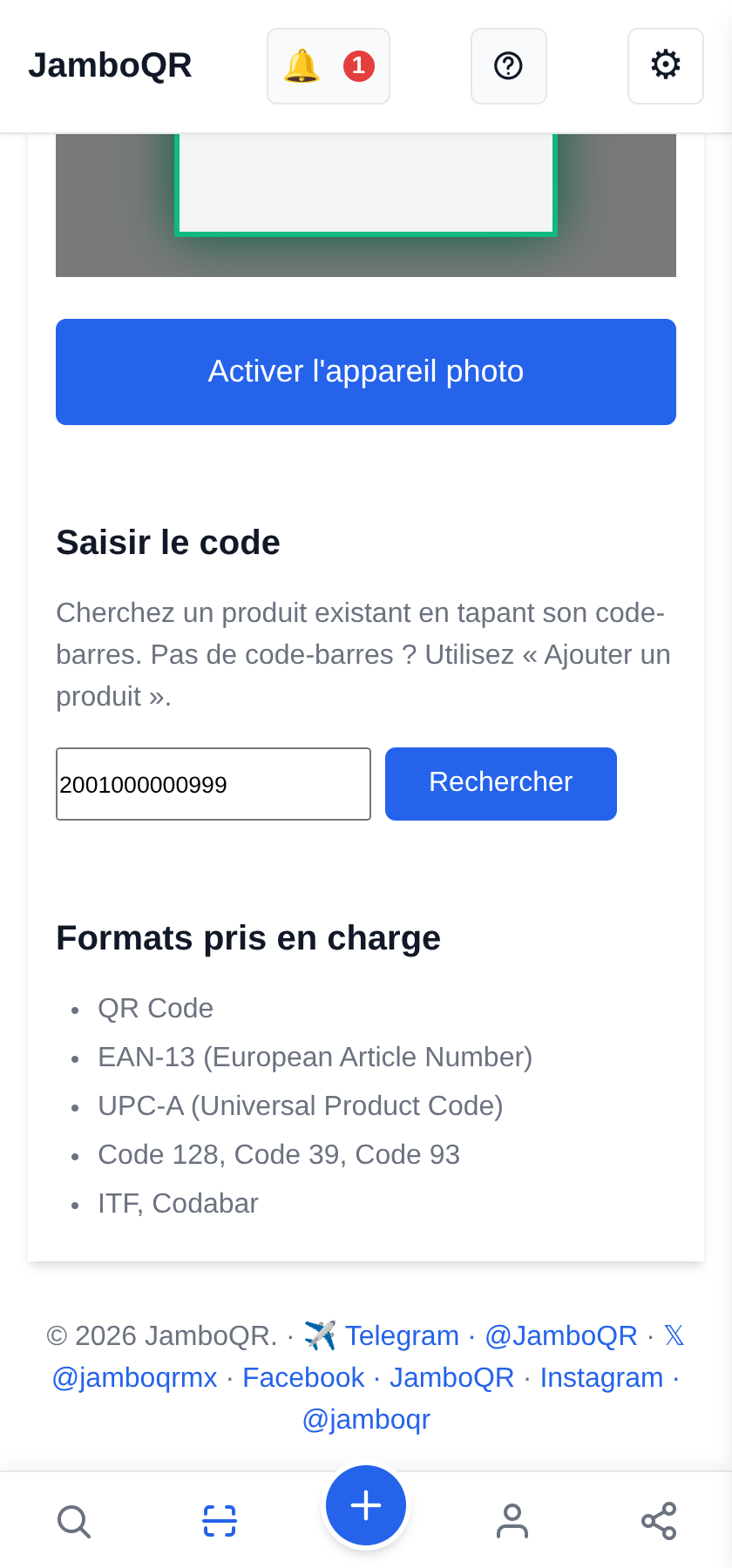
Les produits du supermarché portent un code-barres avec 13 chiffres en dessous. Tapez-les dans Saisir le code et touchez Rechercher.
Pour l'instant, l'appareil photo lit les QR codes ; le code-barres se tape à la main. Pratique aussi quand un QR code est abîmé ou flou et que son code est imprimé à côté.
6 « Produit trouvé »
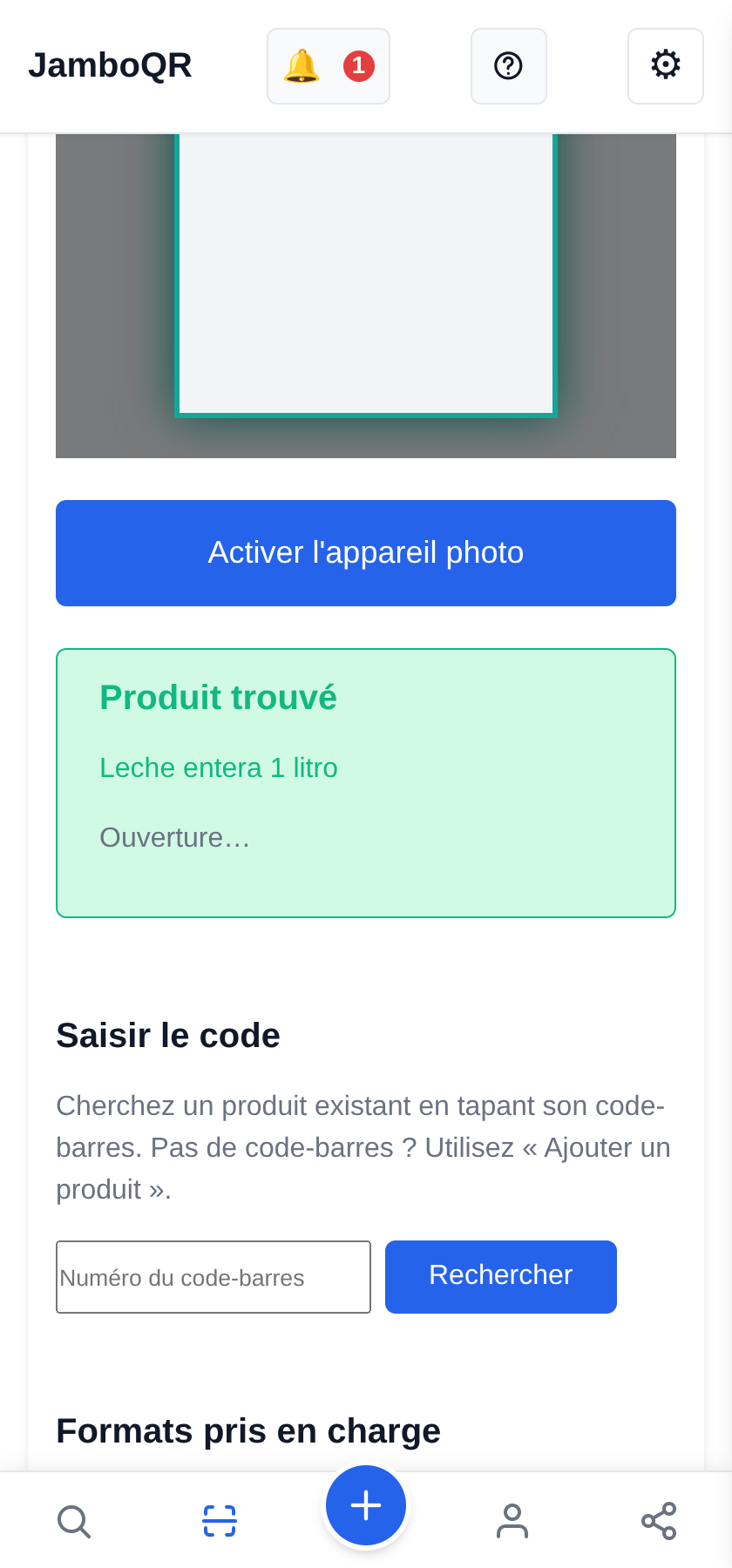
Si quelqu'un l'a déjà ajouté, JamboQR affiche Produit trouvé et ouvre sa fiche tout seul au bout de quelques secondes.
7 Où il est vendu, et à quel prix
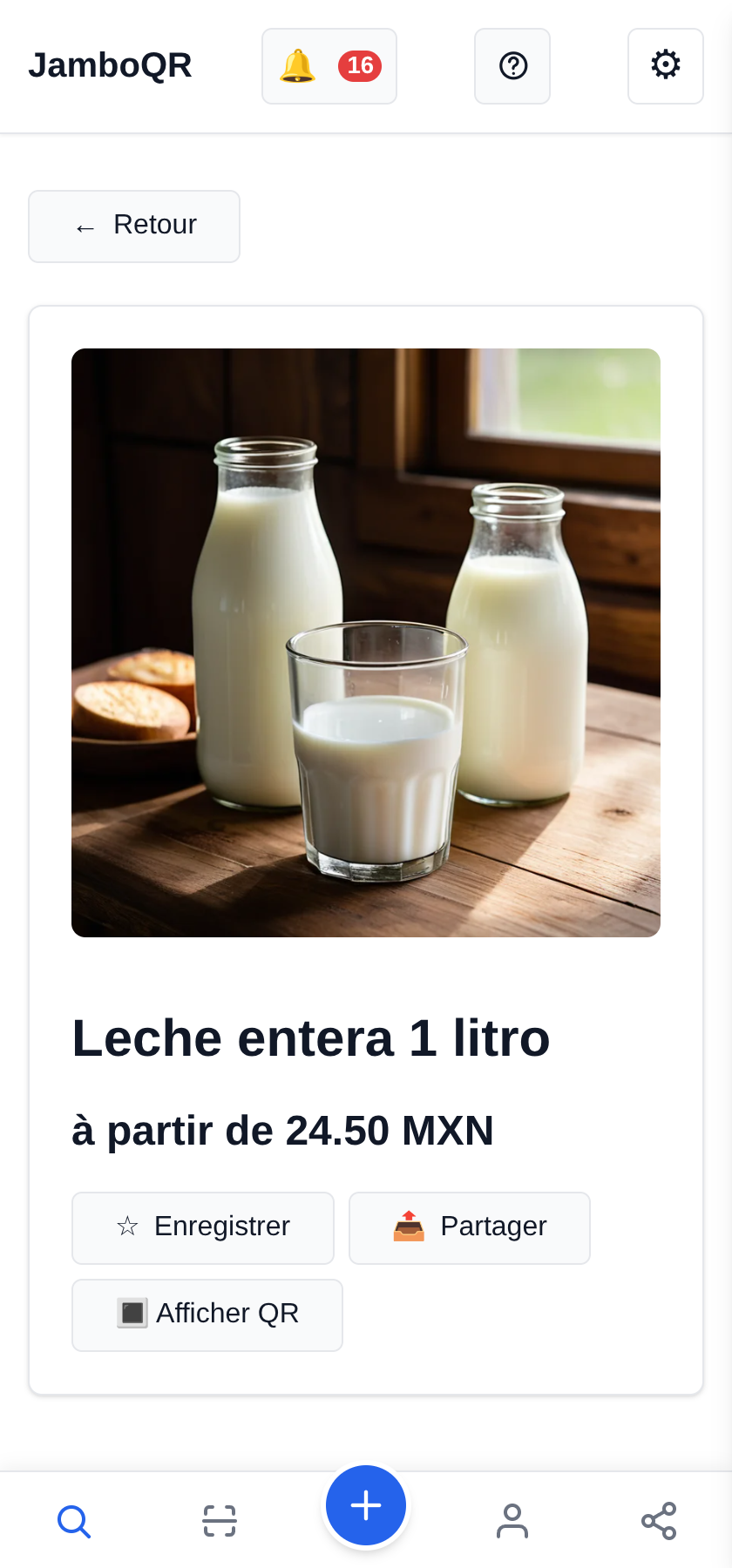
Sur la fiche, Où acheter liste chaque boutique ou lieu qui l'a, avec le prix et la distance jusqu'à vous. Ici, le même lait dans deux commerces du quartier, à des prix différents.
Vous savez ainsi, avant de sortir, où il vaut mieux aller.
8 Personne ne l'a ? Ajoutez-le
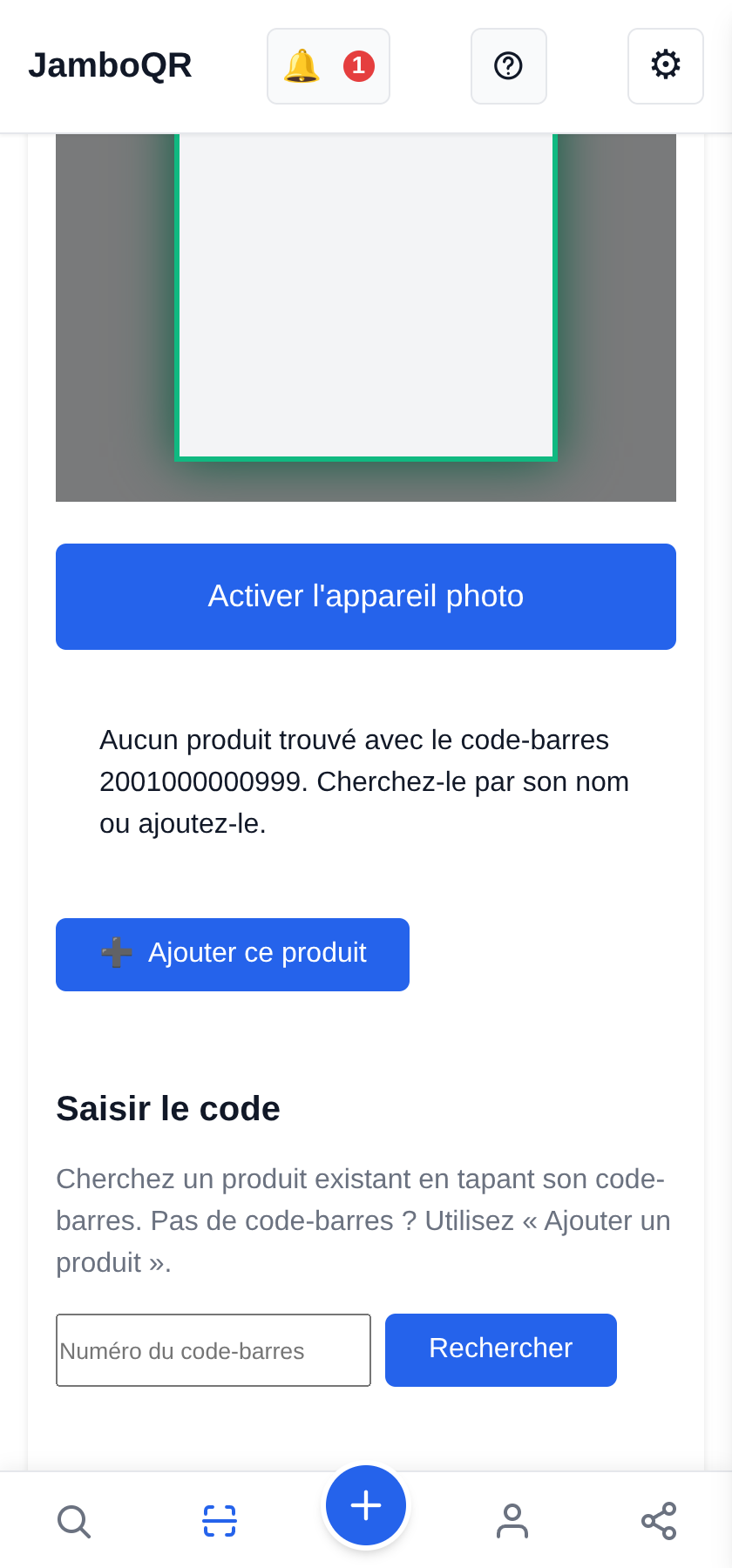
Si le code n'est pas encore sur JamboQR, il vous le dit et propose Ajouter ce produit avec le code déjà rempli. Si vous le vendez, mettez-le dans votre boutique ; si vous l'avez vu pas cher, partagez-le avec votre club de bons plans.
9 Et au passage : votre propre QR code
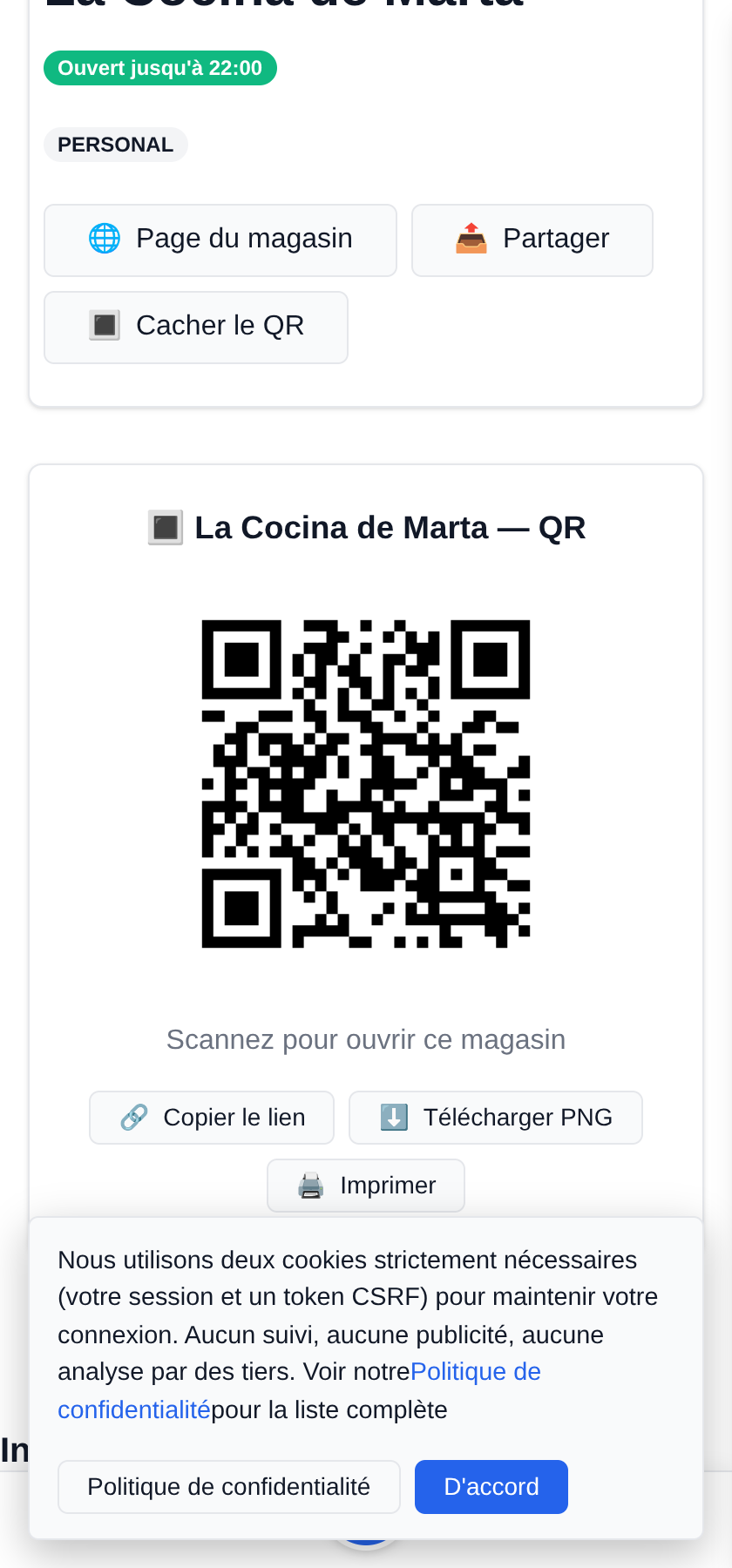
Votre boutique, chaque produit et votre profil ont leur propre QR code à imprimer, que d'autres liront avec ce même lecteur ou avec l'appareil photo de leur téléphone.
Comment le créer et où le placer, c'est dans le guide Mettez la carte de votre restaurant sur un QR code, dans cette même aide.
En bref
- Il lit n'importe quel QR code, pas seulement ceux de JamboQR.
- Il montre le contenu avant d'ouvrir quoi que ce soit, et vous pouvez le copier ou le partager.
- Avec le code-barres d'un produit, vous voyez où il est vendu et à quel prix.
- Sans publicité et sans pistage.
- Il fonctionne dans l'appli Android et dans le navigateur du téléphone.