Een gratis QR-lezer zonder advertenties, die je ook vertelt wat je kunt doen met wat je scant.
Er staan QR-codes op restauranttafels, op toonbanken, op winkelborden en op de muur van het café met het wifi-wachtwoord. Bijna elke lezer opent ze; het verschil zit in wat er daarna gebeurt.
De scanner van JamboQR leest elke QR-code, van ons of niet, en geeft duidelijke keuzes: openen, kopiëren of delen. Is de code van een JamboQR-winkel of -menukaart, dan opent hij die meteen. En met de streepjescode van een product zie je wie het verkoopt en voor welke prijs.
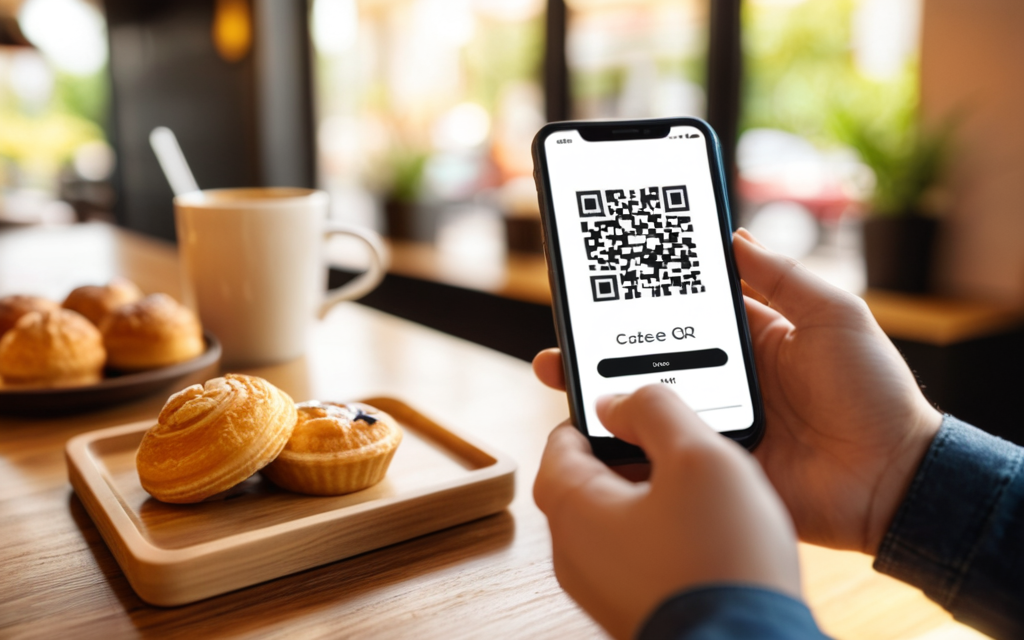
1 Open de scanner en richt
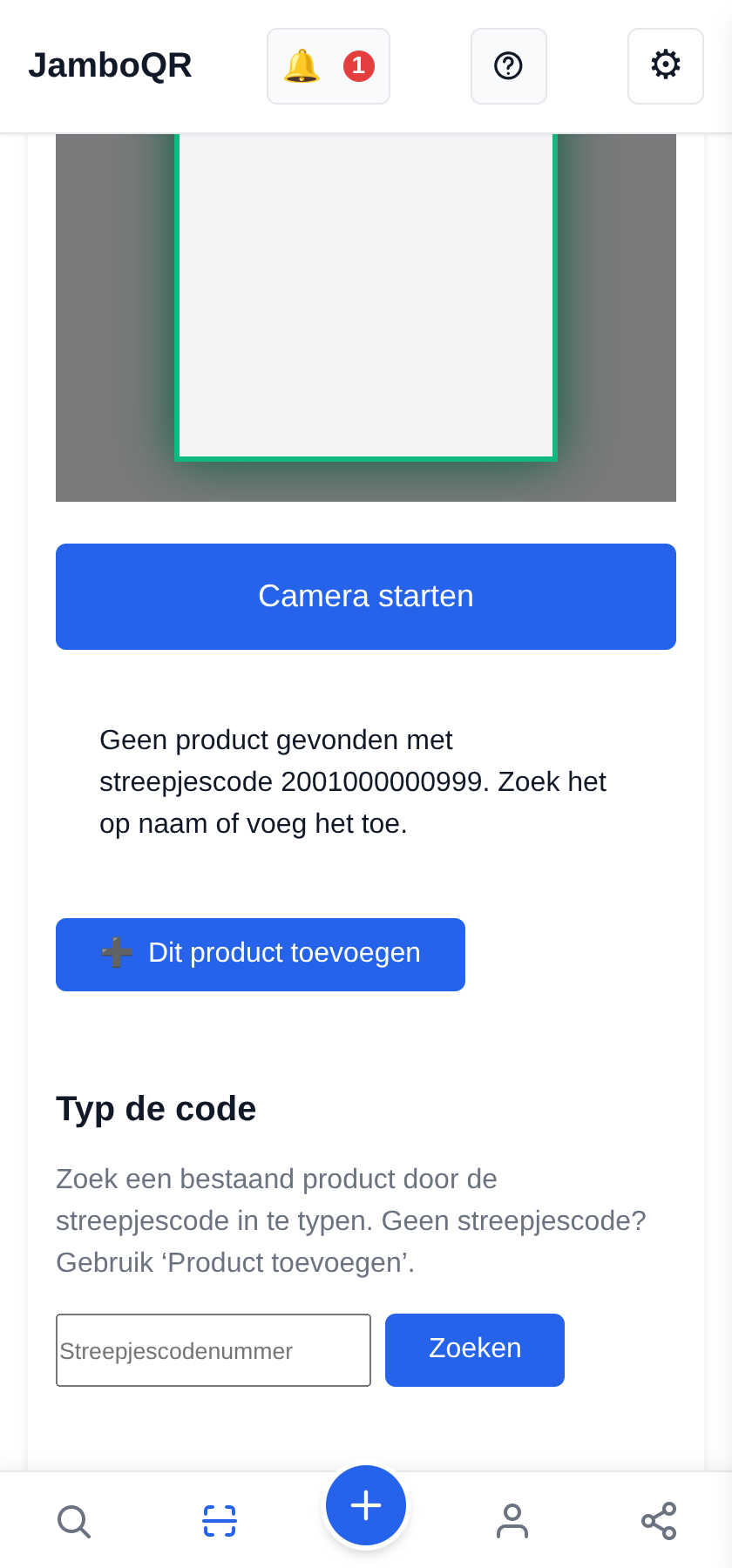
Tik op de vierkante knop in de balk onderaan en daarna op Camera starten. De eerste keer vraagt de telefoon toestemming.
Richt op de QR-code en houd de telefoon even stil: zodra hij gelezen is, staat het resultaat direct onder de knop.
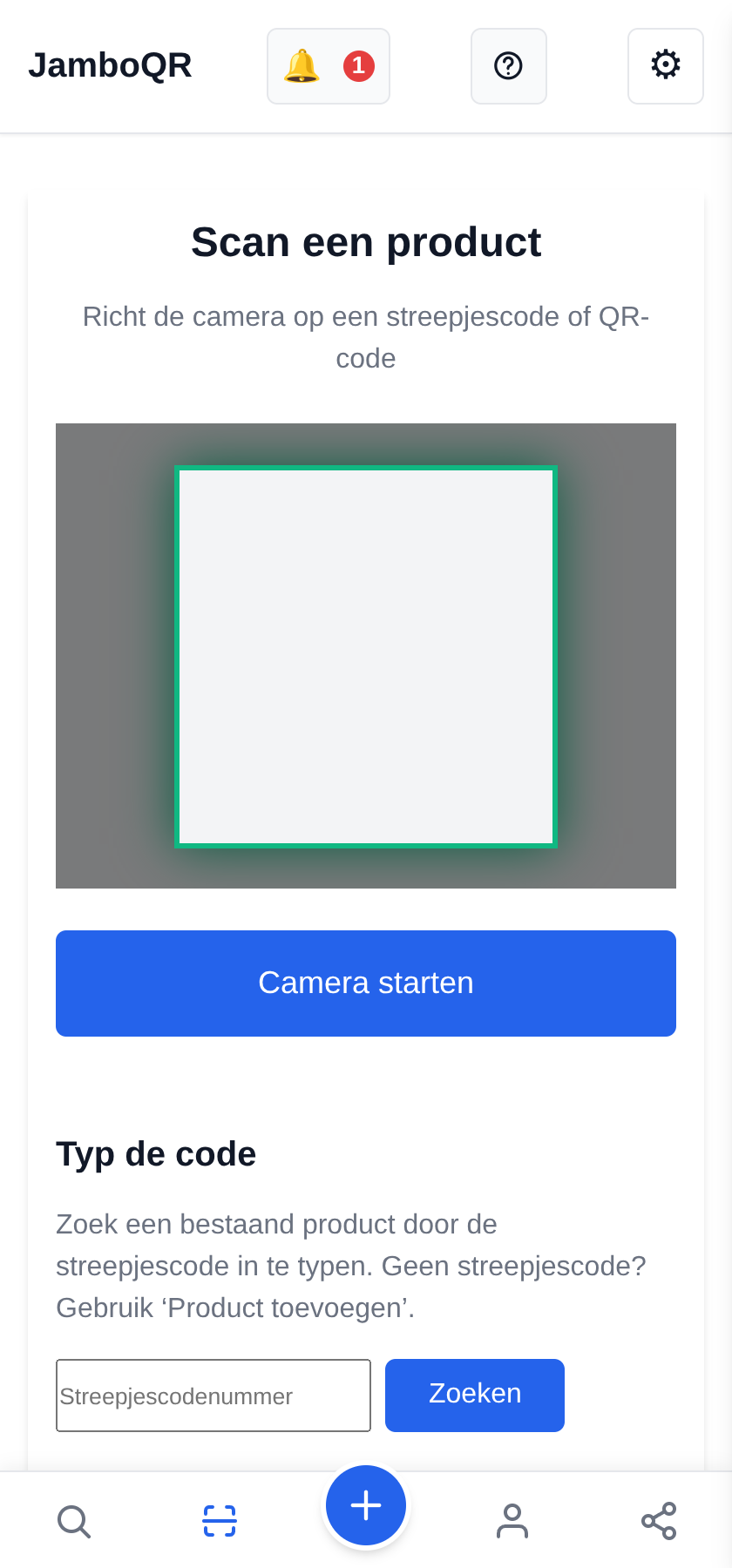
2 Een link: openen, kopiëren of delen
Is de code niet van JamboQR, dan sta je niet met lege handen. Je ziet wat erin staat —volledig, zodat je ziet waar hij heen gaat voordat je gaat— en drie knoppen: Openen in andere app, Kopiëren en Delen.
Een link bekijken voor je hem opent is een goede gewoonte: een QR-sticker over een andere heen kan je ergens anders brengen dan je denkt.
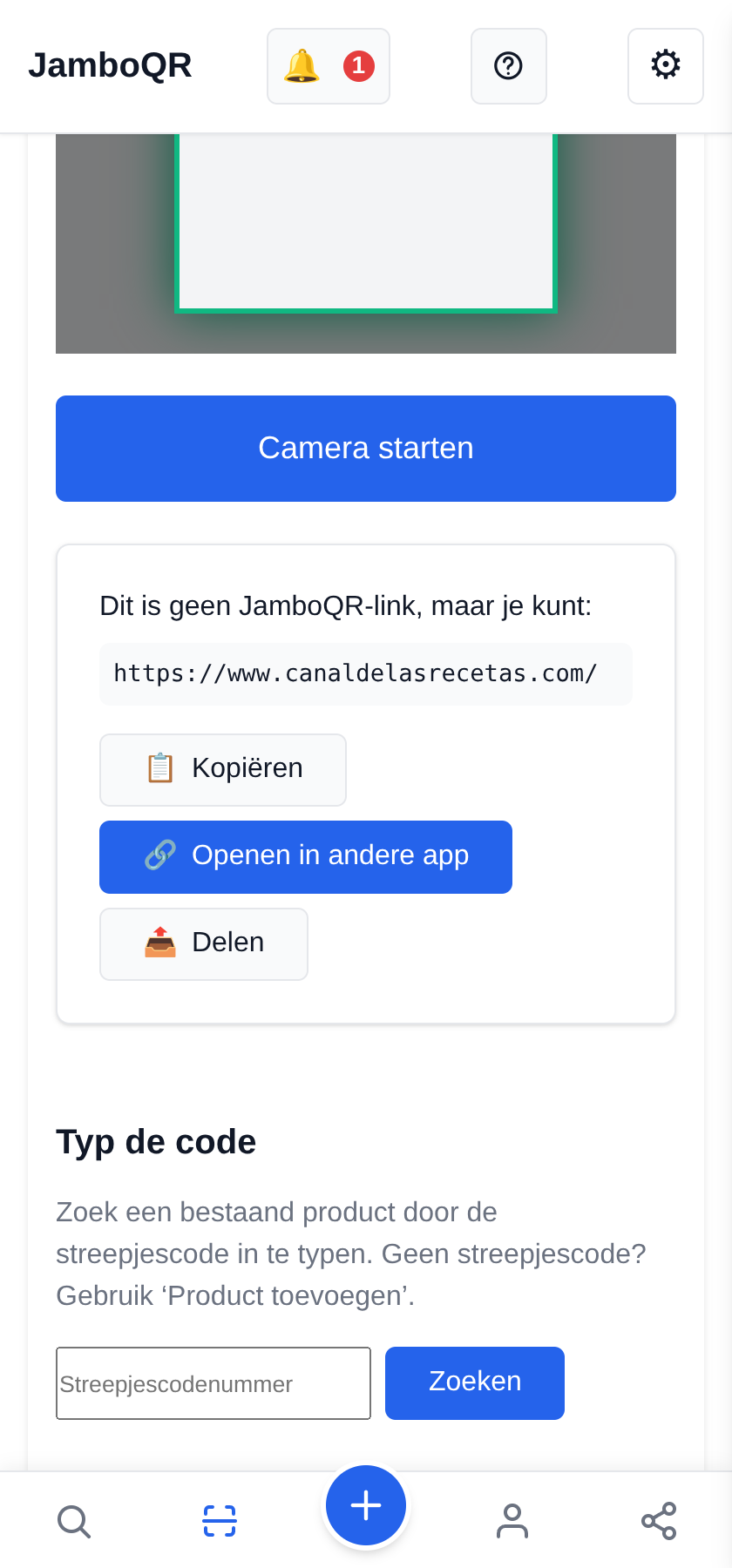
3 Het wifi-wachtwoord en andere tekst
Niet elke QR-code is een link. Die van de wifi in het café bevat de netwerknaam en het wachtwoord; andere bevatten een telefoonnummer, een adres of gewoon tekst.
JamboQR toont het zoals het is, zodat je het deel dat je nodig hebt kunt Kopiëren of kunt Delen met wie bij je is.
4 De QR-code van een winkel of menukaart opent meteen
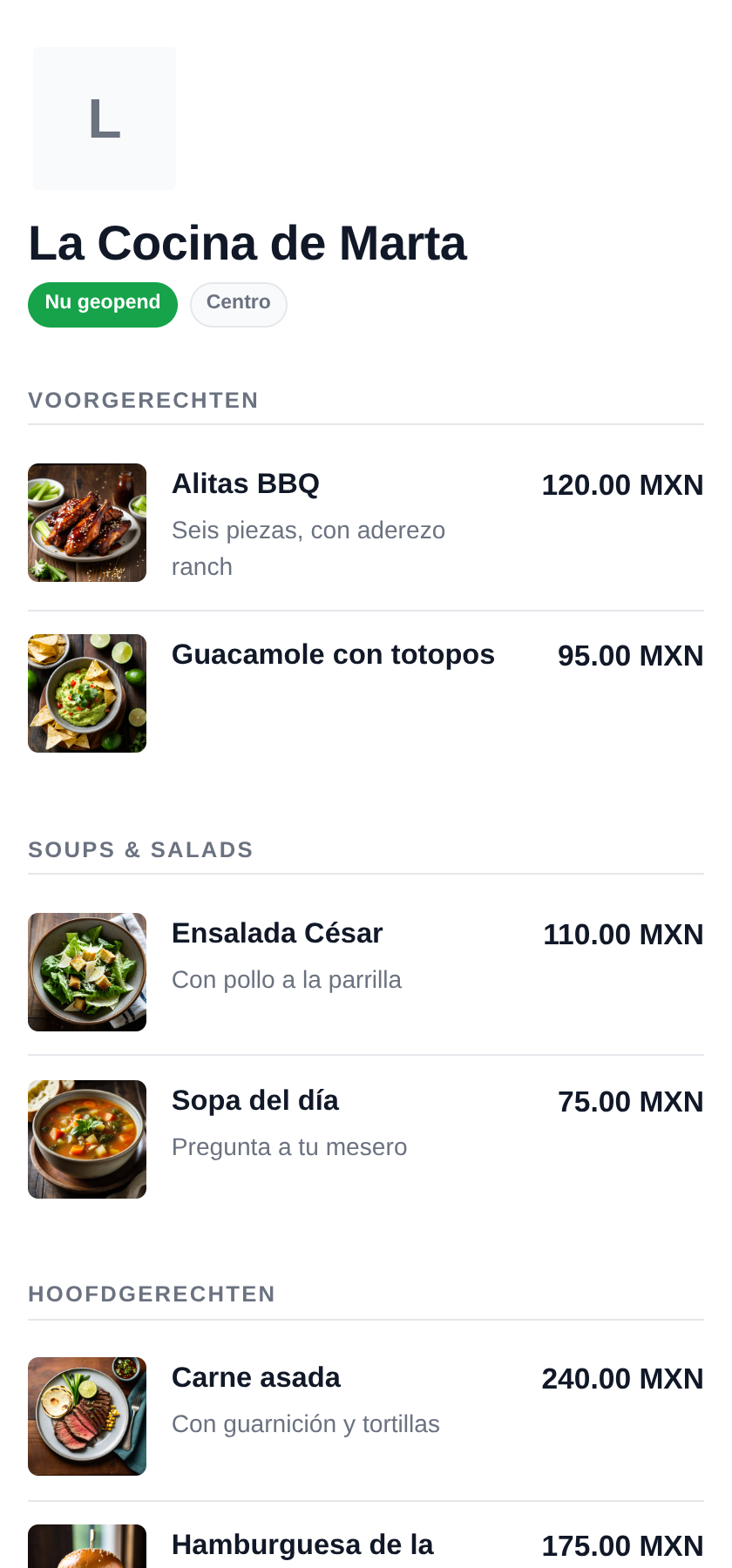
Is het een JamboQR-code —op een restauranttafel, een toonbank of een marktkraam—, dan zijn er geen tussenstappen: de menukaart of catalogus opent, met foto’s en prijzen, in jouw taal.
Hetzelfde geldt voor de QR-code van een product of een profiel.

5 Zoek een product via de streepjescode
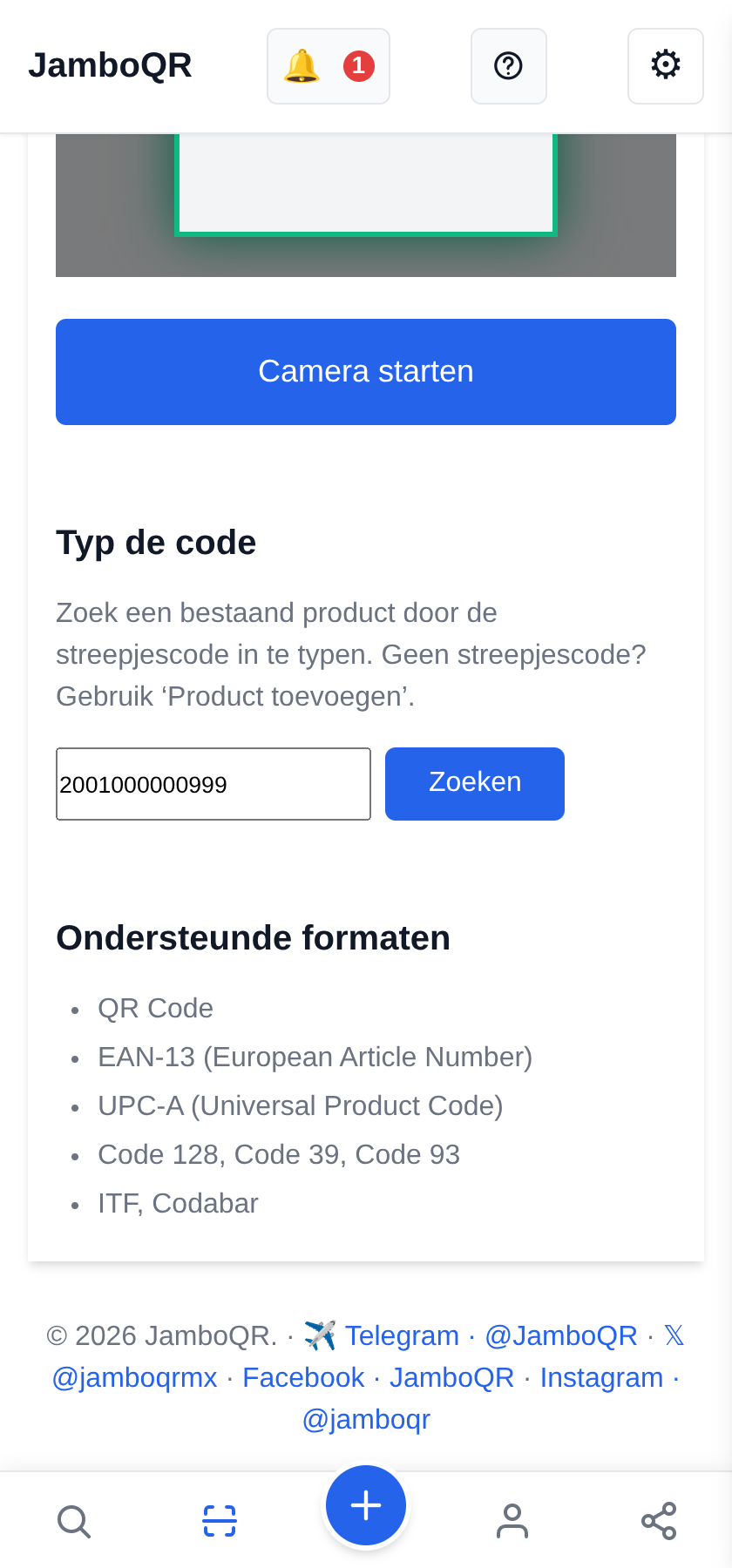
Producten in de supermarkt hebben een streepjescode met 13 cijfers eronder. Typ ze bij Typ de code en tik op Zoeken.
Voorlopig leest de camera QR-codes; een streepjescode typ je met de hand. Dat helpt ook als een QR-code beschadigd of wazig is en de code ernaast gedrukt staat.
6 „Product gevonden”
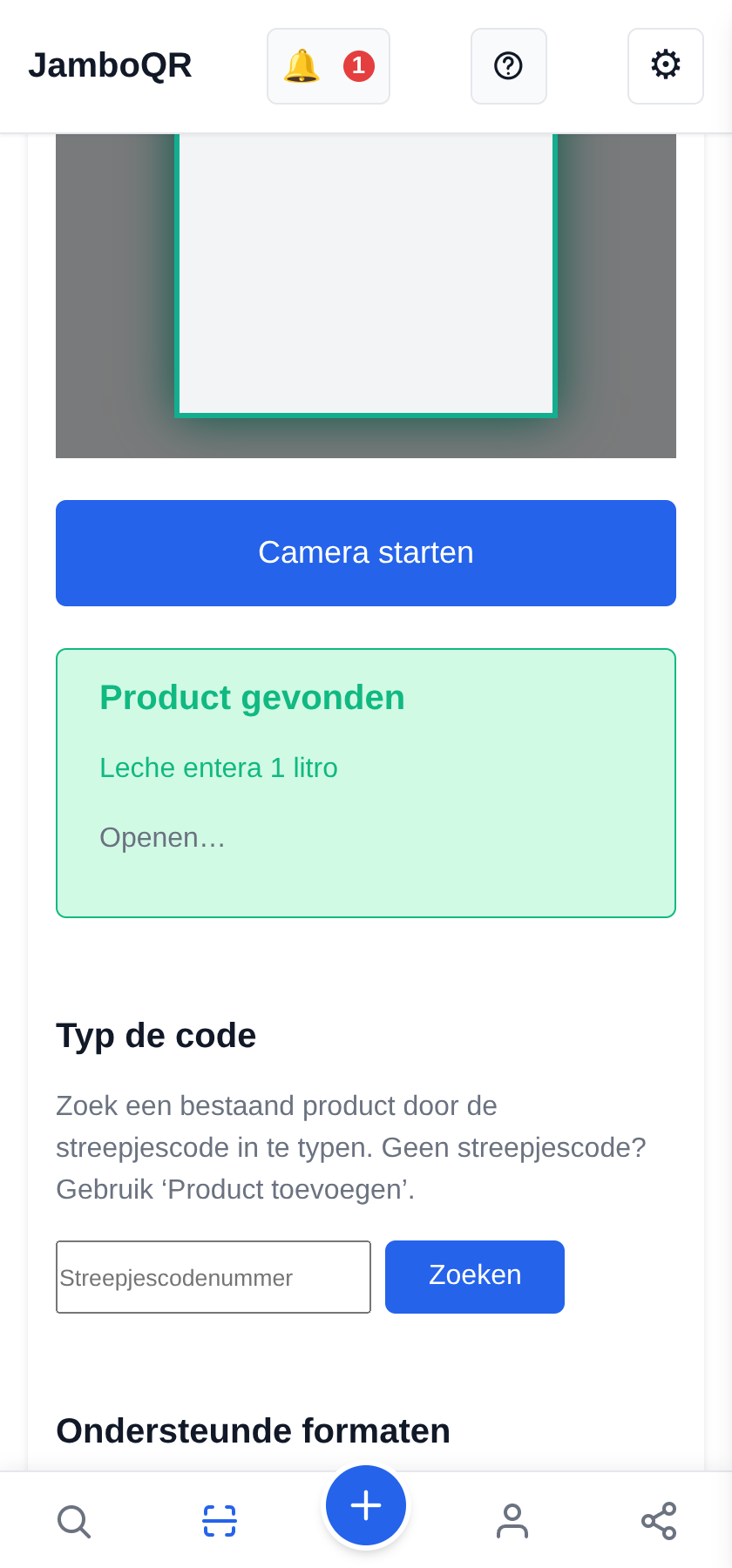
Heeft iemand het al toegevoegd, dan zegt JamboQR Product gevonden en opent het na een paar seconden vanzelf de productpagina.
7 Waar het verkocht wordt en voor welke prijs
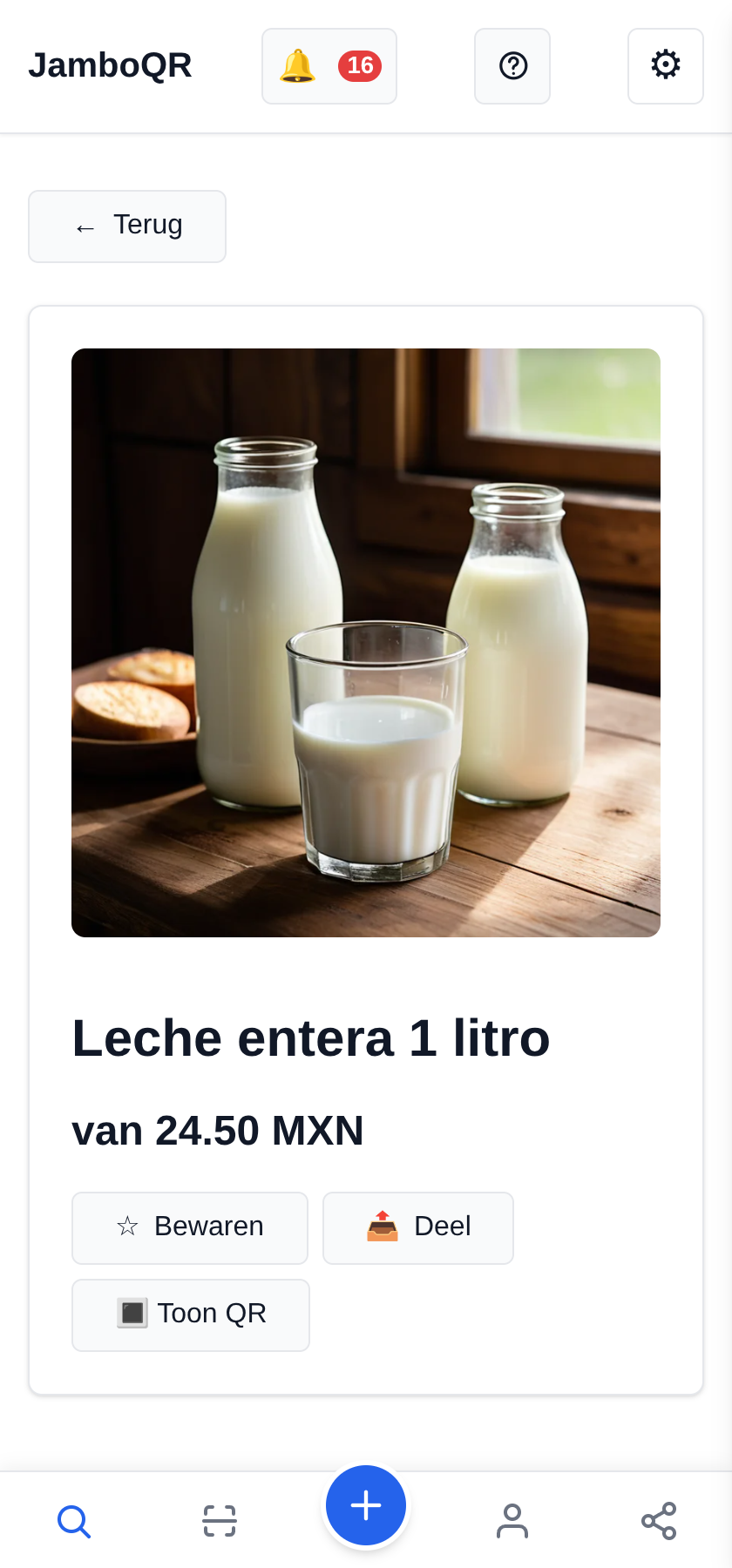
Op de productpagina toont Waar te kopen elke winkel of plek die het heeft, met prijs en afstand tot jou. Hier dezelfde melk in twee buurtwinkels, voor verschillende prijzen.
Zo weet je voor je de deur uitgaat waar het loont.

8 Niemand heeft het? Voeg het zelf toe
Staat de code nog niet in JamboQR, dan zegt hij dat en biedt Dit product toevoegen aan met de code al ingevuld. Verkoop je het, zet het dan in je winkel; zag je het goedkoop, deel het met je aanbiedingenclub.
9 En meteen: je eigen QR-code
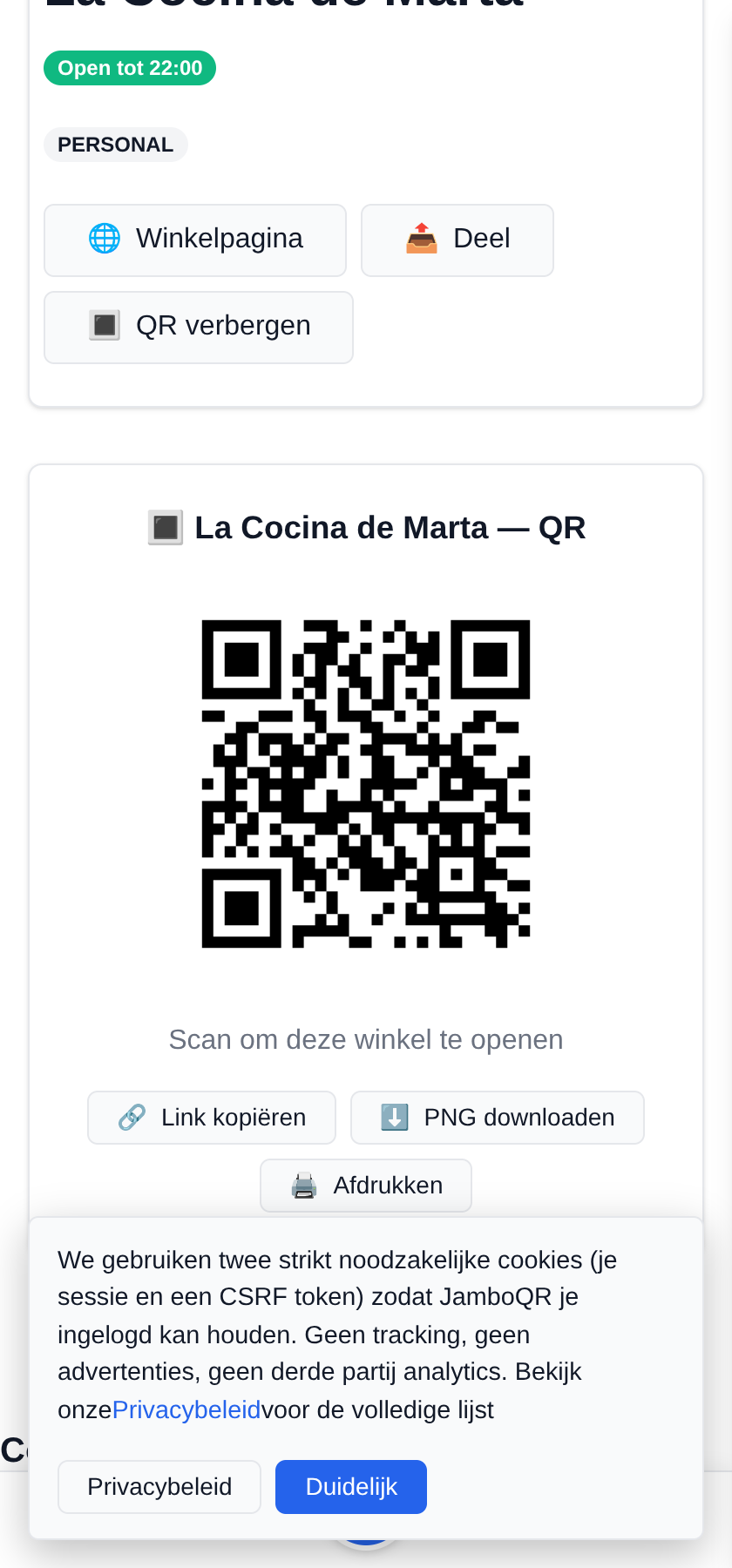
Je winkel, elk product en je profiel hebben een eigen QR-code om te printen, die anderen lezen met deze scanner of met de camera van hun telefoon.
Hoe je hem maakt en waar je hem neerzet staat in de handleiding Zet uw menukaart gratis op een QR-code, in deze hulp.
In het kort
- Leest elke QR-code, niet alleen die van JamboQR.
- Toont de inhoud voordat er iets opent, en je kunt hem kopiëren of delen.
- Met de streepjescode van een product zie je waar het verkocht wordt en voor welke prijs.
- Zonder advertenties en zonder volgen.
- Werkt in de Android-app en in de browser van je telefoon.