Darmowy czytnik QR bez reklam, który dodatkowo podpowiada, co możesz zrobić z tym, co zeskanujesz.
Kody QR są na stolikach w restauracjach, na ladach, na szyldach sklepów i na ścianie kawiarni z hasłem do wi-fi. Otworzy je prawie każdy czytnik; różnica polega na tym, co dzieje się potem.
Skaner JamboQR odczytuje dowolny kod QR, nasz czy nie, i daje jasne możliwości: otwórz, skopiuj albo udostępnij. Jeśli kod należy do sklepu lub menu w JamboQR, otwiera je od razu. A po kodzie kreskowym produktu pokazuje, kto go sprzedaje i za ile.
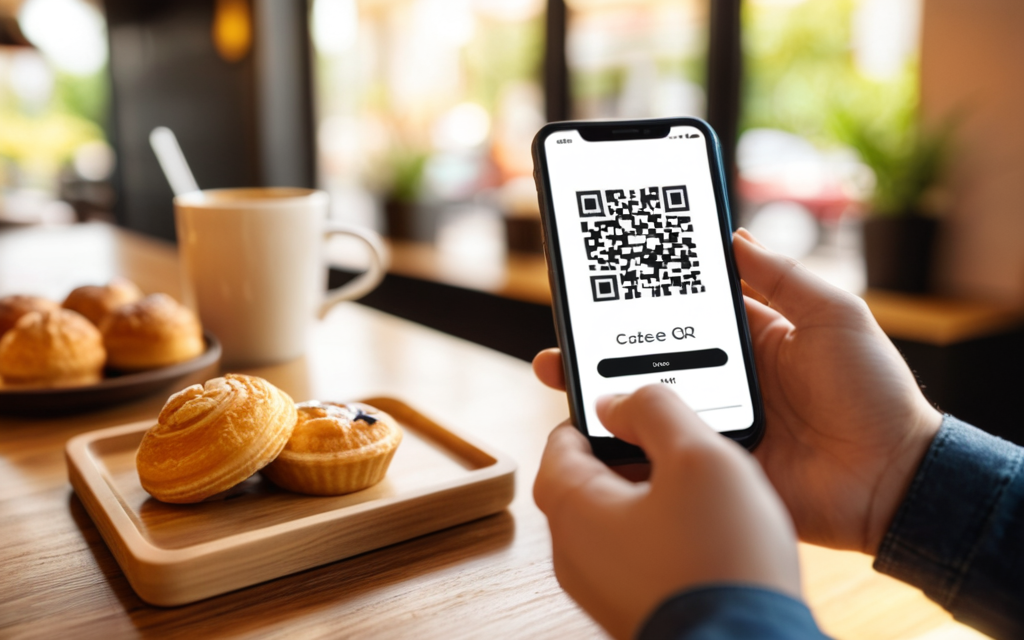
1 Otwórz skaner i wyceluj
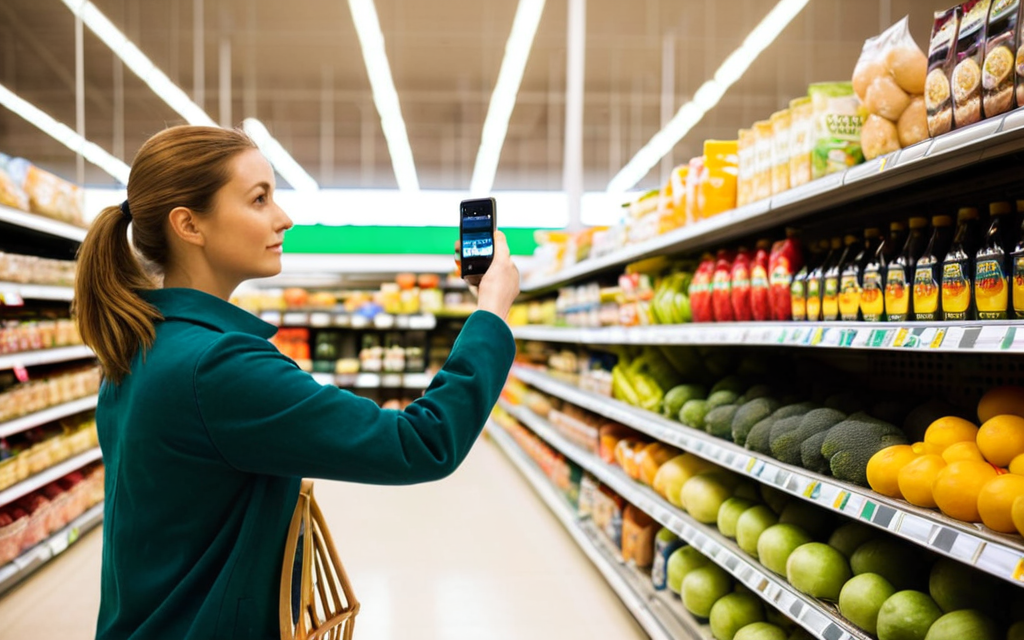
Dotknij kwadratowego przycisku na dolnym pasku, a potem Włącz aparat. Za pierwszym razem telefon poprosi o zgodę.
Wyceluj w kod QR i przytrzymaj telefon nieruchomo przez chwilę: gdy tylko go odczyta, wynik pojawi się tuż pod przyciskiem.
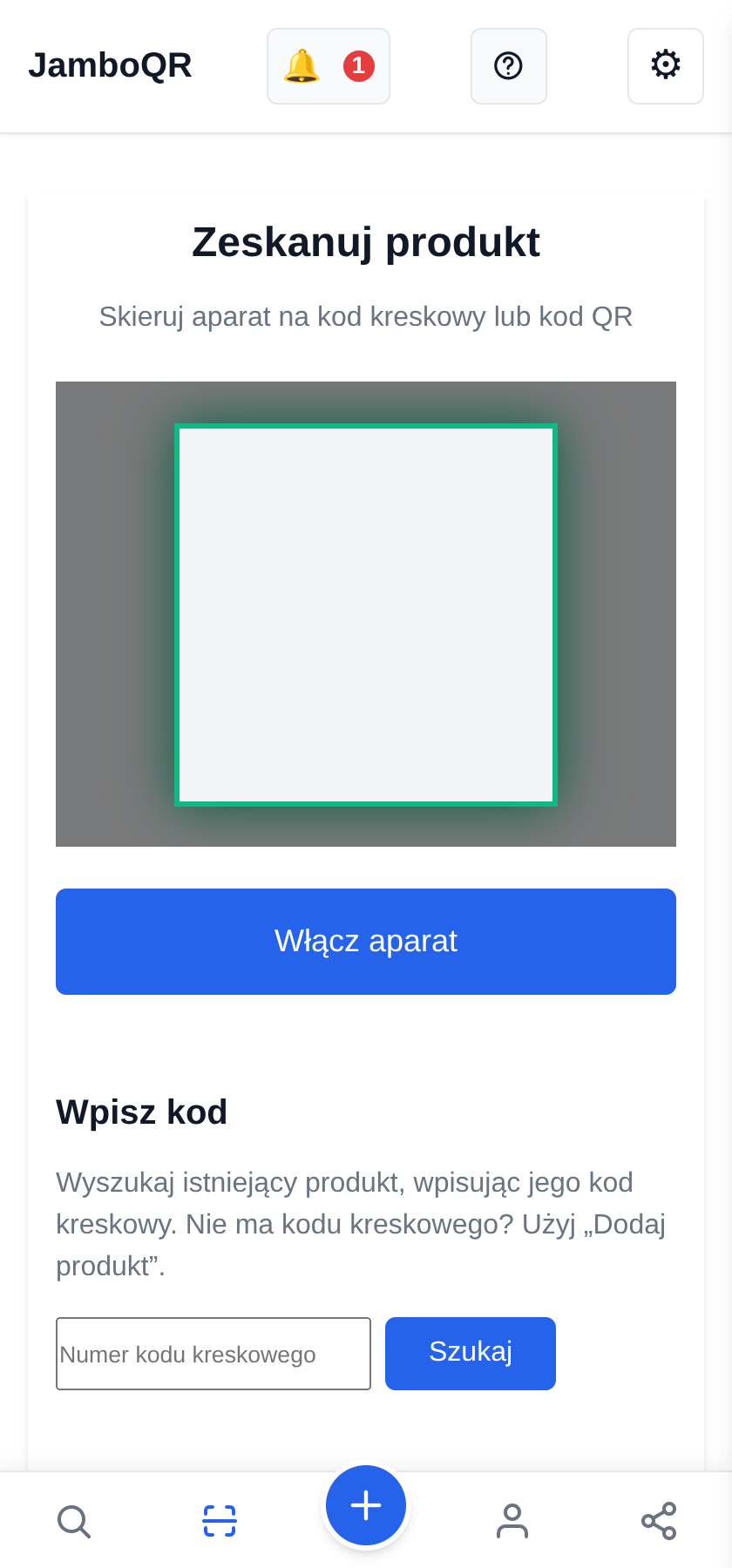
2 Link: otwórz, skopiuj albo udostępnij
Jeśli kod nie jest z JamboQR, nie zostajesz z niczym. Aplikacja pokazuje jego treść —w całości, żebyś przed wejściem widział, dokąd prowadzi— i trzy przyciski: Otwórz w innej aplikacji, Kopiuj i Udostępnij.
Sprawdzanie linku przed otwarciem to dobry nawyk: naklejka z kodem QR na innym kodzie może zaprowadzić tam, gdzie się nie spodziewasz.
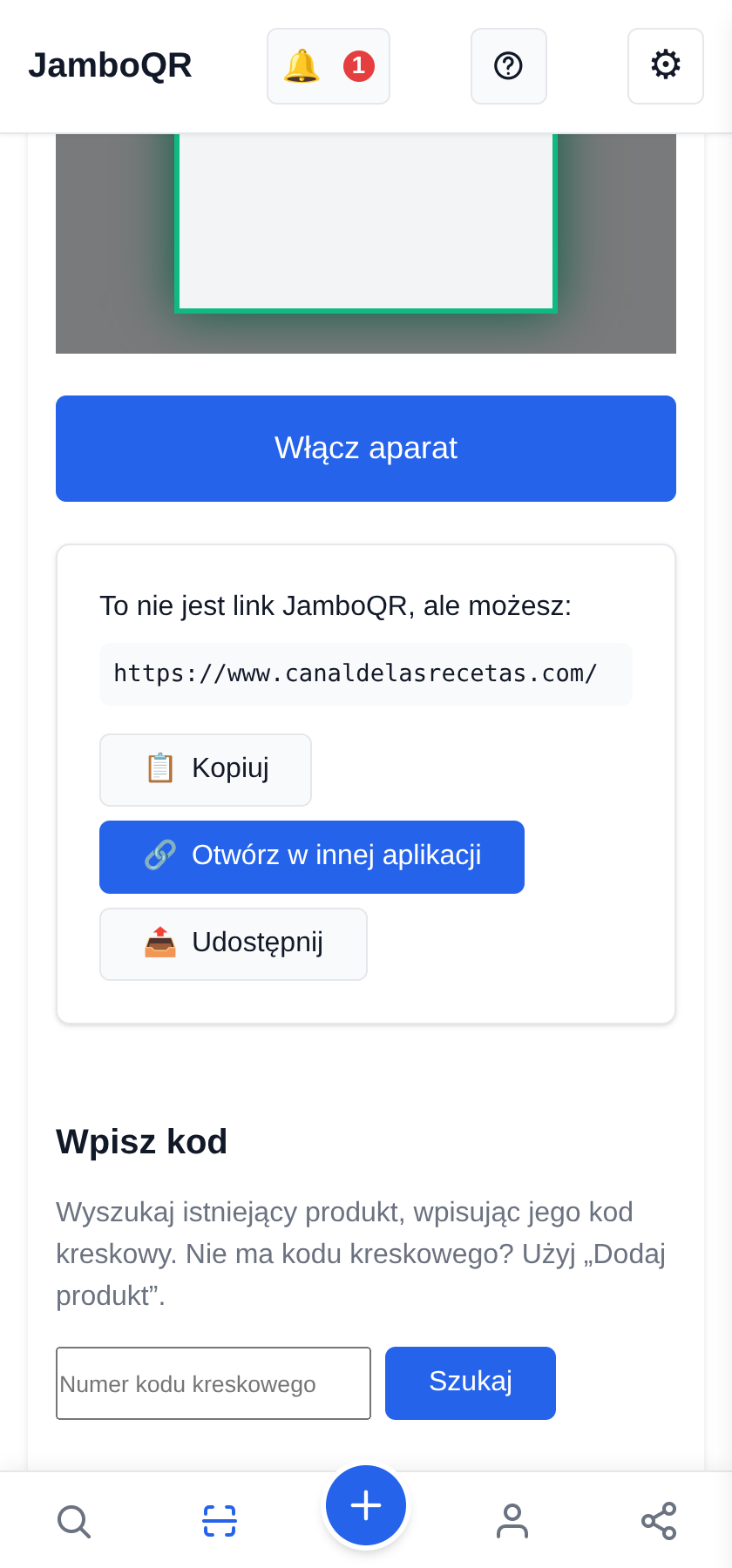
3 Hasło do wi-fi i inne teksty
Nie każdy kod QR to link. Ten od wi-fi w kawiarni zawiera nazwę sieci i hasło; inne zawierają numer telefonu, adres albo zwykły tekst.
JamboQR pokazuje go bez zmian: dotknij Kopiuj, by wziąć potrzebną część, albo Udostępnij, by wysłać ją osobie, która jest z tobą.
4 Kod QR sklepu lub menu otwiera się od razu
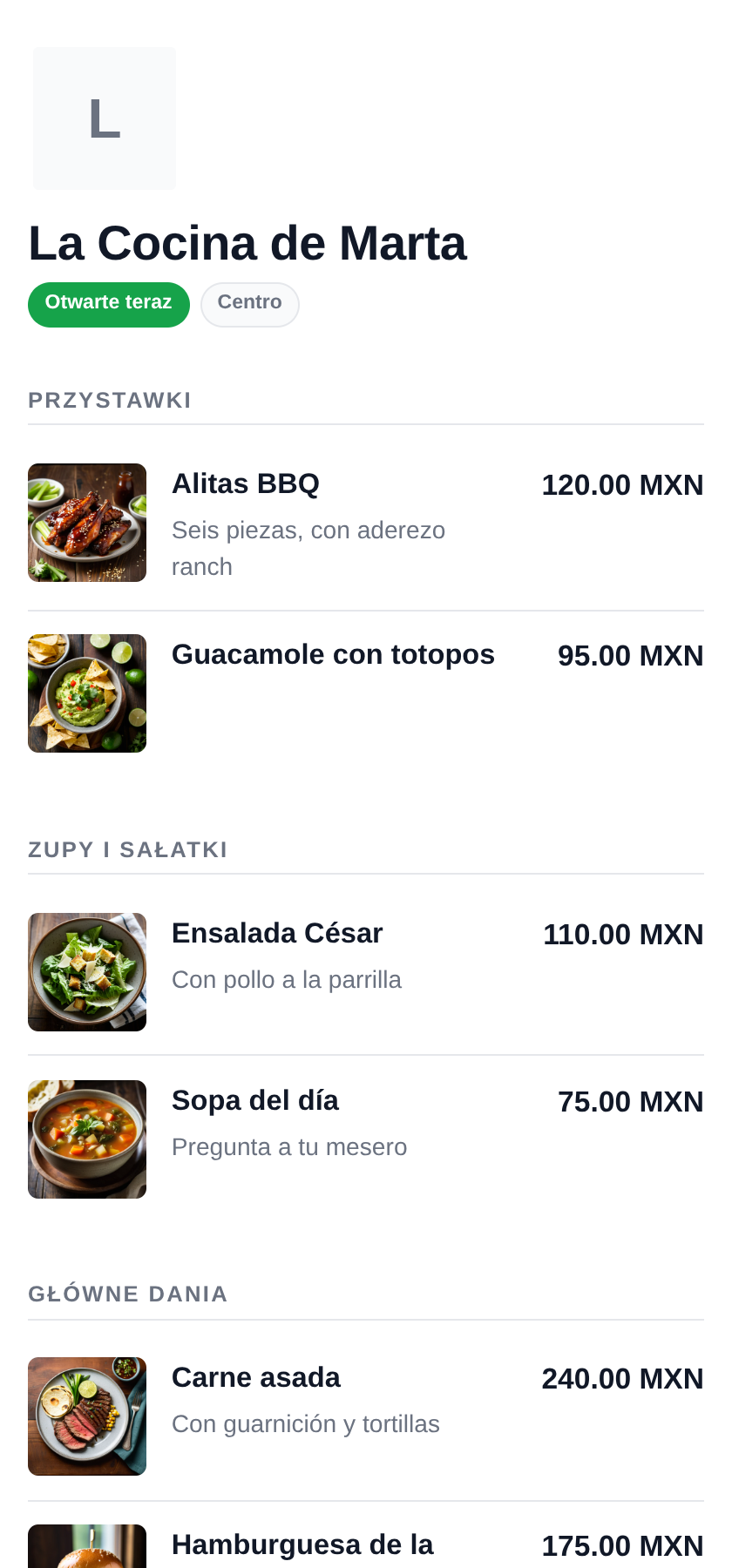
Jeśli to kod JamboQR —na stoliku w restauracji, na ladzie albo na straganie—, nie ma kroków pośrednich: otwiera się menu lub katalog, ze zdjęciami i cenami, w twoim języku.
To samo dotyczy kodu QR produktu lub profilu.

5 Wyszukaj produkt po kodzie kreskowym
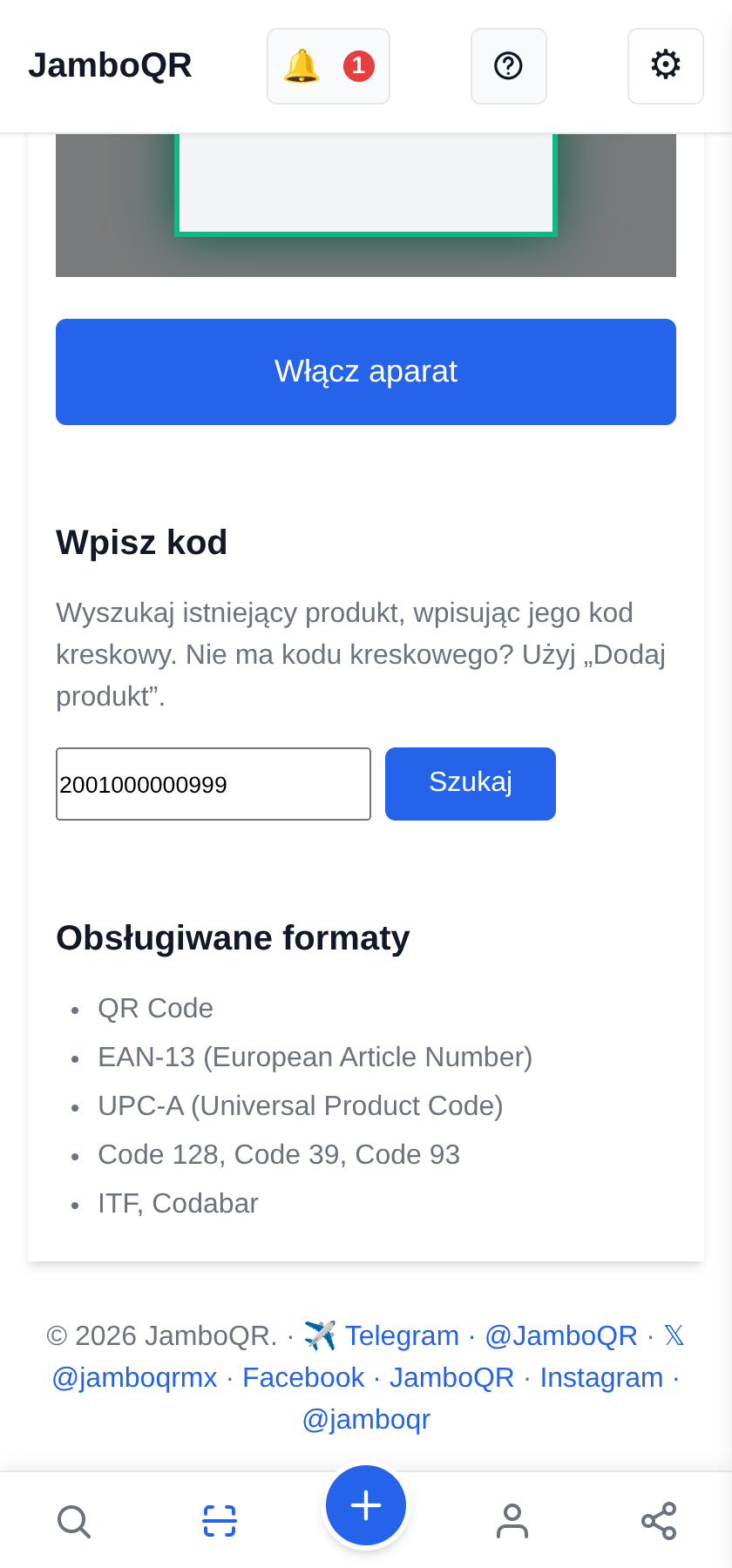
Produkty w sklepie mają kod kreskowy z 13 cyframi pod spodem. Wpisz je w Wpisz kod i dotknij Szukaj.
Na razie aparat odczytuje kody QR; kod kreskowy wpisuje się ręcznie. Przydaje się to też, gdy kod QR jest zniszczony lub nieostry, a obok wydrukowano jego kod.
6 „Znaleziono produkt”
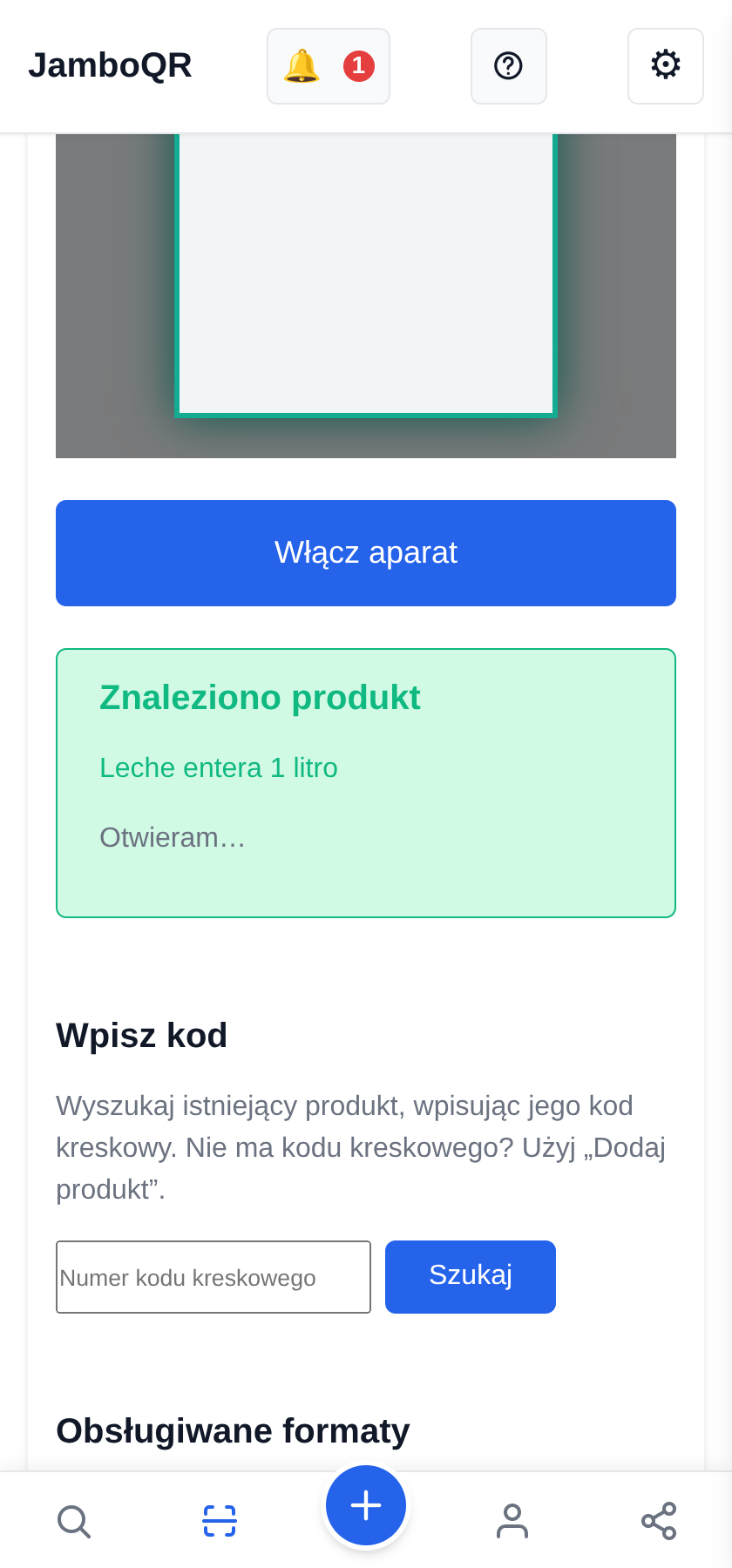
Jeśli ktoś już go dodał, JamboQR wyświetli Znaleziono produkt i po chwili sam otworzy jego stronę.
7 Gdzie go sprzedają i za ile
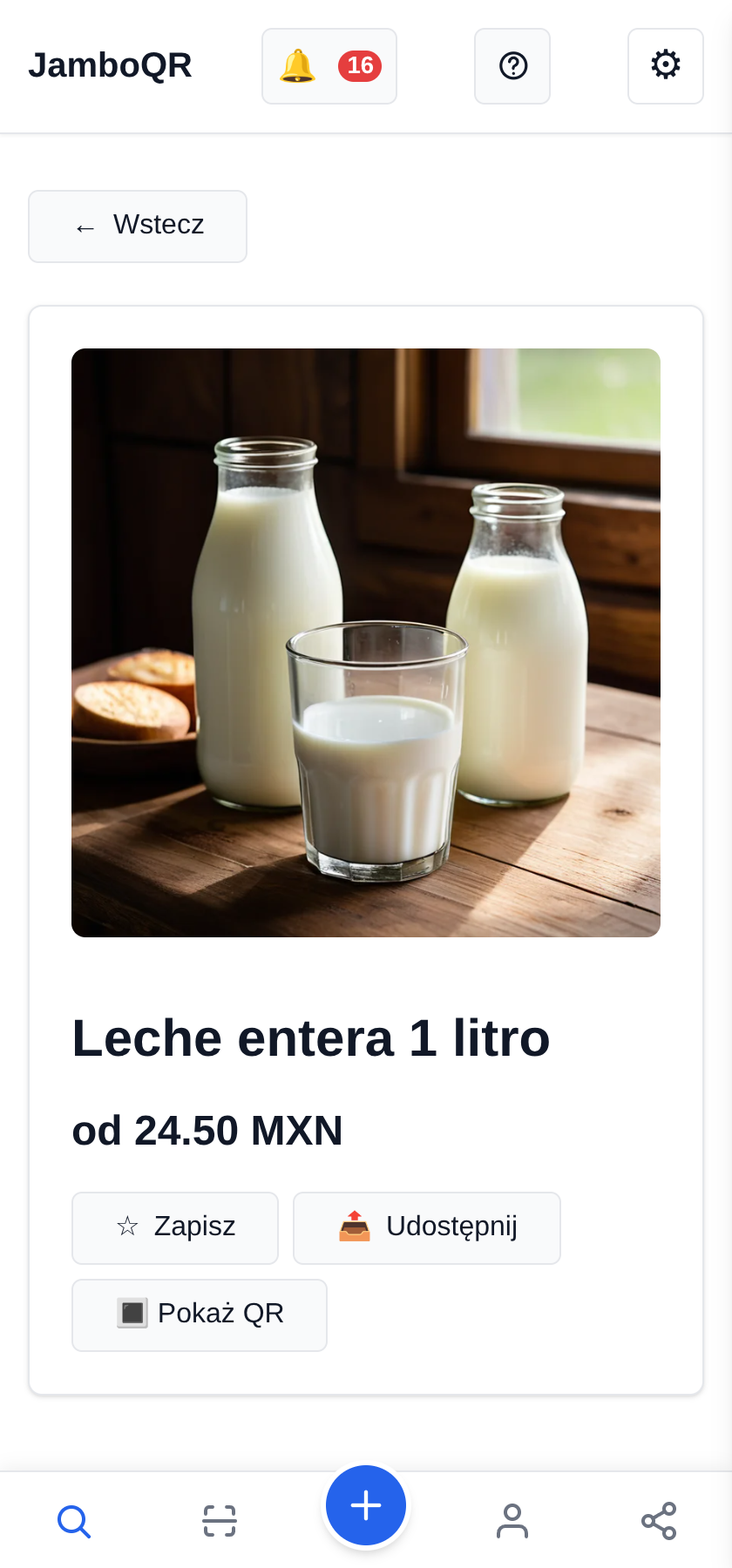
Na stronie produktu Gdzie kupić pokazuje każdy sklep lub miejsce, które go ma, z ceną i odległością od ciebie. Tutaj to samo mleko w dwóch sklepach na osiedlu, w różnych cenach.
Dzięki temu jeszcze przed wyjściem wiesz, dokąd warto iść.
8 Nikt go nie ma? Dodaj go sam
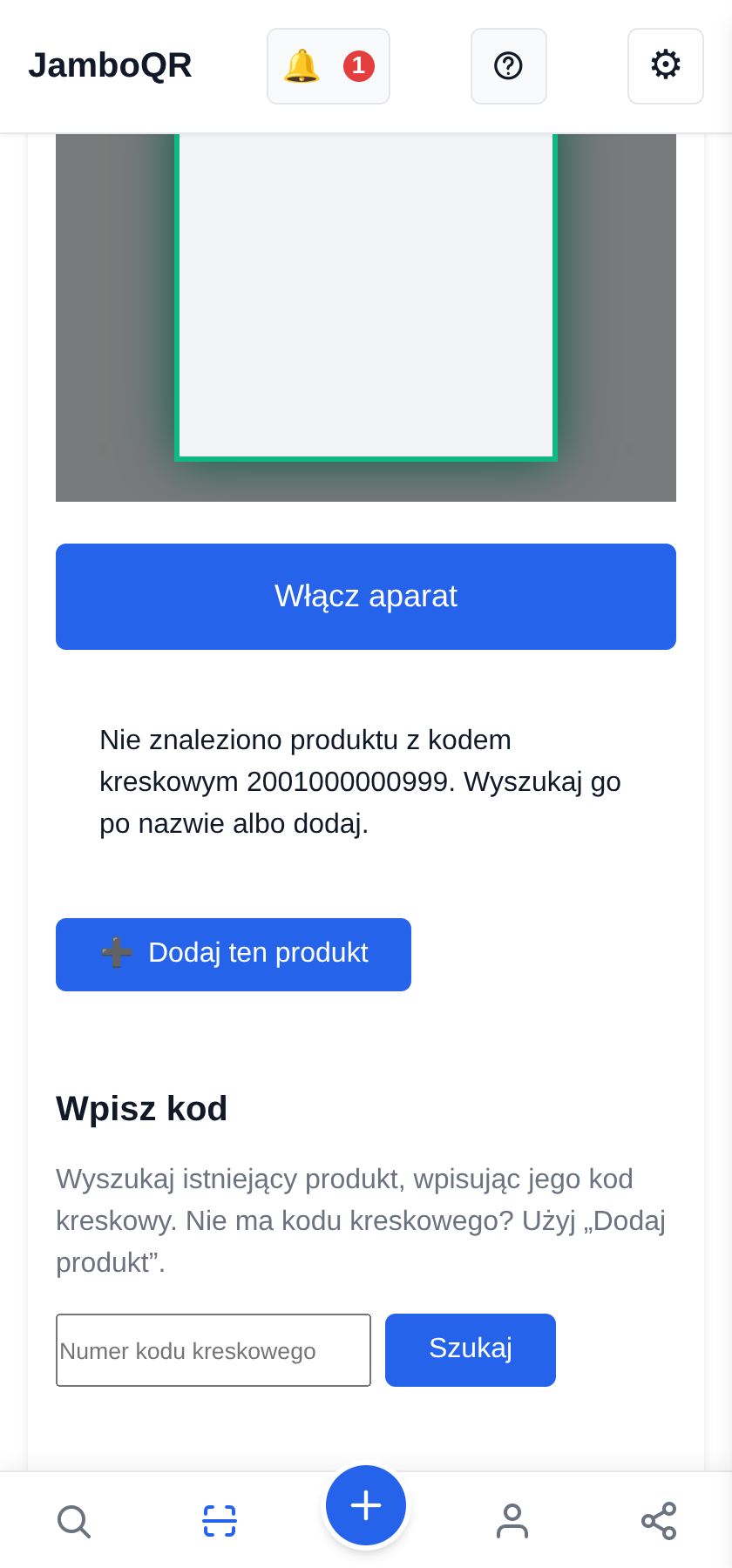
Jeśli kodu nie ma jeszcze w JamboQR, aplikacja to powie i zaproponuje Dodaj ten produkt z już wpisanym kodem. Jeśli go sprzedajesz, wstaw go do swojego sklepu; jeśli widziałeś go tanio, udostępnij go swojemu klubowi okazji.
9 A przy okazji: twój własny kod QR
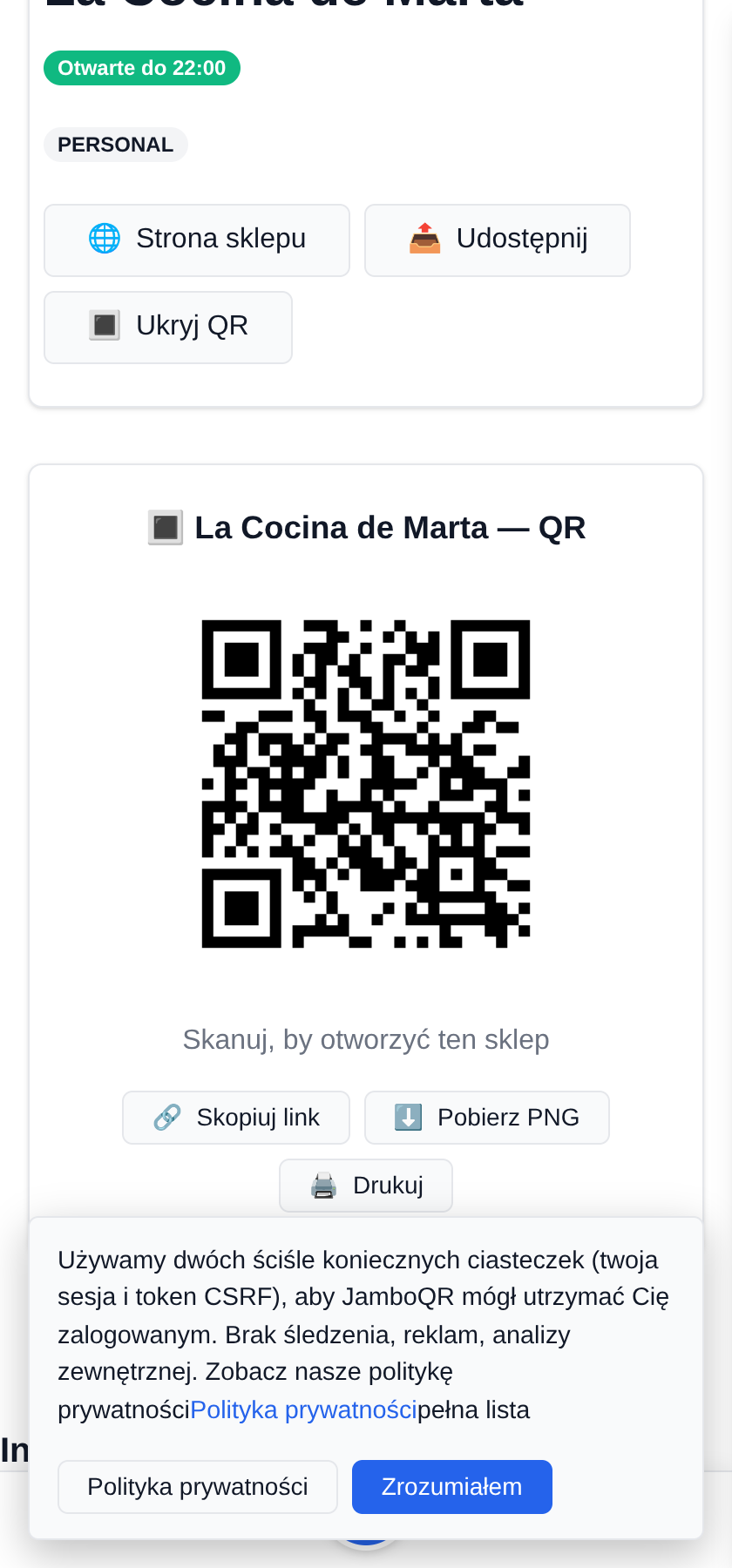
Twój sklep, każdy produkt i twój profil mają własny kod QR do wydrukowania, który inni odczytają tym samym skanerem albo aparatem w telefonie.
Jak go utworzyć i gdzie umieścić, opisuje poradnik Umieść menu swojej restauracji w kodzie QR w tej samej pomocy.
W skrócie
- Odczytuje dowolny kod QR, nie tylko kody JamboQR.
- Pokazuje treść, zanim cokolwiek otworzy, a ty możesz ją skopiować lub udostępnić.
- Po kodzie kreskowym produktu widzisz, gdzie go sprzedają i za ile.
- Bez reklam i bez śledzenia.
- Działa w aplikacji na Androida i w przeglądarce telefonu.